

MacでClaude Codeをアンインストールする方法を探しているなら、開発ツールを整理しているか、Claude Codeが正常に動作しない問題を解決しようとしているのではないでしょうか。
私も今年に入って開発環境を整理した際、Claude Codeの削除をタスクに加えました。 ファイルの保存場所と削除すべきものが分かれば、あとは簡単でした。
このガイドでは、Claude Codeとは何か、削除が必要になる理由、そしてMacから完全にアンインストールするために私が見つけた最も安全な方法について解説します。
MacのClaude Codeとは
Claude Codeは、Anthropicが開発したターミナルベースのAIコーディングアシスタントです。コマンドライン上で動作し、コードベースを読み込んで、ユーザーに代わりコードの記述、編集、実行を行うことができます。 多くの場合、Claude Codeはネイティブインストールスクリプト、npm、またはHomebrewを使ってインストールされるため、「アプリケーション」フォルダやメニューバーにアイコンが表示されることは通常ありません。 一般的なアプリとは異なり、Claude Codeのアンインストール方法は、インストールをした方法に完全に依存します。 まず、ターミナルで以下のコマンドを実行し、どのインストール方法を使用したかを確認してください。
which claude
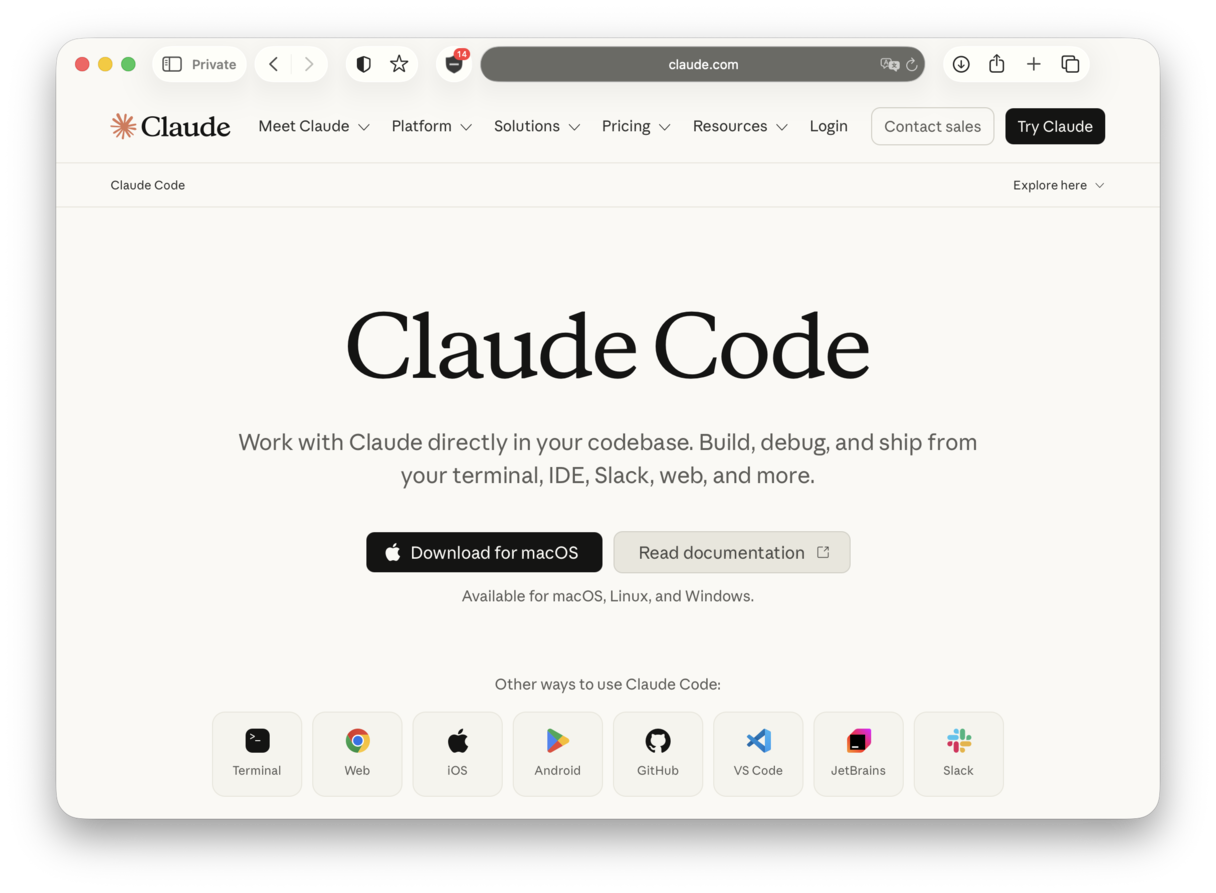
表示されたパスから、インストールした方法を識別できます。
- パスに
.local/bin/claudeが含まれている場合、Claudeはネイティブインストーラーを通じてインストールされています。 - パスに
npm、またはNodeバージョンマネージャーのパスが含まれている場合、npm経由でインストールされています。 - パスに
/opt/homebrewまたは/usr/localなど、Homebrewで使用されるパスが含まれている場合は、Homebrew経由でインストールされています。
Claude Codeをアンインストールする理由
Claude Codeをアンインストールする理由として、以下のようなケースがよく見られます。
- 最も多く見られる理由は「ツールの重複」です。 開発者が複数のAIコーディングツールを試すのは、ごく一般的なことです。 いくつか試したあと、使わなくなったツールがそのまま残り、ストレージ容量だけを消費していることがあります。
- パフォーマンスも理由のひとつです。 バックグラウンドプロセスや隠しキャッシュ、システムファイルは、適切に管理しないと蓄積し、Macのパフォーマンスに影響を与える可能性があります。
- 開発ワークフローの変更も関係します。 ローカル開発からクラウドベースの環境に移行すると、一部のローカルツールは不要になります。
- システムを整理しておきたいという理由もあります。 私はMacをできるだけシンプルな状態に保つようにしています。 なので、定期的に使用しないツールを削除するようにしています。
いずれの場合も、MacBookからClaudeを正しくアンインストールする方法を知っておくことが重要です。基本的には、手動で削除する方法と、自動で削除する方法の2種類があります。 以下のセクションで、その両方について説明します。
Claude Codeを手動でアンインストールする手順
Claude Code CLIをどのようにインストールしたかによって、アンインストールの手順は少し異なります。 以下では、それぞれの方法のコマンドを詳しく解説します。これに沿って進めれば、システムから関連ファイルまでまとめて削除できます。
ネイティブインストーラ
ネイティブインストーラはClaude Codeのバイナリをダウンロードし、バージョンファイルを含むフォルダを作成します。 以下のコマンドを使用すると、両方とも削除できます。
rm -f ~/.local/bin/claude
rm -rf ~/.local/share/claude
Homebrew
HomebrewはClaude Codeを自動的にインストールしますが、保存先は別のディレクトリになります。 安定版のcaskをインストールした場合は、次のコマンドを使用してください。
brew uninstall --cask claude-code
npm
brewと同様に、npmにもClaude Codeをアンインストールするための独自のコマンドがあります。
npm uninstall -g @anthropic-ai/claude-code
設定ファイルを削除
Claude Codeの設定やセッションデータは、一般的なMacアプリで確認する「ライブラリ」フォルダではなく、別の場所に保存されています。 1つ知っておくべきことがあります。VS Code拡張機能、JetBrainsプラグイン、Claude Code Desktopアプリのいずれかがインストールされている場合、その中のどれかを次回起動したときに ~/.claude/ が再作成されます。 完全にクリーンな削除を目指すのであれば、まずそれらをアンインストールしてから設定ファイルを削除しましょう。そうしないと、結局は元の状態に逆戻りしてしまいます。
ユーザー設定と状態を削除するには、ターミナルで以下のコマンドを実行します。
rm -rf ~/.claude
rm ~/.claude.json
プロジェクトレベルの設定については、Claude Codeを使用していた各プロジェクトディレクトリ内から実行します。
rm -rf .claude
rm -f .mcp.json
Claude Desktopをアンインストールする方法
Claude Desktopは、Anthropicが提供するClaude Codeとは別のチャットアプリです。Claude Codeとは異なり、通常のMacアプリと同様にアプリケーションフォルダにインストールされます。 そのため削除ははるかに簡単になりますが、ほかのアプリと同じように、関連ファイルがMacに残ることがあります。
- Claude Desktopを終了します。 アクティビティモニタで関連プロセスがないか確認し、あれば停止します。
- Finderで「アプリケーション」を開き、「Claude」を見つけてゴミ箱にドラッグします。
- Finderで「移動」>「フォルダへ移動」をクリックし、以下の各項目を確認します。 見つかったClaudeに関連するものは、すべて削除します。
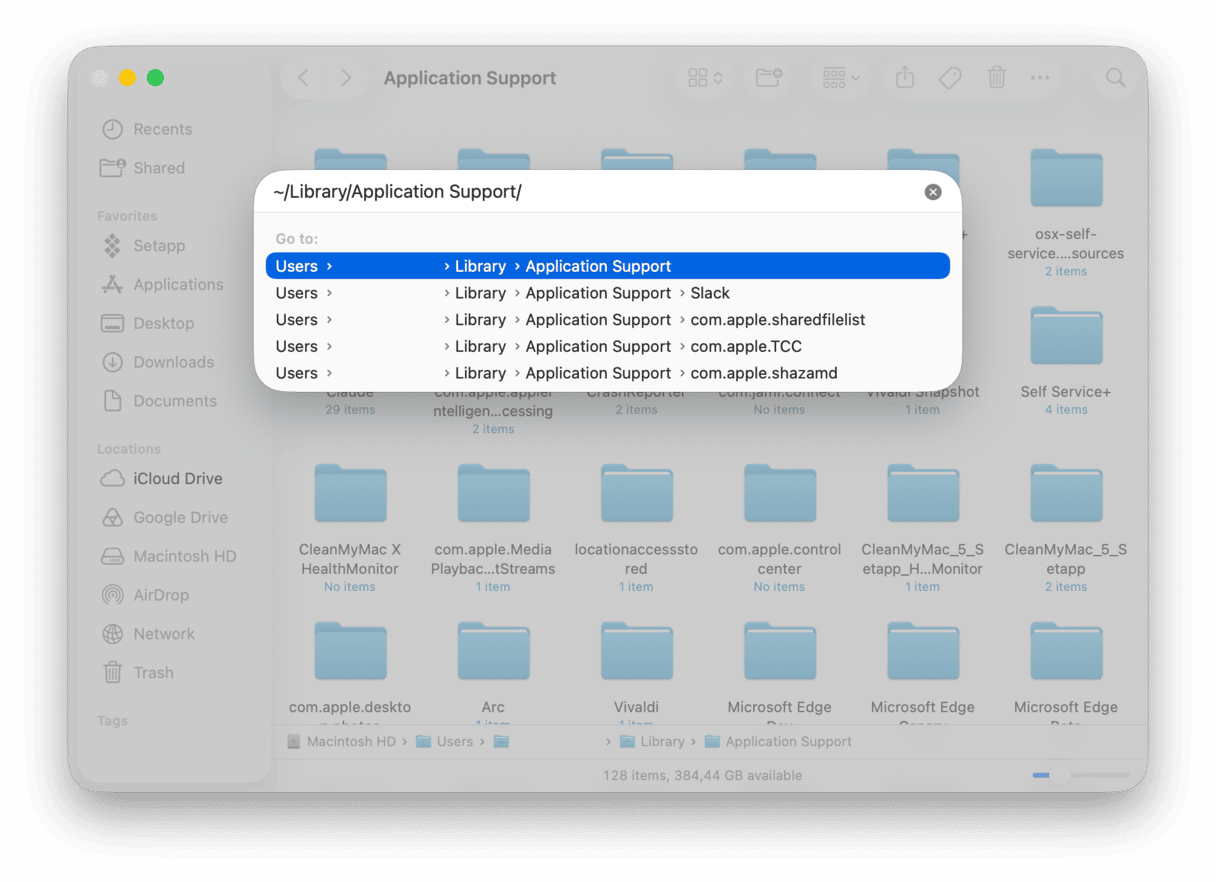
~/Library/Application Support/— 「Claude」フォルダを削除します。容量の大きい「vm_bundles」ディレクトリもこの中にあります。また、サードパーティ製拡張機能やMCPデータを管理する「Claude-3p」フォルダも削除します。~/Library/Caches/— com.anthropic.claudefordesktop と com.anthropic.claudefordesktop.ShipIt を削除します。~/Library/Preferences/— com.anthropic.claudefordesktop.plist を削除します。~/Library/Logs/— 「Claude」フォルダを削除します。 「Logs」フォルダまで確認する人は少ないため、見落としやすい場所です。~/Library/Saved Application State/— com.anthropic.claudefordesktop.savedState を削除します。 見落としやすい項目です。~/Library/LaunchAgents/— Claude Desktopは通常ここに何も配置しませんが、「anthropic」や「claude」という名前が含まれるものを見つけた場合は、削除しても問題ありません。
手動での削除は、MacからClaude Codeをアンインストールする上で有効です。 とはいえ、手間がかかり、時間もかかることは否定できません。 ライブラリフォルダの中を手動で操作することに不安がある場合は、次の手段があります。
Claudeを素早くアンインストールする方法
アプリを「ゴミ箱」にドラッグするだけでは、非表示になっている「ライブラリ」内のファイルまでは削除されないため、完全なアンインストールにはなりません。 サポートファイルやキャッシュ、環境設定などが残り、時間の経過とともに蓄積して、問題や競合の原因になることがあります。
こうしたファイルを1つずつ探す時間がなくても、手動で削除する必要はありません。 代わりに
CleanMyMac
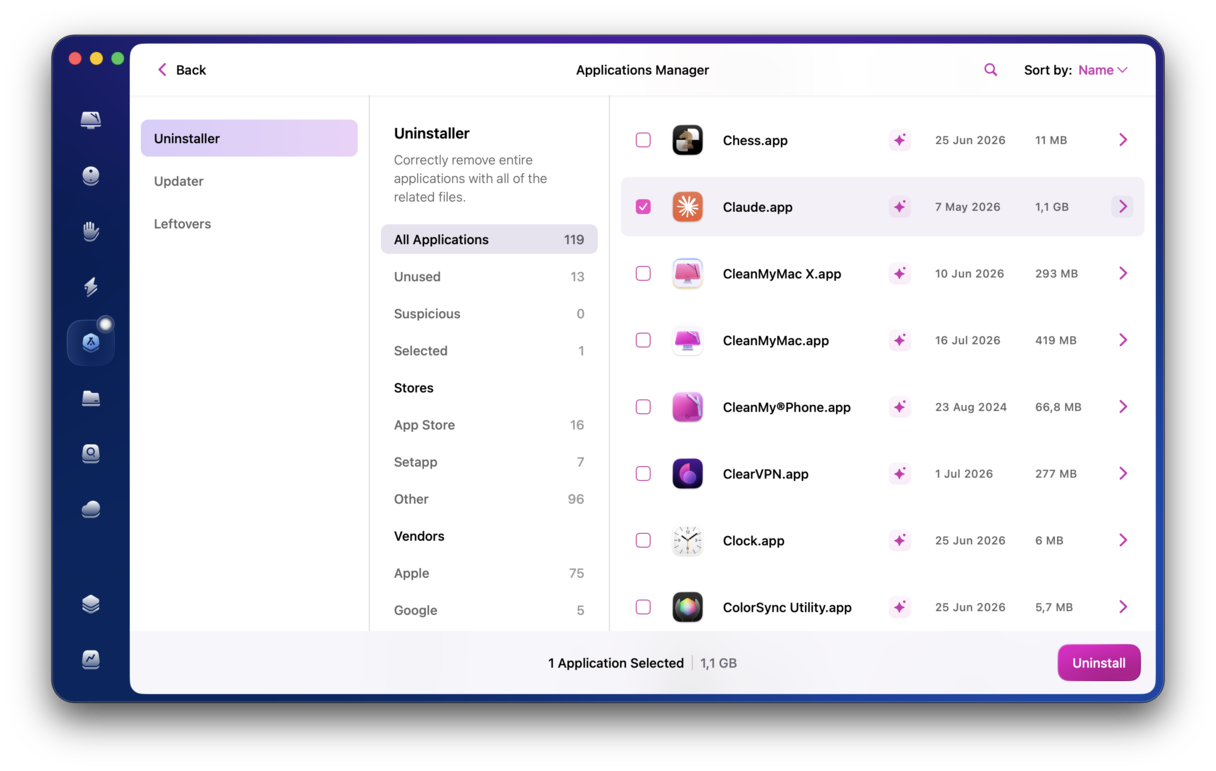
のようなツールが使用できます。 この「アプリケーション」機能を使うと、Claude Desktopなどのアプリケーションと関連ファイルを安全かつ徹底的にまとめて削除できます。 こちらがその手順です。
- CleanMyMacの無料トライアルを始めましょう(すべての機能が7日間無料で利用可能)。
- CleanMyMacを開き、「アプリケーション」>「スキャン」を選択します。
- 「アプリケーションを管理」をクリックします。
- 一覧から「Claude」を見つけます。
- 「アンインストール」をクリックし、完了したら「不要データ」のタブを確認します。
以前にClaudeをアンインストールした際、まだ痕跡が残っていることに気づいた場合でも、このような自動削除ツールを使えば通常は完全に解決できます。
以上が、Claude CodeとClaude DesktopをMacからアンインストールする方法についての説明です。
よくある質問
Claude Codeをアンインストールすると、ローカルのコードプロジェクトに影響しますか?
いいえ。 プロジェクトファイルは別の場所に保存されており、手動で削除しない限りそのまま残ります。
Claude Codeを後で再インストールすることはできますか?
もちろんです。 再度ダウンロードするだけです。
Claude Codeをアンインストールすると、保存済みの設定は完全に削除されますか?
はい。 Claude Codeをアンインストールすると、アプリ固有の設定もすべて削除されます。
最新バージョンのmacOSでも、Claude Codeを安全にアンインストールできますか?
もちろんです。 削除しても、macOSのシステムファイルやその他の開発者ツールには影響しません。 ただし、手動で削除する場合は、「ライブラリ」内にあるmacOSのシステム関連ファイルを誤って削除しないよう注意してください。削除するのはClaude Codeに関連する項目だけにしましょう。
アンインストール後もClaude CodeがSpotlightに表示されるのはなぜですか?
これは珍しいことではありません。 Spotlightのインデックス更新には時間がかかる場合があります。 まだ再起動していない場合は、Macを再起動するとインデックス作成プロセスが始まります。



