Veel Mac-gebruikers kopen hun Mac over van organisaties waar ze in het verleden voor hebben gewerkt of kopen tweedehands Macs die ooit eigendom waren van en beheerd werden door grote organisaties. In het beste geval is zo'n Mac-computer volledig gewist en zou het besturingssysteem opnieuw moeten zijn geïnstalleerd, zodat wanneer de nieuwe eigenaar de computer voor de eerste keer opstart, het installatiescherm verschijnt alsof 't een nieuwe Mac is. Vaak is dat echter niet zo en dan zitten gebruikers met een Mac waarop nog steeds beheersoftware of cyberbeveiligingstools staan die door de organisatie zijn geïnstalleerd en die moeten worden verwijderd om de Mac naar behoren te kunnen gebruiken. In dit artikel laten we je zien hoe je een van die tools verwijdert, namelijk SentinelOne.
Wat is SentinelOne?
SentinelOne is de naam van een cyberbeveiligingsbedrijf dat een reeks tools en diensten biedt om computers die door grote organisaties worden beheerd te beschermen tegen cyberbedreigingen. Naast endpoint-bescherming (apparaten zoals een MacBook of smartphone) biedt het ook bescherming voor cloudopslag, datacenters en andere apparaten die door grote organisaties worden gebruikt. SentinelOne zegt dat hun tools machine learning gebruiken om bedreigingen te identificeren en te bestrijden.

Waarom zou je SentinelOne van je Mac verwijderen?
De belangrijkste reden om SentinelOne te verwijderen is dat de software geïnstalleerd is door een organisatie je Mac vroeger in bezit had en beheerde, maar inmiddels dus niet meer. De nieuwe eigenaar wil dit programma waarschijnlijk verwijderen om waardevolle ruimte vrij te maken en mogelijke toekomstige conflicten met andere software te voorkomen.
SentinelOne van je Mac verwijderen
Er zijn twee manieren om SentinelOne van je Mac te verwijderen: automatisch en handmatig. Wij laten ze allebei zien.
Eenvoudig elk soort app van je Mac verwijderen
Zoals je zult zien, is het handmatig verwijderen van SentinelOne niet bepaald simpel. En datzelfde geldt eigenlijk voor elke app op je Mac. Hoewel je voor de meeste apps geen wachtzin nodig hebt, moet je alle bestanden die de app op je Mac heeft geïnstalleerd opzoeken en verwijderen in de Finder of met Terminal. Stel je eens voor dat je dat voor een hele reeks apps op je Mac moet doen.
Het goede nieuws is dus dat dat helemaal niet handmatig hoeft. Er is een namelijk een tool die meerdere apps tegelijk kan verwijderen en ook de bestanden wist die zijn overgebleven van andere apps die ooit niet goed zijn verwijderd. Met de CleanMyMac-functie 'Apps' en de tool 'Verwijderaar' die je daarin vindt, kun je heel eenvoudig apps verwijderen die niet vooraf samen met macOS op je Mac zijn geïnstalleerd. Je hoeft de betreffende apps alleen maar te selecteren en op een knop te klikken.
Hier lees je hoe je SentinelOne of een andere app eenvoudig verwijdert met CleanMyMac:
- Ga aan de slag met een gratis CleanMyMac-proefversie — je profiteert van een gratis abonnement van 7 dagen om alle tools van de app te testen.
- Open CleanMyMac en ga naar 'Apps' in de navigatiekolom.
- Klik op Scan > Beheer mijn apps.
- Zoek en selecteer de apps die je wilt verwijderen.
- Klik op 'Verwijder'.
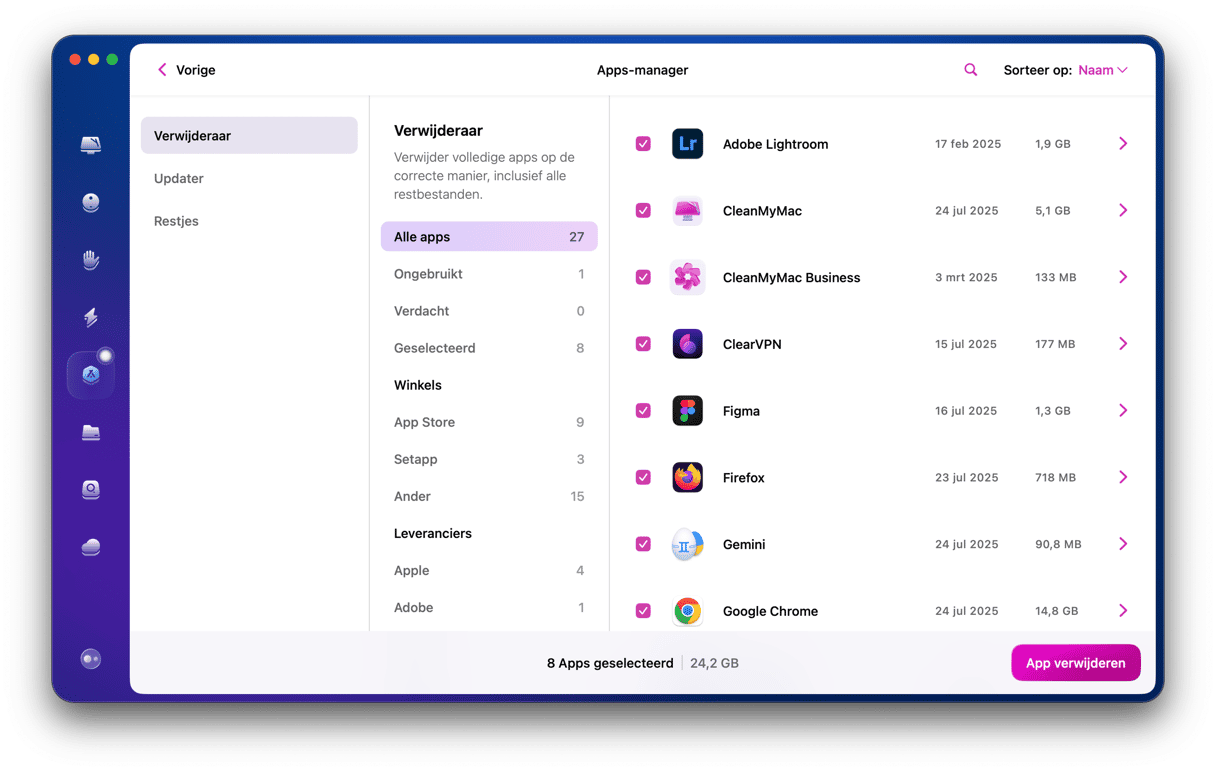
Zodra CleanMyMac klaar is, worden alle geselecteerde apps volledig verwijderd. Om bestanden te verwijderen die in het verleden zijn achtergelaten door apps, kies je 'Apps' en klik je op 'Verwijder' in paneel 'Restjes'. Met de andere panelen binnen dat scherm kun je installatieprogramma's en ongebruikte apps verwijderen, maar ook alle apps op je Mac bijwerken waarvoor updates beschikbaar zijn.
SentinelOne handmatig verwijderen
Om SentinelOne van je Mac te verwijderen, heb je een wachtzin nodig van de organisatie die het programma oorspronkelijk heeft geïnstalleerd. Als je nog steeds voor deze organisatie werkt, is de eenvoudigste methode om een IT-beheerder te vragen om je Mac van de lijst met apparaten te verwijderen met behulp van de onderstaande stappen.
Dit zijn de stappen voor handmatige verwijdering:
- Log in op het beheerportaal van SentinelOne.
- Ga naar het tabblad 'Sentinels'.
- Selecteer hier je Mac.
- Kies 'Acties' en selecteer 'Verwijder'.
Als dat niet mogelijk is, is de volgende optie om een wachtzin te verkrijgen en Terminal op je Mac te gebruiken om SentinelOne te verwijderen. Dat doe je als volgt:
- Ga naar Apps > Hulpprogramma's en open Terminal.
- Typ:
sudo sentinelctl unprotect --passphrase [passphrase]waarbij [passphrase] de wachtzin voor je computer is. - Druk nu op Return. Als het goed is, zie je een bericht met de melding dat Sentinel-bescherming is uitgeschakeld.
- Typ:
sudo sentinelctl uninstall --local - Druk nu op Return.
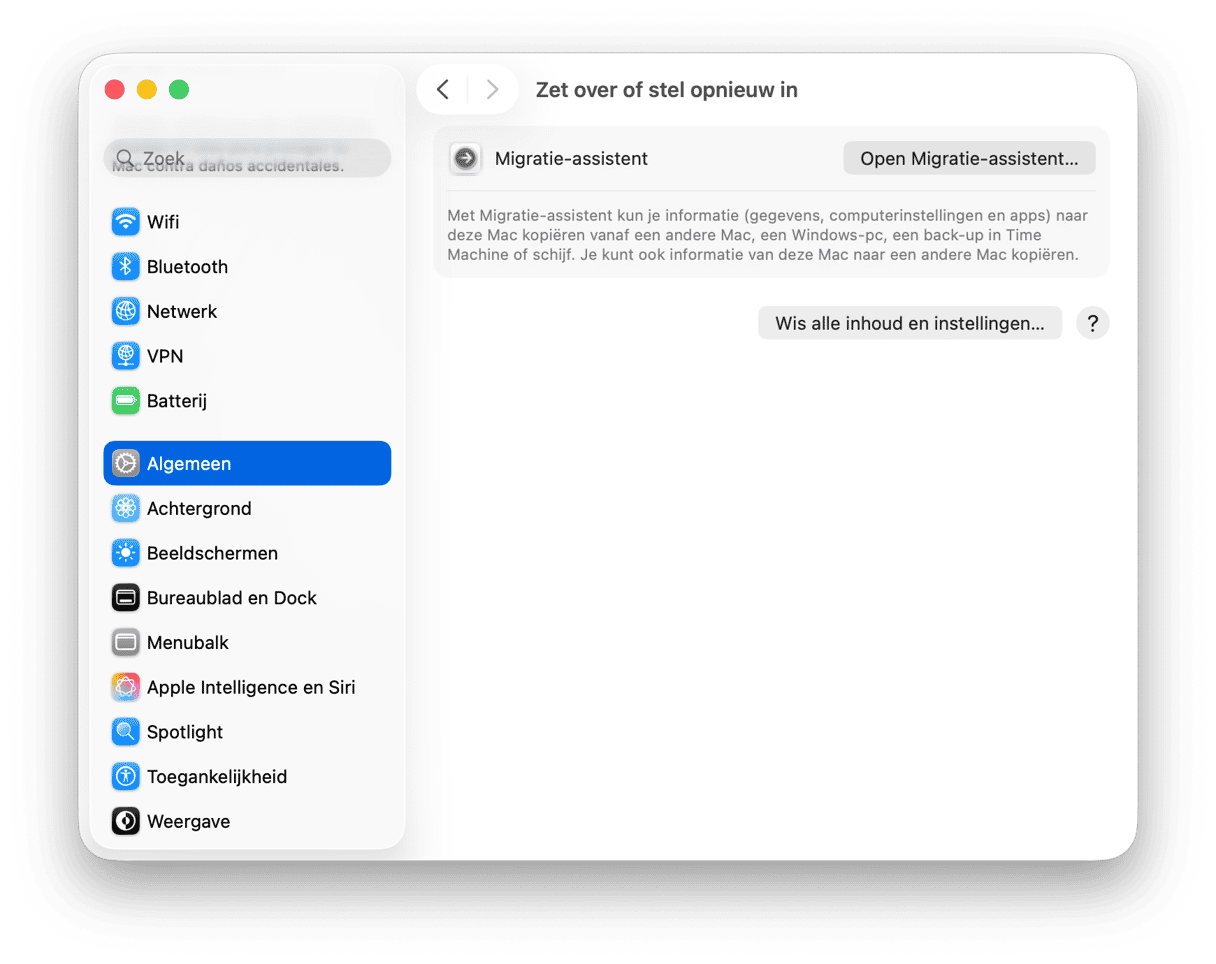
Als je geen wachtzin kunt verkrijgen, moet je tool 'Zet over of stel opnieuw in' (Systeeminstellingen > Algemeen > Zet over of Stel opnieuw in > Wis alle inhoud en instellingen) gebruiken om je Mac te wissen en opnieuw te beginnen. Vergeet niet om eerst een reservekopie te maken van gegevens die je wilt bewaren.
SentinelOne levert beveiligingssoftware die wordt gebruikt om Macs te beschermen tegen beveiligingsrisico's en wordt vaak geïnstalleerd op Macs die eigendom zijn van en beheerd worden door grote organisaties. Als je een Mac hebt overgenomen met deze beveiligingssoftware erop, is het beter die te verwijderen om ruimte vrij te maken en mogelijke conflicten met andere bestanden in de toekomst te voorkomen. Volg de bovenstaande stappen om SentinelOne van je Mac te verwijderen.