Viele Mac-User erwerben ihre Macs von Unternehmen, für die sie früher gearbeitet haben, oder kaufen gebrauchte Macs, die zuvor im Besitz großer Unternehmen waren. Idealerweise wurde ein solcher Mac-Computer vollständig gelöscht und das Betriebssystem wurde neu installiert, sodass beim ersten Einschalten durch den neuen Besitzer der Einrichtungsbildschirm angezeigt wird, als wäre es ein neuer Mac. In der Praxis ist dies jedoch häufig nicht der Fall: Die User erhalten einen Mac, auf dem noch Verwaltungssoftware oder Cybersicherheitstools installiert sind. Diese wurden von dem Unternehmen installiert und müssen entfernt werden, damit der Mac ordnungsgemäß genutzt werden kann. In diesem Artikel zeigen wir Ihnen am Beispiel von SentinelOne, wie Sie Cybersicherheitstools deinstallieren.
Was ist SentinelOne?
SentinelOne ist der Name eines Cybersicherheitsunternehmens, das eine Reihe von Tools und Dienstleistungen zum Schutz von Computern großer Unternehmen vor Cybersicherheitsbedrohungen anbietet. Neben dem Schutz von Endgeräten (wie MacBooks oder Smartphones) bietet es auch Schutz für Cloud-Speicher, Rechenzentren und andere von Unternehmen genutzte Geräte. SentinelOne gibt an, dass seine Tools maschinelles Lernen nutzen, um Bedrohungen zu identifizieren und zu bekämpfen.

Warum sollte man SentinelOne auf dem Mac deinstallieren?
Der Hauptgrund dafür ist, dass die Software von einem Unternehmen installiert wurde, das zuvor den Mac besaß und verwaltete, dies jedoch nicht mehr tut. Der neue Besitzer möchte die Software wahrscheinlich entfernen, um Speicherplatz freizugeben und mögliche zukünftige Konflikte mit anderer Software auf dem Mac zu vermeiden.
So deinstallieren Sie SentinelOne von Ihrem Mac
Es gibt zwei Möglichkeiten, um SentinelOne vom Mac zu entfernen: die automatische und die manuelle Methode. Wir zeigen Ihnen im Folgenden beide Methoden.
Programme schnell und einfach deinstallieren
Wie Sie sehen werden, ist die manuelle Deinstallation von SentinelOne nicht einfach. Das gilt für viele Programme auf Ihrem Mac. Zwar müssen Sie bei den meisten Programmen keine Passphrase eingeben, aber Sie müssen alle Dateien, die es auf Ihrem Mac installiert hat, entweder im Finder oder über Terminal suchen und löschen. Stellen Sie sich vor, Sie müssten das für viele Programme auf Ihrem Mac tun.
Die gute Nachricht ist, dass Sie das nicht müssen. Es gibt ein Tool, mit dem Sie mehrere Programme gleichzeitig deinstallieren und die von anderen Programmen zurückgelassenen Dateien entfernen können. Mit der Programme-Funktion von CleanMyMac und dem darin enthaltenen Deinstallationstool können Sie alle Programme deinstallieren, die nicht mit macOS vorinstalliert sind. Sie müssen lediglich die Programme auswählen, die Sie deinstallieren möchten, und auf einen Button klicken.
So löschen Sie SentinelOne oder jedes andere Programm ganz einfach mit CleanMyMac:
Starten Sie mit einer kostenlosen Testversion von CleanMyMac – Sie können alle Tools der App 7 Tage lang kostenlos testen.
- Öffnen Sie CleanMyMac und wählen Sie in der Seitenleiste „Programme“ aus.
- Klicken Sie auf „Scannen“ > „Programme verwalten“.
- Suchen Sie die Programme, die Sie deinstallieren möchten, und wählen Sie sie aus.
- Klicken Sie auf „Deinstallieren”.
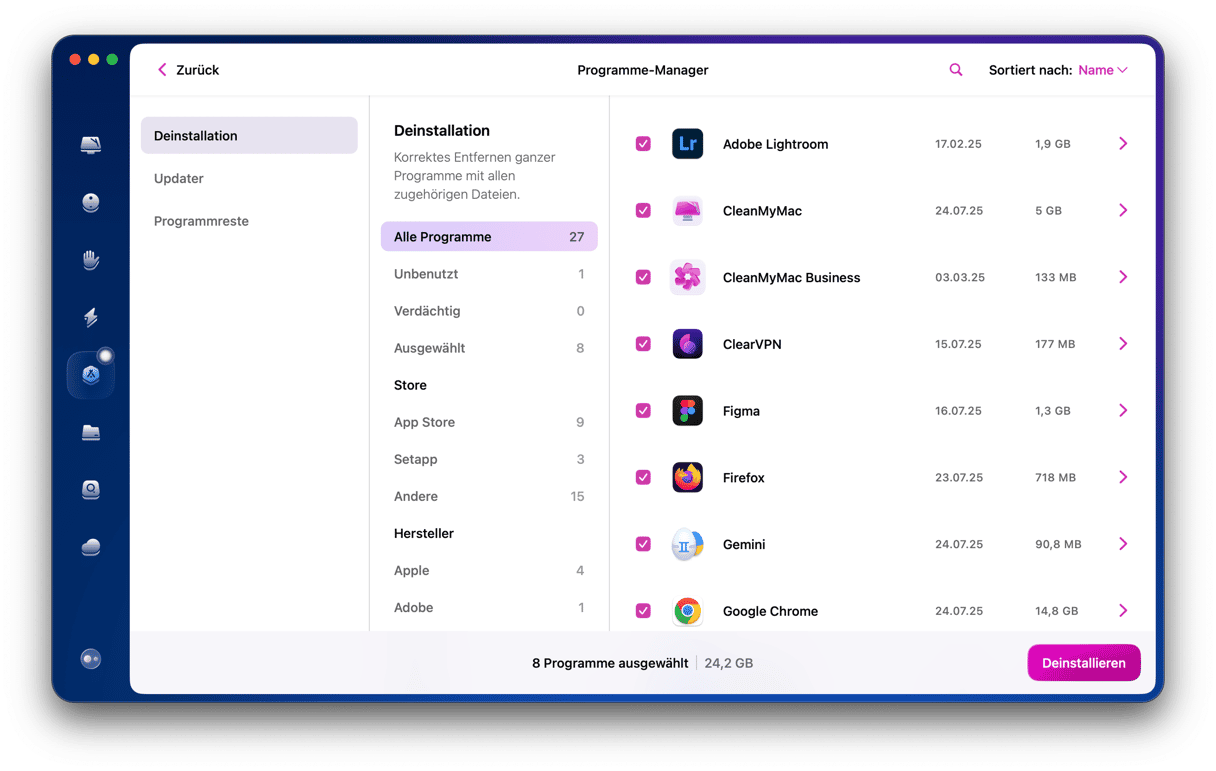
Sobald CleanMyMac den Vorgang abgeschlossen hat, werden alle ausgewählten Programme vollständig deinstalliert. Um Dateien zu entfernen, die von früheren Programmen zurückgelassen wurden, wählen Sie „Programme“ und klicken Sie im Bereich „Programmreste“ auf „Entfernen“. Über die anderen Bereiche auf diesem Bildschirm können Sie außerdem Installationsprogramme und nicht verwendete Programme entfernen sowie alle Programme auf Ihrem Mac aktualisieren, für die Updates verfügbar sind.
Manuelles Entfernen von SentinelOne
Um SentinelOne von Ihrem Mac zu deinstallieren, benötigen Sie eine Passphrase von dem Unternehmen, das es ursprünglich installiert hat. Wenn Sie noch für das Unternehmen arbeiten, ist es am einfachsten, einen IT-Administrator zu bitten, Ihren Mac mithilfe der folgenden Schritte aus der Liste der Geräte zu entfernen.
So gehen Sie bei der manuellen Entfernung vor:
- Melden Sie sich beim SentinelOne-Verwaltungsportal an.
- Wechseln Sie zur Registerkarte „Sentinels“.
- Wählen Sie Ihren Mac aus.
- Wählen Sie „Aktionen” und dann „Deinstallieren”.
Wenn dies nicht möglich ist, können Sie eine Passphrase erhalten und SentinelOne über die Terminal-App auf Ihrem Mac deinstallieren. Gehen Sie dazu wie folgt vor:
- Gehen Sie zu Programme > Dienstprogramme und öffnen Sie die Terminal-App.
- Geben Sie ein:
sudo sentinelctl unprotect --passphrase [passphrase]wopei [passphrase] die Passphrase für Ihren Computer ist. - Drücken Sie die Eingabetaste. Es sollte eine Meldung angezeigt werden, dass der Sentinel-Schutz deaktiviert wurde.
- Geben Sie ein:
sudo sentinelctl uninstall --local - Bestätigen Sie die Eingabe.
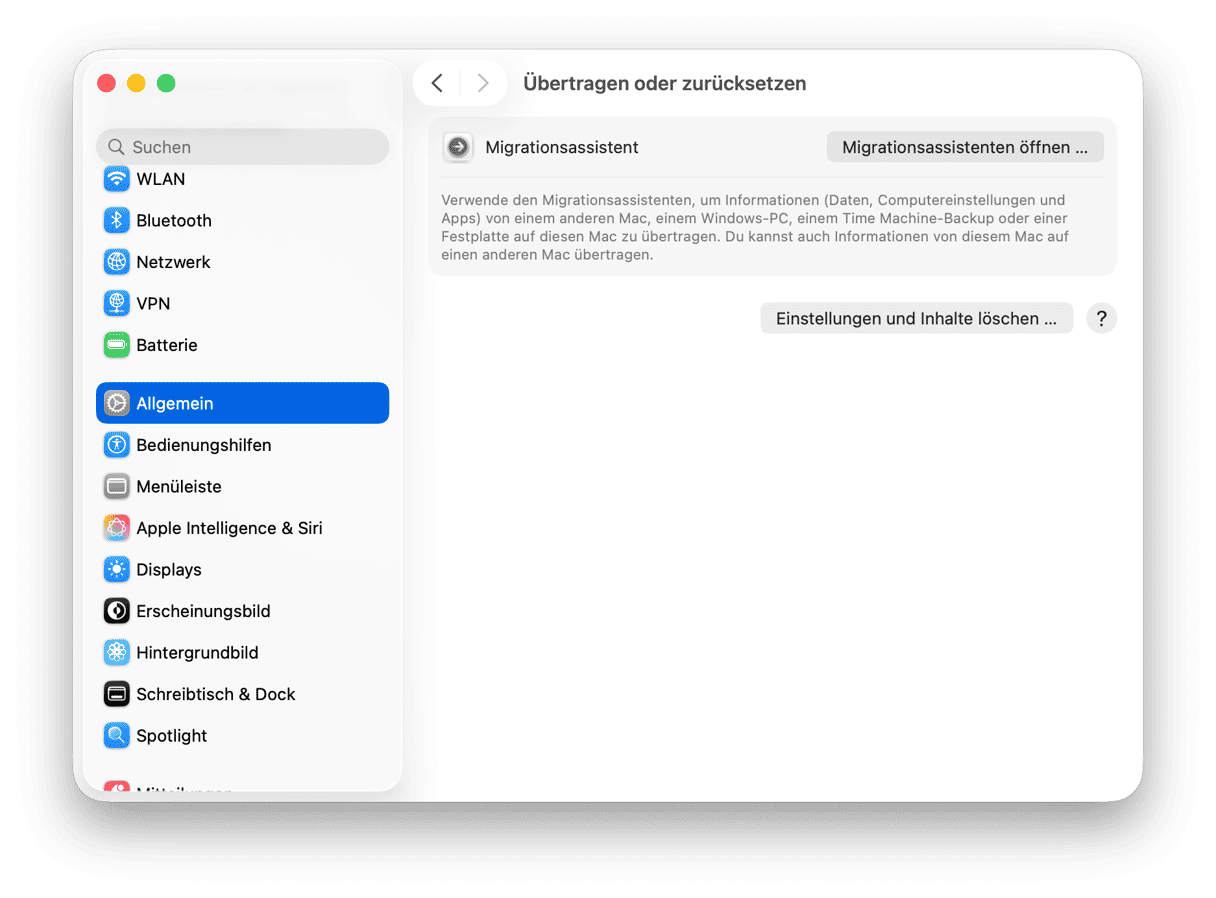
Sollten Sie keine Passphrase erhalten können, müssen Sie das „Übertragungs- oder Zurücksetzungsprogramm“ (Systemeinstellungen > Allgemein > Übertragen oder zurücksetzen > Einstellungen und Inhalte löschen) verwenden, um Ihren Mac zu löschen und neu zu starten. Denken Sie daran, zuvor alle erforderlichen Daten zu sichern.
SentinelOne ist eine Sicherheitssoftware, die häufig auf Macs installiert wird, die sich im Besitz großer Unternehmen befinden und von diesen verwaltet werden. Sie schützt vor Cyber-Sicherheitsbedrohungen. Wenn Sie einen Mac mit dieser Software übernommen haben, sollten Sie sie deinstallieren, um Speicherplatz freizugeben und mögliche Konflikte mit anderen Dateien zu vermeiden. Befolgen Sie die oben genannten Schritte, um SentinelOne auf Ihrem Mac zu deinstallieren.