Molti utenti Mac hanno ereditato i loro computer dall'azienda per cui lavoravano prima, oppure hanno acquistato un Mac di seconda mano, di proprietà di una grande azienda. In un modo ideale, questi computer dovrebbero essere stati completamente formattati e macOS reinstallato da zero, in modo che il nuovo utente, aprendo il suo Mac si trovi di fronte la schermata di configurazione, proprio come se fosse nuovo di zecca. Purtroppo non accade quasi mai, anzi ci si ritrova per le mani un Mac su cui sono ancora installati i gestionali o i software di sicurezza aziendali e bisogna rimuoverli prima di poterlo utilizzare. In questo articolo ti mostriamo come rimuovere questi software di sicurezza e come disinstallare SentinelOne dal Mac.
Cos'è SentinelOne?
SentinelOne è il nome di un'azienda di sicurezza informatica che offre un'ampia gamma di strumenti e servizi per proteggere i computer delle grandi aziende dalle minacce informatiche. Oltre alla protezione dei dispositivi endpoint (come MacBook o smartphone), offre strumenti per archiviazione cloud, data center e altri dispositivi utilizzati dalle aziende. SentinelOne afferma che i suoi strumenti riescono a individuare e a contrastare le minacce grazie all'apprendimento automatico.

Perché disinstallare SentinelOne dal Mac?
Il motivo principale per cui potresti voler disinstallare SentinelOne è che il software è stato installato dall'azienda che possedeva e gestiva il Mac prima di te. Ora che il Mac è tuo, dovresti rimuoverlo per liberare spazio ed evitare che in futuro entri in conflitto con altri software.
Come disinstallare SentinelOne dal Mac
Esistono due modi per rimuovere SentinelOne dal Mac, uno automatico e l'altro manuale. Qui li illustriamo entrambi.
Come disinstallare qualsiasi app dal Mac in modo semplice
Come vedrai, disinstallare SentinelOne a mano non è una passeggiata. Ed è lo stesso per qualsiasi app sul Mac. Anche se molte non richiedono di ottenere una passphrase, dovrai cercare ed eliminare tutti i file che l'app ha installato sul Mac, nel Finder o passando dal Terminale. Immagina di doverlo fare non per una, ma per decine di app sul Mac.
La buona notizia è che puoi risparmiarti questa fatica. Infatti, esiste uno strumento in grado di disinstallare più app in un sol colpo, oltre a rimuovere i file lasciati da altre app che non sono state disinstallate correttamente. La funzione Applicazioni di CleanMyMac e il suo strumento Disinstallazione, ad esempio, possono disinstallare qualunque app che non sia preinstallata in macOS. Basta selezionare dall'elenco le app che vuoi disinstallare e cliccare un pulsante.
Ecco come eliminare SentinelOne o qualunque altra app in modo semplice, grazie a CleanMyMac:
Inizia una prova gratuita di CleanMyMac e provalo gratis per 7 giorni per testare tutti i suoi strumenti.
Apri CleanMyMac e scegli Applicazioni dalla barra laterale.
Fai clic su Scansiona > Gestisci le mie applicazioni.
Trova le applicazioni che vuoi disinstallare e selezionale.
Fai clic su Disinstallazione.
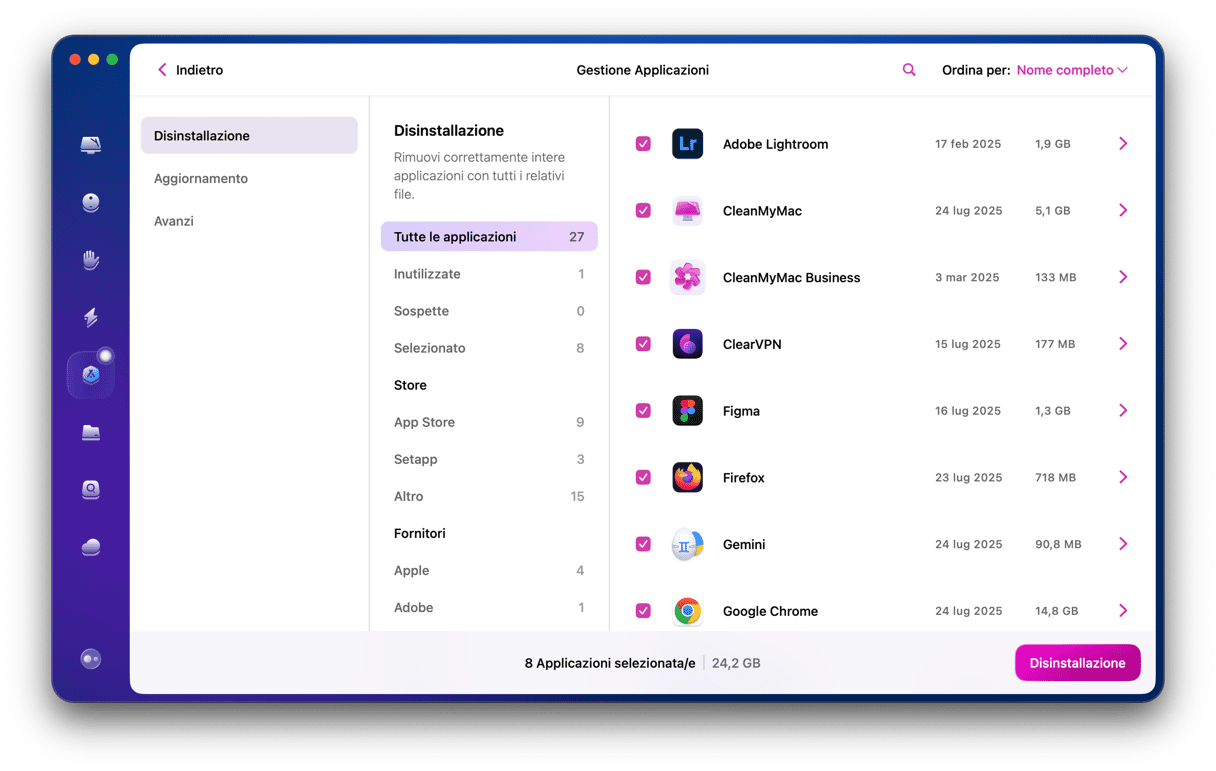
Una volta che CleanMyMac avrà finito, tutte le app selezionate verranno disinstallate completamente. Per rimuovere i file lasciati da altre applicazioni, scegli Applicazioni e clicca Rimuovi nella scheda Avanzi > File Residui. Le altre schede di questa schermata consentono di rimuovere installer e app inutilizzate, oltre che di aggiornare tutte le applicazioni sul Mac per cui sono disponibili aggiornamenti.
Rimozione manuale di SentinelOne
Per disinstallare SentinelOne dal Mac, serve la passphrase dell'azienda che lo ha installato in origine. Se lavori ancora lì, la cosa più semplice è chiedere al responsabile IT di rimuovere il Mac dal suo elenco di dispositivi, in questo modo:
Ecco cosa fare per rimuoverlo a mano:
- Accedi al portale di gestione di SentinelOne.
- Vai alla scheda Sentinels.
- Seleziona il tuo Mac.
- Scegli azioni e seleziona Disinstalla.
Se non è possibile, puoi provare a ottenere la passphrase e a utilizzare il Terminale sul tuo Mac per disinstallare SentinelOne. Ecco come fare:
- Vai in Applicazioni > Utility e apri il Terminale.
- Digita:
sudo sentinelctl unprotect --passphrase [passphrase]dove [passphrase] è la passphrase per il tuo computer. - Premi Invio. Dovresti vedere un messaggio che dice che la protezione è stata disattivata.
- Digita:
sudo sentinelctl uninstall --local - Premi A capo.
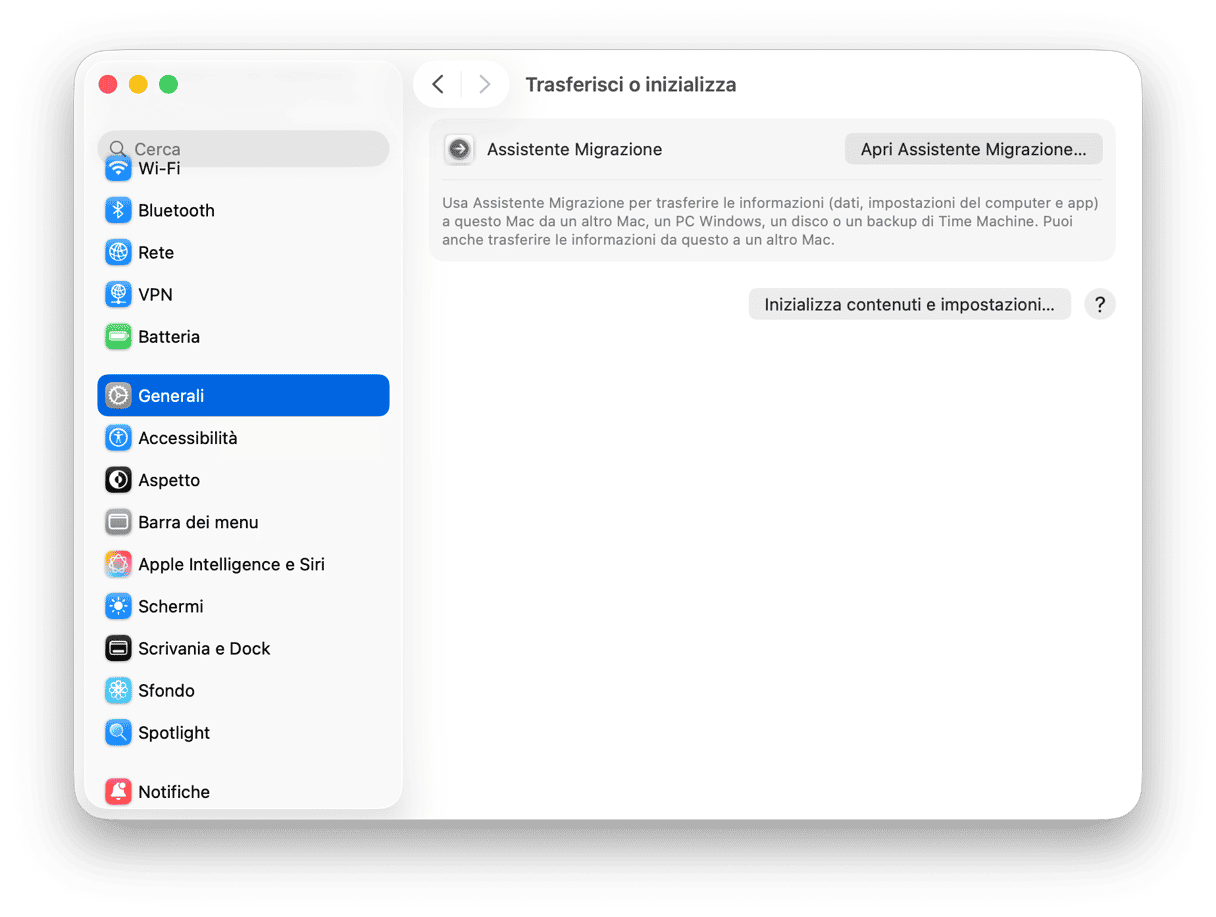
Se non riesci a procurarti la passphrase, dovrai utilizzare lo strumento Trasferisci o inizializza (Impostazioni di Sistema > Generali > Trasferisci o inizializza > Inizializza contenuti e impostazioni) per formattare il Mac e fare tabula rasa. Prima di iniziare, ricorda di fare un backup dei dati.
SentinelOne è un software di sicurezza utilizzato per proteggere i Mac dagli attacchi informatici. Viene spesso installato su Mac di proprietà o gestiti da grandi aziende. Se hai preso un Mac di seconda mano, su cui è installato questo software di sicurezza, dovresti rimuoverlo per liberare spazio e prevenire potenziali conflitti con altri file. Vuoi disinstallare SentinelOne dal Mac? Segui le istruzioni qui sopra.