多くのMacユーザーは、過去に勤務していた組織からMacを入手したり、大規模な企業が所有や管理していた中古のMacを手に入れています。 本来であれば、そのようなMacは完全に初期化され、macOSが再インストールされた状態で、新しい所有者が電源を入れると新品のMacと同じセットアップ画面が表示されます。 しかし、実際にはそうなっていないことも多く、ユーザーが手にしたMacには、組織によってインストールされた管理ソフトウェアやセキュリティツールが残っている場合があり、これらを削除しなければMacを正常に利用できないこともあります。 この記事では、そのようなサイバーセキュリティツールの1つであるSentinelOneをMacからアンインストールする方法を説明していきます。
SentinelOneとは
SentinelOne (センチネルワン) は、サイバーセキュリティ企業の名前で、大規模な組織が管理するコンピューターをサイバー脅威から守るための多様なツールやサービスを提供しています。 これは、エンドポイント保護 (MacBookやスマートフォンなどのデバイス) に加え、クラウドストレージ、データセンター、その他の組織内デバイスの保護も提供します。 SentinelOneによると、同社のツールは機械学習を活用して脅威を検知し、対処する仕組みを採用しているとのことです。

MacからSentinelOneをアンインストールする目的
SentinelOneのアンインストールを行う主な理由は、そのソフトウェアが過去にあなたのMacの所有や管理を行っていた組織によってインストールされたものであり、現在はその組織の管理下にないためです。 新しい所有者は、ディスク容量を確保し、他のソフトウェアとの将来的な競合を防ぐために、SentinelOneを削除したいと考えるのが一般的です。
MacからSentinelOneをアンインストールする方法
MacからSentinelOneを削除するには、自動的に行う方法と手作業による2つの方法があります。 この記事では、どちらの方法も説明していきます。
Macからアプリを簡単にアンインストールする方法
SentinelOneを手作業でアンインストールするのは簡単ではありません。 これは、Mac上のどのアプリでも同様です。 ほとんどの場合、パスフレーズを取得する必要はありませんが、Finderやターミナルを使用して、アプリによってMacにインストールされたすべてのファイルを探し出して削除する必要があります。 Mac上に数多く存在するアプリでこれを実行しなければならないと想像してみてください。
ただし、その必要はないかもしれません。 複数のアプリを同時にアンインストールできるツールがあり、これは適切にアンインストールされなかった他のアプリによって残された不要ファイルも削除することができます。 CleanMyMacが搭載している「アプリケーション」機能と、その「アンインストーラ」ツールを使えば、macOSに最初からインストールされているアプリを除き、その他のすべてのアプリをアンインストールできます。 アンインストールしたいアプリを選択してボタンをクリックするだけで作業は完了します。
CleanMyMacを使用してSentinelOneやその他のアプリを簡単に削除する手順はこちらです:
- CleanMyMacの無料トライアルを開始 — 7日間無料のプランがあり、アプリのすべてのツールを実際に利用することができます。
- CleanMyMacを開いて、サイドバーから「アプリケーション」を選択します。
- 「スキャン」>「アプリケーションを管理」をクリックします。
- アンインストールしたいアプリケーションを見つけて選択します。
- 「アンインストール」をクリックします。
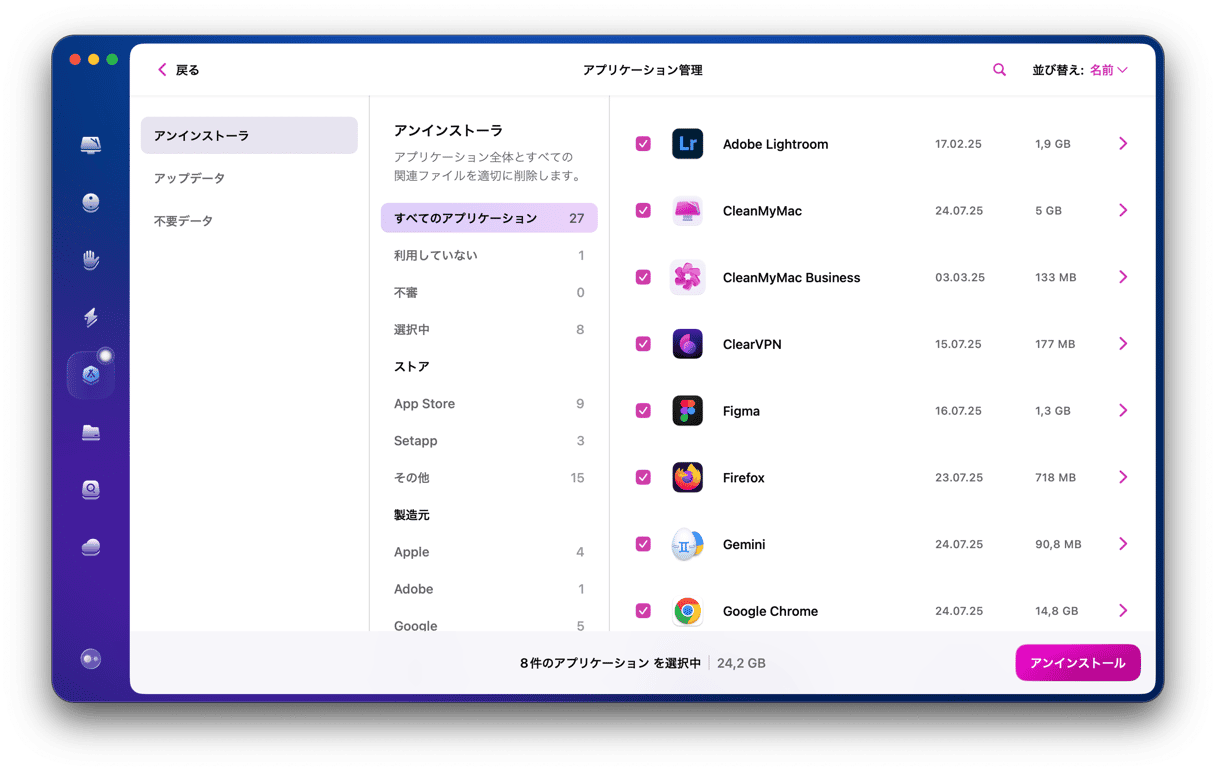
CleanMyMacが作業を終えると、選択したすべてのアプリが完全にアンインストールされます。 過去に存在したアプリケーションによって残されたファイルを削除するには、「アプリケーション」を選択して「不要データ」のパネルから「削除」をクリックします。 この画面の他のパネルでは、インストーラやもう使用していないアプリを削除したり、Mac上でアップデートが利用可能なすべてのアプリをアップデートすることもできます。
SentinelOneを手作業で削除する方法
MacからSentinelOneをアンインストールするには、最初にそのソフトウェアをインストールした組織から発行されたパスフレーズが必要になります。 現在もその組織に所属している場合、最も簡単な方法は、IT担当者に連絡を取り、あなたのMacを組織の管理デバイス一覧から以下の手順で削除してもらうことです。
こちらが手作業で削除する手順です:
- SentinelOne管理ポータルにログインします。
- 「Sentinels」のタブを開きます。
- 自分のMacを選択します。
- 「アクション」を選択して「アンインストール」をクリックします。
それができない場合は、パスフレーズを取得して、Macのターミナルを使用してSentinelOneのアンインストールを行います。 こちらがその手順です:
- 「アプリケーション」>「ユーティリティ」に進み「ターミナル」を開きます。
- 次を入力します:
sudo sentinelctl unprotect --passphrase [passphrase]パスフレーズは [passphrase] の部分に入力します。 - 「Return」キーを押します。 「Sentinelの保護が無効化されました」というメッセージが表示されるはずです。
- 次を入力します:
sudo sentinelctl uninstall --local - 「Return」キーを押します。
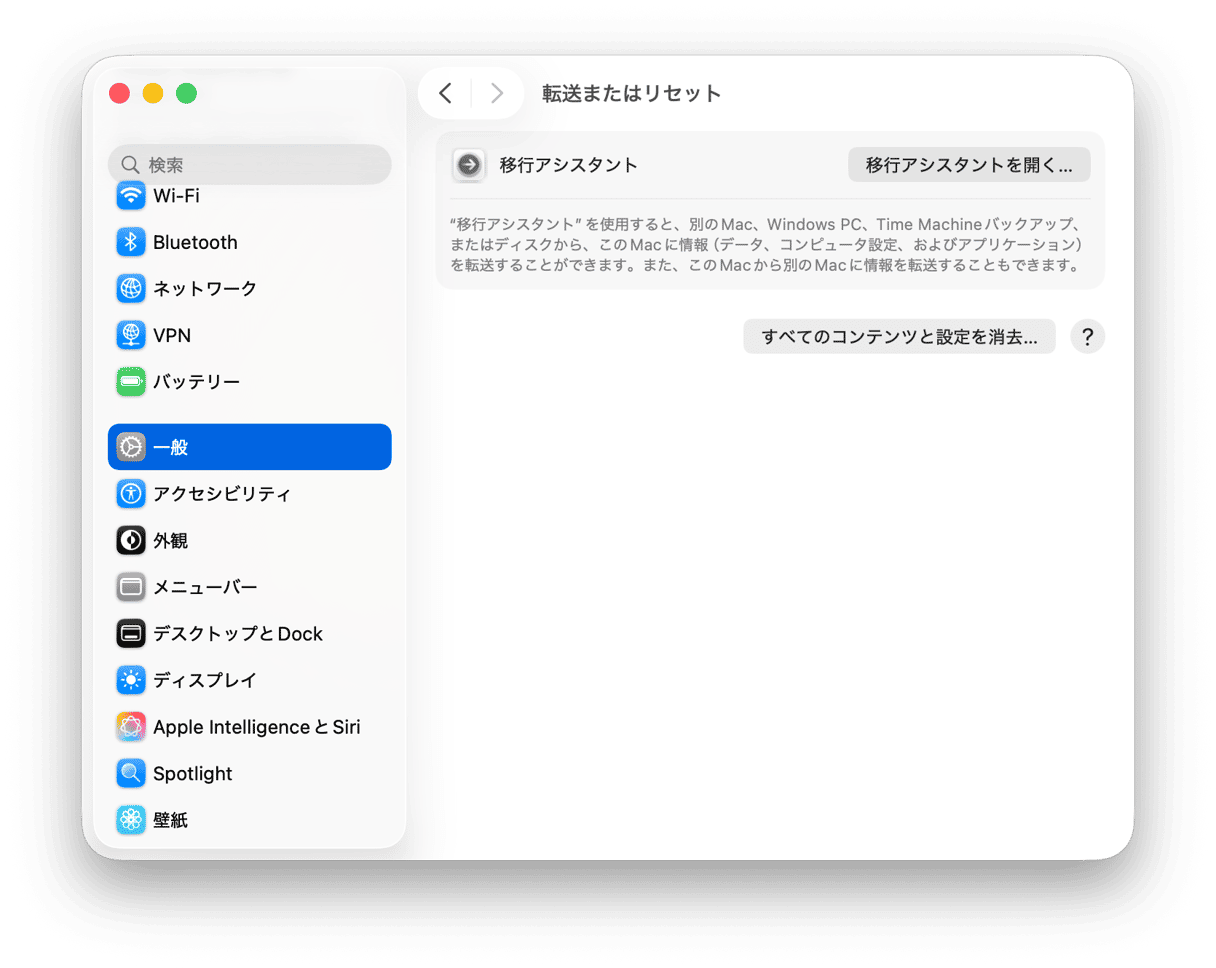
パスフレーズを入手できない場合は、「システム設定」>「一般」>「転送またはリセット」>「すべてのコンテンツと設定を消去」から「転送またはリセット」を使ってMacを消去し、最初からセットアップをやり直す必要があります。 作業前に重要なデータのバックアップを必ず取っておきましょう。
SentinelOneは、Macをサイバーセキュリティの脅威から守るためのセキュリティソフトを提供しており、大規模な組織が所有や管理をしているMacにインストールされているケースが多いものです。 もしそのようなセキュリティソフトがインストールされたMacを譲り受けた場合は、ストレージ容量を確保し、将来的なファイルやソフトウェアとの競合を防ぐためにアンインストールすることをおすすめします。 上記の手順に従って、MacからSentinelOneをアンインストールしましょう。