Muchas personas obtienen sus Macs de las empresas para las que han trabajado en el pasado o compran Macs usados que antes eran de una empresa y se gestionaban por la misma. Idealmente, ese Mac debería haber sido formateado por completo y su sistema operativo reinstalado para que, cuando el nuevo propietario lo encienda por primera vez, aparezca en la pantalla de configuración como si fuera un Mac nuevo. Sin embargo, esto muchas veces no ocurre, y los usuarios se encuentran con un Mac que sigue teniendo instalados programas de gestión o herramientas de ciberseguridad de la empresa y que tienen que ser eliminadas para poder usar el Mac correctamente. En este artículo te vamos a mostrar cómo eliminar una de esas herramientas de ciberseguridad y vamos a explicar cómo desinstalar SentinelOne en Mac.
¿Qué es SentinelOne?
SentinelOne es el nombre de una empresa de ciberseguridad que ofrece una serie de herramientas y servicios para proteger los ordenadores gestionados por grandes empresas de las ciberamenazas. Además de la protección endpoint (dispositivos como un MacBook o un smartphone), ofrece protección para el almacenamiento en la nube, los centros de datos y otros dispositivos utilizados por las empresas. SentinelOne afirma que sus herramientas usan el machine learning para identificar y combatir las amenazas.

¿Por qué desinstalar SentinelOne de un Mac?
El principal motivo para desinstalar SentinelOne es que la app fue instalada por la empresa que era dueña y gestionaba el Mac, pero ahora que el Mac es tuyo, no tiene sentido tener la app instalada. Lo más probable es que quieras eliminarla para liberar espacio y evitar posibles conflictos futuros con otro programa en el Mac.
Cómo desinstalar SentinelOne de tu Mac
Hay dos formas de eliminar SentinelOne del Mac — automática y manual. Te vamos a mostrar ambas.
Cómo desinstalar cualquier app de tu Mac fácilmente
Como vas a ver más adelante, desinstalar SentinelOne manualmente no es fácil. Y lo mismo se aplica a cualquier otra app en tu Mac. Aunque la mayoría no requiere que obtengas una passphrase, tendrás que encontrar y eliminar todos los archivos asociados con la aplicación que hay en tu Mac, ya sea usando el Finder o la Terminal. Ahora Imagina tener que hacer eso para desinstalar muchas apps de tu Mac.
Pero hay una buena noticia: no tienes por qué hacerlo. Hay una herramienta que puede desinstalar muchas apps al mismo tiempo, así como eliminar los archivos que quedan en tu Mac de otras apps que no se han desinstalado correctamente. El módulo Aplicaciones de CleanMyMac y la herramienta Desinstalador que está dentro del módulo pueden desinstalar cualquier app, siempre que no esté preinstalada con macOS. Lo único que tienes que hacer es seleccionar las apps que deseas eliminar y hacer clic en un botón.
Así es cómo puedes eliminar SentinelOne o cualquier otra app fácilmente usando CleanMyMac:
Comienza tu prueba gratuita de CleanMyMac — obtendrás un plan gratuito de 7 días y podrás probar todas las herramientas de la app.
- Abre CleanMyMac y ve al módulo Aplicaciones en la barra lateral.
- Haz clic en Analizar > Gestionar mis aplicaciones.
- Encuentra las apps que quieres desinstalar y selecciónalas.
- Haz clic en Eliminar.
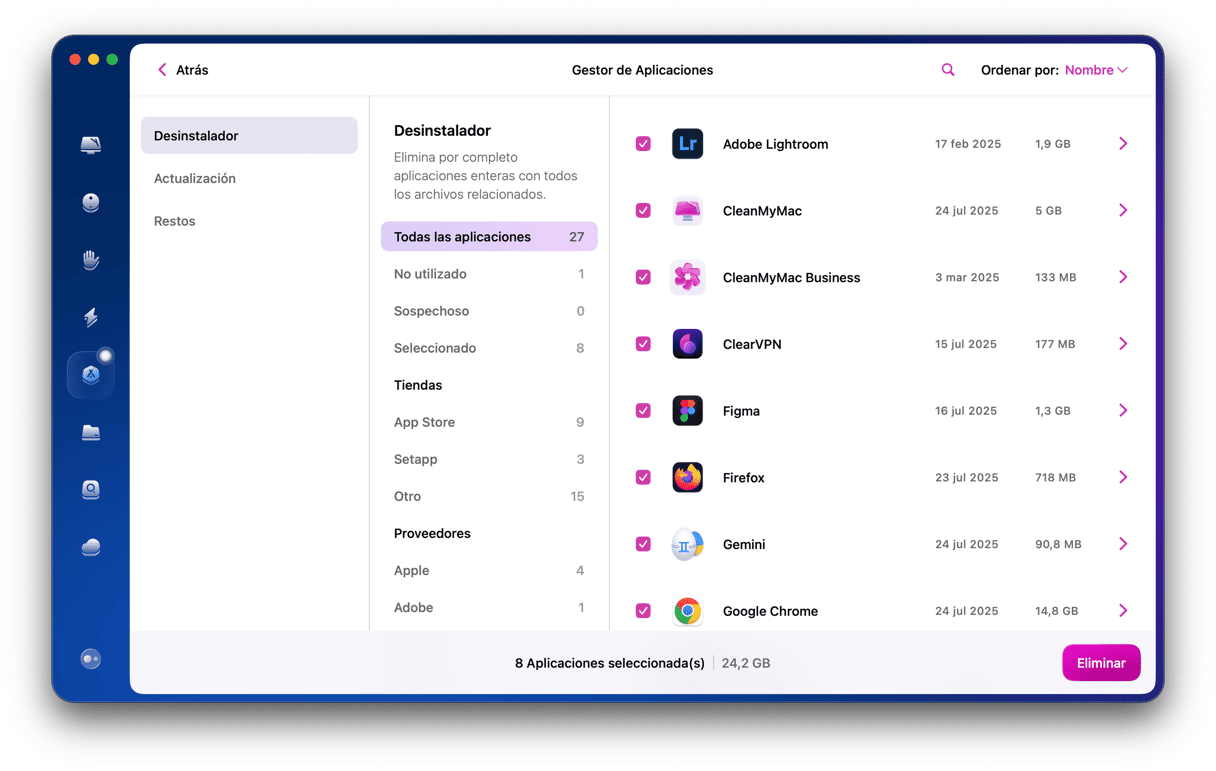
Una vez que CleanMyMac haya finalizado el proceso, todas las apps que has seleccionado estarán desinstaladas por completo. Para eliminar los archivos restantes de las apps que has eliminado antes, ve a la herramienta Aplicaciones y haz clic en Eliminar en la pestaña Sobras. Las otras pestañas de esa sección te permiten eliminar los instaladores y las apps no utilizadas, y actualizar todas las actualizaciones de apps de tu Mac que estén disponibles.
Eliminar SentinelOne manualmente
Para desinstalar SentinelOne de tu Mac vas a necesitar la passphrase de la empresa que instalá la app. Si sigues trabajando para la empresa, lo más fácil es pedirle a un administrador de equipos que elimine tu Mac de su lista de dispositivos siguiendo los pasos mostramos a continuación.
Haz esto para eliminar la app de forma manual:
- Inicia sesión en el portal de administración de SentinelOne.
- Ve a la pestaña Sentinels.
- Selecciona tu Mac.
- Ve a Acciones y selecciona "Desinstalar".
Si no puedes hacer, tienes que obtener una passphrase y usar la Terminal en tu Mac para desinstalar SentinelOne. Haz lo siguiente:
- Ve a Aplicaciones > Utilidades y abre Terminal.
- Escribe:
sudo sentinelctl unprotect --passphrase [passphrase]donde [passphrase] es la passphrase de tu ordenador. - Pulsa Intro. Deberías ver un mensaje que dice que la protección Sentinel ha sido desactivada.
- Escribe:
sudo sentinelctl uninstall --local - Pulsa Intro.
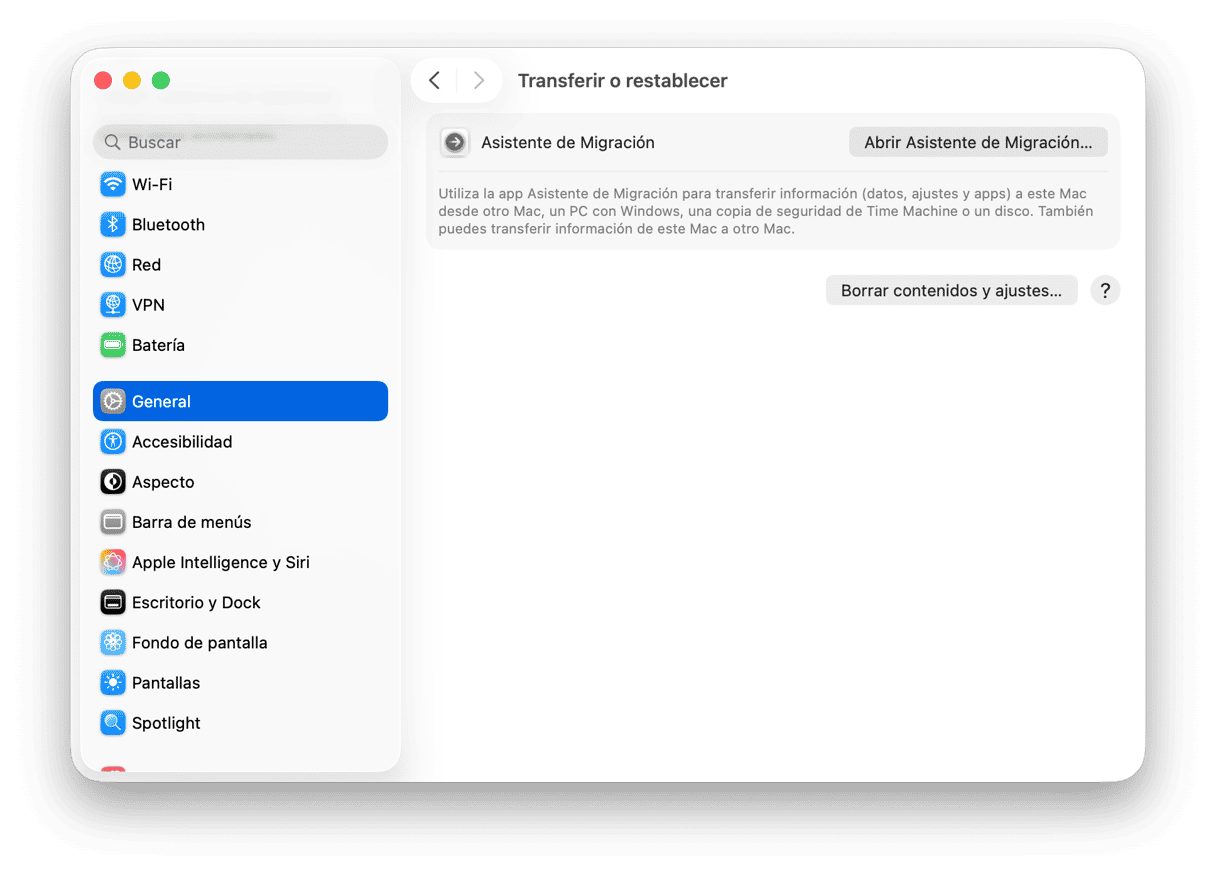
Si no puedes obtener la passphrase, tendrás que usar la herramienta "Transferir o restablecer" (Ajustes del Sistema > General > Transferir o restablecer > Borrar contenidos y ajustes) para formatear su Mac y empezar de nuevo. No olvides crear una copia de seguridad de todos los archivos importantes.
SentinelOne ofrece programas de seguridad que se usan para proteger los Mac de las ciberamenzas y que suele instalarse en los Mac de grandes empresas y para poder gestionar los equipos. Si te has hecho con un Mac con esta app de seguridad preinstalada, es mejor que la elimines para liberar algo de espacio y evitar posibles conflictos con otros archivos en el futuro. Sigue los pasos descritos arriba para desinstalar SentinelOne de tu Mac.