

Les modèles d'IA générative sont omniprésents dans le monde actuel. Depuis le début des années 2020, toutes les entreprises de la tech semblent s'impliquer dans l'IA, que ce soit en développant leurs propres LLM et modèles d'IA générative ou en investissant massivement dans ceux des autres. L'un des modèles d'IA générative les plus connus et les plus controversés est Grok, développé par xAI, une entreprise détenue par Elon Musk et appartenant à un groupe incluant également le réseau social X (anciennement Twitter). Grok est surtout utilisé dans X, mais vous pouvez aussi vous en servir comme d'une application sur votre Mac. Poursuivez votre lecture pour savoir comment faire.
Qu'est-ce que Grok ?
Beaucoup de personnes connaissent Grok parce que c'est le chatbot du réseau social X. Mais il peut faire bien d'autres choses. Grok est aussi un outil permettant de générer des images à partir de texte, grâce au modèle texte image de X, appelé Aurora.
Pour remplir ses fonctions de chatbot, Grok parcourt les contenus de X et ingère des données qui lui permettent d'élargir sa connaissance du monde. Il a fait l'objet de controverses ces derniers temps quand Elon Musk a déclaré qu'il était trop « woke » et l'a remanié afin de mieux refléter sa propre vision du monde. Résultat, Grok répond parfois de manière étonnante à certaines questions.
Malgré tout ça, Grok reste un puissant outil d'IA générative de qualité comparable à ceux d'OpenAI et de Google.

Est-ce qu'il y a une appli Grok pour Mac ?
À l'heure où nous écrivons ces lignes, en décembre 2025, il n'y pas d'application conçue pour MacBook, car Grok a été pensé pour les iPhone et iPad. Cela dit, il existe plusieurs solutions qui vous permettront de l'installer et de l'utiliser sur votre MacBook.
Pourquoi installer Grok sur mon Mac ?
La plupart des utilisateurs veulent installer Grok pour s'amuser et pour pouvoir l'utiliser dans une autre interface que celle du réseau social X. Cela dit, vous avez peut-être envie de l'installer pour faire des recherches sur les modèles d'IA générative, ou pour le comparer à d'autres comme ChatGPT et Gemini.
Comment installer Grok sur Mac
1. Utilisez Fello AI
Pour installer Grok sur votre Mac, vous devrez commencer par installer une interface utilisateur, sans quoi vous ne pourrez pas vous en servir. Nous allons faire appel à Fello AI. Une fois que vous aurez installé Fello AI, vous pourrez l'utiliser avec de nombreux grands modèles de langage (aussi appelés LLM) comme Grok, ChatGPT, DeepSeek, Claude et LLaMA.
Sachez cependant que Fello AI vous permet de poser gratuitement cinq questions par jour, mais que vous devrez activer l'une de ses formules d'abonnement payantes si vous voulez aller plus loin.
Ce qui est positif, c'est qu'il comprend beaucoup de fonctionnalités additionnelles, dont un élément qui se glisse dans votre barre de menus pour vous permettre d'ouvrir le chat en un instant.
- Ouvrez l'App Store et cherchez l'app Fello AI. Téléchargez et lancez l'application. Vous verrez alors une fenêtre affichant différentes options d'abonnement. Si vous ne souhaitez pas vous abonner pour le moment, faites un clic en dehors de la fenêtre pour la fermer.
- Cliquez sur le menu Model en haut à droite de la fenêtre principale de Fello AI et choisissez Grok.

Tapez votre premier prompt ou votre première question dans la zone de texte. Si vous voulez joindre un fichier, pour demander à Grok de le résumer par exemple, cliquez sur Attach File puis appuyez sur Entrée.
2. Utilisez Python
Fello AI n'est pas le seul outil permettant d'installer Grok sur votre Mac. Il y a un programme de lancement de Grok pour macOS que vous pouvez télécharger depuis GitHub et installer sur votre Mac en utilisant Python. Une fois installé, il s'exécute comme un processus d'arrière-plan : vous pouvez alors configurer son lancement au démarrage et son ouverture à l'aide du raccourci clavier Option + Espace.
Cette méthode est idéale si vous avez déjà Python et pip, son gestionnaire de paquets, sur votre Mac. Sinon, vous devrez d'abord les installer. Vous trouverez ici les instructions pour installer Python et ici. Tout est prêt ? Alors suivez les étapes ci-dessous pour installer le programme de lancement de Grok :
- Ouvrez le Terminal, copiez-collez la commande suivante et appuyez sur Entrée :
python3 -m pip install macos-grok-overlay - Si vous voulez que la tâche s'ouvre avec votre session, copiez-collez cette commande puis appuyez sur Entrée :
macos-grok-overlay --install-startup - Quittez Terminal. Vous devriez maintenant pouvoir ouvrir le programme de lancement de Grok en appuyant sur les touches Commande + espace.

Autres façons d'utiliser Grok sur votre Mac
- Vous pouvez accéder à grok.com depuis n'importe quel navigateur web et créer un compte en utilisant votre compte Apple ou votre adresse e-mail, ou vous connecter avec les identifiants de votre compte xAI.
- Vous pouvez aussi utiliser Grok depuis votre compte X, soit dans un navigateur, soit dans l'appli X pour Mac, téléchargeable dans l'App Store.
- En juin 2025, xAI, l'entreprise d'Elon Musk, a confirmé qu'une application dédiée pour Mac et Windows était en cours de développement. Elle est peut-être déjà disponible au moment où vous lisez ces lignes. Sinon, vous pourriez attendre sa sortie, bien qu'aucune date n'ait encore été communiquée à l'heure où nous écrivons cet article.
- Si vous utilisez une version de macOS qui comprend l'application Recopie de l'iPhone, vous pourriez télécharger l'application officielle de Grok à partir de l'App Store sur votre iPhone. Vous pourrez alors passer par la Recopie de l'écran pour exécuter l'application sur votre Mac.
Un conseil : protégez votre Mac des maliciels
Bien que le programme de lancement de Grok que nous vous avons montré soit parfaitement sûr, il y a beaucoup de menaces sur le web pouvant affecter la confidentialité et la sécurité de votre Mac. Sans compter que les risques sont accrus si vous installez des logiciels via Terminal et en téléchargeant des gestionnaires de paquets plutôt qu'en passant par les méthodes traditionnelles. Il est donc conseillé d'analyser régulièrement votre Mac à l'aide d'un outil dédié pour voir s'il n'a pas été infecté par un malware.
Nous vous conseillons d'utiliser la fonctionnalité Protection de CleanMyMac. Elle détecte les maliciels à l'aide de la technologie Moonlock et vous permet d'analyser le disque de démarrage de votre Mac ainsi que vos clefs USB, disques durs, pièces jointes d'e-mails et images disques. Vous pouvez configurer l'analyse selon vos préférences et choisir une analyse rapide, approfondie ou équilibrée (le juste milieu entre les deux).
Voici comment s'en servir :
- Téléchargez votre essai gratuit de CleanMyMac : vous pourrez utiliser tous les outils de l'appli pendant 7 jours sans aucun frais.
- Dans la barre latérale, cliquez sur Protection.
- Cliquez sur Analyser. Si vous préférez voir les options, cliquez sur Configurer.
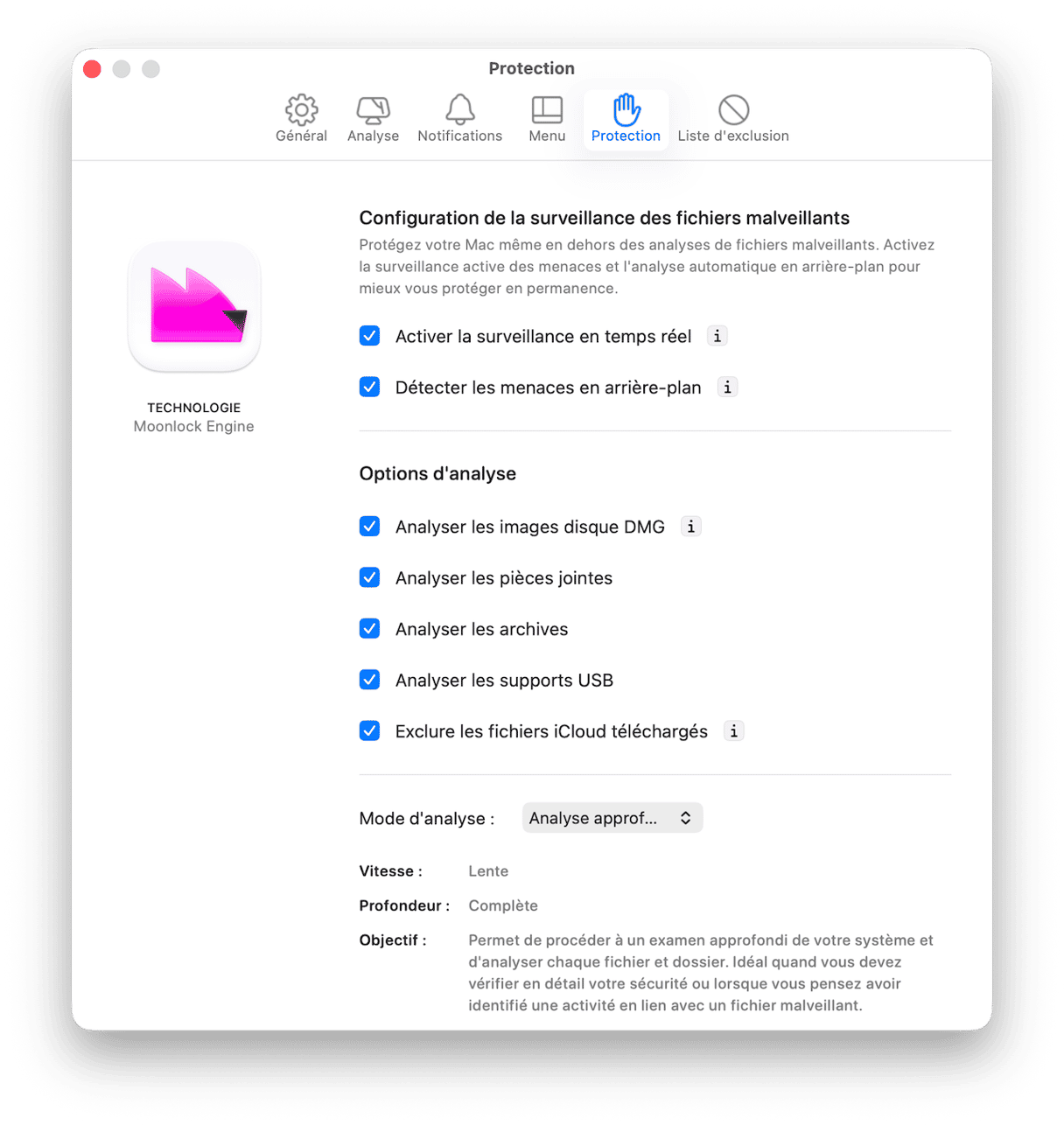
- Si un malware a été détecté, cliquez sur le bouton Supprimer.


Vous pouvez aussi utiliser la fonctionnalité Protection dans le cadre d'une analyse Entretien Intelligent. Celle-ci analyse tout votre Mac pour dénicher les fichiers qui l'encombrent inutilement, les maliciels, les applications à mettre à jour et les tâches à exécuter pour booster les performances de votre ordinateur. Il suffit ensuite de quelques clics pour passer à l'action et appliquer toutes les recommandations de CleanMyMac, dont l'installation de mises à jour essentielles.

Envie d'utiliser Grok sans avoir à vous connecter à X ? Plusieurs options s'offrent à vous. Suivez les étapes décrites dans cet article pour installer et utiliser Grok sur votre Mac.
Foire Aux Questions
Si j'exécute Grok dans macOS, est-ce que je peux l'utiliser en illimité ?
Non. Il y a différentes restrictions d'usage en fonction de la façon dont vous accédez à Grok, mais son utilisation reste limitée dans tous les cas, à moins d'avoir un compte premium.
Est-ce que Fello AI utilise la version la plus récente de Grok ?
Oui. Il vous donne accès aux toutes dernières versions de Grok dès qu'elles sont disponibles.
Grok est-il mieux que Claude, Gemini ou ChatGPT ?
Tout dépend de ce que vous considérez être mieux. Tous les grands modèles de langage (LLM) sont différents, et aucun d'eux ne devrait être utilisé pour vérifier des informations. Certains sont plus à jour que d'autres en matière de données, tandis que d'autres ont de meilleures capacités de raisonnement.



