

Pour gérer leurs rendez-vous professionnels et leurs engagements personnels, la plupart des utilisateurs de Mac se servent de l'application Calendrier d'Apple, qui se synchronise sur Mac, iPhone, iPad et Apple Watch. Mais même si l'appli Calendrier d'Apple est géniale et qu'elle propose de nombreuses fonctionnalités, vous préférez peut-être utiliser Google Agenda si vous vous servez de Google Workspace, la suite d'applications de Google. Bien qu'il n'existe pas d'application de bureau, nous allons vous montrer comment télécharger Google Agenda et y accéder sans passer par un navigateur.
Qu'est-ce que Google Agenda ?
Google Agenda est un outil qui vous permet de créer des rendez-vous, de les partager et d'y ajouter des informations. Tout comme pour Gmail, la méthode la plus courante pour accéder à Google Agenda consiste à passer par un navigateur web. Mais la bonne nouvelle, c'est qu'il existe aussi d'autres méthodes. Vous pouvez notamment connecter votre calendrier Google à l'appli Calendrier d'Apple et consulter, créer et modifier vos événements depuis l'app native d'Apple.
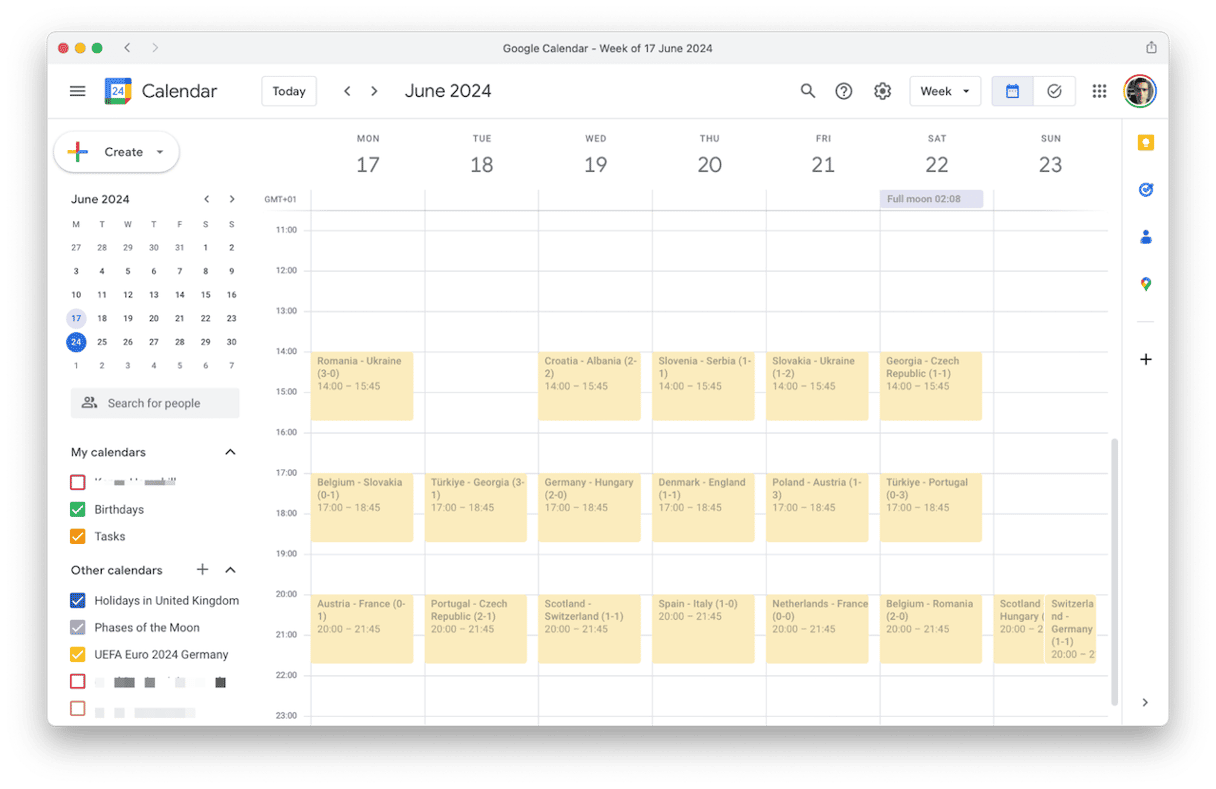
Comment télécharger Google Agenda pour Mac
1. Téléchargez Google Agenda dans l'appli Calendrier d'Apple
Pour utiliser Google Agenda sur Mac, le plus simple est de le télécharger dans l'appli Calendrier d'Apple. Voici comment faire :
- Ouvrez l'appli Calendrier sur votre Mac.
- Cliquez sur le menu Calendrier puis sur Comptes.
- Cela ouvrira la section Comptes Internet des Réglages Système.

- Cliquez sur Ajouter un compte et saisissez votre adresse e-mail. Vous verrez alors un message vous disant que Google a besoin de finaliser l'authentification dans un navigateur. Cliquez sur Ouvrir le navigateur.

- Connectez-vous avec le compte Google associé à l'agenda que vous voulez télécharger, puis tapez le mot de passe de votre compte Google.
- Cliquez sur Autoriser pour confirmer que vous voulez autoriser macOS à accéder à votre compte Google. Sélectionnez ce à quoi vous voulez accéder.

- Votre compte Google apparaîtra alors dans la liste de vos comptes. Cliquez dessus.
- Cliquez sur le bouton à bascule correspondant à Calendriers. Votre Agenda Google devrait alors apparaître dans la barre latérale de l'appli Calendrier.

Télécharger Google Agenda sur votre Mac, surtout si vous avez plusieurs calendriers, ajoutera des données sur votre Mac et augmentera le nombre de synchronisations à effectuer pour que tout reste bien à jour. Il est donc conseillé de supprimer les fichiers inutiles de votre Mac et d'optimiser ses performances pour l'aider à fonctionner de la manière la plus rapide et la plus fluide possible.
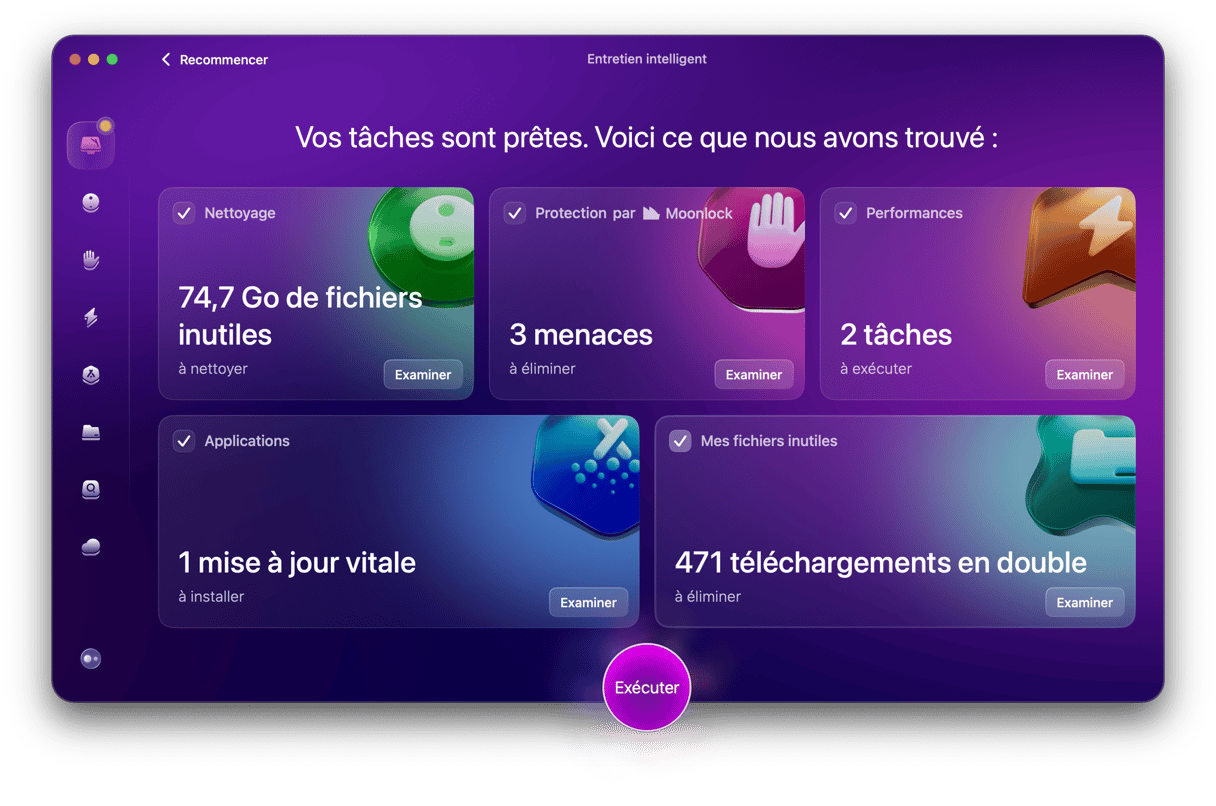
Faire tout ça manuellement nécessiterait tellement de temps et de travail que vous baisseriez probablement les bras avant de vous y mettre. Heureusement, il y a plus simple. L'outil Entretien intelligent de CleanMyMac supprime les fichiers inutiles et les téléchargements en double, installe les mises à jour importantes de vos applications, exécute des tâches d'entretien et analyse votre Mac à la recherche des fichiers malveillants. Le tout en seulement quelques clics. Il vous suffit d'ouvrir l'application et de cliquer sur Entretien intelligent > Analyser > Exécuter, et de laisser l'appli faire le reste. Téléchargez votre essai gratuit de CleanMyMac.
2. Créez une appli web pour Google Agenda dans Safari
Avec l'arrivée de macOS Sonoma, Safari s'est doté d'une nouvelle fonctionnalité vous permettant de transformer n'importe quelle page web en application. Vous pouvez donc vous en servir pour créer votre propre application de bureau pour Google Agenda. Voici comment faire. N'oubliez pas que ça n'est possible que sous macOS Sonoma ou les versions ultérieures de macOS.
- Ouvrez Safari et accédez à calendar.google.com
- Cliquez sur le bouton Partager à côté de la barre d'adresse, ou sur le menu Fichier.
- Choisissez l'option Ajouter au Dock.
- Donnez un nom à l'application, comme « Google Agenda ».

- Cliquez sur Ajouter.
- L'application sera alors ajoutée à votre Dock avec son icône. Elle sera également stockée dans le dossier Applications de votre dossier de départ (pas le dossier Applications principal).

Si vous utilisez une version de macOS antérieure à Sonoma, vous ne pouvez pas créer d'appli web, mais vous pouvez tout de même créer un raccourci pour accéder à Google Agenda.
- Rendez-vous sur la page calendar.google.com dans Safari.
- Sélectionnez l'URL dans la barre des menus.
- Faites glisser l'URL sur votre bureau.
- Vous verrez alors l'icône du raccourci sur votre bureau.

La différence entre la création d'une appli web et d'un raccourci est simple : quand vous double-cliquez sur le raccourci, la page s'ouvre simplement dans Safari, alors que l'appli web se comporte comme une application à part entière, avec sa propre icône et sa barre de menus.
3. Créez un raccourci dans Chrome
Si votre navigateur principal est Google Chrome, vous pouvez créer un raccourci depuis celui-ci au lieu de passer par Safari pour créer une appli web.
- Ouvrez Chrome et accédez à calendar.google.com
- Cliquez sur les trois points à droite de la barre d'adresse.
- Cliquez sur Caster, enregistrer et partager > Créer un raccourci.
- Donnez un nom à votre raccourci, comme « Google Agenda » puis cliquez sur Créer. Il sera alors enregistré sur votre Bureau.

Il n'existe pas d'application de bureau officielle pour Google Agenda. Mais ça ne veut pas dire que vous ne pouvez pas télécharger Google Agenda sur votre Mac. Il y a d'ailleurs plusieurs façons de le faire, notamment en utilisant l'appli Calendrier intégrée à votre Mac pour accéder à Google Agenda. Vous pouvez même créer votre propre application si votre Mac utilise macOS Sonoma ou une version ultérieure de macOS. Choisissez l'option qui vous convient le mieux et suivez les étapes décrites dans cet article pour télécharger Google Agenda.



