

Los modelos de IA generativa están por todas partes. Desde principios de los 2020, parece que todas las empresas tecnológicas se están subiendo al carro de la IA y están desarrollando sus propios LLMs y IA generativa, o bien invirtienten en los creados por otros. Uno de los modelos de IA generativa más conocidos y controvertidos es Grok, desarrollado por xAI, una empresa de Elon Musk y que forma parte de un grupo que también incluye la plataforma de redes sociales X (antes Twitter). La mayoría de la gente que usa Grok lo hace dentro de X. Pero no es la única opción, ya que puedes ejecutarlo como una app en tu Mac. Sigue leyendo para saber cómo. Sigue leyendo para averiguar cómo hacerlo.
¿Qué es Grok?
La mayoría de las personas creen que Grok es un simple chatbot en X. Pero eso es solo una parte de lo que puede hacer. Grok también es una herramienta de generación de texto a imagen, gracias al modelo de texto-a-imagen Aurora de X.
Como chatbot, Grok rastrea X, recopilando datos y aprendiendo sobre el mundo a través de ellos. En la actualidad, se ha convertido en un tema polémico porque Musk declaró que era demasiado "progresista" y lo rediseñó para reflejar sus propias creencias sobre el mundo, lo que ha llevado a Grok a dar respuestas bastante sorprendentes a algunas preguntas.
A pesar de ello, Grok sigue siendo una potente herramienta de IA generativa y está a la altura de las opciones creadas por empresas como OpenAI y Google.
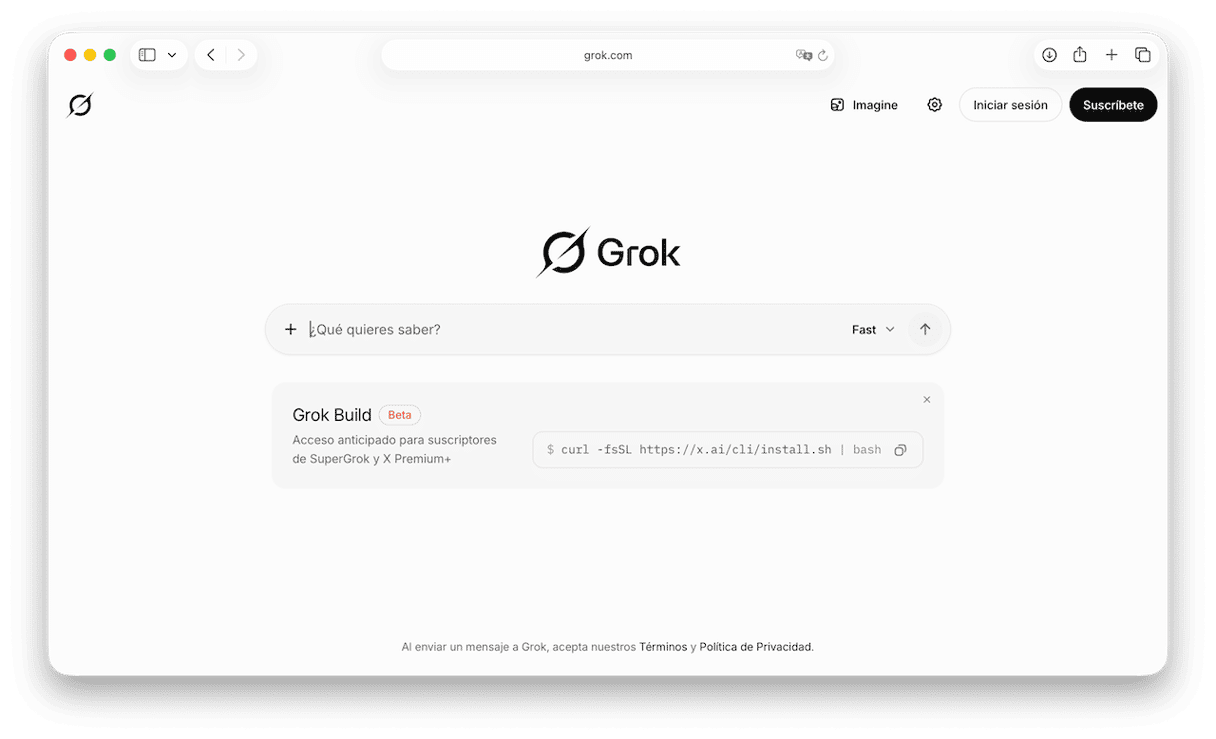
¿Hay una app de Grok para Mac?
No, a fecha de abril de 2025, no hay una app independiente para MacBook, ya que Grok está diseñado para iPhone o iPad. Sin embargo, existen soluciones alternativas para que puedas instalarlo y ejecutarlo en tu MacBook.
¿Para qué instalar Grok en mi Mac?
La razón principal para instalar Grok es por diversión y para poder usarlo en una interfaz que no sea X. Sin embargo, quizá también quieras instalarlo para jugar con modelos de IA generativa, o para compararlo con otros como ChatGPT y Gemini.
Cómo instalar Grok en Mac
1. Usa Fello AI
Para instalar Grok en tu Mac, primero tendrás que instalar un front-end para que cuenta con una interfaz de usuario. Vamos a usar Fello AI. Una vez que hayas instalado Fello AI, podrás usarlo con muchos grandes modelos de lenguaje (LLM), incluyendo Grok, ChatGPT, Deepseek, Claude y LLaMA.
Vale la pena señalar que, aunque tienes cinco queries gratis al día en Fello AI, si quieres hacer más, tendrás que suscribirte a uno de sus planes de pago.
La parte positiva es que ofrece muchas funciones extra, incluyendo un elemento en la barra de menús que te permite acceder rápidamente a una ventana de chat.
- Abre la app de la App Store y busca Fello AI. Descárgala y ábrela. Verás una ventana con opciones de suscripción. Si aún no quieres suscribirte, haz clic fuera de ella para cerrarla.
- Haz clic en el menú Modelo en la parte superior derecha de la ventana principal de Fello AI y elige Grok.
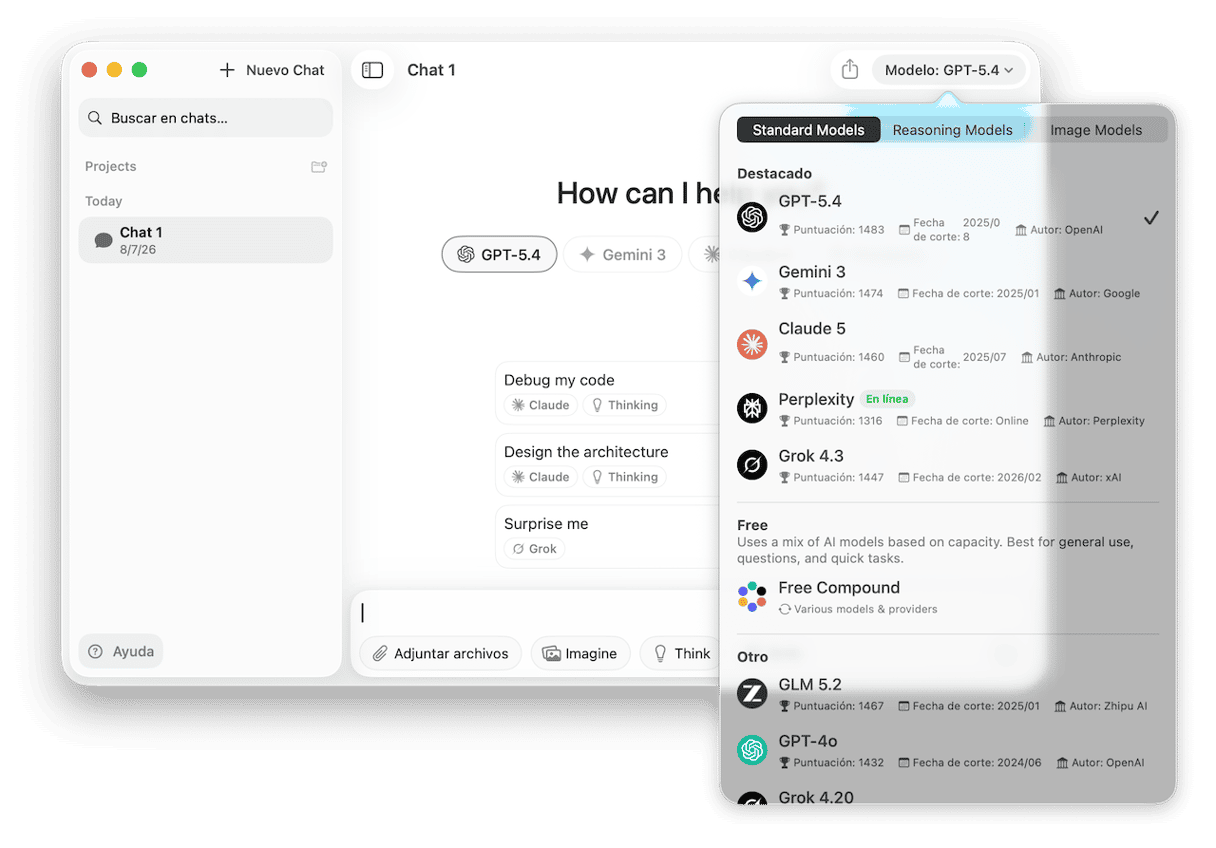
Escribe tu primer prompt o pregunta en el cuadro de texto. Si quieres adjuntar un archivo, para que a Grok que lo resuma, por ejemplo, haz clic en "Adjuntar archivos" y pulsa Intro.
2. Usa Python
Fello AI no es la única herramienta que permite instalar Grok en tu Mac. Hay un Grok Launcher para macOS que puedes descargar de GitHub e instalar en tu Mac usando Python. Una vez instalado, se ejecuta como un proceso en segundo plano que puedes configurar para que se inicie al arrancar el sistema y activarse con el atajo de teclado Opción + Espacio.
Este método es ideal si ya tienes Python y su instalador de paquetes, pip, en tu Mac. Si no es así, tendrás que instalarlos primero. Puedes encontrar los pasos para instalar Python aquí y pip aquí. Cuando los hayas instalado, sigue estos para instalar el launcher de Grok:
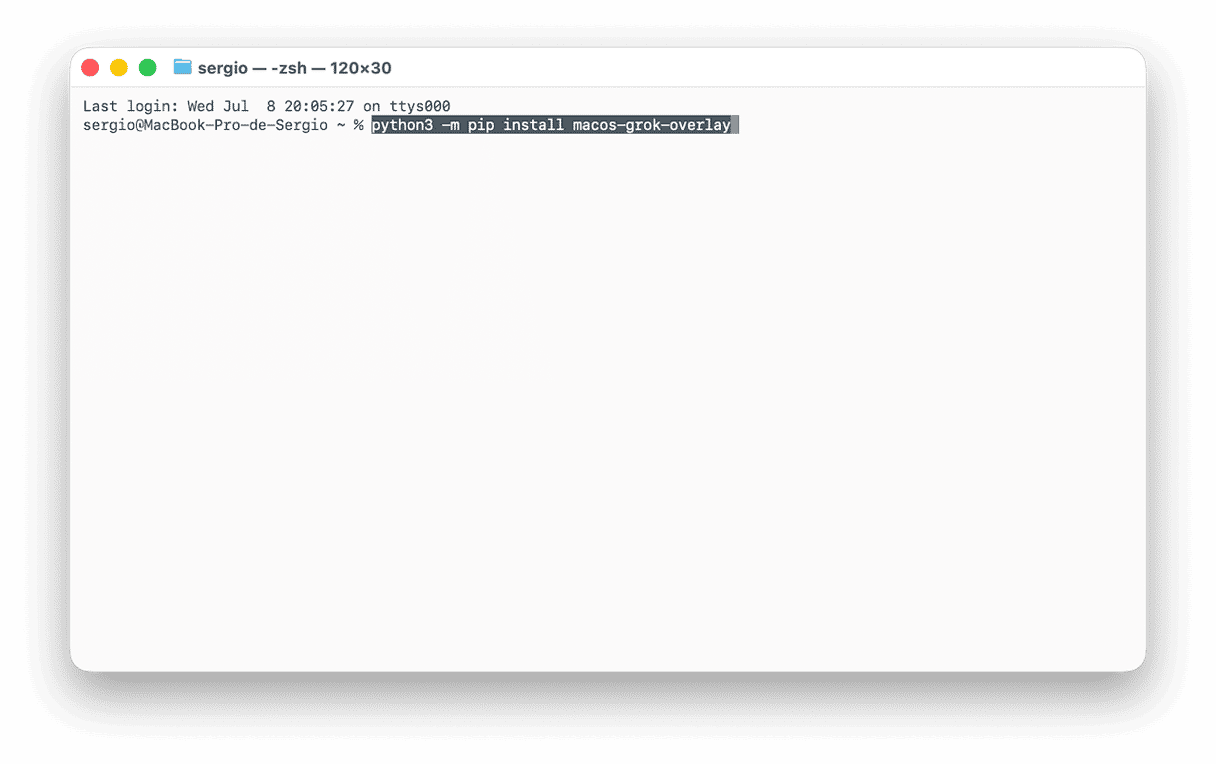
- Abre Terminal y pega este comando y pulsa Intro:
python3 -m pip install macos-grok-overlay - Si quieres que la tarea en segundo plano se inicie al arrancar el sistema, pega este comando y pulsa Intro:
macos-grok-overlay --install-startup - Cierra la Terminal. Ahora deberías poder abrir el launcher de Grok pulsando Comando + Espacio.
Más opciones para ejecutar Grok en tu Mac
- Puedes visitar grok.com en cualquier navegador web y crear una cuenta usando tu cuenta de Apple o tu dirección de correo electrónico, o iniciar sesión con los datos de tu cuenta de xAI.
- También puedes acceder a Grok desde tu cuenta X en un navegador o desde la app X para Mac, la cual puede ser descargada desde la App Store.
- Elon Musk, de xAI, confirmó en junio de 2025 que se está desarrollando una app oficial tanto para Mac como para Windows. Dependiendo de cuándo leas esto, es posible que ya esté disponible. Si no es así, puedes esperar hasta que se lance, aunque en el momento de escribir este artículo no hay una fecha prevista para ello.
- Si utilizas una versión de macOS que incluye la app Duplicación del iPhone, puedes descargar la app oficial de Grok desde la App Store de iOS en tu iPhone y luego usar Duplicación del iPhone para ejecutar la app desde tu Mac.
Consejo: Protege tu Mac contra el malware
Aunque el launcher de Grok, el cual te hemos mostrado como instalar, es totalmente seguro, existen muchos riesgos online para la privacidad y la seguridad de tu Mac. Y si instalas programas mediante Terminal y descargando instaladores de paquetes, ese riesgo es mayor que si instalas apps de forma clásica. Por eso, es buena idea analizar regularmente tu Mac en busca de malware con una herramienta especializada.
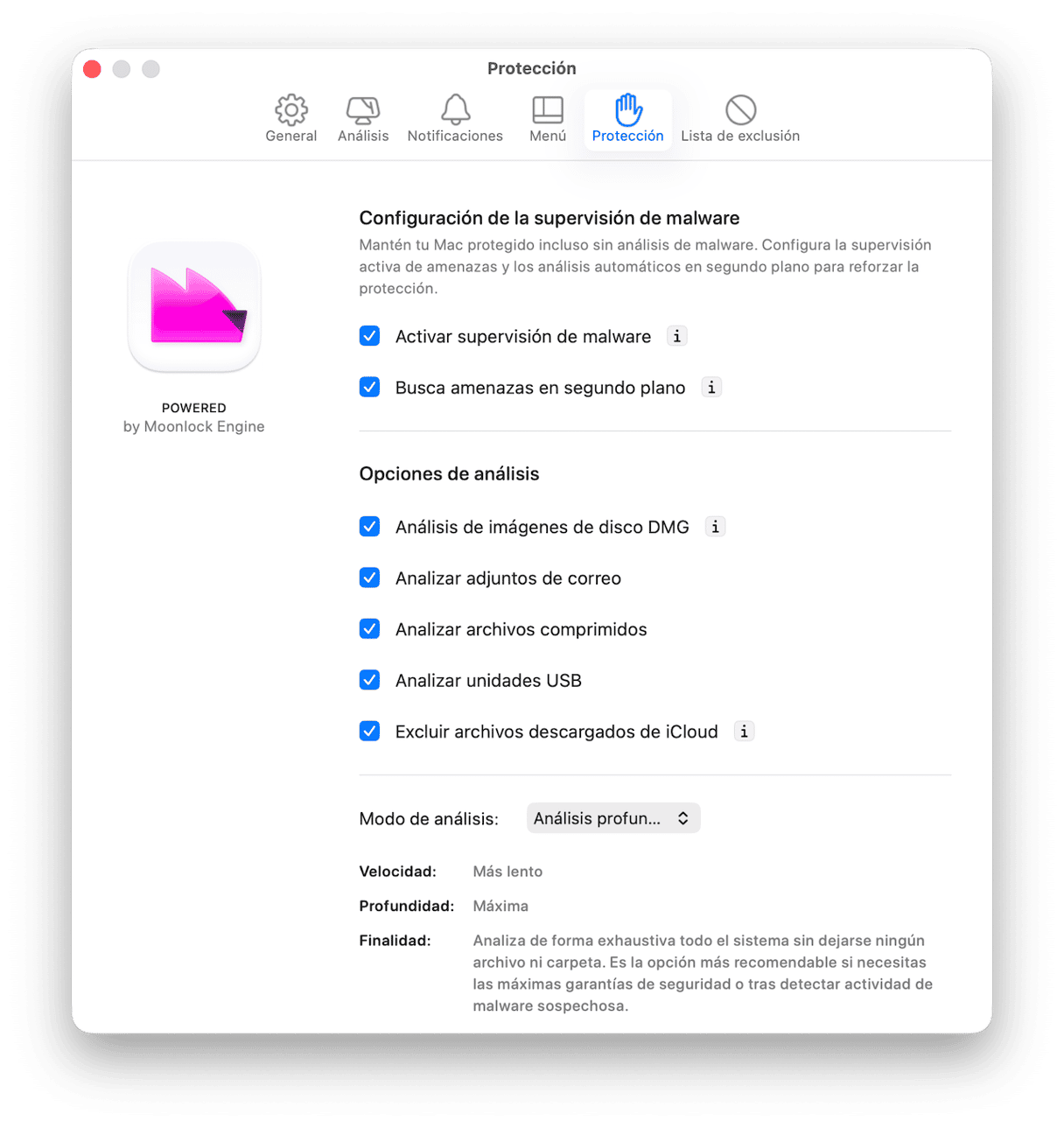
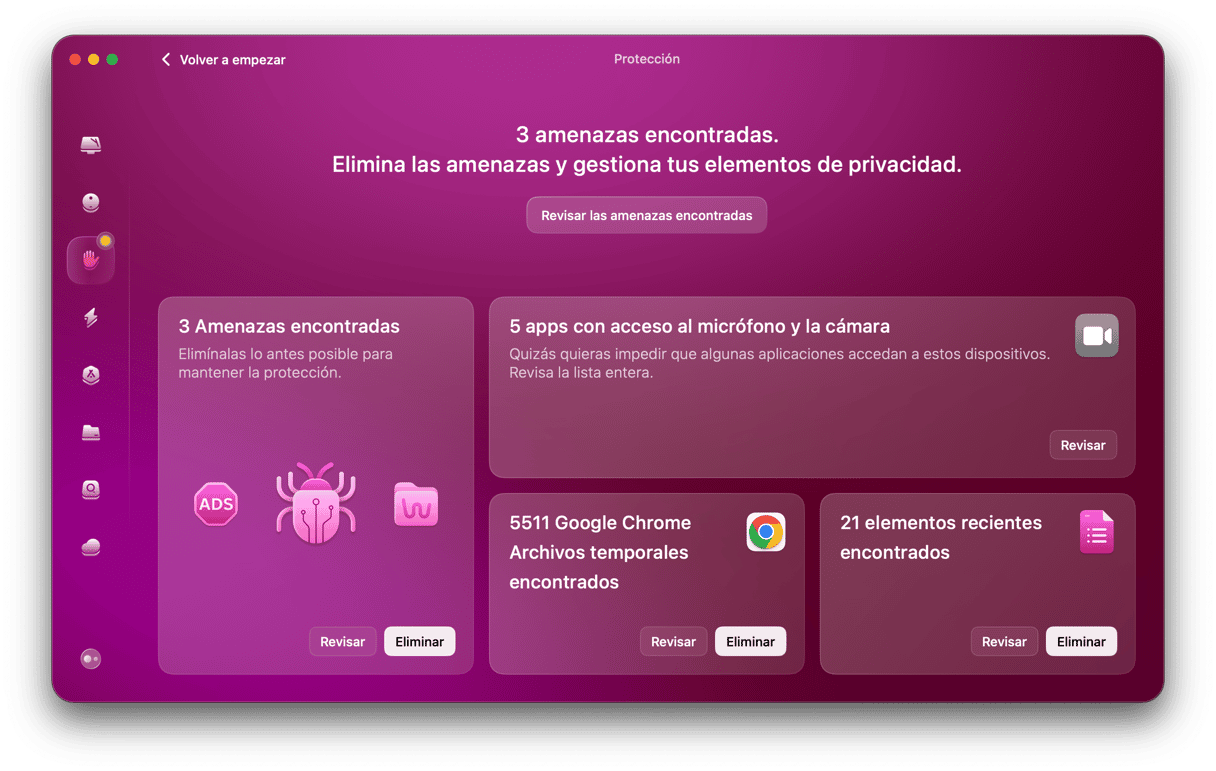
Te recomendamos usar el Gestor de Protección de CleanMyMac. Utiliza el motor Moonlock para detectar malware y te permite analizar el disco de arranque de tu Mac, así como unidades USB, archivos adjuntos de correo electrónico e imágenes de disco. Puedes configurarlo para que analice lo que quieras y también puedes elegir entre un análisis rápido, un análisis profundo o un análisis equilibrado, que es una combinación de los dos.
Así es cómo funciona:
- Obtén tu prueba gratuita de CleanMyMac — puedes probar todas sus herramientas gratis durante 7 días.
- Selecciona Protección en la barra lateral.
- Haz clic en Analizar o, si quieres ver las opciones, elige Configurar análisis.
- Si se ha detectado algún malware, haz clic en Eliminar.
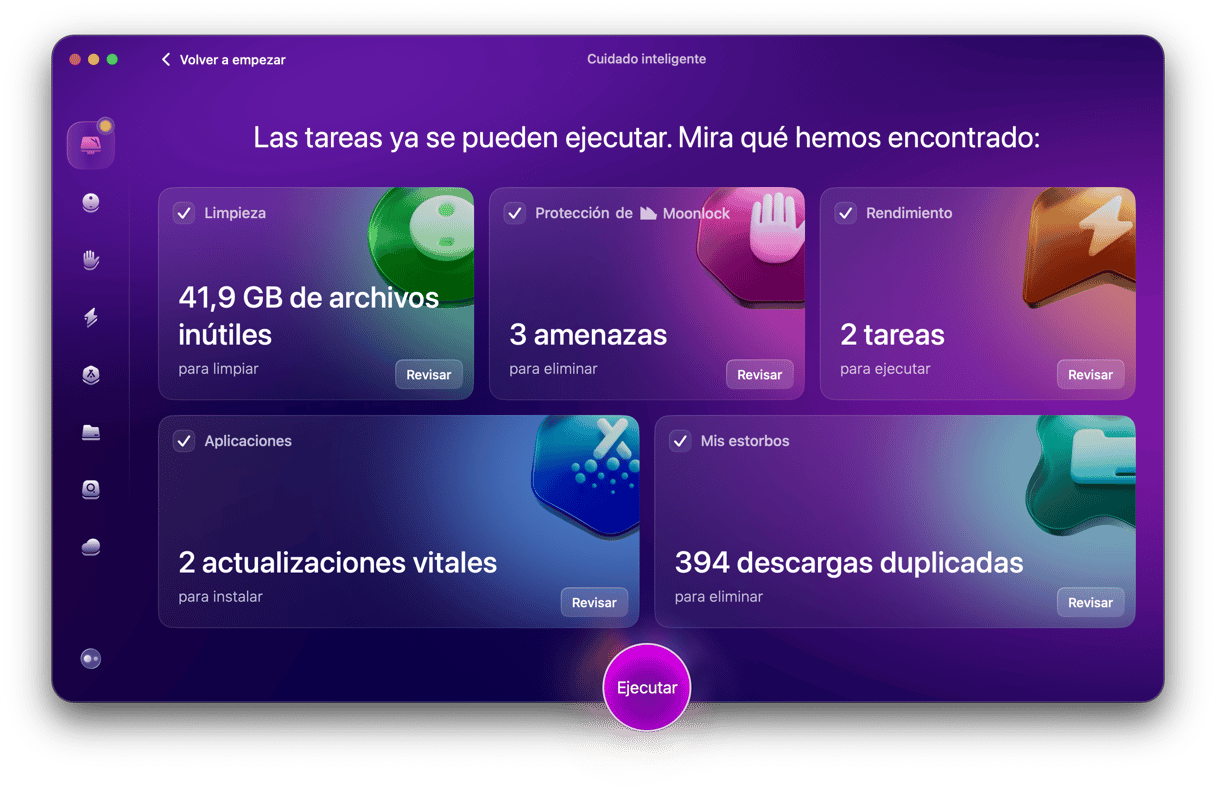
También puedes ejecutar la función Protección como parte del gestor Cuidado inteligente de CleanMyMac. Este puede analizar tu Mac en busca de archivos basura, desorden, malware, app con actualizaciones disponibles y formas de mejorar el rendimiento de tu Mac. Además, te permite aplicar todas sus recomendaciones, incluida la instalación de actualizaciones esenciales, con solo unos clics.
Si quieres usar Grok pero no quieres tener que iniciar sesión en X para hacerlo, hay varias formas de hacerlo. Sigue los pasos descritos arriba para instalar y ejecutar Grok en tu Mac.
Preguntas frecuentes
¿Ejecutar Grok en macOS da un uso ilimitado?
No. Aunque las restricciones de uso varían según cómo accedas a Grok, siguen existiendo independientemente de cómo lo accedas, a menos que tengas una cuenta premium.
¿Fello AI usa la versión más reciente de Grok?
Así es. Proporciona acceso a las últimas versiones de Grok tan pronto como se lanzan.
¿Es Grok mejor que Claude, Gemini o ChatGPT?
Eso depende de lo que entiendas por mejor. Todos los grandes modelos de lenguaje (LLM) son diferentes y ninguno debe utilizarse para verificar datos. Algunos están más actualizados que otros en cuanto a datos, mientras que otros pueden ser mejores en el razonamiento.



