

生成AIのモデルには様々なものが存在します。 2020年代初頭以降、あらゆるテクノロジー企業がAIブームに乗り、自社の大規模言語モデルや生成AIモデルを開発したり、他社が開発したモデルに多額の投資を行ってきています。 その中でも、特に認知されており、議論にもなっている生成AIモデルの1つがGrokです。Grokは、イーロン・マスク氏が所有するxAIによって開発されました。xAIは、ソーシャルメディアプラットフォームのX (旧Twitter) なども傘下に持つグループ企業です。 Grokユーザーの多くはXで利用していますが、そのプラットフォーム外でも利用でき、Mac上でアプリとして使うこともできます。 それでは、その方法をご覧ください。
Grokとは?
多くの人は、GrokをX上のチャットボットとして認識していますが、それはGrokの一部の機能にすぎません。 XのAurora画像生成モデルにより、Grokはテキストから画像を生成するツールとしても利用することができます。
チャットボットとしてのGrokは、X上の情報を収集し、そのデータを取り込みながら様々な学習をします。 最近では、マスク氏がGrokを「wokeすぎる」と発言し、自身の世界観を反映するように再設計した結果、一部の質問に対して、驚くような回答を返すようになったことが物議を醸しました。
それでも、Grokは依然として強力な生成AIツールであり、OpenAIやGoogleのような企業が提供するモデルにも匹敵する存在です。

GrokにMac向けのアプリはありますか?
GrokはiPhoneやiPad向けに設計されているので、2025年12月時点ではMacBook向けの単体アプリはありません。 ただし、MacBookにインストールして利用する方法がいくつかあります。
MacにGrokをインストールする目的
Grokをインストールする主な理由は、娯楽目的や、X以外のインターフェイスで使えるようにするためです。また、生成AIモデルの調査を行ったり、ChatGPTやGeminiのような他のモデルと比較する目的でインストールするケースもあります。
MacにGrokをインストールする方法
1. Fello AIを利用
MacにGrokをインストールするには、まずユーザーインターフェイスとして機能するフロントエンドをインストールする必要があります。 ここではFello AIを利用します。 Fello AIをインストールすると、Grok以外にも、ChatGPT、DeepSeek、Claude、LLaMAなど、多くの大規模言語モデル (LLM) を利用できます。
なお、Fello AIでは1日に5回まで無料で利用できますが、それ以上質問したい場合は有料プランに登録する必要があります。
そのメリットとしては、様々な追加機能を利用でき、チャットウインドウにすばやくアクセスできるメニューバー項目も利用できます。
- App Storeのアプリを開いて「Fello AI」を検索します。 それをダウンロードして起動します。 サブスクリプションを選択するウインドウが表示されます。 まだ課金するつもりがない場合は、ウインドウの外側をクリックして閉じます。
- Fello AIのメインウインドウの右上の「モデル」メニューをクリックして「Grok」を選択します。

最初のプロンプトや質問をテキストボックスに入力します。 たとえばGrokにファイルの要約を依頼する場合は、「ファイルを添付」をクリックして「Return」キーを押します。
2. Pythonを利用
MacにGrokをインストールするために使えるのはFello AIだけではありません。 macOS向けのGrok Launcherがあり、GitHubからダウンロードして、Pythonを使ってMacにインストールできます。 これはインストール後にバックグラウンドプロセスとして動作し、ログイン時に起動するよう設定したり、「Option + Space」のキーボードショートカットで呼び出すこともできます。
この方法は、MacにPythonとそのパッケージインストーラのpipが既にインストールされている場合に最適です。 まだインストールしていない場合は、先にそれらをインストールする必要があります。 Pythonのインストール手順はこちらから、そしてpipのインストール手順はこちらから確認できます。 これらをインストールしたら、以下の手順でGrok Launcherをインストールします:
- 「ターミナル」を開いて、次のコマンドを貼り付けてから「Return」キーを押します:
python3 -m pip install macos-grok-overlay - バックグラウンドタスクをログイン時に起動したい場合は、次のコマンドを貼り付けて「Return」キーを押します:
macos-grok-overlay --install-startup - 「ターミナル」を終了します。 これで、「Command + Space」でGrok Launcherを呼び出すことができるようになります。

MacでGrokを利用するその他の手段
- お好きなWebブラウザから grok.com にアクセスし、Apple Accountまたはメールアドレスでアカウントを作成するか、xAIアカウントの情報でサインインできます。
- また、ブラウザからXアカウント経由でGrokにアクセスすることもでき、App StoreからダウンロードしたMacのXアプリから利用することもできます。
- xAIのイーロン・マスク氏は、2025年6月に、MacとWindowsの両方に対応する公式の単体アプリを開発中であることを明らかにしました。 この記事をお読みの時点で、既に利用可能になっている可能性もあります。 まだ利用できない場合は、リリースされるまで待つという選択もありますが、本記事の執筆時点では、その時期は発表されていません。
- iPhoneミラーリングアプリを含むバージョンのmacOSを使っている場合は、iOSのApp StoreからiPhoneに公式のGrokアプリをダウンロードし、その後iPhoneミラーリングを使ってMacからアプリを実行することもできます。
お役立ち情報:ウイルスからMacを保護
上記でインストール方法を紹介したGrok Launcherは完全に安全なものですが、インターネット上にはMacのプライバシーやセキュリティを脅かすようなものが多数存在します。 特に、「ターミナル」を用いてソフトウェアをインストールしたり、パッケージインストーラからダウンロードする場合、通常の方法でアプリをインストールする場合よりもリスクが高くなります。 そのため、専用のツールでMacを定期的にウイルススキャンすることが推奨されます。
おすすめは、 CleanMyMac の「セキュリティ保護」機能です。 これはMoonlockエンジンを用いてウイルスの存在をチェックし、Macの起動ディスクに加えて、USBドライブ、メールの添付ファイル、ディスクイメージもスキャンできます。 スキャンの対象は自由に設定でき、クイックスキャン、ディープスキャン、またはその両方を組み合わせたバランススキャンから選択することができます。
これを利用する方法は以下のとおりです:
- CleanMyMacの無料トライアルを入手 — 7日間無料で利用することができます。
- サイドバーから「セキュリティ保護」を選択します。
- 「スキャン」をクリックします。オプションを選びたい場合は、「スキャンの設定」を選択します。
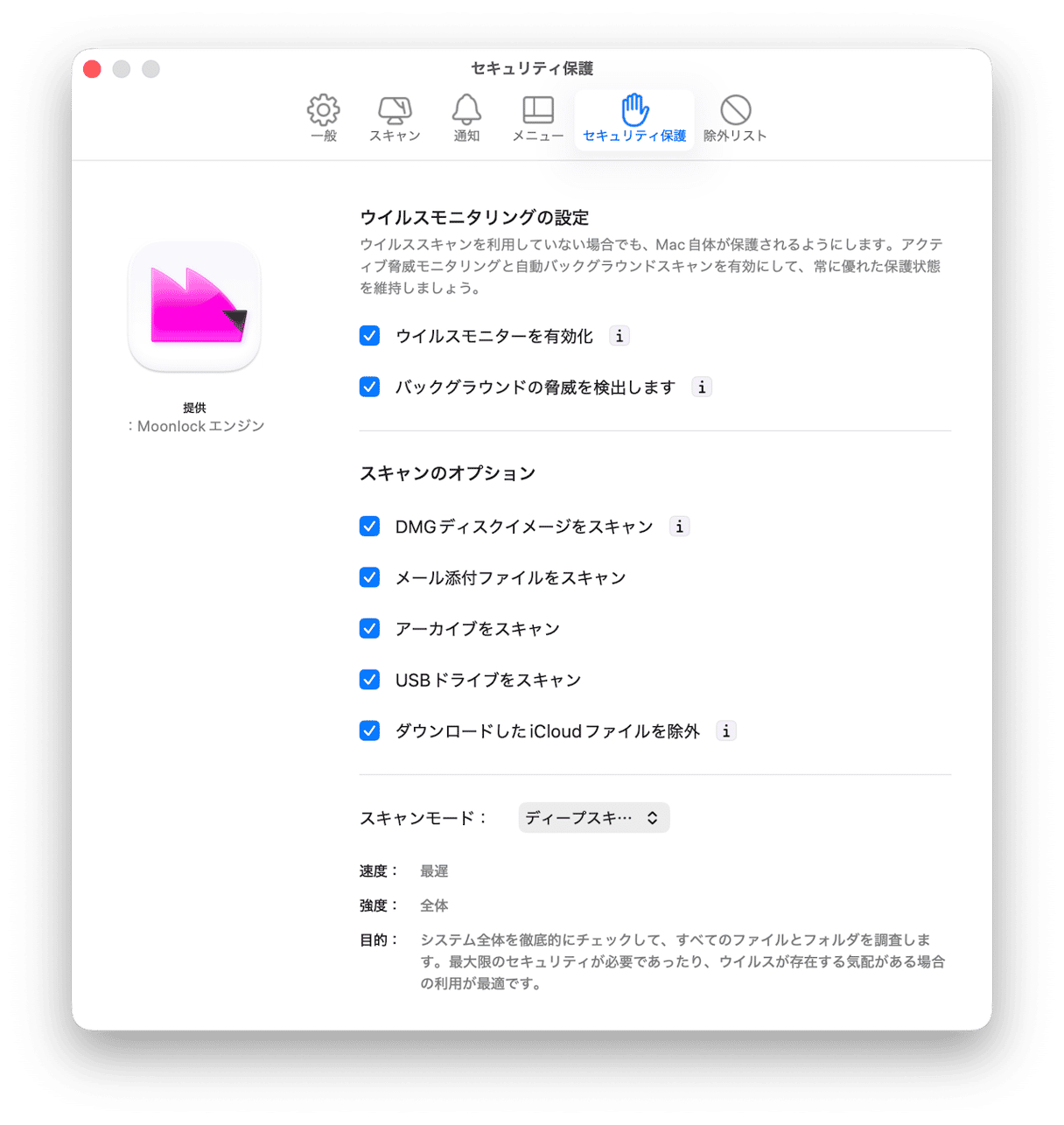
- ウイルスが検出された場合には「削除」をクリックします。


「セキュリティ保護」機能は、CleanMyMacの「スマートケア」の一部として実行することもできます。 これはMacをスキャンして、不要ファイル、散らかったデータ、ウイルス、アップデート可能なアプリ、そしてMacのパフォーマンスを改善する方法を検出します。 さらに、重要なアップデートのインストールを含む推奨事項を、数クリックだけでまとめて実行できます。

XにログインせずにGrokを使いたい場合には、いくつかの手段があります。 上記の手順に従って、MacにGrokをインストールして実行してみましょう。
よくある質問
macOSでGrokを実行すると、無制限に利用できますか?
いいえ。 Grokへのアクセス方法によって利用制限は異なりますが、プレミアムアカウントを利用していない限り、どの方法でアクセスしても制限はあります。
Fello AIはGrokの最新バージョンを使用していますか?
はい。 新しいバージョンのGrokがリリースされると、Fello AIからその最新バージョンを利用できます。
Grokは、Claude、Gemini、ChatGPTより優れていますか?
何をもって「優れている」とするか次第です。 すべてのLLM (大規模言語モデル) にはそれぞれ違いがあり、事実確認のために使うべきではありません。 データの新しさという点で優れているものもあれば、推論能力に優れているものもあります。



