Vous avez toujours voulu connaître la liste complète des versions de macOS dans l'ordre ? J'ai préparé ce guide pratique, qui rassemble absolument tout ce qu'il faut savoir pour préparer votre MacBook avant une nouvelle mise à jour ou une installation.
De Cheetah à Golden Gate, je vais aborder de nombreux sujets, y compris le récent changement de nom, qui a semé la confusion chez beaucoup de monde (moi y compris, jusqu'à ce que je fasse des recherches). Éclaircissons rapidement ce point avant de commencer, parce que j'ai vu de nombreux fils de discussions à ce sujet sur des forums. Apple a tout simplement sauté ce qui aurait dû être macOS 16 pour passer directement à macOS 26, en adoptant un système de numérotation basé sur les années. Pas de panique, vous n'avez pas raté dix versions de macOS : Apple a simplement changé le schéma qu'il suivait pour les nommer.
Si vous ne savez pas si vous avez réellement besoin de mettre votre Mac à niveau, c'est aussi quelque chose que je vais aborder, car il y a des éléments importants à prendre en compte en fonction de votre appareil et de votre système d'exploitation actuel. Ce n'est pas tout : je vous montrerai aussi comment préserver les performances de votre Mac après le passage à une nouvelle version de macOS. Voyons tout cela en détail.
Quelle est la dernière version de macOS ?
La dernière version stable de macOS reste Tahoe, mais ce n'est déjà plus la version du système d'exploitation la plus récente sur laquelle Apple travaille. Au moment de la rédaction de cet article, la version actuelle de macOS est macOS Tahoe 26.5.2, sorti le 29 juin 2026, et une mise à jour 26.6 est déjà disponible en version bêta publique. En parallèle, macOS 27 (officiellement baptisé Golden Gate) est lui aussi en bêta publique, avant sa sortie complète prévue pour septembre 2026.
Il y a une chose importante à savoir au sujet de Tahoe : c'est la dernière version compatible avec les Mac à processeur Intel. Une information de taille pour les propriétaires de Mac plus anciens. Golden Gate fonctionne donc exclusivement sur les ordinateurs Apple Silicon.
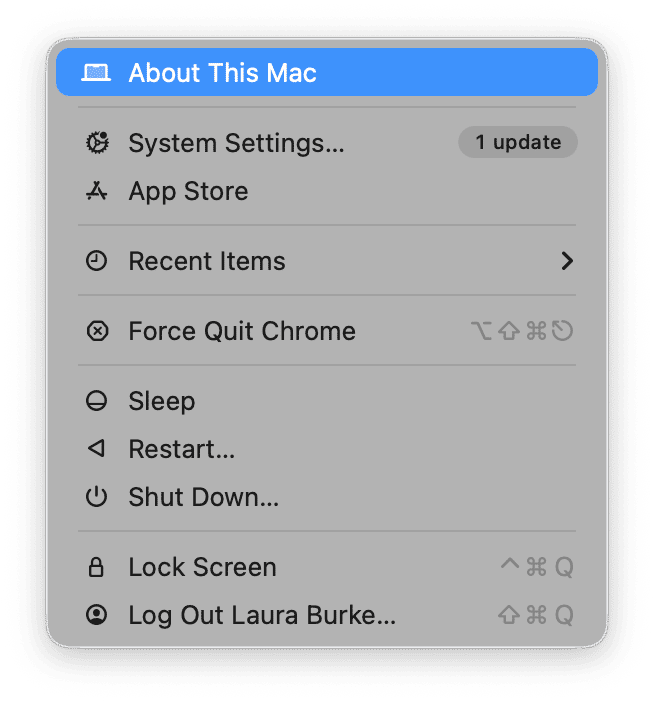
Si vous souhaitez voir quelle version vous utilisez, voici un petit rappel de l'endroit où regarder :
- Cliquez sur le menu Apple > À propos de ce Mac.
- Avant même de penser à effectuer une mise à niveau, il est essentiel de vérifier votre version actuelle de macOS ainsi que l'année de sortie de votre modèle de Mac, car passer à la toute dernière version de macOS ne sera peut-être pas possible selon votre configuration. Nous y reviendrons plus tard.
Maintenant que nous avons vu quelle était la version actuelle de macOS, revenons en arrière pour passer en revue toutes les versions de macOS dans l'ordre.
Toutes les versions de macOS par ordre chronologique : liste complète
J'avais complètement oublié le nombre de versions de macOS sorties au fil des ans, jusqu'à ce que je commence à dresser cette liste. Et pour simplifier les choses, je vous propose d'organiser les versions de macOS en différentes ères, car vous remarquerez rapidement, en parcourant cette assez longue liste, qu'Apple a changé son système de dénomination et sa philosophie à plusieurs reprises au fil du temps.
Époque n° 1 : les grands félins (2001-2012)
Vous l'aurez deviné, cette époque rassemble toutes les versions portant des noms de grands félins.
Mac OS X 10.0 Cheetah : 24 mars 2001.
Le début du Mac OS X moderne, avec Aqua et une interface qui a immédiatement relégué le design classique de Mac OS dans la catégorie « dépassé ».
Mac OS X 10.1 Puma : 25 septembre 2001.
Plus rapide, plus pratique : la première version vraiment utilisable par monsieur et madame Tout-le-Monde.
Mac OS X 10.2 Jaguar : 24 août 2002.
Nombreuses améliorations de vitesse et arrivée de Quartz Extreme.
Mac OS X 10.3 Panther : 24 octobre 2003.
Le Finder a été amélioré, Exposé a fait son apparition et tout le système d'exploitation a gagné en maturité.
Mac OS X 10.4 Tiger : 29 avril 2005.
Arrivée de Spotlight, une nouveauté de taille.
Mac OS X 10.5 Leopard : 26 octobre 2007.
Avec l'introduction de Time Machine et Spaces, Leopard est encore considéré comme une version marquante.
Mac OS X 10.6 Snow Leopard : 28 août 2009.
Moins tape-à-l'œil, plus solide. Apple en a profité pour faire le ménage et miser fortement sur l'architecture à 64 bits.
Mac OS X 10.7 Lion : 20 juillet 2011.
L'influence d'iOS est devenue de plus en plus présente, et ça n'était pas du goût de tout le monde.
OS X 10.8 Mountain Lion : 25 juillet 2012.
Centre de notifications, Messages et une intégration iCloud plus poussée. Avec cette version, Apple a intégré le Mac à son écosystème de façon plus profonde.
Bien. Et après ?
Époque n° 2 : lieux emblématiques de la Californie (2013-2020)
Dans la liste des versions de macOS classées par ordre chronologique, on trouve ensuite des lieux iconiques de la Californie, chers à beaucoup de fans de la marque à la pomme.
OS X 10.9 Mavericks : 22 octobre 2013.
La première mise à niveau gratuite de macOS a marqué un véritable tournant dans la politique d'Apple.
OS X 10.10 Yosemite : 16 octobre 2014.
Grande refonte visuelle, avec un design beaucoup plus plat, très proche d'iOS.
OS X 10.11 El Capitan : 30 septembre 2015.
Une version de peaufinage, mais l'arrivée discrète de Split View a beaucoup compté.
macOS 10.12 Sierra : 20 septembre 2016.
Adieu au nom OS X. Siri a fait son apparition, et le nom de la plateforme s'est enfin aligné sur ceux des autres produits Apple.
macOS 10.13 High Sierra : 25 septembre 2017.
APFS et Metal 2 était les vraies stars de cette version.
macOS 10.14 Mojave : 24 septembre 2018.
L'arrivée du mode sombre a marqué la majorité des propriétaires de Mac.
macOS 10.15 Catalina : 7 octobre 2019.
Les applications 32 bits ont disparu avec l'arrivée de cette version, une transition douloureuse pour certains et attendue depuis longtemps par d'autres.
macOS 11 Big Sur : 12 novembre 2020. Refonte visuelle majeure, bond spectaculaire dans le numéro de version, et toute première version à vraiment marquer l'ère Apple Silicon.
Époque n° 3 : l'époque moderne (2021 à aujourd'hui)
Ces noms vous sont probablement très familiers.
macOS 12 Monterey : 25 octobre 2021.
Le Contrôle universel est la fonctionnalité qui m'a le plus marquée. Il a concrétisé l'idée d'un écosystème Apple sur plusieurs appareils.
macOS 13 Ventura : 24 octobre 2022.
Stage Manager a fait son apparition, avec un accueil mitigé, mais il a clairement changé la façon dont le bureau se comporte.
macOS 14 Sonoma : 26 septembre 2023.
Les widgets de bureau et le mode Jeu ont été des nouveautés marquantes ; vous vous souvenez peut-être aussi que le bureau paraissait beaucoup plus vivant.
macOS 15 Sequoia : 16 septembre 2024.
La Recopie de l'écran et Apple Intelligence ont poussé encore plus loin les concepts de continuité et d'intelligence artificielle embarquée.
macOS 26 Tahoe : 15 septembre 2025.
Parmi les changements notables, citons le design Liquid Glass, la refonte de l'expérience Spotlight et une application Jeux dédiée. Sans oublier qu'il s'agit de la dernière version compatible avec les Mac Intel.
macOS 27 Golden Gate : annoncé le 8 juin 2026 ; sortie prévue en septembre 2026

Actuellement en version bêta publique. Golden Gate est une version d'amélioration plutôt qu'une refonte. La grande nouveauté est Siri AI, une version conversationnelle de Siri entièrement repensée et basée sur les nouveaux modèles Apple Foundation Models. Elle apporte également un curseur permettant de régler entièrement la transparence de Liquid Glass, ainsi que des lancements d'applications et des transferts AirDrop plus rapides. C'est la première version de macOS à fonctionner exclusivement sur Apple Silicon, mettant définitivement fin à la prise en charge d'Intel.
Version | Nom | Date de sortie | Statut |
| macOS 27 | Golden Gate | Septembre 2026 | Prise en charge |
macOS 26 | Tahoe | 15 septembre 2025 | Prise en charge |
macOS 15 | Séquoia | 16 septembre 2024 | Prise en charge |
macOS 14 | Sonoma | 26 septembre 2023 | Prise en charge |
macOS 13 | Ventura | 24 octobre 2022 | Prise en charge limitée |
macOS 12 | Monterey | 25 octobre 2021 | Fin de vie |
macOS 11 | Big Sur | 12 novembre 2020 | Fin de vie |
macOS 10.15 | Catalina | 7 octobre 2019 | Fin de vie |
macOS 10.14 | Mojave | 24 septembre 2018 | Fin de vie |
macOS 10.13 | Haute Sierra | 25 septembre 2017 | Fin de vie |
macOS 10.12 | Sierra | 20 septembre 2016 | Fin de vie |
OS X 10.11 | El Capitan | 30 septembre 2015 | Fin de vie |
OS X 10.10 | Yosemite | 16 octobre 2014 | Fin de vie |
OS X 10.9 | Les rebelles | 22 octobre 2013 | Fin de vie |
OS X 10.8 | Lion de montagne | 25 juillet 2012 | Fin de vie |
OS X 10.7 | Lion | 20 juillet 2011 | Fin de vie |
Mac OS X 10.6 | Léopard des neiges | 28 août 2009 | Fin de vie |
Mac OS X 10.5 | Léopard | 26 octobre 2007 | Fin de vie |
Mac OS X 10.4 | Tigre | 29 avril 2005 | Fin de vie |
Mac OS X 10.3 | Panthère | 24 octobre 2003 | Fin de vie |
Mac OS X 10.2 | Jaguar | 24 août 2002 | Fin de vie |
Mac OS X 10.1 | Puma | 25 septembre 2001 | Fin de vie |
Mac OS X 10.0 | Guépard | 24 mars 2001 | Fin de vie |
Notez qu'Apple propose toujours officiellement une liste des versions de macOS à jour ici : vous pouvez la consulter à tout moment pour vérifier notamment les dates de fin de vie des différentes versions. Ajoutez la page à vos favoris.
Faut-il mettre à niveau macOS ?
Chaque fois qu'Apple annonce une nouvelle version de macOS, il est tentant de s'y mettre tout de suite. Dans certains cas, c'est une sage décision : c'est ce qu'il y a de plus logique pour rester à jour du côté des correctifs de sécurité et des améliorations des performances. Mais ce n'est pas toujours le cas. Et à chaque mise à jour majeure de macOS, les forums se retrouvent vite envahis par la même question : « est-ce que je dois passer à la nouvelle version de macOS ? ».
J'ai donc décidé d'aborder cette question, car elle est assez importante. Si je me trouvais dans l'un des trois scénarios ci-dessous, j'envisagerais de passer rapidement à une nouvelle version de macOS.
- Si vous utilisez Ventura 13 ou une version ultérieure, vous êtes presque à la limite de la fenêtre des mises à jour de sécurité d'Apple.
- Si vous possédez un Mac Intel et que vous souhaitez rester sur une version macOS prise en charge, la situation pourrait se compliquer puisque Tahoe est la dernière version compatible avec le matériel Intel.
- Si vous aimez prendre des risques et que vous souhaitez découvrir Siri AI en avant-première, la version bêta publique de macOS 27 Golden Gate est d'ores et déjà disponible. Je vous conseille toutefois de rester sur Tahoe sur n'importe quel Mac dont vous avez vraiment besoin au quotidien, jusqu'à la sortie de la version finale à l'automne.
Cela dit, la décision n'est pas toujours aussi simple, et vous pouvez ressentir une certaine pression par rapport au fait de mettre votre Mac à niveau. Si votre système d'exploitation actuel vous convient, passer à une nouvelle version de macOS n'est pas toujours nécessaire. Il me paraît important de le souligner, car beaucoup d'articles ne font que vous inciter à effectuer la mise à niveau. Voici donc quelques scénarios dans lesquels il vaut mieux attendre, car une mise à niveau n'est peut-être pas la meilleure chose à faire. Si vous vous reconnaissez dans l'une de ces situations, prenez le temps d'étudier attentivement vos options :
- Vous utilisez des applications ou des flux de travail spécifiques dont la compatibilité avec Golden Gate n'a pas encore été confirmée pour le moment.
- Vous utilisez un Mac avec un espace de stockage limité, et vous devrez vous assurer de disposer d'au moins 20 Go d'espace libre avant de procéder à la mise à niveau.
- Votre Mac est plutôt ancien et déjà un peu lent : effectuer une mise à niveau sans le nettoyer et l'optimiser au préalable pourrait aggraver la situation.
Connaître toutes les versions de macOS dans l'ordre est une chose, mais si vous envisagez une mise à niveau, prenons quelques instants pour expliquer pourquoi cela ne résoudra pas les problèmes d'un Mac encombré ou lent. Beaucoup de personnes pensent en effet qu'il s'agit d'une solution miracle. En réalité, si votre Mac rencontre déjà des difficultés, mieux vaut d'abord le nettoyer en profondeur avant de procéder à la mise à niveau. Sinon, vous ne ferez qu'installer un nouveau système d'exploitation sur une base déjà fragilisée. Si tout cela vous parle, lisez attentivement la section suivante.
Comment préparer votre Mac avant de passer à une nouvelle version de macOS : guide détaillé
Comme je l'ai déjà mentionné, voici une section à ne surtout pas sauter si vous envisagez d'effectuer une mise à niveau. Il ne vous faudra pas longtemps pour lire nos conseils, et ils pourraient vous éviter des heures de dépannage par la suite. J'ai décomposé toutes les instructions en des étapes simples et claires. Suivez-les à votre propre rythme.
1. Vérifiez votre version de macOS et sa compatibilité
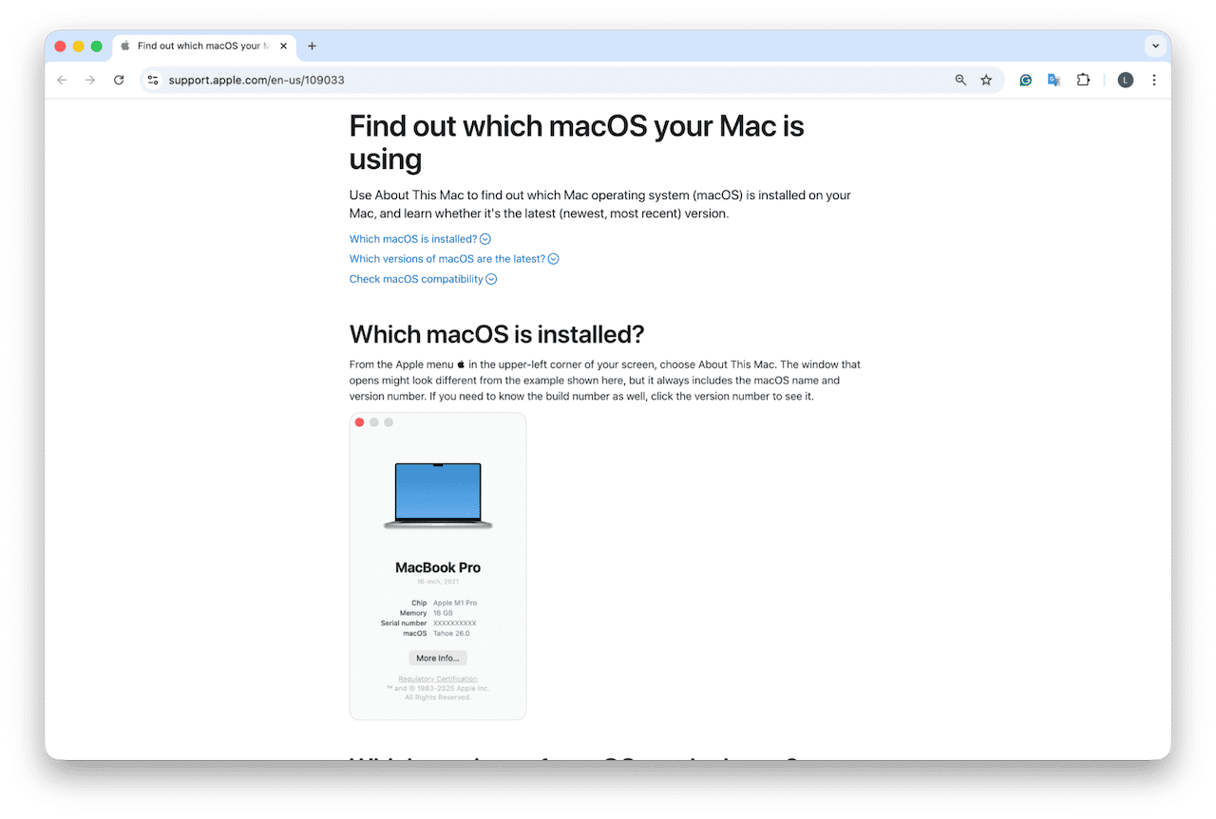
- Cliquez sur le menu Apple > À propos de ce Mac.
- Rendez-vous ensuite sur la liste de compatibilité d'Apple ici.
- Vérifiez que votre version actuelle soit prise en charge.
Si votre Mac est entièrement pris en charge, il est temps de passer à la suite.
2. Libérez de l'espace de stockage
Tout le monde sait qu'il faut de la place pour installer une nouvelle version de macOS. Vous trouverez tout un tas de recommandations différentes en ligne, mais il faut généralement compter entre 15 et 20 Go. Un Mac plus ancien, ou qui n'a pas été nettoyé depuis un moment, pourrait avoir quelques difficultés. Mais en réalité, il y a beaucoup de choses que vous pouvez faire, et sans avoir à y passer tout le week-end.
Utilisez un outil comme
CleanMyMac. Cette application propose des fonctionnalités ciblées, conçues spécifiquement pour localiser, identifier et supprimer les fichiers inutiles, booster les performances, libérer de l'espace et garantir le bon fonctionnement de votre Mac. Voici comment ça marche :
- Démarrez votre essai gratuit de CleanMyMac : vous pouvez tester l'appli gratuitement pendant 7 jours.
- Commencez par ouvrir la fonction Nettoyage pour repérer et supprimer les fichiers inutiles du système. Suivez les instructions à l'écran.
- Ensuite, essayez la fonction « Mes fichiers inutiles » pour identifier des éléments comme les téléchargements oubliés et les doublons qui occupent discrètement plusieurs gigaoctets d'espace disque.
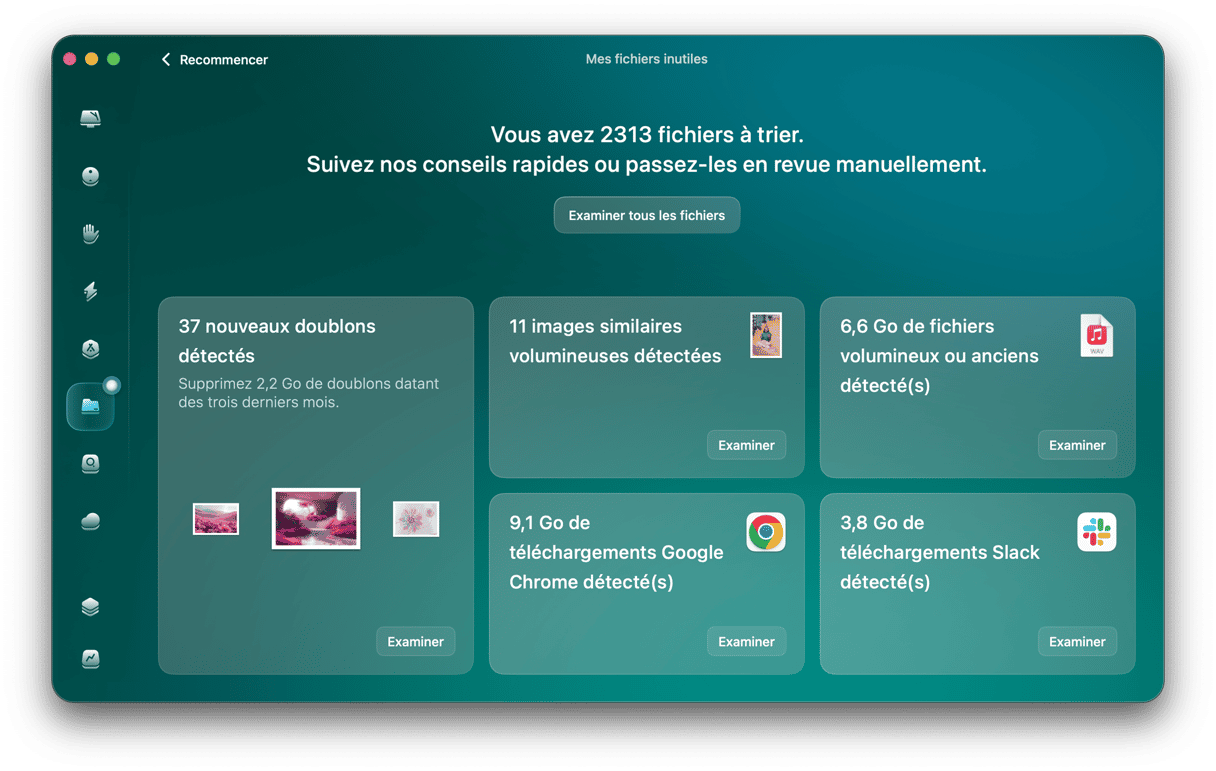
- Enfin, avant de prendre la moindre décision, utilisez la fonction Télescope pour voir précisément comment votre espace de stockage est réparti.
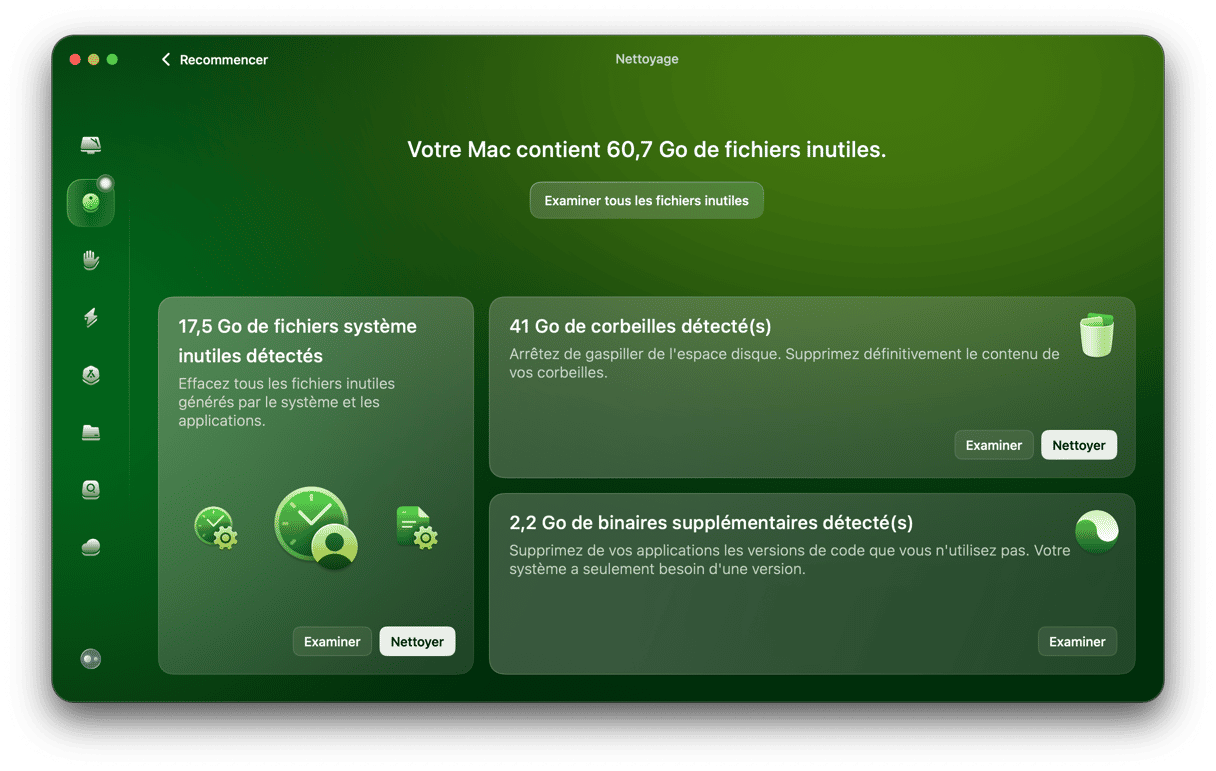
CleanMyMac indique qu'effectuer une analyse Nettoyage sur un MacBook qui n'a pas été nettoyé depuis 6 mois peut permettre de récupérer entre 5 et 15 Go d'espace occupé par des fichiers pouvant être supprimés sans danger. Impressionnant !
3. Supprimez les applications que vous n'utilisez pas
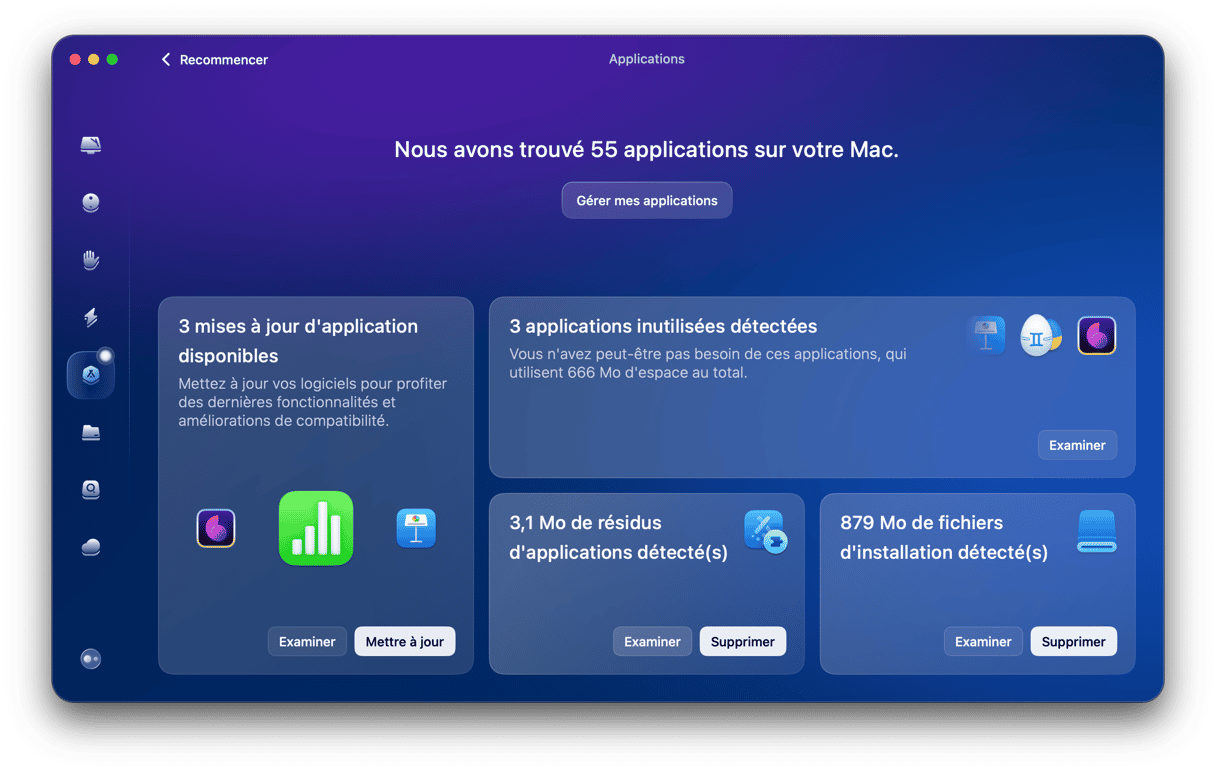
De nombreuses personnes ignorent encore que les anciennes applications laissent derrière elles des fichiers d'assistance, des caches et des fichiers de préférences qui continuent d'occuper de l'espace de stockage longtemps après la suppression de l'application. Vous pouvez effacer tous ces éléments manuellement, mais cela implique de partir à leur recherche dans les dossiers Bibliothèque de votre Mac. Et pour ça, il faut du temps et de la patience. Heureusement, vous pouvez aussi utiliser la fonctionnalité Applications de CleanMyMac, qui supprime non seulement l'application elle-même, mais aussi tous ses résidus.
4. Vérifiez vos éléments d'ouverture et processus d'arrière-plan
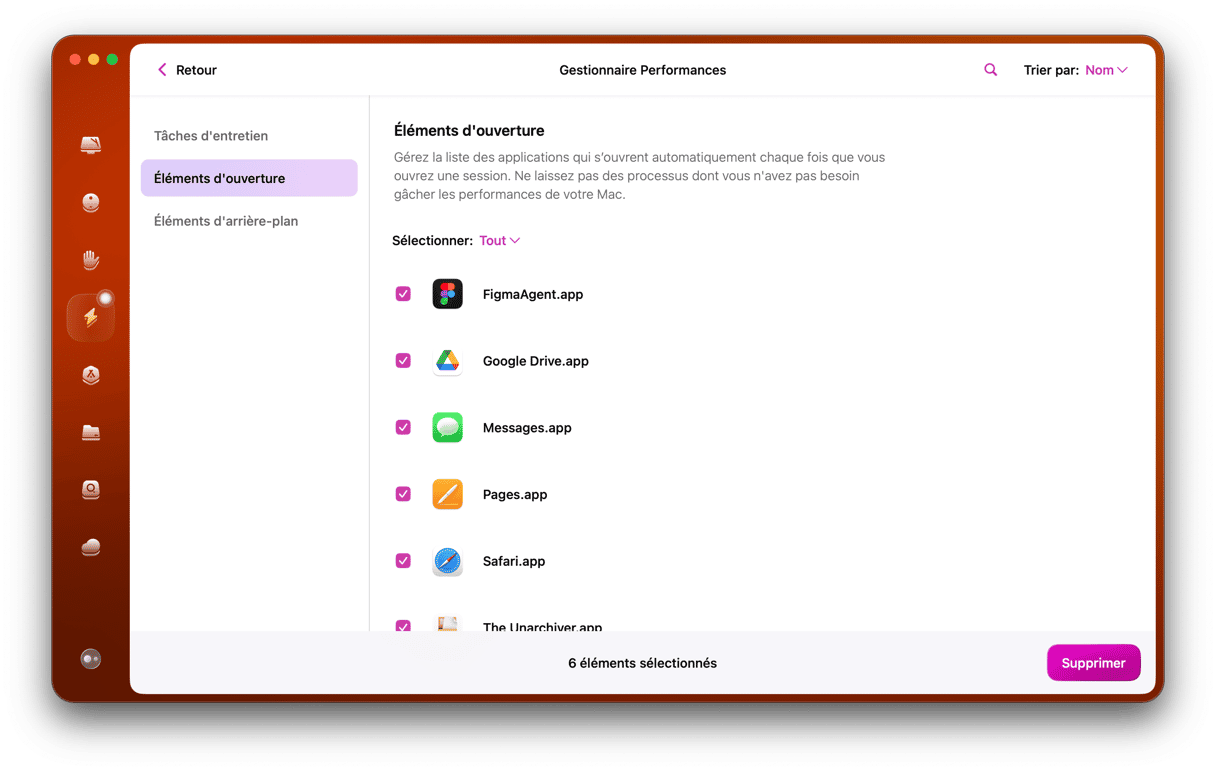
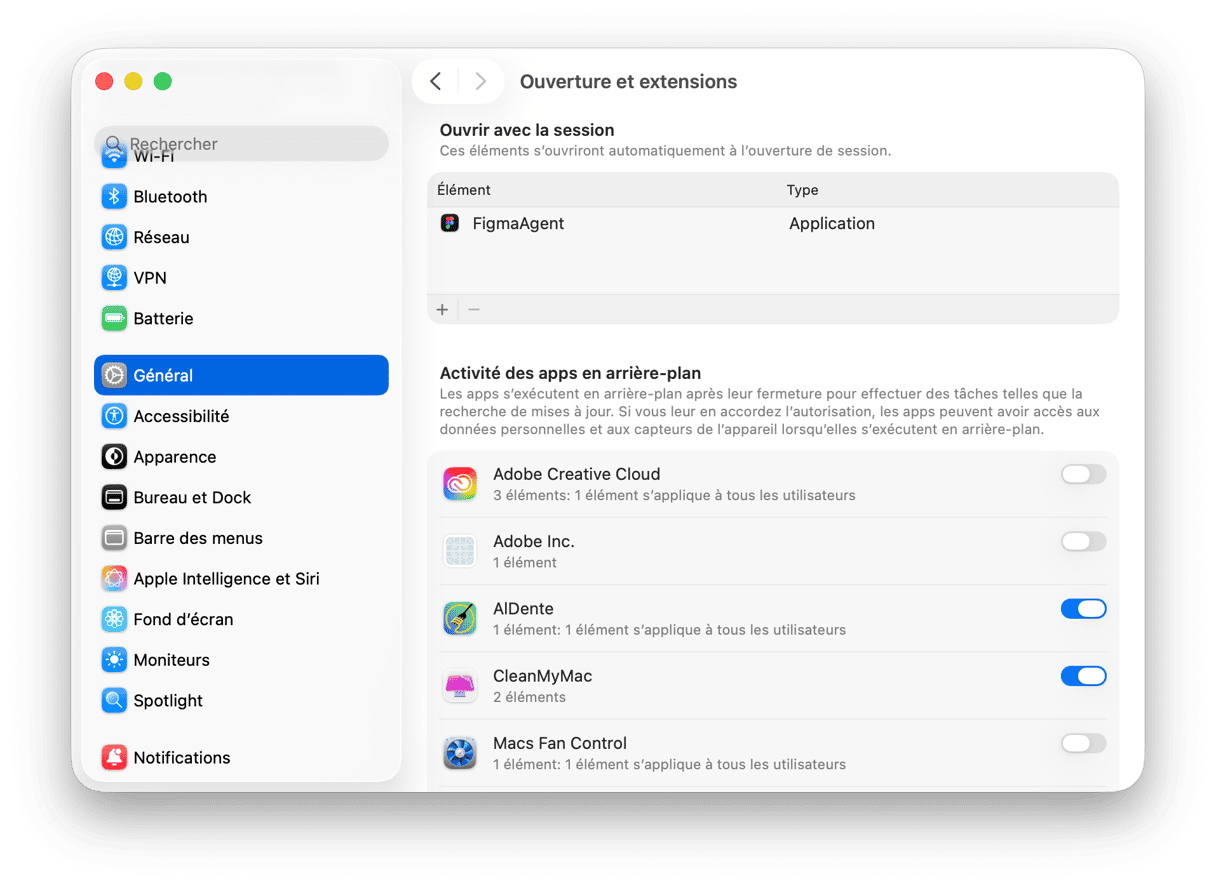
Est-ce que vous avez déjà remarqué que votre Mac est particulièrement lent au démarrage ou juste après ? Si oui, c'est certainement parce que de nombreux logiciels et processus se lancent en même temps. Vous pouvez les gérer depuis les Réglages Système > Général > Ouverture et extensions, ou utiliser la fonctionnalité Performances de CleanMyMac pour repérer les agents d'ouverture oubliés depuis longtemps.
5. Sauvegardez votre Mac
Maintenant que votre Mac est propre, remis en ordre et débarrassé des fichiers superflus, il est temps de faire une sauvegarde. Pour éviter de sauvegarder des fichiers inutiles, mieux vaut attendre d'avoir suivi toutes les étapes précédentes. Que vous utilisiez Time Machine, une solution de stockage dans le cloud ou les deux à la fois, n'ignorez pas cette étape. On ne sait jamais ce qui peut se passer, et avoir une sauvegarde pourrait vous éviter bien des ennuis en cas de problème.
6. Effectuez la mise à niveau
Vous pouvez maintenant passer à l'installation de la nouvelle version de macOS. Voici un petit rappel de la marche à suivre :
- Cliquez sur le menu Apple > Réglages Système > Général > Mise à jour de logiciels > Mettre à jour.
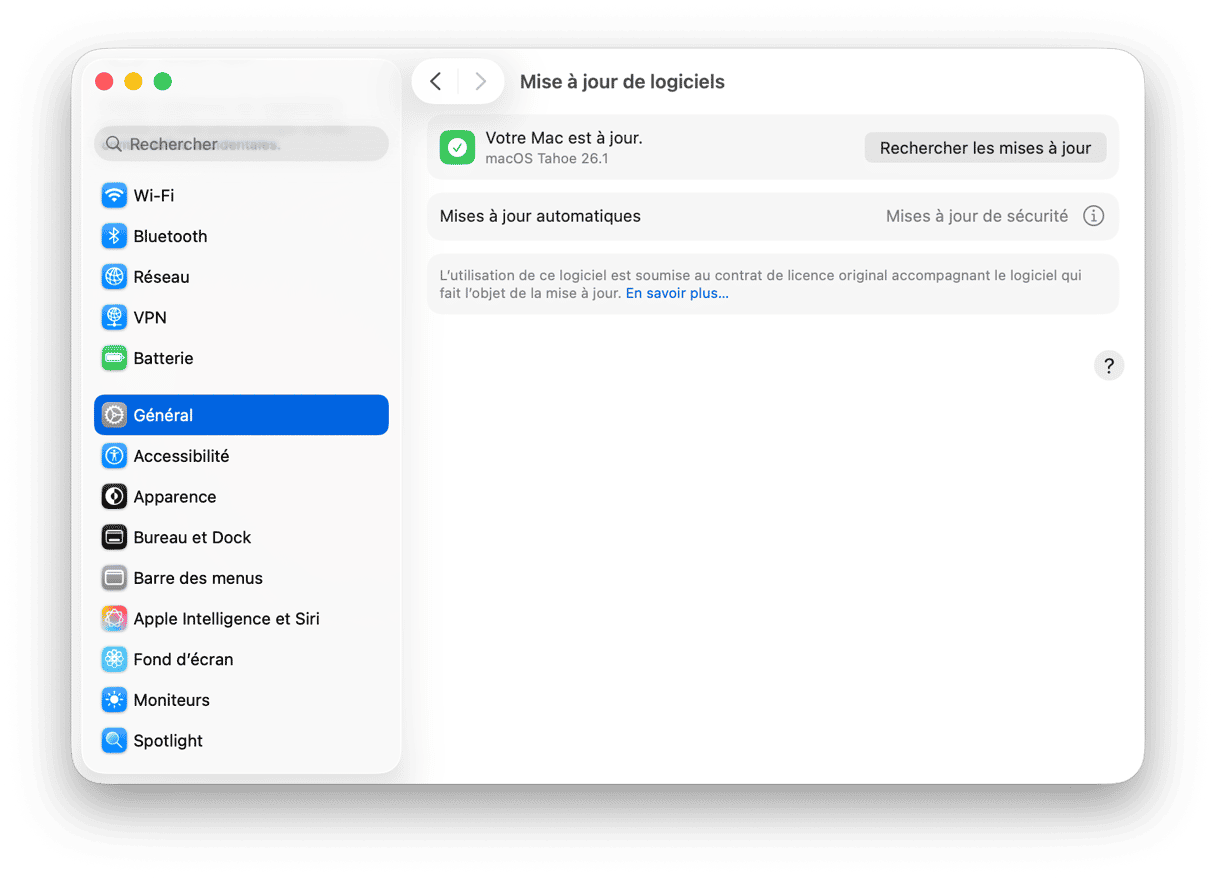
Maintenant que votre Mac est propre et que vous avez sauvegardé son contenu, le processus de mise à niveau devrait être plus rapide, et il y a moins de risques de rencontrer des erreurs prévisibles.
Téléchargez CleanMyMac et lancez une analyse Entretien intelligent avant de passer à la nouvelle version de macOS. Cela ne prend vraiment que deux minutes, et pourrait vous permttre de récupérer plusieurs gigaoctets.
Comment maintenir votre Mac en parfait état de fonctionnement
Vous connaissez désormais la liste des versions de macOS par ordre chronologique, et vous savez comment préparer votre Mac en vue d'une mise à niveau. Mais il y a quelque chose que beaucoup de personnes ont tendance à oublier : comment faire pour que votre MacBook continue de fonctionner de manière optimale bien après l'installation d'une mise à jour ?
Eh bien, il n'y a pas de secret. C'est tout simple. Voici mes techniques favorites.
1. Lancez une analyse Entretien intelligent
Voilà une habitude à intégrer à votre routine d'entretien hebdomadaire : vous garderez ainsi une longueur d'avance sur l'accumulation de fichiers inutiles et les résidus de mises à jour avant qu'ils ne risquent d'affecter votre Mac. Lancez une analyse rapide dans la fonctionnalité Entretien intelligent de CleanMyMac. Voici comment faire :
- Ouvrez l'application, puis cliquez sur Entretien intelligent > Analyser.
- Passez en revue les résultats ou cliquez directement sur Exécuter.

2. Vérifiez vos identifiants de connexion
Il n'est pas rare que certains agents ou éléments d'ouverture soient dupliqués lors des mises à jour du système. Pensez donc à vérifier cette section et à supprimer tout ce dont vous n'avez pas besoin.
- Réglages Système > Général > Ouverture et extensions.
3. Surveillez votre processeur et votre RAM
Durant les premiers jours qui suivent une mise à jour, votre ordinateur effectue de nombreuses tâches en coulisse. Certaines choses pourraient alors vous sembler un peu étranges. Il est conseillé de surveiller ce qui se passe, afin de voir si l'activité est normale ou inhabituelle. J'utilise le Menu de CleanMyMac (situé dans la barre de menus) pour surveiller le processeur et la RAM pendant les premiers jours.

4. Configurez une analyse planifiée avec CleanMyMac
L'entretien régulier est toujours la meilleure option pour les propriétaires de Mac. Vous trouverez des millions de discussions en ligne sur les meilleures pratiques à adopter et la manière de s'y prendre, mais depuis le temps que j'utilise un Mac, je peux vous assurer qu'y passer un peu de temps toutes les semaines fait une vraie différence. Faites appel à CleanMyMac, avec ses fonctionnalités Entretien intelligent ou Nettoyage, rapides et puissantes, afin de bénéficier d'une solution d'entretien à long terme qui ne vous demande presque aucun effort.
Nous avons abordé tout un tas de sujets dans cet article. Après avoir listé les versions de macOS par ordre chronologique, nous avons évoqué les différents scénarios dans lesquels il est conseillé ou non de passer à la nouvelle version de macOS, les étapes à suivre pour préparer votre ordinateur avant une mise à niveau, et la meilleure façon d'assurer son bon fonctionnement par la suite. Pensez à ajouter cette page à vos favoris pour la retrouver facilement quand vous en aurez à nouveau besoin.