

Hai mai avuto la curiosità di conoscere tutte le versioni di macOS in ordine cronologico? Ecco una pratica guida, con tutto quello che c'è da sapere per preparare il tuo MacBook a nuovi aggiornamenti e installazioni.
Esatto, da Cheetah fino a Golden Gate, toccherò moltissimi argomenti, incluso il recente cambio di nome, che ha gettato in tanti nella confusione (persino me, finché non ho fatto qualche ricerca). Chiariamo subito questo punto, perché si è alzato un gran polverone al riguardo. In pratica, Apple ha saltato quello che sarebbe dovuto essere macOS 16 ed è passata direttamente a macOS 26, adottando un sistema di numerazione basato sull'anno. Insomma, niente panico: non sei dieci versioni indietro, semplicemente Apple ha cambiato le carte in tavola.
Se ti stai chiedendo se aggiornare ti serve davvero, ti spiegherò anche questo, perché a seconda del dispositivo e della versione del sistema operativo in uso, ci sono alcuni aspetti importanti da tenere.a mente. Non è tutto: vedremo anche come mantenere le prestazioni del tuo Mac al top, dopo un aggiornamento importante. Bene, entriamo nel dettaglio!
Qual è l'ultima versione di macOS?
L'ultima versione stabile resta Tahoe, ma non è più l'ultimissima novità a cui Apple sta lavorando. Al momento della stesura di questo articolo, l'ultima versione è macOS Tahoe 26.5.2, rilasciata il 29 giugno 2026, e un aggiornamento alla versione 26.6 è già disponibile in beta pubblica. Nel frattempo, anche macOS 27 (nome ufficiale: Golden Gate) è disponibile in beta pubblica, in attesa del rilascio della versione completa previsto per settembre 2026.
Una cosa importante da sapere su Tahoe è che si tratta dell'ultima versione che possa supportare i Mac con processori Intel (una notizia da non prendere sottogamba, se hai un dispositivo avanti con gli anni) perché Golden Gate funziona esclusivamente su Apple Silicon.
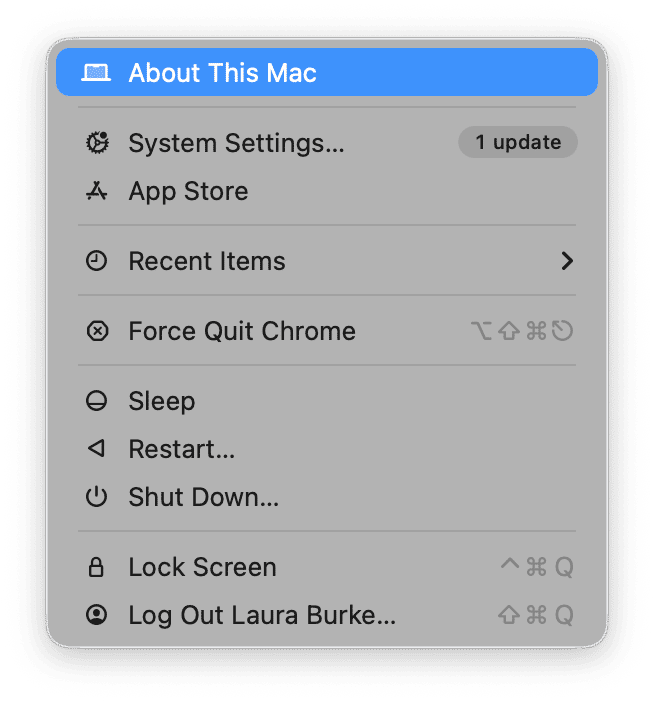
Se vuoi controllare la versione che stai usando, ecco un rapido promemoria su come fare:
- Fai clic sul menu Apple > Informazioni su questo Mac.
- Prima ancora di pensare a un aggiornamento, è fondamentale verificare la versione del sistema operativo Mac installata e l'anno del modello. Per alcune configurazioni, infatti, l'aggiornamento potrebbe non essere possibile (ne parliamo più avanti).
Bene, abbiamo visto qual è la versione attuale, ma torniamo indietro e diamo un'occhiata a tutte le versioni di macOS in ordine cronologico.
Tutte le versioni di macOS in ordine cronologico
Avevo dimenticato quante versioni si sono susseguite nel corso degli anni, finché non ho iniziato a stilare questa lista. Ho pensato che parlare delle versioni suddividendole per epoche potesse servire a semplificare le cose. Scorrendo questo lungo elenco, infatti, noterai subito che nel corso degli anni Apple ha cambiato più volte il suo sistema di denominazione e la sua filosofia.
Era 1: i grandi felini (2001-2012)
Sì, hai capito bene... tutte le versioni avevano nomi di grandi felini!
Mac OS X 10.0 Cheetah: 24 marzo 2001.
L'inizio dell'epoca moderna di Mac OS X, con Aqua e un aspetto che ha trasformato all'istante il Mac OS classico in "acqua passata".
Mac OS X 10.1 Puma: 25 settembre 2001.
Più veloce, più pratico. È la prima versione davvero utilizzabile da chiunque.
Mac OS X 10.2 Jaguar: 24 agosto 2002.
Tanti miglioramenti in termini di velocità e l'arrivo di Quartz Extreme.
Mac OS X 10.3 Panther: 24 ottobre 2003.
Un Finder migliorato, arriva Exposé e, nel complesso, il sistema operativo appare più maturo.
Mac OS X 10.4 Tiger: 29 aprile 2005.
Una novità importante: Spotlight.
Mac OS X 10.5 Leopard: 26 ottobre 2007.
Time Machine, Spaces... si parla ancora di Leopard come di una versione che ha fatto la storia.
Mac OS X 10.6 Snow Leopard: 28 agosto 2009.
Meno appariscente, più essenziale. Con questa mossa, Apple fa piazza pulita puntando con decisione sull'architettura a 64 bit.
Mac OS X 10.7 Lion: 20 luglio 2011.
L'influenza di iOS inizia a farsi sentire sempre di più, ma non tutti sono contenti.
OS X 10.8 Mountain Lion: 25 luglio 2012.
Centro notifiche, Messaggi e maggiore integrazione con iCloud. Con questa versione, Apple radica il Mac sempre più a fondo nel suo ecosistema.
Bene. E dopo i felini?
Era 2: Località della California (2013–2020)
Nell'elenco delle versioni di macOS in ordine cronologico, spiccano i nomi che per tanti utenti evocano una certa nostalgia dei bei tempi di Apple: entrano in scena le località famose della California.
OS X 10.9 Mavericks: 22 ottobre 2013.
Il primo aggiornamento gratuito del Mac sancisce un vero e proprio cambio di rotta.
OS X 10.10 Yosemite: 16 ottobre 2014.
Un profondo restyling grafico: più attraente e più vicino allo stile iOS.
OS X 10.11 El Capitan: 30 settembre 2015.
Un aggiornamento di fino. Split View ha avuto un impatto silenzioso ma significativo.
macOS 10.12 Sierra: 20 settembre 2016.
Addio al nome OS X. È il debutto di Siri e il nome della piattaforma si allinea finalmente al resto di Apple.
macOS 10.13 High Sierra: 25 settembre 2017.
APFS e Metal 2 sono la vera novità, anche se il nome può ispirare modestia.
macOS 10.14 Mojave: 24 settembre 2018.
Modalità scura. È ciò che ricordano quasi tutti.
macOS 10.15 Catalina: 7 ottobre 2019.
Le app a 32 bit scompaiono per sempre: una dolorosa perdita per alcuni utenti, un traguardo atteso da tempo per altri.
macOS 11 Big Sur: 12 novembre 2020. Un profondo rinnovamento grafico, un enorme salto nel numero di versione e la prima vera release a segnare l'era di Apple Silicon.
Era 3: l'epoca moderna (2021- oggi)
Questi nomi ti saranno probabilmente molto familiari.
macOS 12 Monterey: 25 ottobre 2021.
Universal Control è la funzione che mi ha colpito di più. Ha concretizzato l'idea ecosistema multi-dispositivo di Apple.
macOS 13 Ventura: 24 ottobre 2022.
È stato introdotto Stage Manager, con reazioni contrastanti; di sicuro il comportamento della Scrivania è cambiato.
macOS 14 Sonoma: 26 settembre 2023.
I cambiamenti più evidenti sono i widget della Scrivania e la Modalità Gioco. (Forse ricorderai anche che la Scrivania risultava molto più dinamica.)
macOS 15 Sequoia: 16 settembre 2024.
iPhone Mirroring e Apple Intelligence spingono ancora più in là i concetti di continuità e intelligenza artificiale integrata nel dispositivo.
macOS 26 Tahoe: 15 settembre 2025.
Tra le novità degne di nota troviamo il design Liquid Glass, l'esperienza Spotlight rinnovata e l'app Giochi dedicata, senza dimenticare che questa è l'ultima versione compatibile con Intel.
macOS 27 Golden Gate: annunciato l'8 giugno 2026; previsto per settembre 2026

Attualmente in fase beta pubblica. Golden Gate è una versione di perfezionamento, non un redesign completo. La funzione principale è Siri AI, una versione di Siri riprogettata da cima a fondo e conversazionale, basata sui nuovi Apple Foundation Models. Introduce inoltre un cursore dedicato per regolare la trasparenza di Liquid Glass, avvio delle app più rapido e velocità AirDrop migliorata. È la prima versione di macOS a funzionare soltanto su processori Apple Silicon, mettendo fine, una volta per tutte, al supporto per i processori Intel.
Versione | Nome | Data di rilascio | Stato |
| macOS 27 | Golden Gate | Settembre 2026 | Supportato |
macOS 26 | Tahoe | 15 settembre 2025 | Supportato |
macOS 15 | Sequoia | 16 settembre 2024 | Supportato |
macOS 14 | Sonoma | 26 settembre 2023 | Supportato |
macOS 13 | Ventura | 24 ottobre 2022 | Finestra di supporto più vecchia e limitata |
macOS 12 | Monterey | 25 ottobre 2021 | Fine vita |
macOS 11 | Big Sur | 12 novembre 2020 | Fine vita |
macOS 10.15 | Catalina | 7 ottobre 2019 | Fine vita |
macOS 10.14 | Mojave | 24 settembre 2018 | Fine vita |
macOS 10.13 | High Sierra | 25 settembre 2017 | Fine vita |
macOS 10.12 | Sierra | 20 settembre 2016 | Fine vita |
OS X 10.11 | El Capitan | 30 settembre 2015 | Fine vita |
OS X 10.10 | Yosemite | 16 ottobre 2014 | Fine vita |
OS X 10.9 | Mavericks | 22 ottobre 2013 | Fine vita |
OS X 10.8 | Mountain Lion | 25 luglio 2012 | Fine vita |
OS X 10.7 | Lion | 20 luglio 2011 | Fine vita |
Mac OS X 10.6 | Snow Leopard | 28 agosto 2009 | Fine vita |
Mac OS X 10.5 | Leopard | 26 ottobre 2007 | Fine vita |
Mac OS X 10.4 | Tiger | 29 aprile 2005 | Fine vita |
Mac OS X 10.3 | Panther | 24 ottobre 2003 | Fine vita |
Mac OS X 10.2 | Jaguar | 24 agosto 2002 | Fine vita |
Mac OS X 10.1 | Puma | 25 settembre 2001 | Fine vita |
Mac OS X 10.0 | Cheetah | 24 marzo 2001 | Fine vita |
Vale la pena ricordare che Apple mantiene ancora un elenco ufficiale aggiornato delle versioni di macOS qui, consultabile in qualsiasi momento, ad esempio per verificare le date di fine supporto. Aggiungila ai segnalibri!
Conviene aggiornare macOS?
Ogni volta che Apple annuncia una nuova versione di macOS, la tentazione è quella di aggiornare subito, e in alcuni casi è la scelta più saggia, soprattutto per restare al passo con le patch di sicurezza e i miglioramenti delle prestazioni. Ma non è sempre così: a ogni nuova versione di macOS, i forum si riempiono in men che non si dica di utenti che si pongono la stessa domanda: conviene aggiornare?
Perciò, ho deciso di affrontare questa domanda cruciale. La mia risposta: valuterei subito la possibilità di aggiornare il sistema, se mi trovassi in una di queste tre situazioni:
- Utilizzi Ventura 13 o versioni precedenti, quindi sei praticamente al limite della finestra degli aggiornamenti di sicurezza di Apple.
- Possiedi un Mac con processore Intel e vuoi continuare a utilizzare una versione supportata. Tahoe è l'ultima versione che supporterà Intel: se stai utilizzando un macOS datato, potrebbe essere l'ultima occasione per aggiornare senza problemi.
- Ti piace bruciare le tappe e vuoi dare un'occhiata in anteprima all'intelligenza artificiale di Siri. La beta pubblica di macOS 27 Golden Gate è già disponibile, anche se ti consiglio continuare a usare Tahoe sul Mac su cui fai davvero affidamento, almeno fino al rilascio della versione definitiva in autunno.
Certo, la decisione non è sempre così semplice, e dover aggiornare il sistema operativo del proprio Mac può mettere sotto pressione. Se ti trovi bene con il sistema operativo che hai e con la tua configurazione, non è sempre necessario aggiornare. E credo sia importante dirlo, perché in giro si trovano articoli che sembrano fatti apposta per spingerti ad aggiornare. Ecco allora alcuni casi in cui, invece, conviene aspettare perché passare alla nuova versione di macOS potrebbe non essere la scelta migliore. Se ti riconosci in una di queste situazioni, valuta con calma tutte le opzioni a tua disposizione.
- Ti affidi ad app o flussi di lavoro specifici la cui compatibilità con Tahoe non è ancora stata confermata.
- Il tuo Mac ha uno spazio di archiviazione limitato. Assicurati di avere almeno 20 GB liberi prima di procedere con l'aggiornamento.
- Hai un Mac datato e già piuttosto lento, aggiornarlo senza prima averlo ripulito e ottimizzato a fondo potrebbe addirittura peggiorarne le prestazioni.
Voler conoscere tutte le versioni di macOS in ordine cronologico per mera curiosità è una cosa, ma se stai pensando di aggiornare, prendiamoci un attimo per spiegare perché un aggiornamento non può risolvere magicamente i problemi di un Mac disordinato o lento. Spesso si pensa che aggiornare sia una panacea, ma la verità è che se il Mac ha già delle difficoltà, sarebbe meglio fermarsi e pulirlo a fondo prima di procedere. Altrimenti, si rischia di installare un nuovo sistema operativo su una base che potrebbe essere già compromessa. Se questa situazione ti suona familiare, non saltare la prossima sezione.
Come preparare il Mac prima di aggiornare il sistema operativo: guida passo passo
Come abbiamo già accennato, questa è una sezione che non devi assolutamente saltare se stai pensando di aggiornare. Non ci vorrà molto tempo e, a dirla tutta, può farti risparmiare ore di risoluzione dei problemi in futuro. Ecco le istruzioni suddivise in pochi semplici passaggi, seguili con calma, al tuo ritmo.
1. Verifica il sistema operativo macOS e la sua compatibilità
- Fai clic sul menu Apple > Informazioni su questo Mac.
- Poi consulta l'elenco di compatibilità di Apple qui.
- Verifica che la tua versione attuale sia supportata.
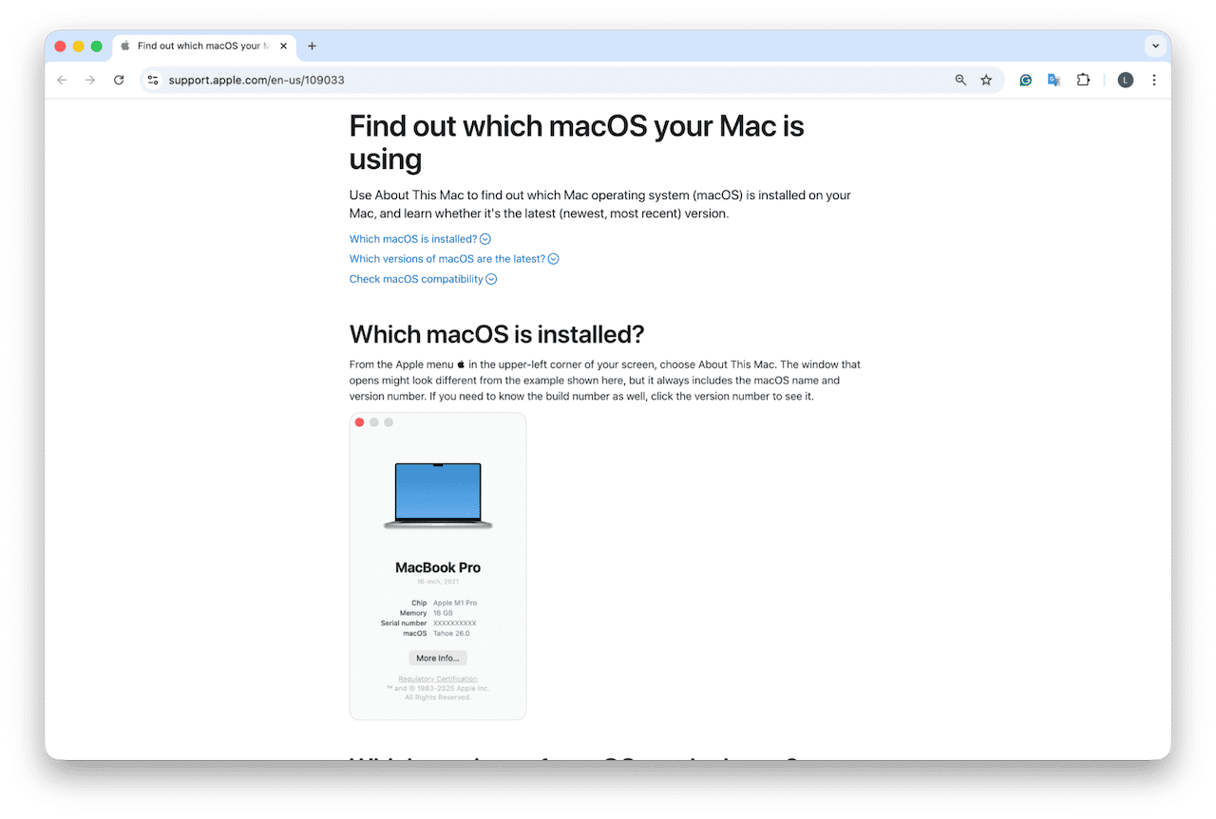
Se il tuo Mac è completamente supportato, allora puoi procedere.
2. Libera spazio di archiviazione
Non è certo un segreto che i nuovi aggiornamenti di macOS richiedano spazio: online troverai moltissimi consigli diversi in merito, ma in genere si parla di una quantità compresa tra i 15 e i 20 GB. Un Mac più datato, o uno che non viene pulito da un po', potrebbe avere qualche difficoltà. In realtà puoi rimediare facilmente, senza dover sacrificare un intero weekend.
Usa uno strumento come
CleanMyMac. Include funzionalità mirate, pensate apposta per individuare ed eliminare i file spazzatura, migliorare le prestazioni, liberare spazio e mantenere il Mac sempre efficiente. Ecco come funziona:
- Inizia la prova gratuita di CleanMyMac e usalo a costo zero per 7 giorni.
- Innanzitutto, apri la funzione Pulizia per individuare e rimuovere i file spazzatura sul sistema. Segui le istruzioni sullo schermo.
- Poi, prova la funzione Il mio disordine, per trovare download dimenticati e file duplicati nascosti che occupano interi gigabyte.
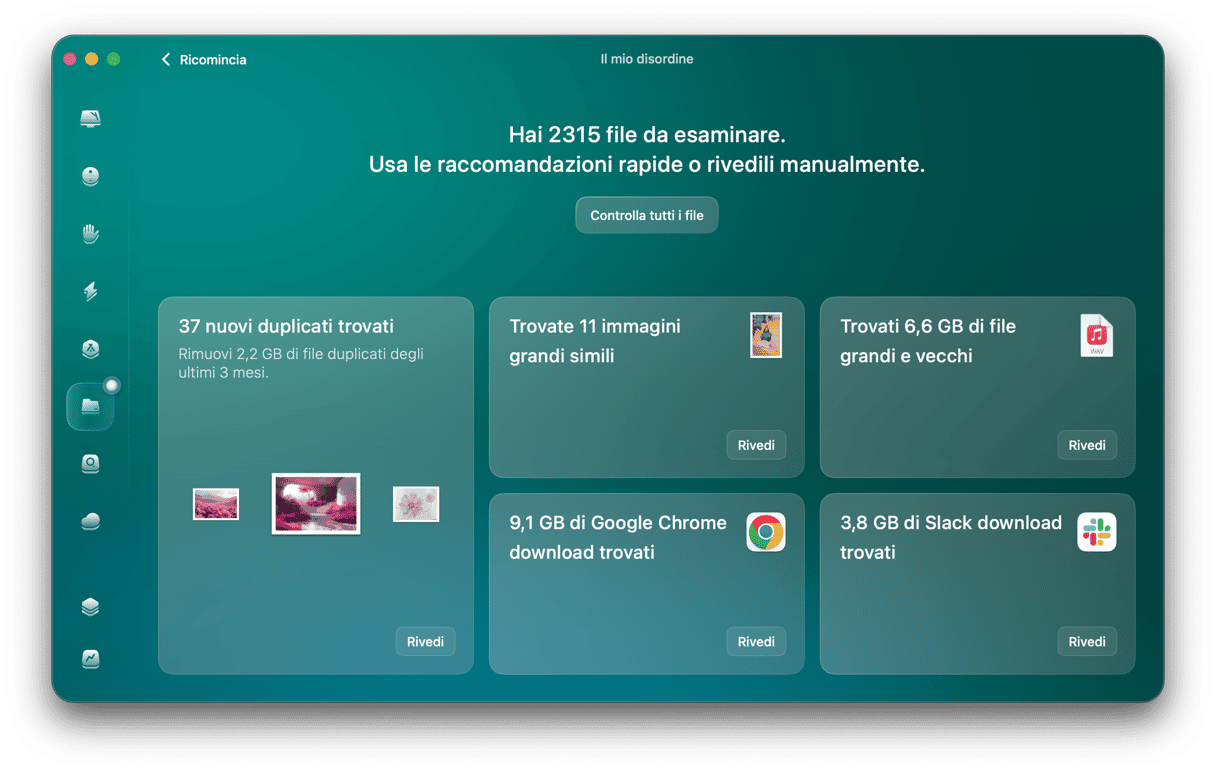
- Infine, prima di prendere qualsiasi decisione, usa la funzione Lente Spaziale, per vedere esattamente cosa occupa lo spazio di archiviazione.
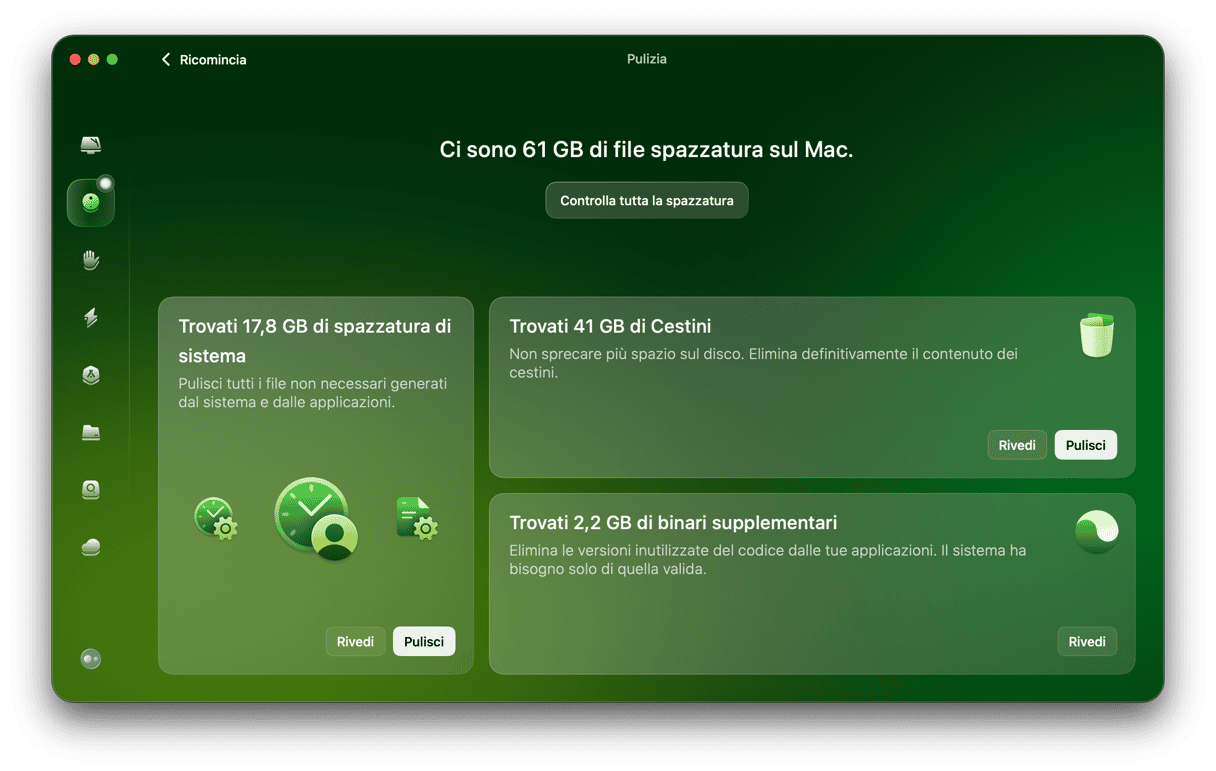
Stando ai dati di CleanMyMac, su un MacBook che non viene pulito da 6 mesi, con una scansione di pulizia è possibile recuperare dai 5 ai 15 GB di spazio. Ne vale di sicuro la pena!
3. Rimuovi le app che non usi
È incredibile quante persone ancora non sanno che, anche dopo aver disinstallato un'app, i file di supporto, cache e preferenze restano sul Mac a occupare spazio di archiviazione. Puoi rimuovere tutto a mano, ma dovrai cercare tutti questi elementi nelle cartelle Libreria del tuo Mac. Questa operazione richiede un po' di tempo e pazienza, oppure puoi usare la funzione Applicazioni di CleanMyMac, che non si limita a rimuovere l'app in sé, ma elimina anche tutte le tracce che lascia.
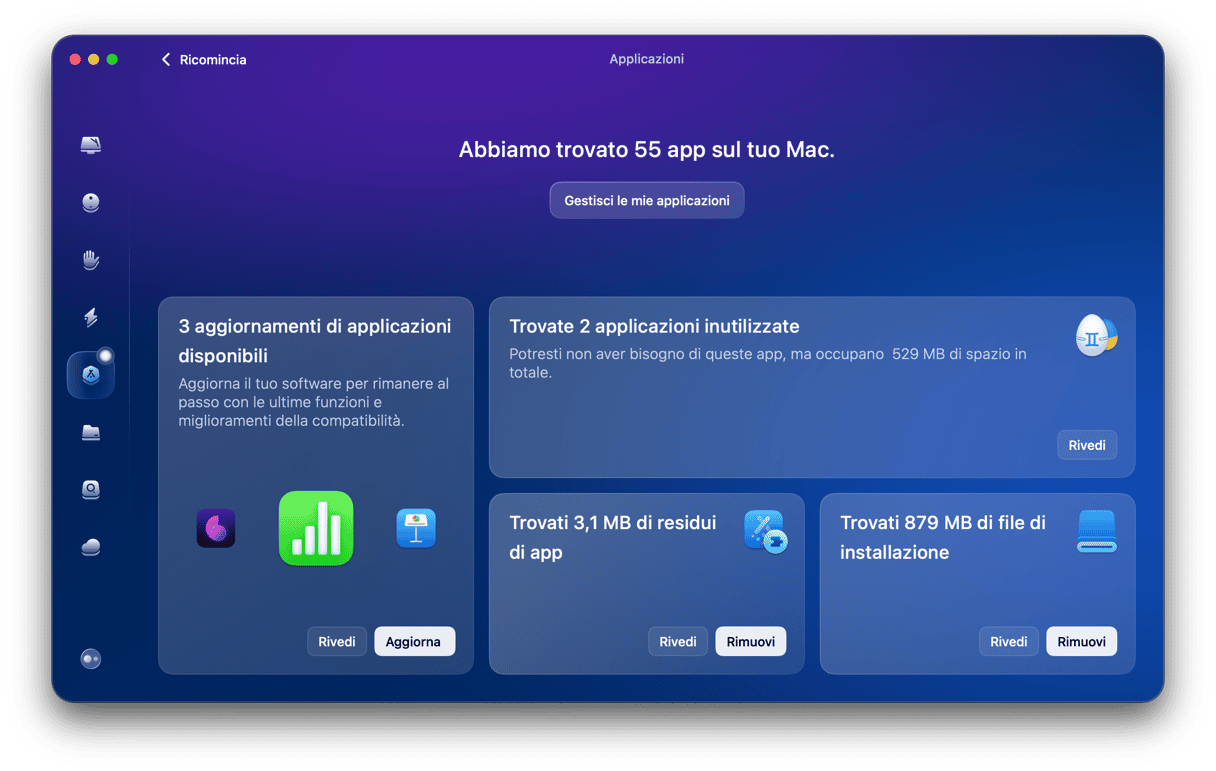
4. Controlla gli elementi di accesso e i processi in background
Il tuo Mac ti è mai sembrato particolarmente lento all'avvio o subito dopo averlo acceso? Forse è perché diversi software e processi entrano in azione in contemporanea. Puoi gestire queste impostazioni da Apple > Impostazioni di Sistema > Generali > Elementi di login ed estensioni, oppure usare la funzione Prestazioni di CleanMyMac per individuare eventuali agenti di avvio dimenticati da tempo.
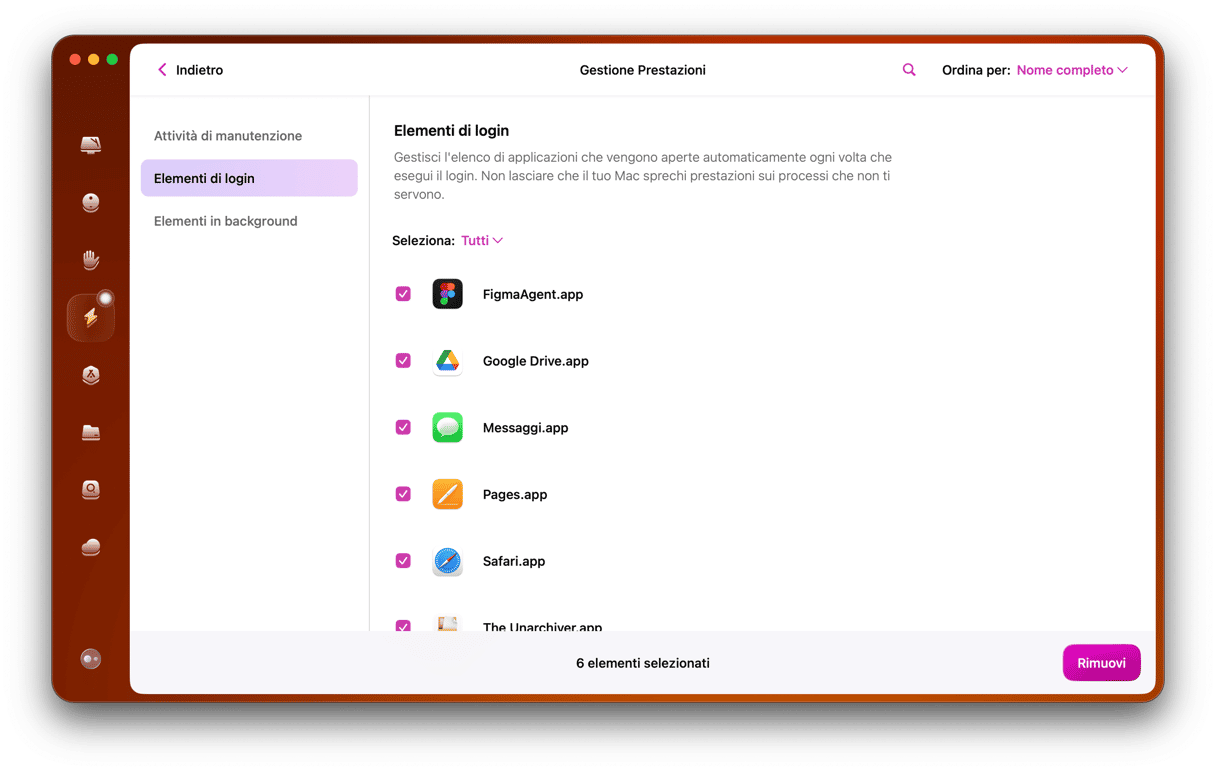
5. Esegui il backup del Mac
Ora che Mac è pulito, in ordine e senza file superflui, è il momento di fare un backup. Non avrebbe senso conservare anche i file spazzatura, ecco perché conviene aspettare di aver completato tutti i passaggi sopra, prima di procedere. Qualunque opzione tu scelga, Time Machine o l'archiviazione cloud (o una combinazione di entrambe), non saltare questo passaggio: se qualcosa dovesse andare storto ti risparmierai un bel po' di grattacapi.
6. Esegui l'aggiornamento
Ora puoi procedere all'installazione. Ecco un breve promemoria su come fare:
- Apri il menu Apple > Impostazioni di Sistema > Generali > Aggiornamento Software > Aggiorna ora.
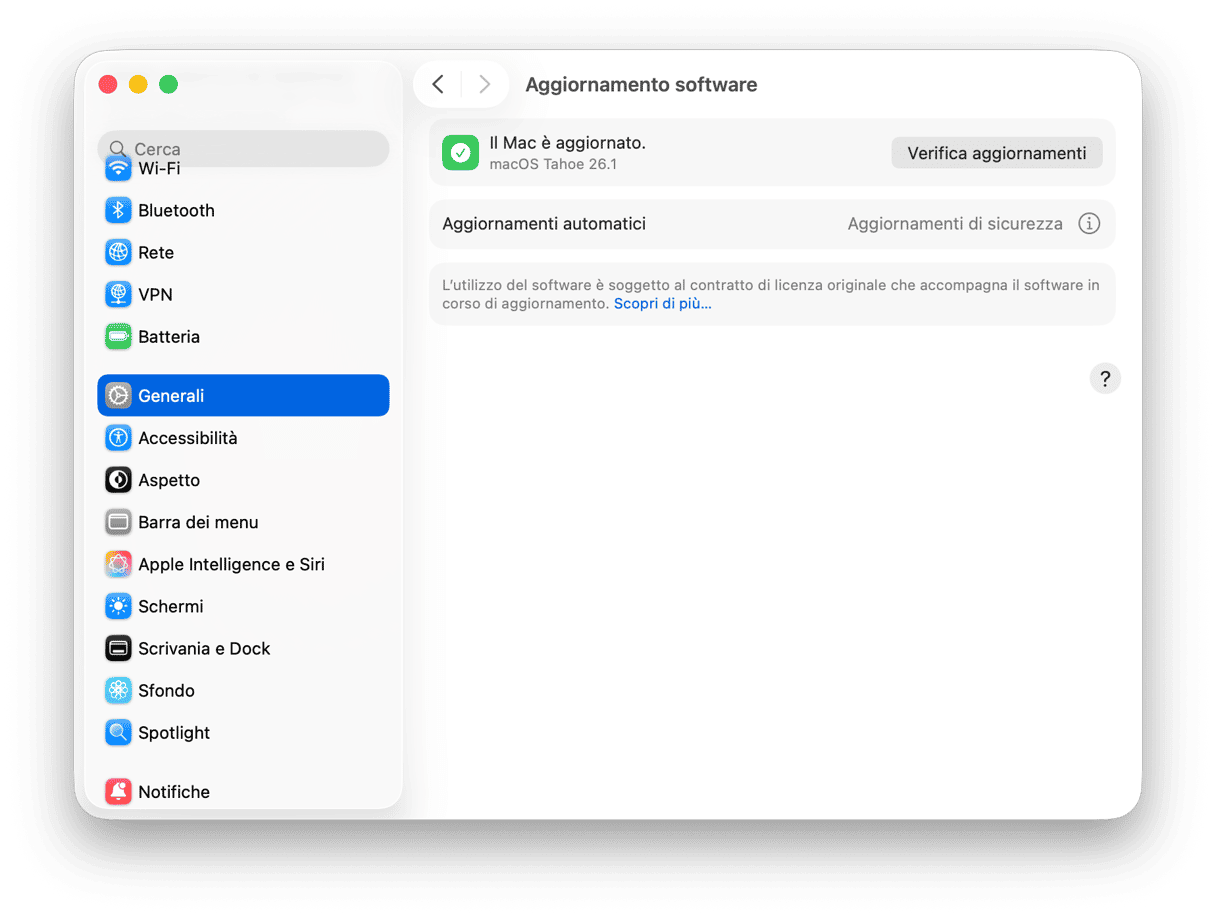
Ora che il tuo Mac è pulito e con un backup completo, il processo di aggiornamento dovrebbe essere più veloce e meno soggetto a errori che possono essere evitati.
Prima di un aggiornamento importante di macOS, scarica CleanMyMac ed esegui una scansione Smart Care. Bastano davvero due minuti, ma potresti risparmiare gigabyte di spazio.
Come mantenere il tuo Mac sempre in forma smagliante
Ora sai quali sono le versioni di macOS in ordine cronologico e come preparare il tuo Mac per l'aggiornamento, ma ecco una parte di cui spesso ci si dimentica: come si fa a mantenere il MacBook efficiente, anche molto tempo dopo l'installazione di un nuovo aggiornamento?
Beh, non ci sono segreti: in realtà è piuttosto semplice. Ecco alcuni consigli.
1. Esegui una scansione Smart Care
Integra questa abitudine nella tua routine di manutenzione settimanale: così riuscirai a tenere davvero sotto controllo l'accumulo di file spazzatura ed eventuali residui anomali di aggiornamenti, prima che abbiano la possibilità di rallentare il tuo Mac. Esegui una scansione rapida con Smart Care, utilizzando CleanMyMac. Ecco come si fa:
- Apri l'app e scegli Smart Care > Scansiona.
- Controlla i dettagli oppure avvia subito l'operazione.

2. Ricontrolla i tuoi dati di accesso
Non è raro che, con i nuovi aggiornamenti di sistema, alcuni login agent o launch agent vengano duplicati, quindi controlla bene e rimuovi tutto ciò che non serve.
- Impostazioni di sistema > Generali > Elementi di login ed estensioni.
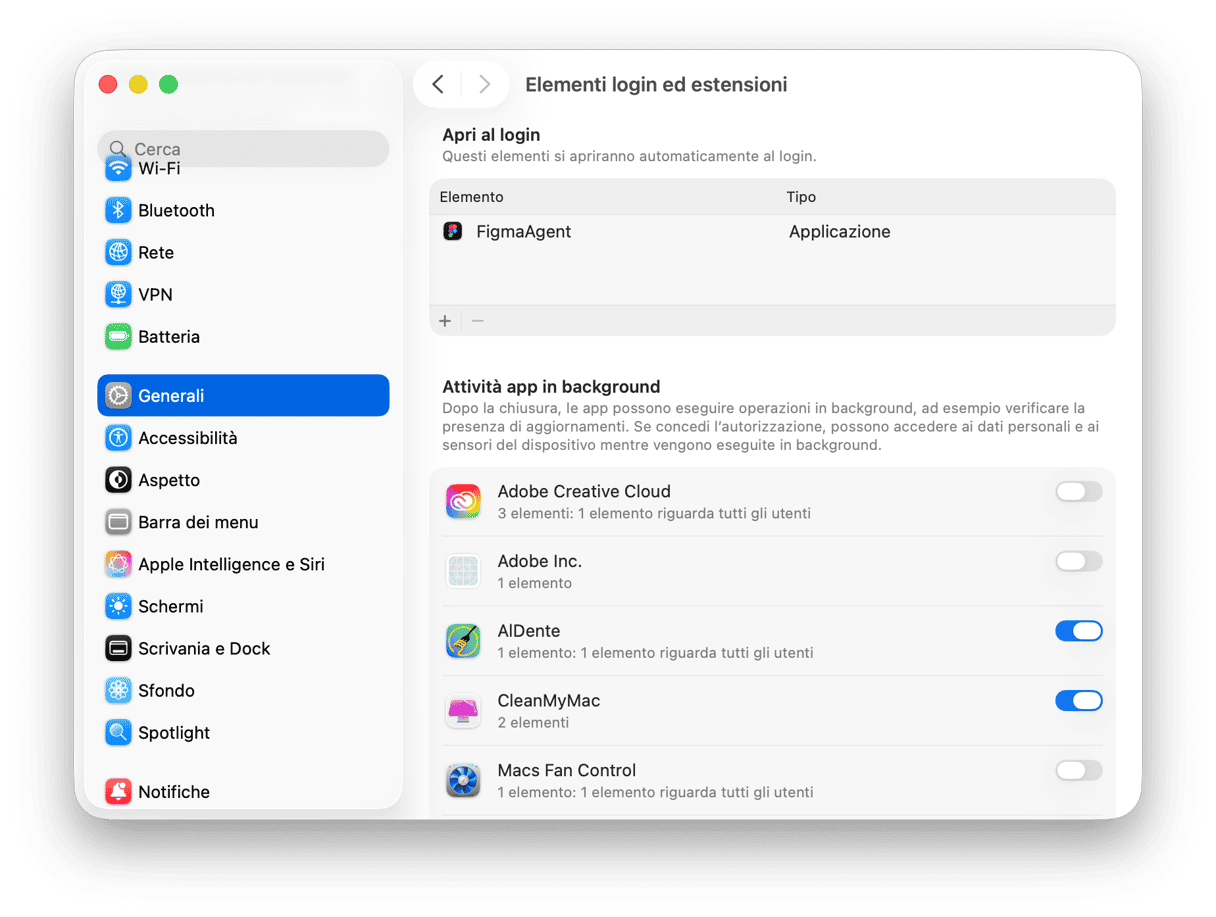
3. Monitora CPU e RAM
Nei primi giorni successivi a un aggiornamento, dietro le quinte succedono molte cose e non è insolito che qualcosa possa sembrarti fuori posto. È una buona idea tenere d'occhio ciò che accade, per capire se si tratta di un'attività normale o di qualcosa di insolito. I primi giorni, uso il Menu di CleanMyMac (disponibile nella barra dei menu) per monitorare CPU e RAM.

4. Imposta una scansione programmata con CleanMyMac
La manutenzione costante è sempre la scelta migliore per chi possiede un Mac. Online si trovano milioni di discussioni su quale sia il metodo migliore, ma in tutti questi anni, in cui ho sempre avuto e utilizzato Mac, ho imparato che ciò che fa la differenza è starci dietro, settimana dopo settimana. Le funzioni di CleanMyMac, Smart Care e Pulizia, rapide e potenti, offrono una soluzione di manutenzione a lungo termine senza richiedere alcuno sforzo aggiuntivo da parte tua.
In questo articolo abbiamo messo tanta carne al fuoco: l'elenco completo delle versioni di macOS in ordine cronologico, i casi in cui bisogna davvero aggiornare, più tutti i passaggi pratici per prepararsi al meglio a un aggiornamento importante insieme al proprio dispositivo e come fare in modo che tutto funzioni alla perfezione anche dopo. Non dimenticare di salvare questa pagina tra i preferiti per consultarla ogni volta che ne hai bisogno.



