

Wil je weten welke macOS-versies er allemaal in volgorde zijn uitgebracht? Ik heb deze handige handleiding samengesteld, met werkelijk alles wat je moet weten om je MacBook klaar te maken voor nieuwe updates en installaties.
Inderdaad, van Cheetah tot Golden Gate: ik behandel een heleboel onderwerpen, waaronder de recente naamswijziging, die veel mensen behoorlijk in verwarring heeft gebracht (ikzelf inbegrepen, totdat ik het uitzocht). Laat me dat even snel ophelderen, want ik heb hier al heel wat discussies over gezien. Apple heeft macOS 16 eigenlijk overgeslagen en is direct overgestapt op macOS 26, met een nummering die gebaseerd is op het jaartal. Dus geen paniek, je hebt niet opeens tien releases gemist, Apple heeft gewoon de boel omgegooid.
Weet je niet zeker of je echt een upgrade nodig hebt? Ook dat bespreek ik, want afhankelijk van je apparaat en huidige besturingssysteem zijn er een paar belangrijke dingen om rekening mee te houden voordat je de stap zet. En dat is nog niet alles: ik laat je ook zien hoe je je Mac optimaal laat presteren na een grote upgrade. Oké, laten we er dan maar eens dieper op ingaan.
Wat is de nieuwste versie van macOS?
De meest recente stabiele versie is nog steeds Tahoe, maar het is niet langer het nieuwste waar Apple aan werkt. Op het moment van schrijven is de huidige versie macOS Tahoe 26.5.2, uitgebracht op 29 juni 2026, en bevindt de update naar 26.6 zich al in de publieke bètafase. Ondertussen bevindt macOS 27 — officieel Golden Gate genaamd — zich ook in de publieke bètafase, in aanloop naar de volledige release die in september 2026 wordt verwacht.
Wat je moet weten over Tahoe: dit is de laatste versie die Macs met een Intel-processor ondersteunt, wat best groot nieuws is voor Mac-gebruikers met oudere apparaten. Golden Gate draait uitsluitend op Apple silicon.
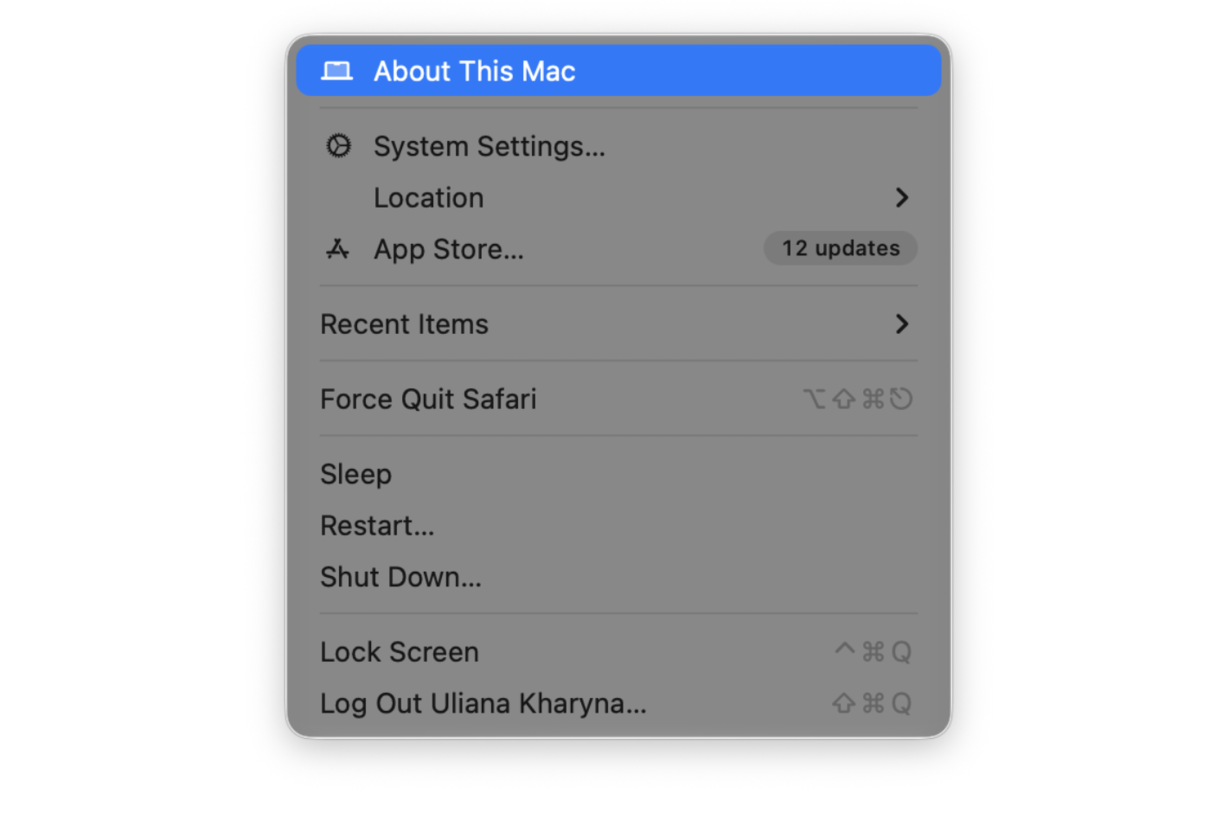
Wil je even controleren welke versie je precies gebruikt? Hier lees je nog even snel hoe je dat doet:
- Klik op het Apple-menu > Over deze Mac.
- Voordat je ook maar overweegt te upgraden, is het erg belangrijk om je huidige macOS-versie en het bouwjaar van je Mac te controleren, want afhankelijk daarvan is upgraden mogelijk niet haalbaar (daar komen we later op terug).
Oké, we hebben gekeken naar wat de huidige versie is, maar laten we nu weer teruggaan in de tijd en alle macOS-versies op een rijtje zetten.
De complete lijst: alle macOS-versies op volgorde
Ik was helemaal vergeten hoeveel releases er door de jaren heen zijn geweest, totdat ik deze lijst begon samen te stellen. En iets waarvan ik dacht dat het dit proces misschien zou vereenvoudigen, is als we het over releases in tijdperken hebben. Want wat je waarschijnlijk snel opvalt als je deze nogal lange lijst bekijkt, is dat Apple zijn naamgevingssysteem en filosofie in de loop der tijd behoorlijk vaak heeft veranderd.
Tijdperk 1: De grote katachtigen (2001-2012)
Alle releases met, jawel, namen van grote katachtigen.
Mac OS X 10.0 Cheetah: 24 maart 2001.
Het begin van het moderne Mac OS X, met Aqua en een uiterlijk waardoor het klassieke Mac OS meteen ouderwets aanvoelde.
Mac OS X 10.1 Puma: 25 september 2001.
Sneller, praktischer en de eerste versie die echt bruikbaar aanvoelde voor gewone mensen.
Mac OS X 10.2 Jaguar: 24 augustus 2002.
Veel snelheidsverbeteringen en de komst van Quartz Extreme.
Mac OS X 10.3 Panther: 24 oktober 2003.
Finder werd verbeterd, Exposé deed zijn intrede en het besturingssysteem voelde over het algemeen volwassener aan.
Mac OS X 10.4 Tiger: 29 april 2005.
Spotlight was een belangrijke nieuwe toevoeging.
Mac OS X 10.5 Leopard: 26 oktober 2007.
Time Machine, Spaces, Leopard wordt nog steeds gezien als een baanbrekende release.
Mac OS X 10.6 Snow Leopard: 28 augustus 2009.
Minder opvallend, meer gericht op de basis. Dit was Apple's grote schoonmaak, met een krachtige stap richting 64-bit.
Mac OS X 10.7 Lion: 20 juli 2011.
De invloed van iOS werd steeds groter, en niet iedereen was daar blij mee.
OS X 10.8 Mountain Lion: 25 juli 2012.
Meldingencentrum, Berichten en meer iCloud-integratie. Hiermee trok Apple de Mac dieper in zijn ecosysteem.
Oké, en wat kwam er na de katten?
Tijdperk 2: locaties in Californië (2013–2020)
Als het gaat om de lijst van macOS-versies op volgorde, zijn dit de namen die bij veel gebruikers een zekere Apple-nostalgie oproepen: de beroemde Californische locaties.
OS X 10.9 Mavericks: 22 oktober 2013.
De eerste gratis Mac-upgrade voelde als een echte koerswijziging.
OS X 10.10 Yosemite: 16 oktober 2014.
Een grote visuele make-over: veel vlakker en veel dichter bij iOS.
OS X 10.11 El Capitan: 30 september 2015.
Een verfijningsupdate, al had Split View stiekem best veel impact.
macOS 10.12 Sierra: 20 september 2016.
We hebben afscheid genomen van de naam OS X. Siri deed zijn intrede en de naamgeving van het platform sloot eindelijk aan bij de rest van Apple.
macOS 10.13 High Sierra: 25 september 2017.
APFS en Metal 2 waren het echte verhaal, ook al klonk de naam bescheiden.
macOS 10.14 Mojave: 24 september 2018.
Donkere modus. Voor veel mensen is dat het enige wat ze zich herinneren.
macOS 10.15 Catalina: 7 oktober 2019.
32-bitsapps stierven hier uit, wat voor sommige gebruikers pijnlijk was, maar voor anderen hoog tijd was.
macOS 11 Big Sur: 12 november 2020. Een grote visuele vernieuwing, een enorme sprong in het versienummer en de eerste release die echt het begin van het Apple silicon-tijdperk markeerde.
Tijdperk 3: het moderne tijdperk (2021-heden)
Deze namen komen gebruikers waarschijnlijk erg bekend voor.
macOS 12 Monterey: 25 oktober 2021.
Universal Control was voor mij de opvallendste functie. Hierdoor voelde Apple's verhaal over meerdere apparaten minder theoretisch aan.
macOS 13 Ventura: 24 oktober 2022.
Stage Manager werd geïntroduceerd en dat leverde gemengde reacties op; het gedrag van het bureaublad veranderde in elk geval wel.
macOS 14 Sonoma: 26 september 2023.
Bureaublad-widgets en Gamemodus waren opvallende veranderingen; je herinnert je misschien ook nog dat het bureaublad een stuk levendiger aanvoelde.
macOS 15 Sequoia: 16 september 2024.
iPhone Mirroring en Apple Intelligence hebben continuïteit en on-device AI nog sterker onder de aandacht gebracht.
macOS 26 Tahoe: 15 september 2025.
Dingen zoals het Liquid Glass-ontwerp verdienen hier zeker een vermelding, net als de vernieuwde Spotlight-ervaring en een speciale Games-app. En laten we niet vergeten: dit is de laatste release die nog Intel-processors ondersteunt.
macOS 27 Golden Gate: aangekondigd op 8 juni 2026; verwacht in september 2026

Momenteel in openbare bètafase. Golden Gate is eerder een verfijning dan een herontwerp. De belangrijkste vernieuwing is Siri AI, een volledig opnieuw ontworpen, conversationele versie van Siri, gebouwd op nieuwe Apple Foundation-modellen. Daarnaast krijg je een volledige schuifregelaar om de transparantie van Liquid Glass aan te passen, snellere app-opstarttijden en verbeterde AirDrop-snelheden. Het is de eerste versie van macOS die uitsluitend op Apple silicon draait, waarmee de ondersteuning voor Intel definitief wordt beëindigd.
Versie | Naam | Releasedatum | Status |
| macOS 27 | Golden Gate | september 2026 | Ondersteund |
macOS 26 | Tahoe | 15 september 2025 | Ondersteund |
macOS 15 | Sequoia | 16 september 2024 | Ondersteund |
macOS 14 | Sonoma | 26 september 2023 | Ondersteund |
macOS 13 | Ventura | 24 oktober 2022 | Oudere, beperkte ondersteuningsperiode |
macOS 12 | Monterey | 25 oktober 2021 | Niet meer ondersteund |
macOS 11 | Big Sur | 12 november 2020 | Niet meer ondersteund |
macOS 10.15 | Catalina | 7 oktober 2019 | Niet meer ondersteund |
macOS 10.14 | Mojave | 24 september 2018 | Niet meer ondersteund |
macOS 10.13 | High Sierra | 25 september 2017 | Niet meer ondersteund |
macOS 10.12 | Sierra | 20 september 2016 | Niet meer ondersteund |
OS X 10.11 | El Capitan | 30 september 2015 | Niet meer ondersteund |
OS X 10.10 | Yosemite | 16 oktober 2014 | Niet meer ondersteund |
OS X 10.9 | Mavericks | 22 oktober 2013 | Niet meer ondersteund |
OS X 10.8 | Mountain Lion | 25 juli 2012 | Niet meer ondersteund |
OS X 10.7 | Lion | 20 juli 2011 | Niet meer ondersteund |
Mac OS X 10.6 | Snow Leopard | 28 augustus 2009 | Niet meer ondersteund |
Mac OS X 10.5 | Leopard | 26 oktober 2007 | Niet meer ondersteund |
Mac OS X 10.4 | Tiger | 29 april 2005 | Niet meer ondersteund |
Mac OS X 10.3 | Panther | 24 oktober 2003 | Niet meer ondersteund |
Mac OS X 10.2 | Jaguar | 24 augustus 2002 | Niet meer ondersteund |
Mac OS X 10.1 | Puma | 25 september 2001 | Niet meer ondersteund |
Mac OS X 10.0 | Cheetah | 24 maart 2001 | Niet meer ondersteund |
Het is het vermelden waard dat Apple officieel nog steeds een actuele versielijst bijhoudt die je hier kunt vinden. Je kunt deze op elk moment kunt raadplegen om ook de einddatums te controleren. Een aanrader om in je bladwijzers op te slaan.
Moet je macOS updaten?
Wanneer Apple een nieuwe macOS-versie aankondigt, is de verleiding groot om er meteen naar over te stappen. In sommige gevallen is dat verstandig en de meest logische keuze, omdat je zo up-to-date blijft met beveiligingsupdates en prestatieverbeteringen, maar dat is niet altijd het geval. Bij elke grote release zie je de forums al snel volstromen met gebruikers die zich allemaal dezelfde vraag stellen: moet ik upgraden?
Daarom leek het me een goed idee om deze vraag te behandelen, want die is eigenlijk best belangrijk. Als ik in een van de drie onderstaande situaties zou zitten, zou ik overwegen om snel te upgraden.
- Als je Ventura 13 of hoger gebruikt, zit je net aan de rand van de periode waarin Apple nog beveiligingsupdates uitbrengt.
- Als je een Mac met Intel-processor hebt en op een ondersteunde versie wilt blijven, wordt het lastiger, aangezien Tahoe de laatste ondersteunde versie voor Intel-hardware is.
- Als je van avontuur houdt en als eerste een kijkje wilt nemen bij Siri AI, is de publieke bèta van macOS 27 Golden Gate nu beschikbaar. Toch zou ik zelf bij Tahoe blijven op elke Mac waar je écht op vertrouwt, totdat de definitieve versie in het najaar verschijnt.
Maar natuurlijk is de beslissing niet altijd zo eenvoudig, en het kan voelen alsof er veel druk op je wordt gelegd om te upgraden. Als je tevreden bent met je huidige besturingssysteem en configuratie, is een upgrade niet altijd nodig, en ik denk dat het belangrijk is om dat te zeggen, want veel artikelen doen er alles aan om je aan te sporen om te upgraden. Daarom volgen hier een paar echt belangrijke scenario's om te wachten, omdat een upgrade misschien niet de beste keuze is. Als een van deze scenario's op jouw situatie van toepassing is, neem dan de tijd en overweeg je opties zorgvuldig.
- Je bent afhankelijk van specifieke apps of workflows waarvan de compatibiliteit met Tahoe op dit moment nog niet is bevestigd.
- Je hebt een Mac met beperkte opslagruimte, dus zorg er vóór het upgraden zeker voor dat je minstens 20 GB vrije ruimte hebt.
- Als je Mac al wat ouder is en al wat traag werkt, kan een upgrade zonder eerst grondig op te ruimen de zaken juist erger maken.
Alle macOS versies in de juiste volgorde kennen is één ding, maar als je overweegt te upgraden, laten we dan even stilstaan bij het feit dat een upgrade een rommelige of trage Mac écht niet zomaar oplost. Veel mensen denken namelijk dat het een wondermiddel voor al je problemen is, maar de waarheid is dat als je Mac al moeite heeft fatsoenlijk te draaien, je eerst moet stoppen en hem grondig moet opschonen vóórdat je gaat upgraden. Zo niet, installeer je een nieuw besturingssysteem bovenop een basis die mogelijk al niet in orde is. Als dat bekend klinkt, sla dan het volgende gedeelte niet over.
Hoe je je Mac voorbereidt op een upgrade van het besturingssysteem. Stap voor stap
Zoals ik hierboven al zei, is dit het gedeelte dat je absoluut niet mag overslaan als je een upgrade overweegt. Dit kost je niet veel tijd en kan je later echt uren aan probleemoplossing besparen. Ik heb alles opgedeeld in eenvoudige stappen; volg ze gewoon op je eigen tempo.
1. Controleer je macOS-versie en compatibiliteit
- Klik op het Apple-menu > Over deze Mac.
- Ga dan naar Apple's compatibiliteitslijst hier.
- Controleer of je huidige versie wordt ondersteund.
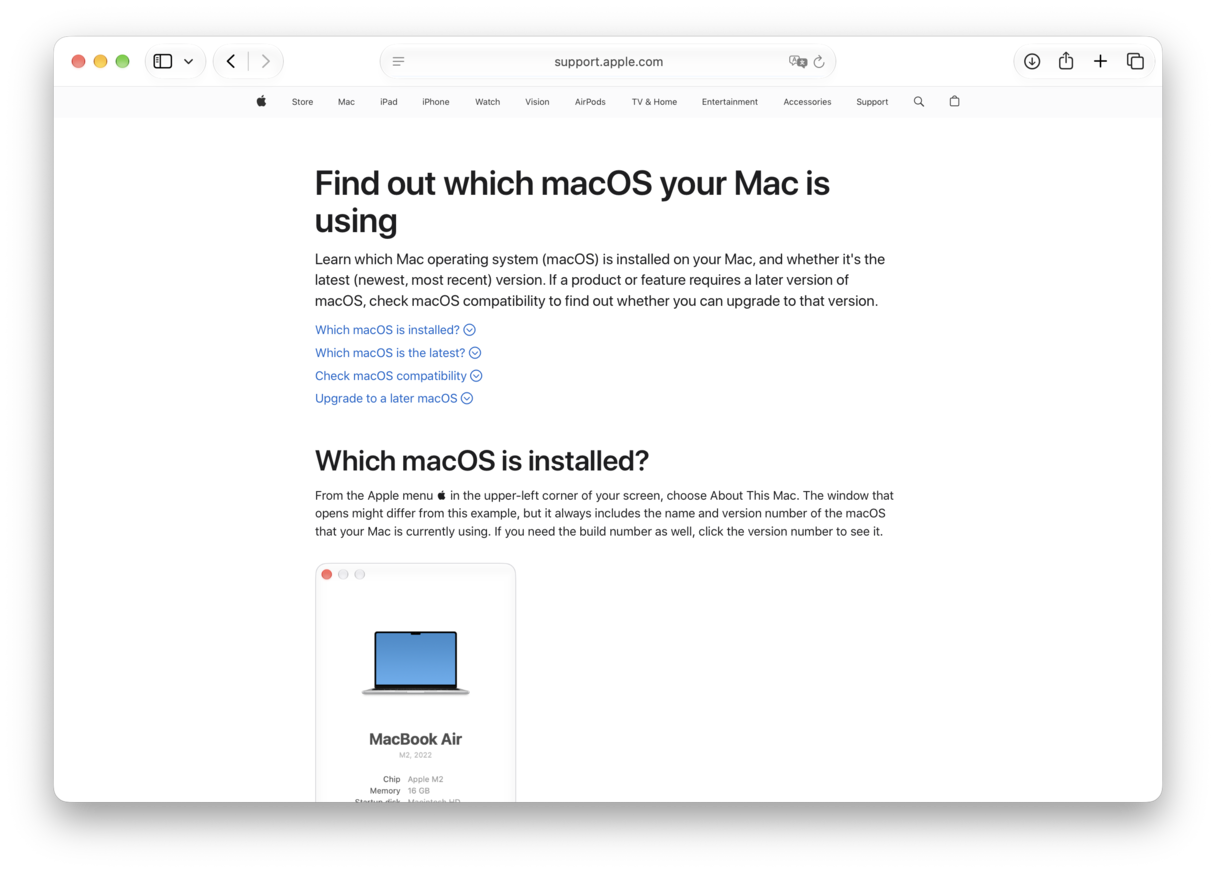
Als je Mac nog volledig wordt ondersteund, is het tijd om verder te gaan.
2. Maak opslagruimte vrij
Het is geen geheim dat nieuwe macOS-upgrades ruimte nodig hebben; online vind je allerlei uiteenlopende aanbevelingen, maar meestal ligt dit tussen de 15 en 20 GB. Een oudere Mac, of een die al een tijdje niet is opgeschoond, kan hier moeite mee hebben, maar er is genoeg wat je kunt doen, en het hoeft je geen heel weekend te kosten.
Gebruik een tool zoals
CleanMyMac. Deze app beschikt over een aantal zeer gerichte functies die speciaal zijn ontworpen om je apparaat te scannen, te controleren en op te schonen, de prestaties te verbeteren, ruimte te besparen en je Mac soepel te laten draaien. Het werkt als volgt:
- Start je gratis CleanMyMac-proefperiode — je kunt de app 7 dagen gratis uitproberen.
- Open eerst de functie 'Opruiming' om systeemrommel te vinden en te verwijderen. Volg de instructies op het scherm.
- Probeer vervolgens de functie 'Mijn rommel' om zaken als vergeten downloads en dubbele bestanden op te sporen die verborgen gigabytes in beslag nemen.

- Gebruik ten slotte de functie 'Ruimtezoeker' om precies te zien waar je opslagruimte naartoe gaat voordat je een beslissing neemt.
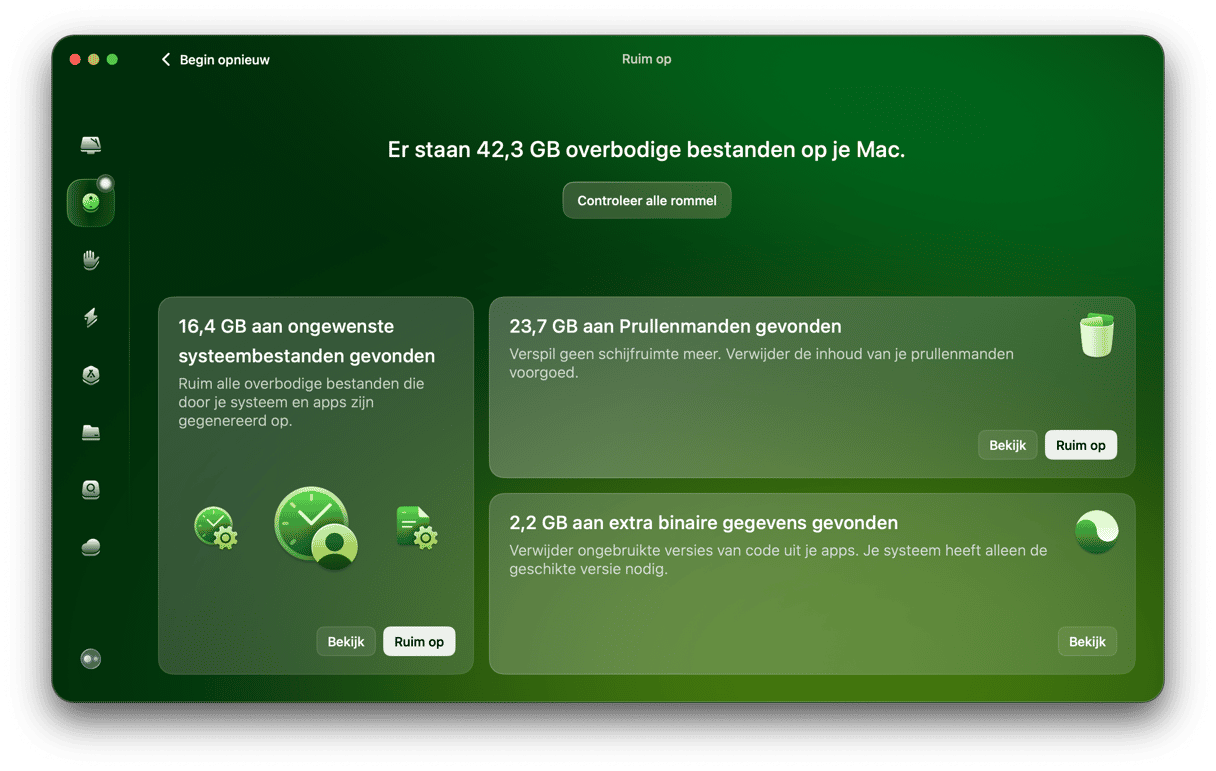
CleanMyMac meldt dat een gemiddelde scan van de functie 'Opruiming' op een MacBook die al 6 maanden niet is opgeschoond, 5 tot 15 GB aan bestanden kan vinden die veilig verwijderd kunnen worden. Dat is aanzienlijk en absoluut de moeite waard.
3. Verwijder apps die je niet gebruikt
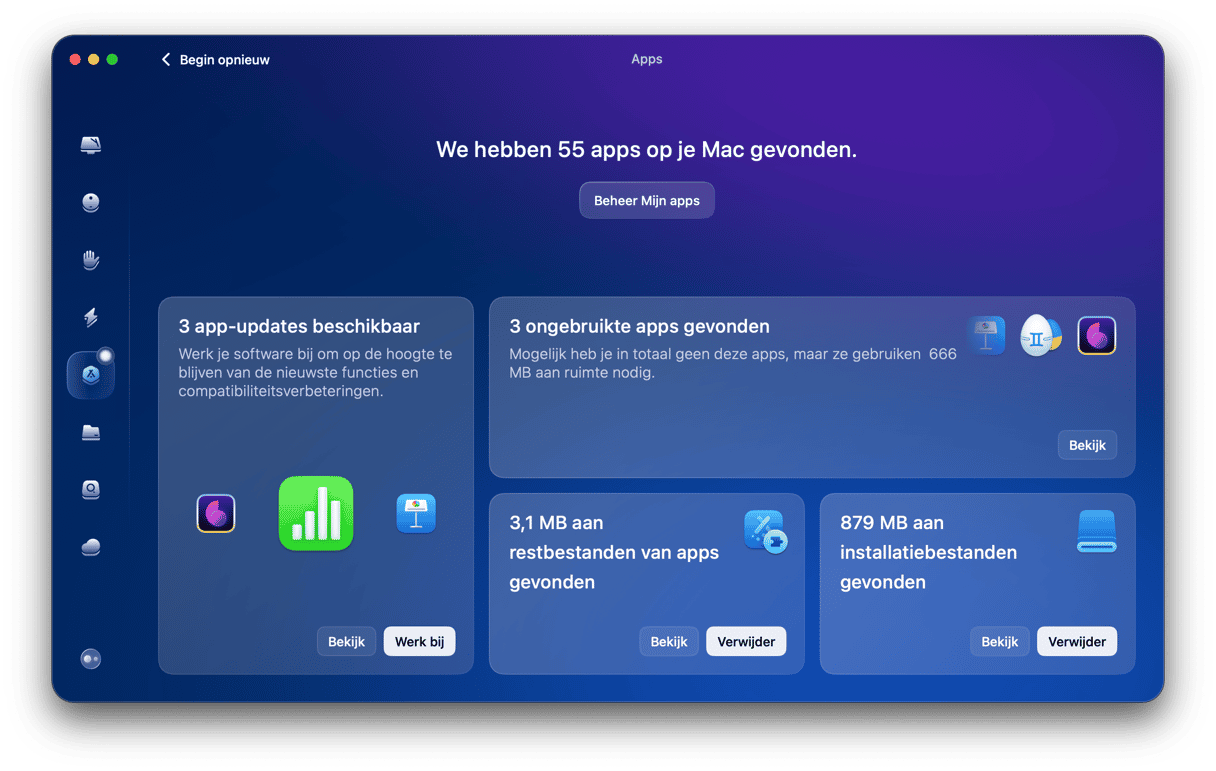
Het is verbazingwekkend hoeveel mensen zich nog steeds niet realiseren dat oude apps ondersteuningsbestanden, cachebestanden en voorkeuren achterlaten die nog lang na het verwijderen van de app opslagruimte in beslag nemen. Je kunt dit allemaal handmatig verwijderen, maar dat betekent wel dat je al deze onderdelen in de Bibliotheek-mappen van je Mac moet opzoeken. Dit kost wat tijd en geduld, maar je kunt ook de functie 'Apps' van CleanMyMac gebruiken. Die verwijdert niet alleen de app zelf, maar ook alle sporen die deze achterlaat.
4. Controleer je inlogonderdelen en achtergrondprocessen
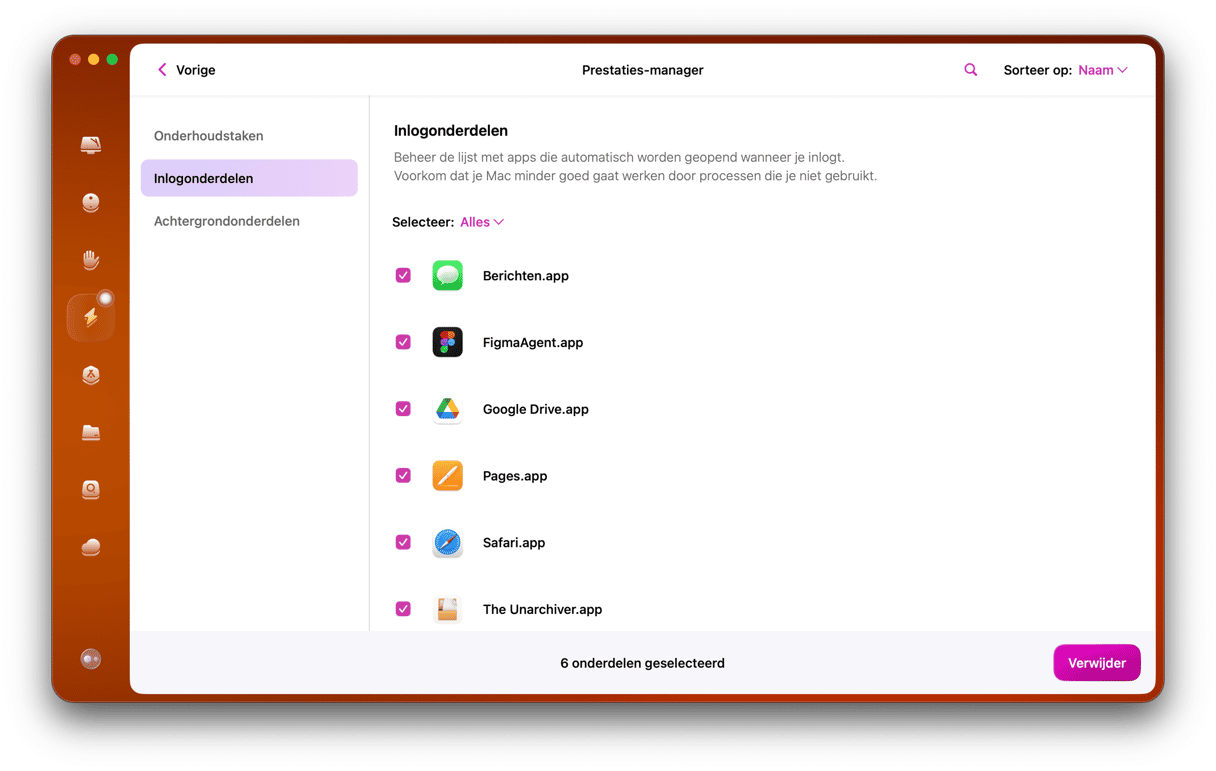
Heb je wel eens gemerkt dat je Mac erg traag aanvoelt tijdens of vlak na het opstarten? Dat komt waarschijnlijk doordat er meerdere programma's en processen tegelijk actief worden. Je kunt deze beheren via Apple > Systeeminstellingen > Algemeen > Inlogonderdelen en extensies, of gebruik de functie 'Prestaties' van CleanMyMac om eventuele allang vergeten startagenten op te sporen.
5. Maak een back-up van je Mac
Nu je Mac weer helemaal fris, schoon en opgeruimd is, is het tijd voor een back-up. Het heeft geen enkele zin een back-up te maken van een Mac vol met rommelbestanden, dus het loont om te wachten tot je alle bovenstaande stappen hebt voltooid. Of je nu Time Machine of cloudopslag gebruikt (of een combinatie van beide), sla deze stap niet over. Je weet maar nooit, en dit kan je later een hoop ellende besparen als er iets misgaat.
6. Voer de upgrade uit
Je bent nu officieel klaar om de update te installeren. Hier lees je nog even hoe dat ook alweer ging:
- Apple-menu > Systeeminstellingen > Algemeen > Software-update > Werk nu bij.
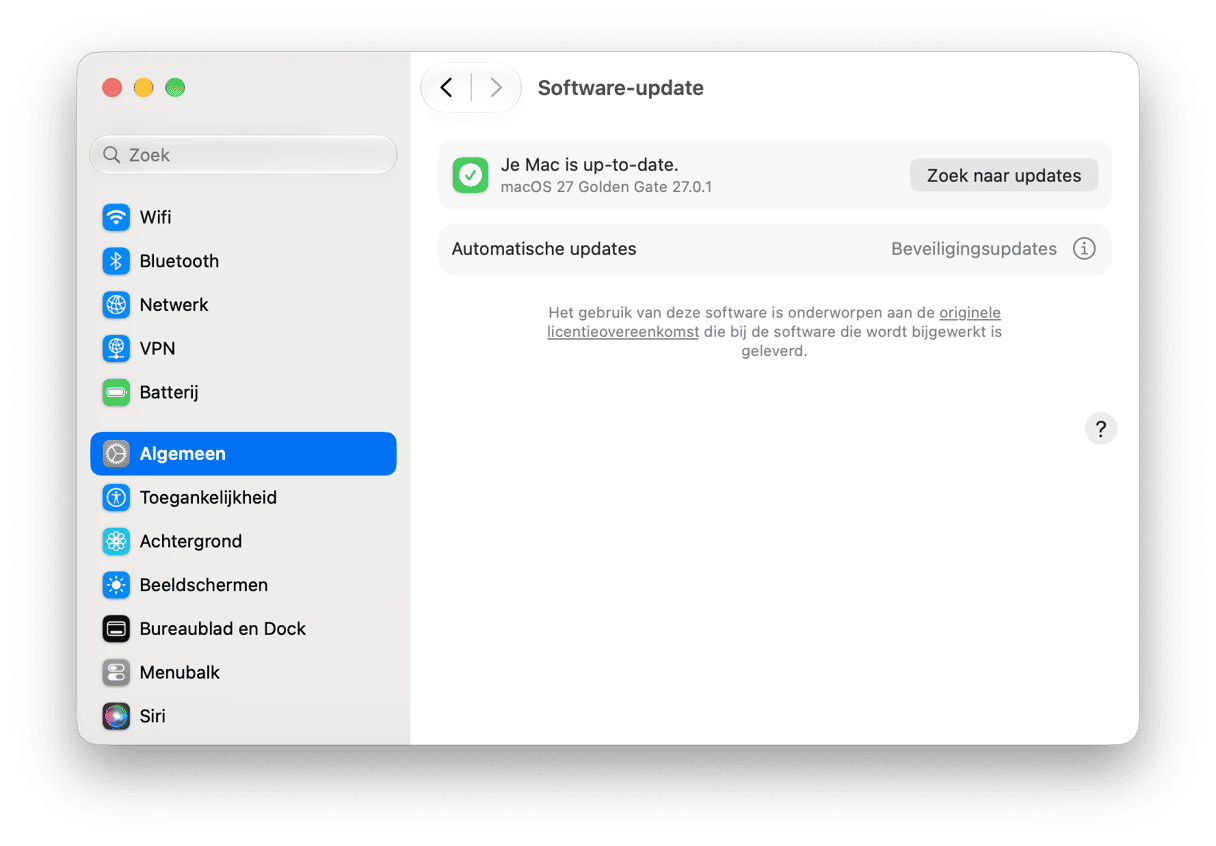
Nu je Mac schoongemaakt is en je een back-up hebt, zou het upgradeproces sneller moeten verlopen en zou de kans op vermijdbare fouten kleiner moeten zijn.
Download CleanMyMac en voer een Smart Care-scan uit vóór je volgende grote macOS-upgrade. Het duurt letterlijk maar twee minuten, maar het kan je gigabytes aan ruimte besparen.
Zo houd je je Mac in topconditie
Inmiddels weet je welke macOS-versies er zijn en in welke volgorde die zijn uitgebracht, en hoe je je Mac voorbereidt op een nieuwe upgrade. Maar er is één ding dat veel mensen over het hoofd zien: hoe zorg je ervoor dat je MacBook goed blijft werken, ook lang nadat je een nieuwe update hebt geïnstalleerd?
Nou, er zijn geen geheimen en het is eigenlijk vrij simpel. Dit zijn mijn favoriete tactieken.
1. Voer een Smart Care-scan uit
Maak hier een gewoonte van in je wekelijkse onderhoudsroutine, dan houd je opeenhopende rommel en vreemde restbestanden van upgrades goed onder controle, voordat ze de kans krijgen om je Mac te beïnvloeden. Voer een snelle Smart Care-scan uit met CleanMyMac:
- Open de app en klik op Smart Care > Scan.
- Bekijk wat er is gevonden of klik direct op 'Voer uit'.

2. Controleer je inlogonderdelen nogmaals
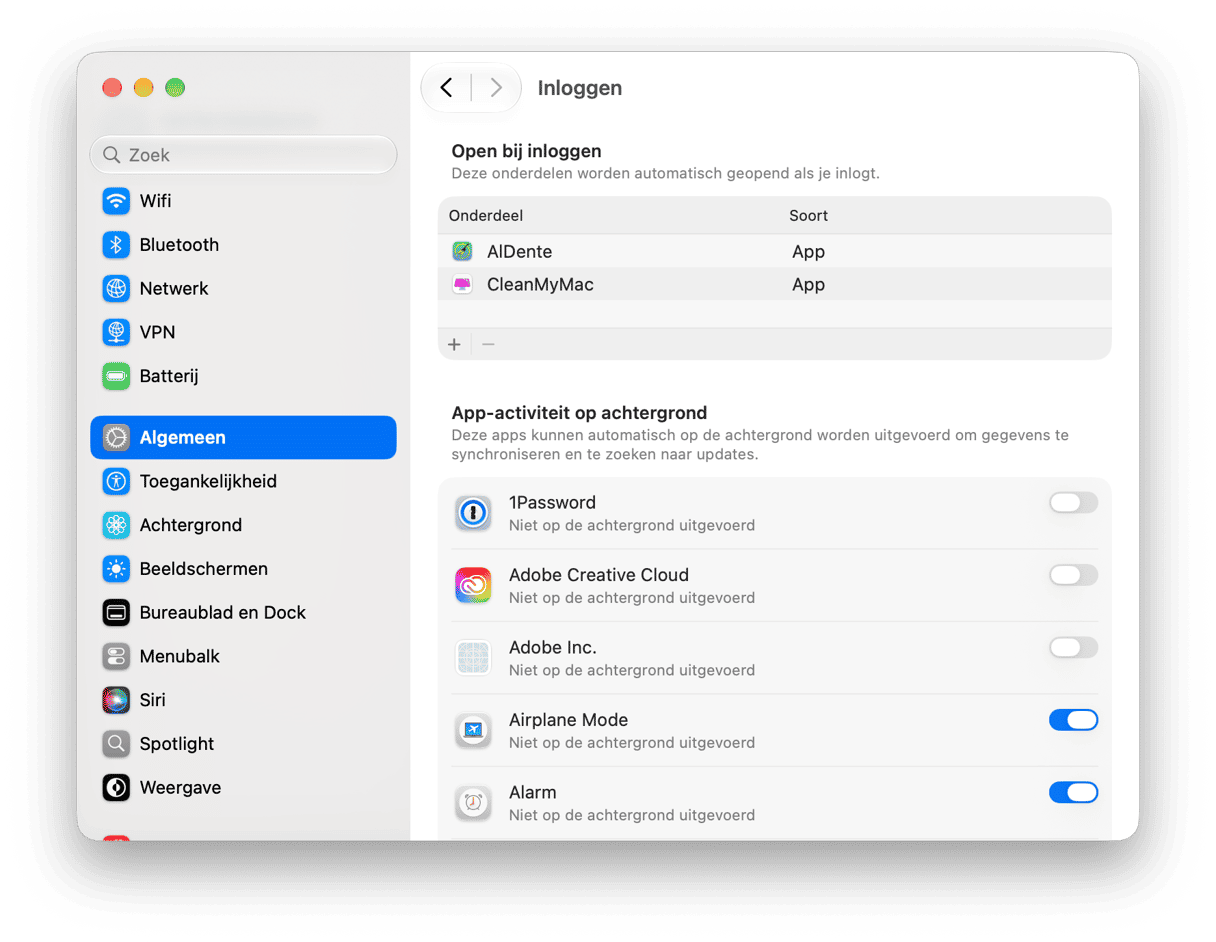
Het komt regelmatig voor dat bepaalde inlogonderdelen of startagenten gedupliceerd worden bij nieuwe systeemupdates. Kijk hier daarom altijd even goed na en verwijder alles wat niet nodig is.
- Systeeminstellingen > Algemeen > Inlogonderdelen en extensies.
3. Houd je CPU en RAM in de gaten
De eerste paar dagen na een update gebeurt er veel achter de schermen; het is niet ongebruikelijk dat dingen dan een beetje anders aanvoelen. Het is verstandig om in de gaten te houden wat er gebeurt, zodat je kunt zien of het om normale activiteit gaat of iets onverwachts. Ik gebruik de Menu-app (te vinden in de menubalk) van CleanMyMac om de eerste paar dagen mijn CPU- en RAM-gebruik in de gaten te houden.

4. Stel een geplande CleanMyMac-scan in
Doorlopend onderhoud is voor Mac-eigenaren altijd de beste optie. Je leest online talloze discussies over wat het beste is en hoe je het moet aanpakken, maar in al die jaren dat ik een Mac bezit en gebruik, helpt het écht om er wekelijks bovenop te zitten. Gebruik CleanMyMac met Smart Care of de functie 'Opruiming'. Deze zijn snel en krachtig en bieden een langdurige onderhoudsoplossing die je vrijwel geen extra werk kost.
We hebben weer erg veel besproken. De onmisbare lijst met alle macOS-versies op volgorde van uitgave, maar ook of je eigenlijk wel moet upgraden, plus alle praktische stappen om jezelf en je apparaat helemaal klaar te maken voor een grote upgrade, en hoe je alles daarna soepel laat draaien. Zorg dus dat je artikel in je bladwijzers bewaart voor later.



