

macOSの歴代バージョンを一覧で知りたいと思ったことはありませんか? MacBookを新しいアップデートやインストールに備える方法について、知っておくべきことをすべて網羅した便利なガイドを用意しました。
そうです。CheetahからGolden Gateまで、幅広くご紹介します。最近の名称変更についても触れますが、この変更で多くの人が少し混乱しました(実は私も、調査するまでは同じでした)。 この件については多くのスレッドを見かけたので、簡単に説明します。 Appleは本来macOS 16になるはずだったバージョンを飛ばし、西暦に基づくバージョン番号の方式へ変更して、一気にmacOS 26へ移行しました。 10世代分のmacOSがリリースされなかったわけではなく、Appleが番号の付け方を変更しただけです。
アップグレードが本当に必要かどうか確信が持てない方に向けて、その点についても説明します。お使いのデバイスと現在のOSによっては、考慮すべき重要な点がいくつかあるからです。 それだけではありません。大規模なアップグレード後もMacを最適な状態に保つ方法もご紹介します。 それでは、詳しく見ていきましょう。
最新のmacOSは何ですか?
最新の安定版は現在も「Tahoe」ですが、これはAppleが開発している最も新しいmacOSではありません。 この記事の執筆時点での最新バージョンはmacOS Tahoe 26.5.2で、2026年6月29日にリリースされました。すでに26.6アップデートのパブリックベータ版が公開されています。 一方、macOS 27(正式名称:Golden Gate)もパブリックベータ版が公開されており、2026年9月に正式リリースされる予定です。
Tahoeについて知っておきたいのは、IntelベースのMacをサポートする最終バージョンだという点です。これは、古いデバイスを使用しているMacユーザーにとって非常に大きなニュースといえるでしょう。 Golden Gateは、Appleシリコンでのみ動作します。
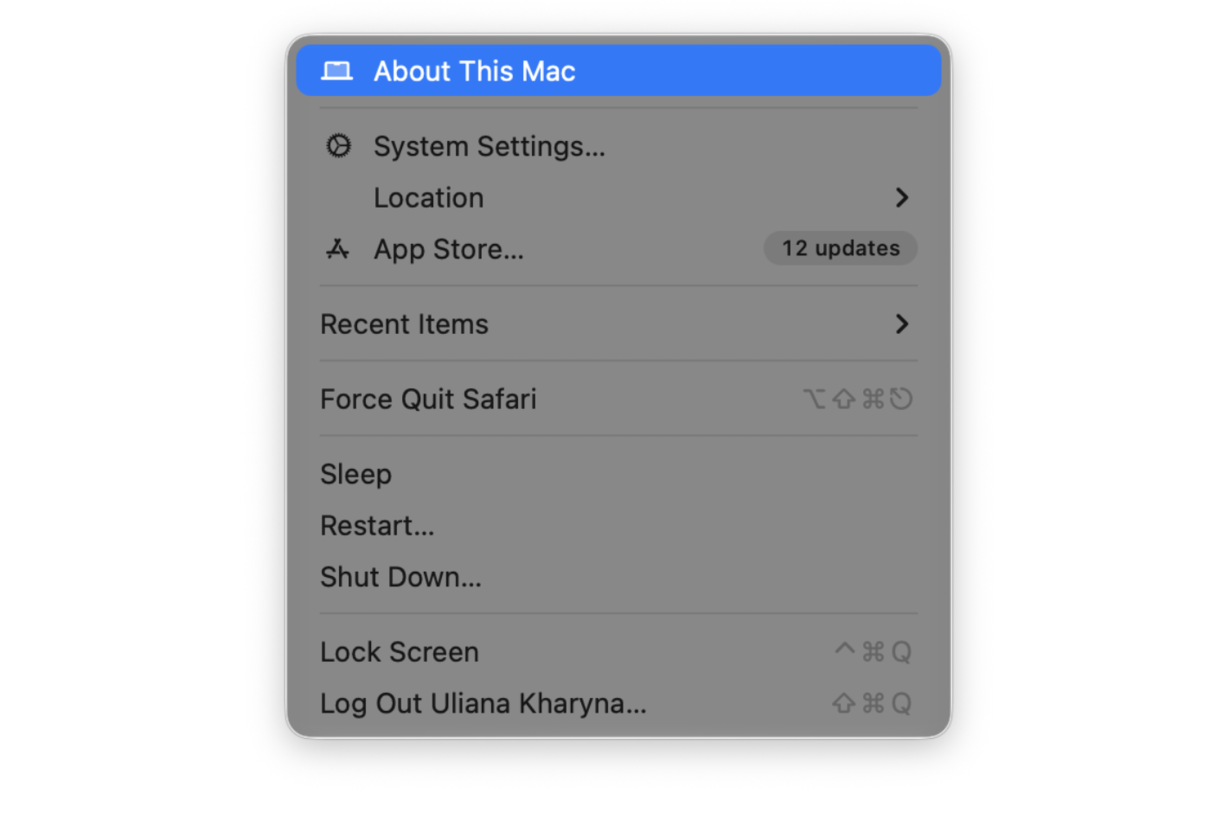
現在使用しているバージョンを確認したい場合は、どこを見ればよいか簡単にご紹介します。
- メインのAppleメニューから「このMacについて」を選択します。
- アップグレードを検討する前に、現在のmacOSバージョンとMacのモデルや年式を確認することが非常に重要です。お使いの環境によっては、アップグレードができない場合があるからです(詳しくは後ほど説明します)。
では、現在の最新バージョンについて見てきましたが、ここからはmacOSバージョン一覧を順番に振り返ってみましょう。
完全なリスト:macOSのバージョン一覧
このリストを作成し始めて初めて、これまでいくつのバージョンのmacOSがリリースされてきたか、すっかり忘れていたことに気づきました。 そこで、話を簡単にするために、リリースを「時代」ごとに分けて見ていきたいと思います。このかなり長いmacOSバージョン一覧を見ていくと、Appleが命名方式や考え方をこれまで何度も変えてきたことにすぐお気づきになるはずです。
第1期:大型ネコ科動物の時代(2001年〜2012年)
名前のとおり、この時期のバージョンには大型ネコ科動物の名称が使用されています。
Mac OS X 10.0 Cheetah:2001年3月24日
AquaというデザインとともにMac OS Xが登場し、従来のMac OSを一瞬で古く感じさせました。これが現代のMac OS Xの始まりです。
Mac OS X 10.1 Puma:2001年9月25日
より高速かつ実用的になり、一般の人でも使いやすいと感じられた最初のバージョンです。
Mac OS X 10.2 Jaguar:2002年8月24日
速度が大幅に向上し、Quartz Extremeが登場しました。
Mac OS X 10.3 Panther:2003年10月24日
Finderが改良され、Exposéが登場したことで、OS全体がより成熟した印象になりました。
Mac OS X 10.4 Tiger:2005年4月29日
Spotlightは、新たに追加された主要機能でした。
Mac OS X 10.5 Leopard:2007年10月26日
Time MachineやSpacesが導入されました。Leopardは、今でも画期的なリリースとして語り継がれています。
Mac OS X 10.6 Snow Leopard:2009年8月28日
目立つ新機能よりも、基盤の強化に重点が置かれたバージョンです。 Appleが古いものを一掃し、64ビット化を強力に推し進めたバージョンでした。
Mac OS X 10.7 Lion:2011年7月20日
iOSの影響がさらに強まりましたが、これを好まないユーザーもいました。
OS X 10.8 Mountain Lion:2012年7月25日
通知センター、メッセージなど、iCloudとの連携機能が強化されました。 これは、AppleがMacを自社のエコシステムにさらに深く取り込もうとした動きです。
では、ネコ科動物の名称が終了した後は、どのように変化したのでしょうか?
第2期:カリフォルニアの地名(2013年〜2020年)
macOSのバージョン一覧を順にたどると、多くのユーザーにApple特有の懐かしさを感じさせる名前が並びます。ここで登場するのが、有名なカリフォルニアの地名です。
OS X 10.9 Mavericks:2013年10月22日
初めてのMacの無料アップグレードは、まさに方針転換のように感じられました。
OS X 10.10 Yosemite:2014年10月16日
大幅なビジュアルデザインの変更が行われ、よりフラットでiOSに近い印象になりました。
OS X 10.11 El Capitan:2015年9月30日
既存機能の改良を中心としたバージョンですが、Split Viewの導入は、その後のMacの使い方に大きな影響を与えました。
macOS 10.12 Sierra:2016年9月20日
OS Xという名称が廃止されました。 Siriが登場し、プラットフォームの名称もようやくAppleの他の製品ラインと統一されました。
macOS 10.13 High Sierra:2017年9月25日
控えめな名称とは対照的に、APFSとMetal 2の導入が大きなポイントでした。
macOS 10.14 Mojave:2018年9月24日
ダークモードが導入されました。 多くの人にとって、その印象が強いはずです。
macOS 10.15 Catalina:2019年10月7日
32ビットアプリのサポートがここで終了しました。これは一部のユーザーにとっては痛手でしたが、他のユーザーにとっては「ようやく」という出来事でした。
macOS 11 Big Sur:2020年11月12日 大幅なビジュアルリニューアル、バージョン番号の大きな飛躍、そしてAppleシリコン時代の到来を象徴する最初のリリースです。
第3期:現代(2021年~現在)
これらの名前は、ユーザーにとってすでに馴染みのあるものかもしれません。
macOS 12 Monterey:2021年10月25日
特に印象的だった機能はユニバーサルコントロールです。 これで複数のApple製デバイスを連係して使うという構想が、実用的なものになりました。
macOS 13 Ventura:2022年10月24日
ステージマネージャが導入され、賛否両論を呼びましたが、デスクトップの操作性は間違いなく変化しました。
macOS 14 Sonoma:2023年9月26日
デスクトップウィジェットとゲームモードは特に注目すべき変更点でした。デスクトップ全体がより生き生きとした印象になったことを覚えている方もいるかもしれません。
macOS 15 Sequoia:2024年9月16日
iPhoneミラーリングとApple Intelligenceの登場により、連携機能とデバイス上でのAI活用が大きく進化しました。
macOS 26 Tahoe:2025年9月15日
Liquid Glassデザイン、刷新されたSpotlight、専用のゲームアプリなどが主な変更点です。また、Intel搭載Macに対応する最後のmacOSでもあります。
macOS 27 Golden Gate:2026年6月8日発表、2026年9月リリース予定

現在、パブリックベータ版として公開中です。 Golden Gateは、デザインの刷新ではなく、機能の改良に重点を置いたリリースです。 目玉機能はSiri AIです。これは、Appleの新しいFoundation Modelsをベースに一から再構築された、対話型のSiriです。 さらに、Liquid Glassの透明度を調整できるスライダーが追加され、アプリの起動速度やAirDropの速度も向上しています。 Appleシリコンのみで動作する最初のmacOSバージョンであり、Intelサポートを完全に終了します。
バージョン | 名称 | リリース日 | ステータス |
| macOS 27 | Golden Gate | 2026年9月 | サポート対象 |
macOS 26 | Tahoe | 2025年9月15日 | サポート対象 |
macOS 15 | Sequoia | 2024年9月16日 | サポート対象 |
macOS 14 | Sonoma | 2023年9月26日 | サポート対象 |
macOS 13 | Ventura | 2022年10月24日 | 旧バージョン、サポート期間終了間近 |
macOS 12 | Monterey | 2021年10月25日 | サポート終了 |
macOS 11 | Big Sur | 2020年11月12日 | サポート終了 |
macOS 10.15 | Catalina | 2019年10月7日 | サポート終了 |
macOS 10.14 | Mojave | 2018年9月24日 | サポート終了 |
macOS 10.13 | High Sierra | 2017年9月25日 | サポート終了 |
macOS 10.12 | Sierra | 2016年9月20日 | サポート終了 |
OS X 10.11 | El Capitan | 2015年9月30日 | サポート終了 |
OS X 10.10 | Yosemite | 2014年10月16日 | サポート終了 |
OS X 10.9 | Mavericks | 2013年10月22日 | サポート終了 |
OS X 10.8 | Mountain Lion | 2012年7月25日 | サポート終了 |
OS X 10.7 | Lion | 2011年7月20日 | サポート終了 |
Mac OS X 10.6 | Snow Leopard | 2009年8月28日 | サポート終了 |
Mac OS X 10.5 | Leopard | 2007年10月26日 | サポート終了 |
Mac OS X 10.4 | Tiger | 2005年4月29日 | サポート終了 |
Mac OS X 10.3 | Panther | 2003年10月24日 | サポート終了 |
Mac OS X 10.2 | Jaguar | 2002年8月24日 | サポート終了 |
Mac OS X 10.1 | Puma | 2001年9月25日 | サポート終了 |
Mac OS X 10.0 | Cheetah | 2001年3月24日 | サポート終了 |
なお、Appleは公式に最新のmacOSバージョン一覧 をこちらで公開しており、いつでもアクセスしてサポート終了状況を確認することができます。ブックマークしておく価値ありです。
macOSはアップグレードするべき?
Appleが新しいOSを発表するたびに、すぐにでも試してみたくなるものです。セキュリティパッチやパフォーマンスの改善という点では、それが賢明で最も理にかなった判断となる場合もありますが、必ずしもそうとは限りません。大きなリリースがあるたびに、フォーラムには「アップグレードすべきか?」という質問が数多く投稿されます。
これは非常に重要な判断なので、ここで詳しく説明します。 以下の3つの状況のいずれかに該当する場合は、早めのアップグレードを検討する価値があります。
- Ventura 13などの古いmacOSを使用している場合、Appleのセキュリティアップデート提供期間の終了が近づいています。
- IntelのMacをお使いで、サポート対象バージョンを使い続けたい場合は少し注意が必要です。Tahoeが、Intelハードウェアに対応する最後のバージョンとなるためです。
- 最新機能をいち早く試したい方は、Siri AIを搭載したmacOS 27 Golden Gateのパブリックベータ版を利用できます。ただし、日常的に使用する重要なMacについては、秋に正式版が公開されるまでTahoeを使い続けることをおすすめします。
しかし、決断は必ずしも単純なものではなく、アップグレードしなければならないと感じることもあるかもしれません。現在のOSや環境に満足している場合は、必ずしもアップグレードする必要はありません。これは重要なポイントだと思います。なぜなら、世の中の記事の多くはアップグレードを勧める内容ばかりだからです。そこで、アップグレードを待った方がよい重要なケースをいくつかご紹介します。アップグレードが必ずしも最善の選択とは限らないからです。以下のいずれかに当てはまる場合は、時間をかけて慎重に選択肢を検討してください。
- 現時点でTahoeとの互換性が確認されていない特定のアプリやワークフローに依存している場合。
- ストレージの空き容量が少なくなっているMacをお使いの場合。アップグレード前に少なくとも20GBの空き容量を確保しておく必要があります。
- お使いのMacが古く、すでに動作が遅い場合。事前にしっかりと整理やクリーンアップを行わずにアップグレードすると、かえって動作が遅く感じられることがあります。
macOSバージョン一覧を順番に把握しておくことは大切ですが、アップグレードを検討しているなら、アップグレードだけではMacの動作の乱れや遅さは解決しないという点についても少しお話しします。多くの方はアップグレードを万能の解決策だと考えがちですが、実際にはMacの動作がすでに不安定な場合、アップグレードする前に一度立ち止まり、しっかりクリーンアップする必要があります。そうしないと、すでに問題を抱えた基盤の上に新しいOSをインストールすることになってしまいます。 心当たりがある場合は、次のセクションを必ず確認してください。
OSをアップグレードする前にMacを準備する方法: 一連の手順
前述したとおり、アップグレードを検討している方にとって、このセクションは特に重要です。 準備にはそれほど時間がかかりませんが、アップグレード後のトラブル対応に費やす時間を大幅に減らせる可能性があります。 手順を分かりやすく分けて紹介するので、自分のペースで進めてください。
1. macOSのバージョンと互換性を確認
- Appleメニューから「このMacについて」を選択します。
- こちらのApple互換性一覧を確認します。
- お使いのバージョンがサポート対象であることを確認します。
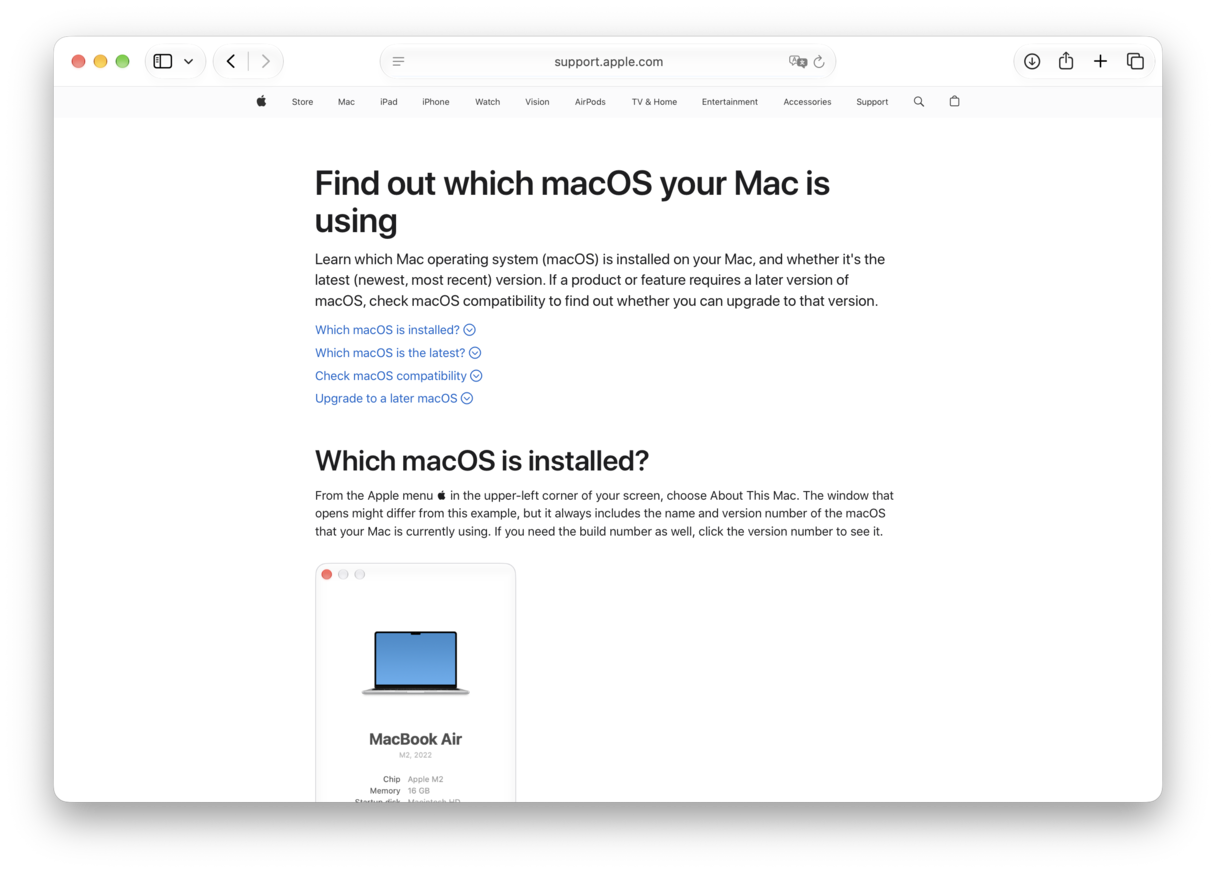
お使いのMacが完全にサポートされている場合は、次のステップに進みます。
2. ストレージを解放
新しいmacOSにアップグレードするには空き容量が必要というのは、よく知られている事実です。オンラインではさまざまな推奨容量が紹介されていますが、一般的には15~20GB程度とされています。 古いMacや、しばらく整理していないMacでは、この作業に苦労するかもしれません。しかし実際には、できることがたくさんあり、週末を丸々費やす必要はありません。
CleanMyMacのようなツールが役に立ちます。 Macの不要データを見つけて特定し、クリーンアップすることに特化した機能を備えており、パフォーマンスの向上や容量の節約、Macを快適な状態に保つことができます。その仕組みをご紹介します。
- CleanMyMacの無料トライアルを始めましょう。7日間無料でお試しいただけます。
- まず、クリーンアップ機能を開き、システム上の不要なファイルを見つけて削除します。 画面の指示どおりに進みます。
- 次に「不要データ」機能を使って、忘れていたダウンロードファイルや重複ファイルなど、見えないところで容量を占めているデータを探します。

- 最後に、スペースレンズ機能を使って、ストレージの使用状況を正確に把握してから削除対象を判断します。
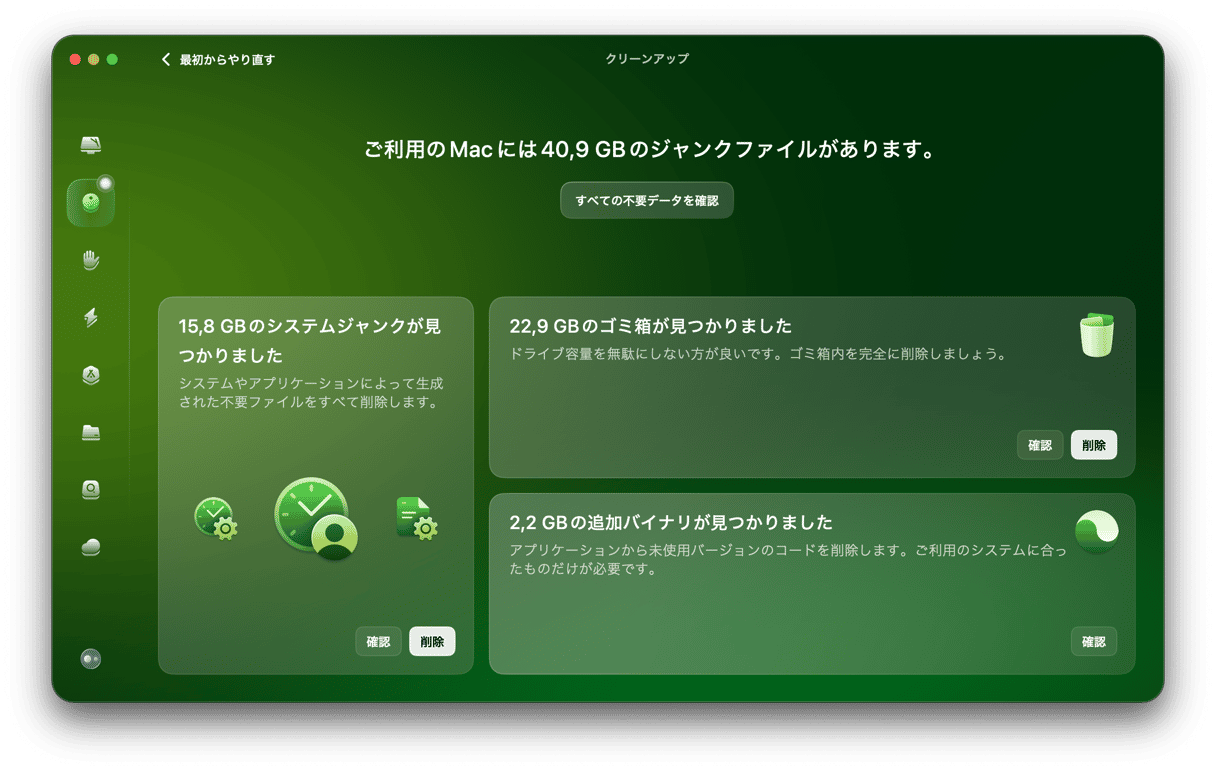
CleanMyMacによると、6か月間クリーンアップしていないMacBookで通常の「クリーンアップ」機能でスキャンを実行すると、安全に削除できるファイルを5~15GB程度検出できる場合があります。これは無視できない容量なので、実行する価値は十分にあります。
3. 使っていないアプリを削除
アプリを削除した後も、関連するサポートファイル、キャッシュ、設定ファイルなどが残り、ストレージ容量を使用し続けることがあります。このことを知らないユーザーは少なくありません。 これらのファイルは手動でも削除できますが、Macの「ライブラリ」フォルダ内を確認し、関連する項目を一つずつ探す必要があります。 これには多少の時間と手間がかかりますが、CleanMyMacの「アプリケーション」機能を使えば、アプリ本体だけでなく、残存ファイルもすべて削除することができます。

4. ログイン項目とバックグラウンドプロセスを確認
Macの起動時や起動直後に、動作が非常に遅く感じることはありませんか? これは、複数のソフトウェアやプロセスが同時に起動しているためと考えられます。 これらの設定は、「Apple」>「システム設定」>「一般」>「ログイン項目と機能拡張」から管理できます。または、CleanMyMacのパフォーマンス機能を使用して、長らく忘れられていた起動エージェントを見つけることもできます。

5. Macをバックアップ
これでMacはすっかりきれいになり、整理整頓も完了しました。次はバックアップを取りましょう。 不要なデータをバックアップしても意味がないので、上記の手順をすべて完了するまで待つことをおすすめします。 Time Machineを使用する場合でも、クラウドストレージを使用する場合でも、あるいは両方を併用する場合でも、この手順は省略しないでください。万が一アップグレード中に問題が発生した場合、バックアップがあるだけで大切なデータを失うリスクを大幅に減らすことができます。
6. アップグレードを実行
これでインストールの準備が整いました。 それでは、手順を簡単におさらいしましょう。
- Appleメニューから「システム設定」>「一般」>「ソフトウェアアップデート」>「今すぐアップデート」に進みます。

Macのクリーンアップとバックアップが完了していれば、アップグレードをよりスムーズに進められ、避けられるはずのエラーが発生する可能性も低くなります。
CleanMyMacを入手して、次回の大規模なmacOSアップグレード前に「スマートケア」のスキャンを実行してみましょう。 わずか2分ほどの作業で、数ギガバイトもの容量を節約できます。
Macを常に最適な状態に保つ方法
ここまでで、macOSの歴代バージョンと、新しいmacOSへアップグレードする前にMacを準備する方法がわかりました。しかし、多くの人が忘れがちなのが、新しいアップデートをインストールしたあともMacBookを快適に使い続けるにはどうすればよいのかという点です。
特別な秘密はなく、とてもシンプルなことです。 私が実践している方法はこちらです。
1. スマートケアのスキャンを実行
この習慣を毎週のメンテナンスに取り入れれば、不要なファイルやアップグレード後に残る不要な関連ファイルがMacに悪影響を及ぼす前に、しっかりと管理できるようになります。 CleanMyMacの「スマートケア」で簡単なスキャンを実行しましょう。こちらがその手順です。
- アプリを開き、「スマートケア」>「スキャン」をクリックします。
- 結果を確認するか、そのまま「実行」をクリックします。

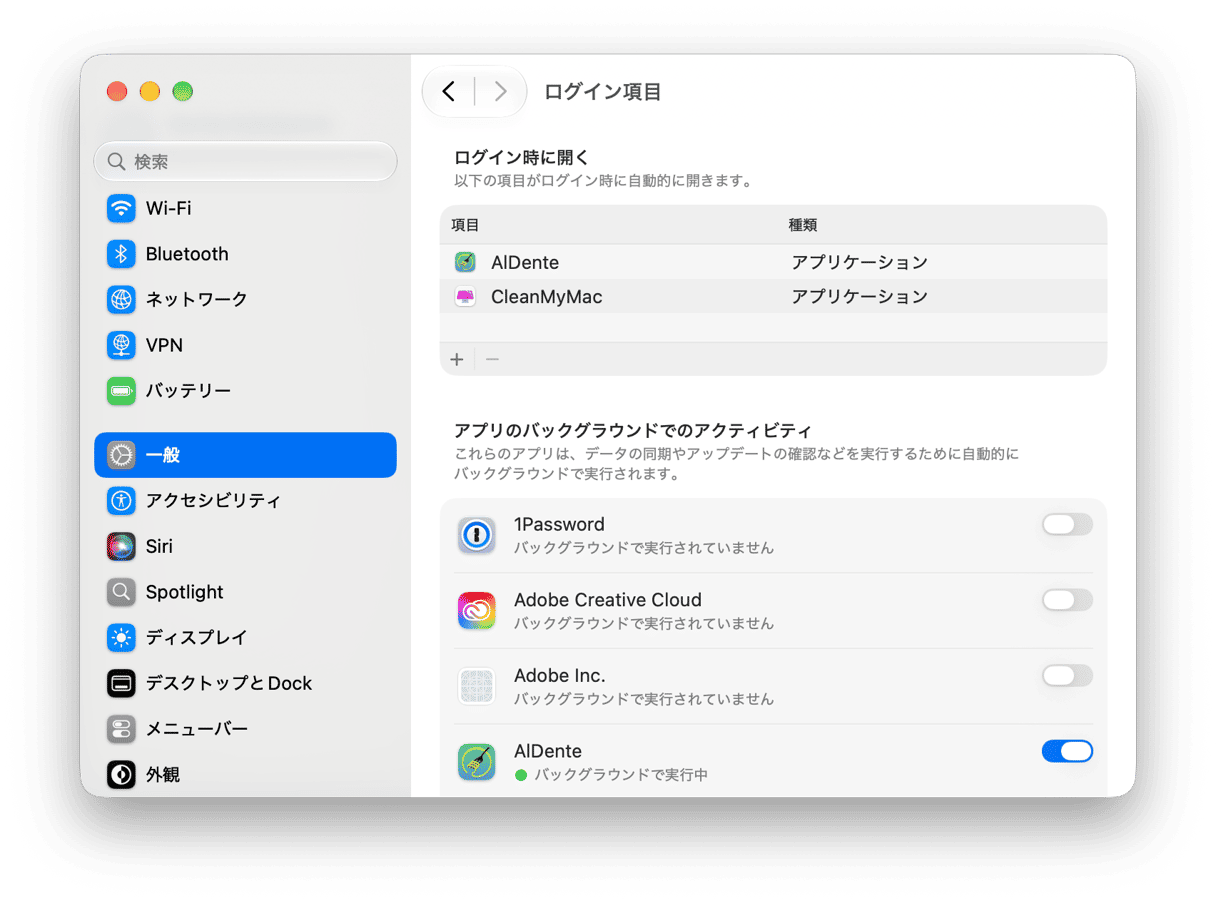
2. ログイン項目を再チェック
新しいシステムアップデートによって、ログインエージェントや起動エージェントが重複してしまうことは珍しくありません。そのため、必ずここで確認し、不要なものを削除しましょう。
- 「システム設定」>「一般」>「ログイン項目と機能拡張」に進みます。
3. CPUとRAMをモニタリング
アップデート後の最初の数日間は、バックグラウンドで多くの処理が行われているため、少し動作に違和感を感じることがあっても不思議ではありません。 何が起きているかを常に確認しておくと良いでしょう。そうすることで、通常の動作なのか、予期せぬ動作なのかを見極めることができます。 私はアップデート後の数日間、メニューバーから利用できるCleanMyMacの「メニュー」を用いて、CPUとRAMの使用状況を確認しています。

4. CleanMyMacの定期スキャンを設定
Macを快適に使い続けるためには、継続的なメンテナンスが最も効果的です。 何が最適で、どうすればいいかについては、ネット上に無数の意見が飛び交っていますが、長年Macを使ってきた経験から言うと、毎週きちんとメンテナンスを行うことは本当に役立ちます。 CleanMyMacのスマートケアやクリーンアップ機能なら、素早く強力に処理できるうえ、ほとんど手間をかけずに長期的なメンテナンスが可能です。
ここまで、多くの内容をカバーしました。 macOSバージョン一覧を歴代順にご紹介するだけでなく、実際にアップグレードが必要かどうかの判断方法、大規模なアップグレードに向けてご自身とデバイスを万全に準備するための実践的な手順、そしてアップグレード後も快適に使い続けるための方法についても解説しました。 このページをあとで見返せるように、ブックマークしておきましょう。



