

¿Alguna vez has querido conocer todas las versiones de macOS en orden cronológico? He preparado esta práctica guía, con absolutamente todo lo que necesitas saber, para dejar tu MacBook listo antes de cualquier actualización o instalación de cero.
Y sí, desde Cheetah hasta Golden Gate, te lo voy a explicar todo, incluido el reciente cambio de nomenclatura, que ha confundido a mucha gente (incluso a mí, hasta que investigué el tema). Vamos a aclarar esto rápidamente, porque he visto un montón de discusiones sobre el tema. Apple, básicamente, se saltó lo que habría sido macOS 16 y pasó directamente a macOS 26, adoptando un sistema de numeración basado en el año. Así que no te preocupes, no te has perdido diez versiones, Apple simplemente ha cambiado las cosas.
Si no sabes si realmente necesitas actualizar, también te lo explico, porque dependiendo de tu ordenador y de tu SO actual, hay algunas cosas importantes que debes tener en cuenta. Y eso no es todo, ya que también te mostraré cómo mantener tu Mac funcionando como nuevo después de una actualización mayor. Bien, vamos todo en detalle.
¿Cuál es la última versión de macOS?
La última versión estable sigue siendo Tahoe, pero ya no es lo último en lo que Apple está trabajando. Al momento de escribir este artículo, la última versión es macOS Tahoe 26.5.2, lanzada el 29 de junio de 2026, y la actualización 26.6 ya se encuentra en fase de beta pública. Mientras tanto, macOS 27 — cuyo nombre oficial es Golden Gate — también se encuentra en fase de beta pública, antes de su lanzamiento oficial, previsto para septiembre de 2026.
Algo importante que debes saber sobre Tahoe es que se trata de la última versión compatible con los Mac de procesador Intel, algo muy importante para quienes todavía usan ordenadores más antiguos. Golden Gate funciona exclusivamente con procesadores Apple Silicon.
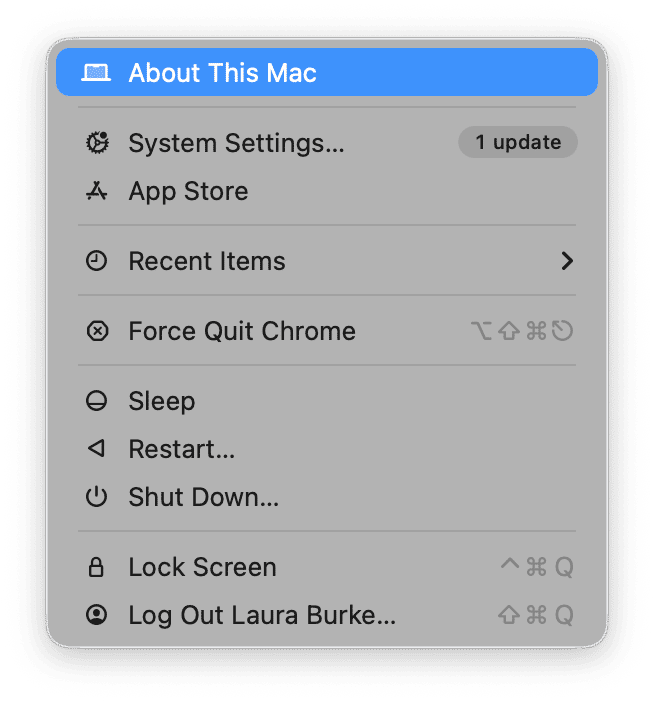
Si quieres comprobar qué versión tienes instalada, te recordamos dónde tienes que mirar:
- Pulsa el menú principal de Apple > Acerca de este Mac.
- Antes incluso de pensar en actualizar, es muy importante comprobar la versión actual de macOS y el año del modelo de tu Mac, porque dependiendo de tu configuración, puede que la actualización no sea posible (hablaremos de eso más adelante).
Bien, ya sabes cuál es la versión actual de macOS, pero volvamos atrás y repasemos todas las versiones de macOS en orden.
La lista completa: Todas las versiones de macOS en orden
Se me había olvidado la mera cantidad de versiones de macOS que ha habido a lo largo de los años, hasta que me puse a crear esta lista. Y creo que una forma de simplificar todo esto es hablar de las versiones por épocas, porque al revisar esta lista tan larga, enseguida te darás cuenta de que Apple ha cambiado su sistema de nombres y su filosofía varias veces a lo largo de los años.
Era 1: Los grandes felinos (2001-2012)
Todas las versiones con, sí, lo has adivinado, nombres de grandes felinos.
Mac OS X 10.0 Cheetah: 24 de marzo de 2001.
El inicio del moderno Mac OS X, con Aqua y una estética que hacía que el Mac OS clásico pareciera anticuado al instante.
Mac OS X 10.1 Puma: 25 de septiembre de 2001.
Más rápido, más práctico y la primera versión que resultó útil para los usuarios ocasionales.
Mac OS X 10.2 Jaguar: 24 de agosto de 2002.
Numerosas mejoras de velocidad y la llegada de Quartz Extreme.
Mac OS X 10.3 Panther: 24 de octubre de 2003.
Finder mejoró, llegó Exposé y el SO, en general, se sentía más robusto.
Mac OS X 10.4 Tiger: 29 de abril de 2005.
Spotlight fue la novedad más importante.
Mac OS X 10.5 Leopard: 26 de octubre de 2007.
Time Machine, Spaces... Leopard sigue considerándose un lanzamiento histórico.
Mac OS X 10.6 Snow Leopard: 28 de agosto de 2009.
Menos ostentoso, más fundamental. Fue el momento en que Apple hizo limpieza a fondo y apostó fuerte por la arquitectura de 64 bits.
Mac OS X 10.7 Lion: 20 de julio de 2011.
Empezó a notarse una mayor influencia de iOS, y no a todo el mundo le gustó eso.
OS X 10.8 Mountain Lion: 25 de julio de 2012.
Centro de Notificaciones, Mensajes y una integración incluso mayor con iCloud. Con este paso, Apple acercaba aún más el Mac a su ecosistema.
Vale, ¿y qué vino después de los gatos?
Era 2: nombres de California (2013–2020)
En cuanto a la lista de versiones de macOS por orden, estos son los nombres que despiertan cierta nostalgia de Apple en muchas personas: aquí entran en juego los famosos lugares de California.
OS X 10.9 Mavericks: 22 de octubre de 2013.
La primera actualización gratuita para Mac supuso un auténtico cambio de política.
OS X 10.10 Yosemite: 16 de octubre de 2014.
Gran rediseño visual, mucho más plano y mucho más parecido a iOS.
OS X 10.11 El Capitan: 30 de septiembre de 2015.
Una versión con mejoras, aunque la función Split View importó más de lo que parecía entonces.
macOS 10.12 Sierra: 20 de septiembre de 2016.
Nos despedimos del nombre OS X. Siri hizo su aparición y, por fin, el nombre de la plataforma se alineó con el resto de productos de Apple.
macOS 10.13 High Sierra: 25 de septiembre de 2017.
APFS y Metal 2 fueron los verdaderos protagonistas, aunque el nombre sonara modesto.
macOS 10.14 Mojave: 24 de septiembre de 2018.
Modo oscuro. Para mucha gente, eso es lo único que recuerdan.
macOS 10.15 Catalina: 7 de octubre de 2019.
Aquí desaparecieron las apps de 32 bits, algo doloroso para unos y algo esperado durante tiempo por otros.
macOS 11 Big Sur: 12 de noviembre de 2020. Un gran cambio visual, un salto enorme en el número de versión y el primer lanzamiento que marcó de verdad la era de Apple Silicon.
Era 3: La era moderna (2021-presente)
Seguramente estos nombres te resulten muy familiares.
macOS 12 Monterey: 25 de octubre de 2021.
Control universal fue la función que más me llamó la atención. Esto hizo que la estrategia multidispositivo de Apple pareciera menos teórica.
macOS 13 Ventura: 24 de octubre de 2022.
Se introdujo el Organizador visual, con reacciones mixtas; sin duda, cambió el comportamiento del escritorio.
macOS 14 Sonoma: 26 de septiembre de 2023.
Los widgets de escritorio y el Modo Juego fueron los cambios destacados; puede que también recuerdes que el escritorio se sentía mucho más dinámico.
macOS 15 Sequoia: 16 de septiembre de 2024.
La duplicación del iPhone y Apple Intelligence impulsaron aún más la continuidad y la IA integrada en el dispositivo.
macOS 26 Tahoe: 15 de septiembre de 2025.
Merecen una mención especial aspectos como el diseño Liquid Glass, la experiencia Spotlight rediseñada y la app de Juegos, y no nos olvidemos de que esta es la última versión compatible con procesadores de Intel.
macOS 27 Golden Gate: anunciado el 8 de junio de 2026; se espera que llegue en septiembre de 2026

Actualmente en fase de beta pública. Golden Gate es una versión optimizada, no un rediseño. La función estrella es Siri AI, una versión conversacional de Siri completamente renovada y basada en los nuevos Foundation Models de Apple. También incluye un control deslizante para ajustar la transparencia de Liquid Glass, un inicio más rápido de las apps y velocidades de AirDrop mejoradas. Es la primera versión de macOS que funciona exclusivamente en dispositivos con Apple Silicon, lo que pone fin al soporte para CPUs de Intel.
Versión | Nombre | Fecha de lanzamiento | Estado |
| macOS 27 | Golden Gate | Septiembre de 2026 | Compatible |
macOS 26 | Tahoe | 15 de septiembre de 2025 | Compatible |
macOS 15 | Sequoia | 16 de septiembre de 2024 | Compatible |
macOS 14 | Sonoma | 26 de septiembre de 2023 | Compatible |
macOS 13 | Ventura | 24 de octubre de 2022 | Más antiguo, soporte limitado |
macOS 12 | Monterey | 25 de octubre de 2021 | Fin de vida útil |
macOS 11 | Big Sur | 12 de noviembre de 2020 | Fin de vida útil |
macOS 10.15 | Catalina | 7 de octubre de 2019 | Fin de vida útil |
macOS 10.14 | Mojave | 24 de septiembre de 2018 | Fin de vida útil |
macOS 10.13 | High Sierra | 25 de septiembre de 2017 | Fin de vida útil |
macOS 10.12 | Sierra | 20 de septiembre de 2016 | Fin de vida útil |
OS X 10.11 | El Capitan | 30 de septiembre de 2015 | Fin de vida útil |
OS X 10.10 | Yosemite | 16 de octubre de 2014 | Fin de vida útil |
OS X 10.9 | Mavericks | 22 de octubre de 2013 | Fin de vida útil |
OS X 10.8 | Mountain Lion | 25 de julio de 2012 | Fin de vida útil |
OS X 10.7 | Lion | 20 de julio de 2011 | Fin de vida útil |
Mac OS X 10.6 | Snow Leopard | 28 de agosto de 2009 | Fin de vida útil |
Mac OS X 10.5 | Leopard | 26 de octubre de 2007 | Fin de vida útil |
Mac OS X 10.4 | Tiger | 29 de abril de 2005 | Fin de vida útil |
Mac OS X 10.3 | Panther | 24 de octubre de 2003 | Fin de vida útil |
Mac OS X 10.2 | Jaguar | 24 de agosto de 2002 | Fin de vida útil |
Mac OS X 10.1 | Puma | 25 de septiembre de 2001 | Fin de vida útil |
Mac OS X 10.0 | Cheetah | 24 de marzo de 2001 | Fin de vida útil |
Vale la pena mencionar que Apple sigue teniendo oficialmente una lista de versiones actualizada aquí, la cual puedes visitar en cualquier momento para consultar también las fechas de fin de vida útil. Merece la pena guardarla en favoritos.
¿Deberías actualizar tu macOS?
Cada vez que Apple anuncia un nuevo sistema operativo, la tentación es instalarlo enseguida, y en algunos casos es lo más sensato, ya que tiene sentido mantenerse al día con los parches de seguridad y las mejoras de rendimiento. Pero no siempre es el caso, y con cada lanzamiento mayor verás rápidamente cómo los foros se llenan de personas haciéndose la misma pregunta: ¿debería actualizar?
Así que he pensado en abordar esta cuestión porque, la verdad, es bastante importante. Si me encontrara en cualquiera de los tres escenarios que muestro a continuación, consideraría actualizar lo antes posible.
- Si tienes Ventura 13 o una versión posterior, estás casi al límite del periodo de actualizaciones de seguridad de Apple.
- Si tienes un Mac con procesador Intel y quieres usar una versión del SO con soporte oficial, ten en cuenta que Tahoe es la última versión compatible con el hardware de Intel, así que las cosas podrían complicarse.
- Si te gusta vivir al límite y quieres probar la IA de Siri, la beta pública de macOS 27 Golden Gate ya está disponible, aunque yo me quedaría con Tahoe en cualquier Mac que uses hasta que salga la versión final en otoño.
Pero claro, decidirse no siempre es fácil, y puedes sentir mucha presión por actualizar, aunque si tu SO cubre tus necesidades y funciona en tu hardware actual, no siempre es necesario hacerlo. Creo que es importante decirlo, porque muchos artículos se centran únicamente en hacer que actualices. Así que abajo muestro algunos casos en los que conviene esperar, porque puede que actualizar no sea la mejor opción. Si alguno de estos es parecido a tu situación, tómate tu tiempo y considera bien tus opciones:
- Dependes de apps o flujos de trabajo específicos cuya compatibilidad con Tahoe todavía no se ha confirmado.
- Si tu Mac tiene poco almacenamiento libre, es fundamental que te asegures de contar con al menos 20 GB libres antes de actualizar.
- Si tu Mac es antiguo y ya funciona lentamente, actualizarlo sin antes hacer una buena limpieza a fondo podría hacer que funcione incluso peor.
Una cosa es conocer todas las versiones de macOS por orden, pero si estás pensando en actualizar, dediquemos un momento a hablar de por qué una actualización no va a arreglar un Mac lleno de archivos basura o que funciona lento. Muchas veces se da por hecho que será la solución mágica para todo, pero la verdad es que si tu Mac ya va mal, tienes que hacerle una limpieza a fondo antes de actualizar. De lo contrario, estarás instalando un nuevo SO sobre un sistema que tiene muchos problemas. Si crees que puede ser tu caso, no te saltes la siguiente sección.
Cómo preparar tu Mac antes de actualizar el SO. Paso a paso
Como te comentaba antes, esta es la sección que no te puedes saltar si estás pensando en actualizar tu sistema. Esto no te llevará mucho tiempo, y realmente puede ahorrarte muchas horas de solución de problemas más adelante. Lo he dividido todo en pasos sencillos: solo tienes que seguirlos a tu propio ritmo.
1. Comprueba tu versión de macOS y la compatibilidad
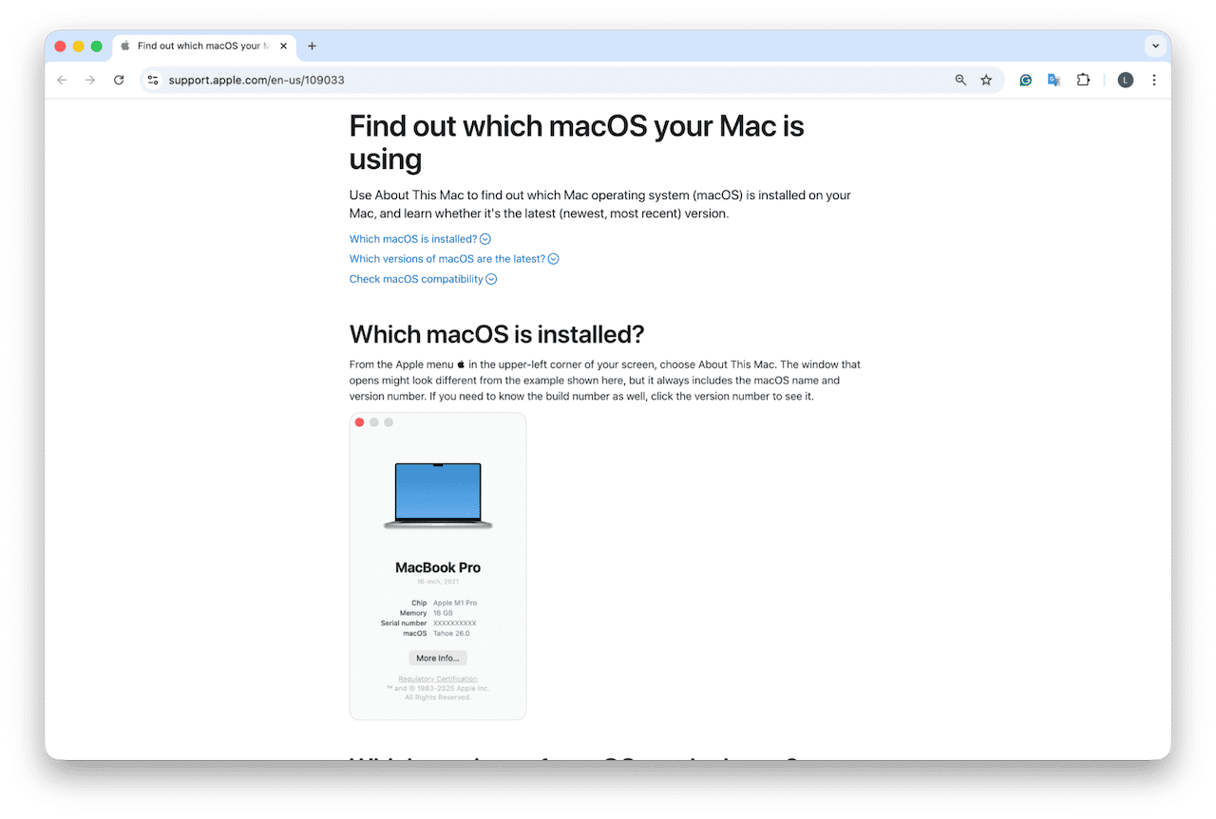
- Pulsa el menú Apple > Acerca de este Mac.
- Luego, revisa la lista de compatibilidad de Apple aquí.
- Comprueba que tu versión actual sea compatible.
Si tu Mac es compatible, es hora de seguir adelante.
2. Libera espacio de almacenamiento
No es ningún secreto que las nuevas actualizaciones de macOS necesitan bastante espacio; encontrarás un montón de recomendaciones distintas en internet, pero normalmente rondan entre los 15 y los 20 GB. Un Mac antiguo, o uno que no se haya limpiado en mucho tiempo, podría no tener suficiente, pero hay mucho que puedes hacer para solucionar el problema, y no tienes que gastar horas para ello.
Usa una herramienta como CleanMyMac. Cuenta con funciones muy específicas diseñadas para localizar e identificar los archivos basura, limpiar tu Mac, mejorar el rendimiento, liberar espacio y mantener tu Mac funcionando correctamente. Así es como funciona:
- Obtén tu prueba gratuita de CleanMyMac — puedes probar todas sus herramientas gratis durante 7 días.
- Primero, abre la herramienta Limpieza para encontrar y eliminar los archivos basura del sistema. Sigue los pasos que aparecen en pantalla.
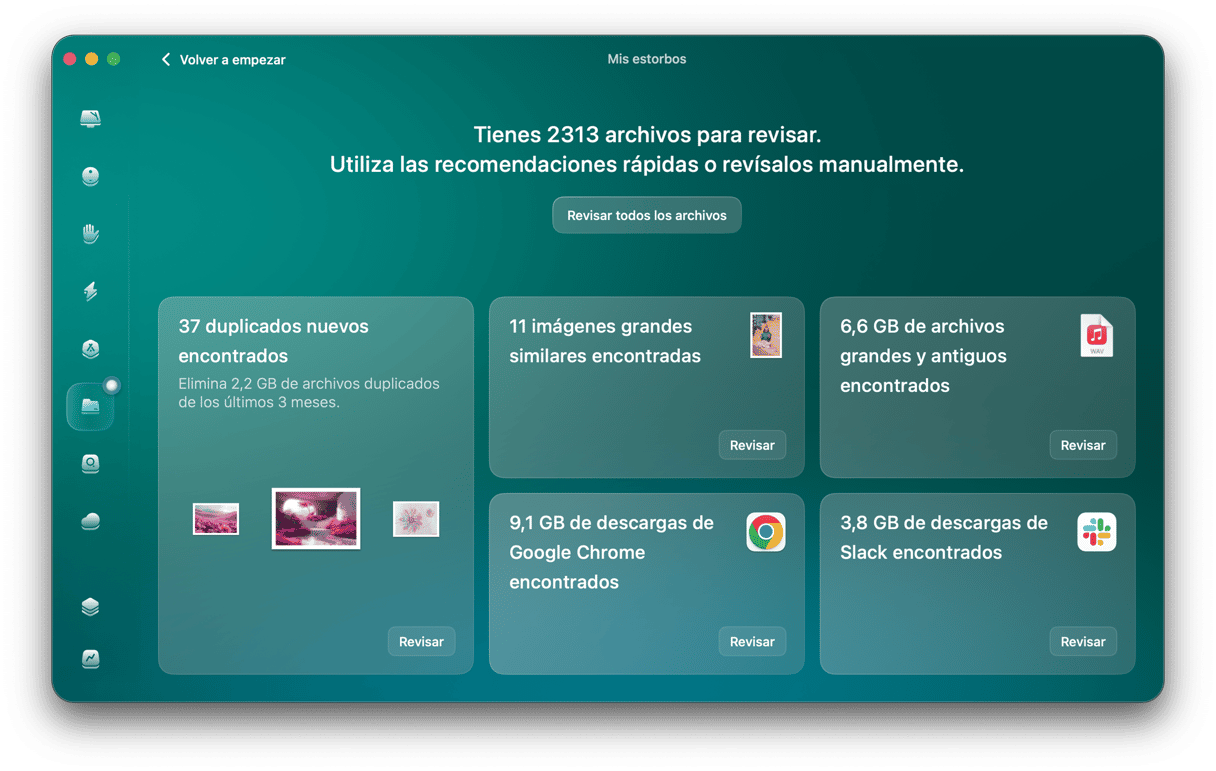
- A continuación, prueba la herramienta Mis estorbos para encontrar cosas como descargas olvidadas y archivos duplicados que ocupan muchos gigabytes sin que te des cuenta.
- Por último, utiliza la herramienta Lupa para ver exactamente en qué se está gastando tu almacenamiento antes de tomar cualquier decisión.
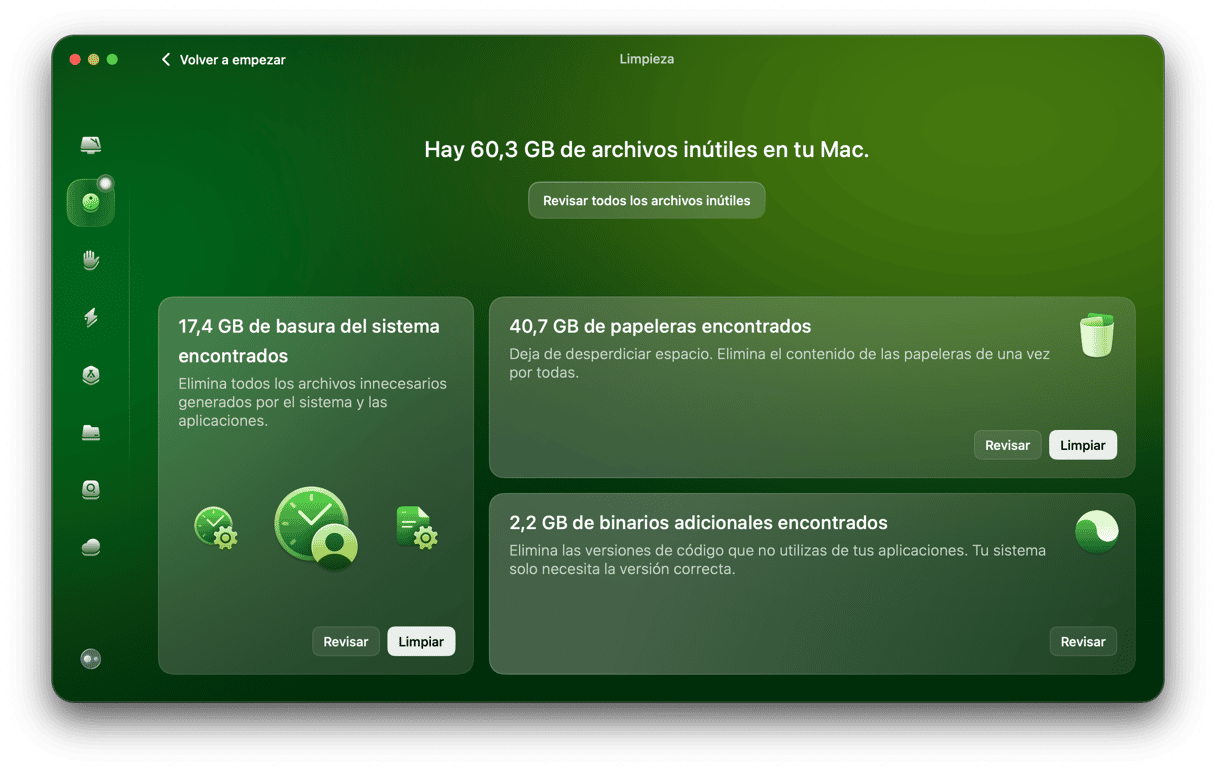
CleanMyMac informa de que un análisis promedio con la herramienta Limpieza en un MacBook que no se ha limpiado en 6 meses puede recuperar entre 5 y 15 GB de espacio eliminando archivos basura, lo cual es bastante y merece la pena hacerlo al 100 %.
3. Elimina las apps que no uses
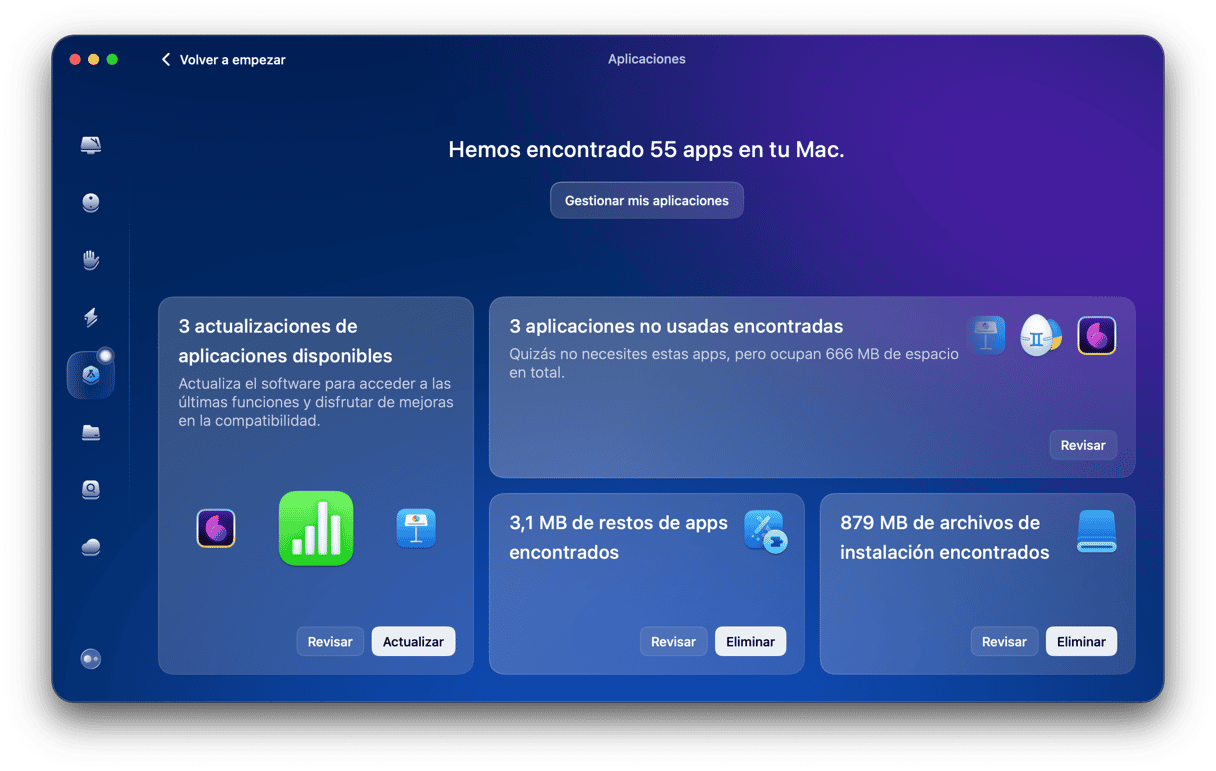
Es sorprendente la cantidad de personas que todavía no saben que las apps antiguas dejan archivos de soporte, cachés y preferencias esparcidos por el sistema, los cuales siguen ocupando espacio de almacenamiento mucho después de que la app haya sido eliminada. Puedes eliminar todo esto manualmente, pero eso implica buscar todos estos archivos en las carpetas de la Biblioteca de tu Mac. Esto requiere algo de tiempo y paciencia por tu parte, pero también puedes usar la herramienta Aplicaciones de CleanMyMac, la cual no solo elimina la app en sí, sino también todos los restos que deja.
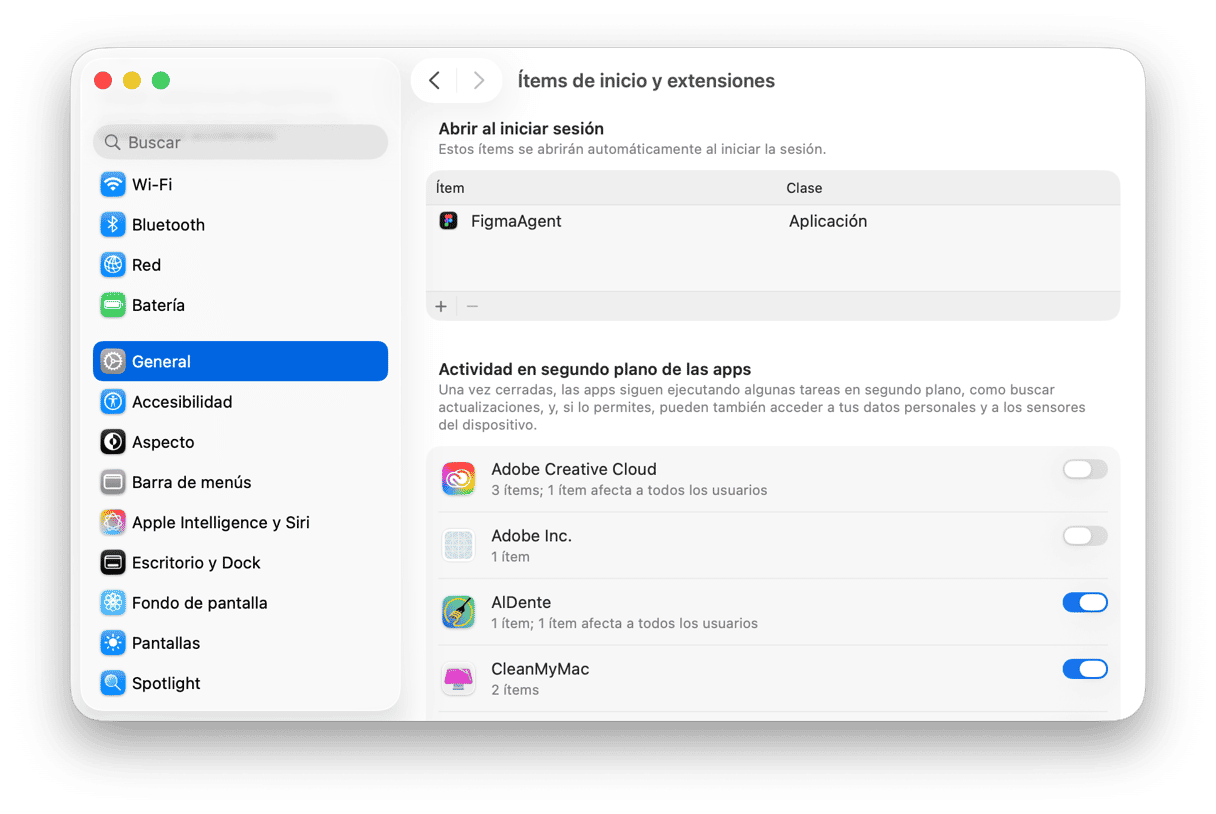
4. Revisa tus ítems de inicio y los procesos en segundo plano
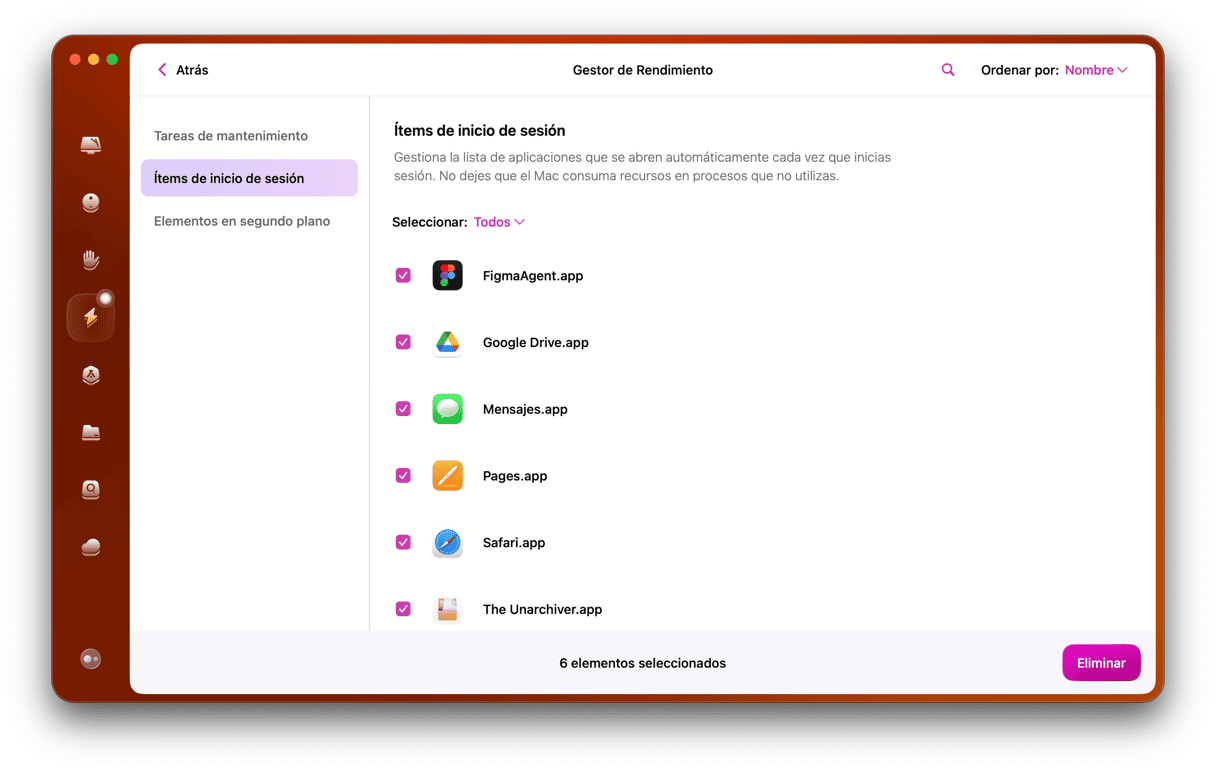
¿Alguna vez has notado que tu Mac va muy lento al arrancar o justo después? Probablemente se deba a que se están lanzando muchos programas y procesos a la vez. Puedes gestionarlos en Apple > Ajustes del sistema > General > Ítems de inicio y extensiones, o usar la herramienta Rendimiento de CleanMyMac para detectar cualquier launch agent olvidado hace tiempo.
5. Haz una copia de seguridad de tu Mac
Ahora que tu Mac está impecable, limpio y ordenado, es hora de hacer una copia de seguridad. No tiene sentido hacer copias de seguridad de archivos basura, así que es mejor hacerlo después de haber completado todos los pasos anteriores. Sea cual sea la opción que utilices, Time Machine o almacenamiento en la nube (o la combinación de ambas), no te saltes este paso; nunca se sabe, y esto podría ahorrarte muchos disgustos más adelante si algo sale mal.
6. Instala la actualización
Ya está todo listo para empezar la instalación. Te recordamos cómo puedes hacerlo:
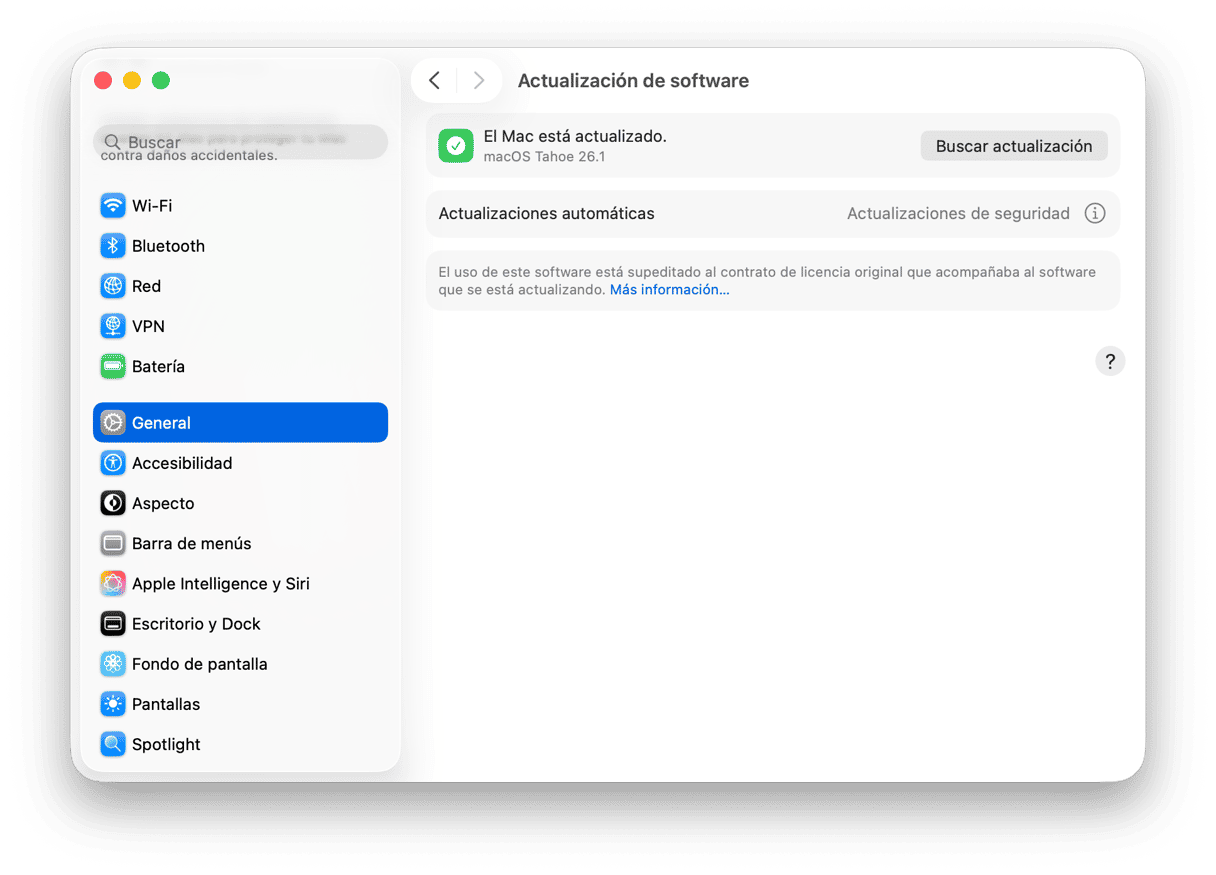
- Menú Apple > Ajustes del sistema > General > Actualización de software > Actualizar ahora.
Ahora que tienes un Mac limpio y cuentas con una copia de seguridad, el proceso de actualización debería ser más rápido y con menos probabilidades de que aparezcan errores evitables.
Descarga CleanMyMac y ejecuta un análisis en el módulo Cuidado inteligente antes de hacer tu próxima actualización mayor de macOS. Solo te llevará dos minutos, pero podría ahorrarte varios gigabytes de espacio.
Cómo mantener tu Mac funcionando a la perfección
A estas alturas, ya sabes cuáles son las versiones de macOS en orden y cómo preparar tu Mac para una nueva actualización, pero aquí está la parte que mucha gente suele olvidar: ¿cómo mantener tu MacBook funcionando bien mucho después de haber instalado una nueva actualización?
Bueno, aquí esto no es ningún secreto; en realidad es bastante sencillo. Esto es lo que hago yo.
1. Ejecuta un análisis con Cuidado inteligente
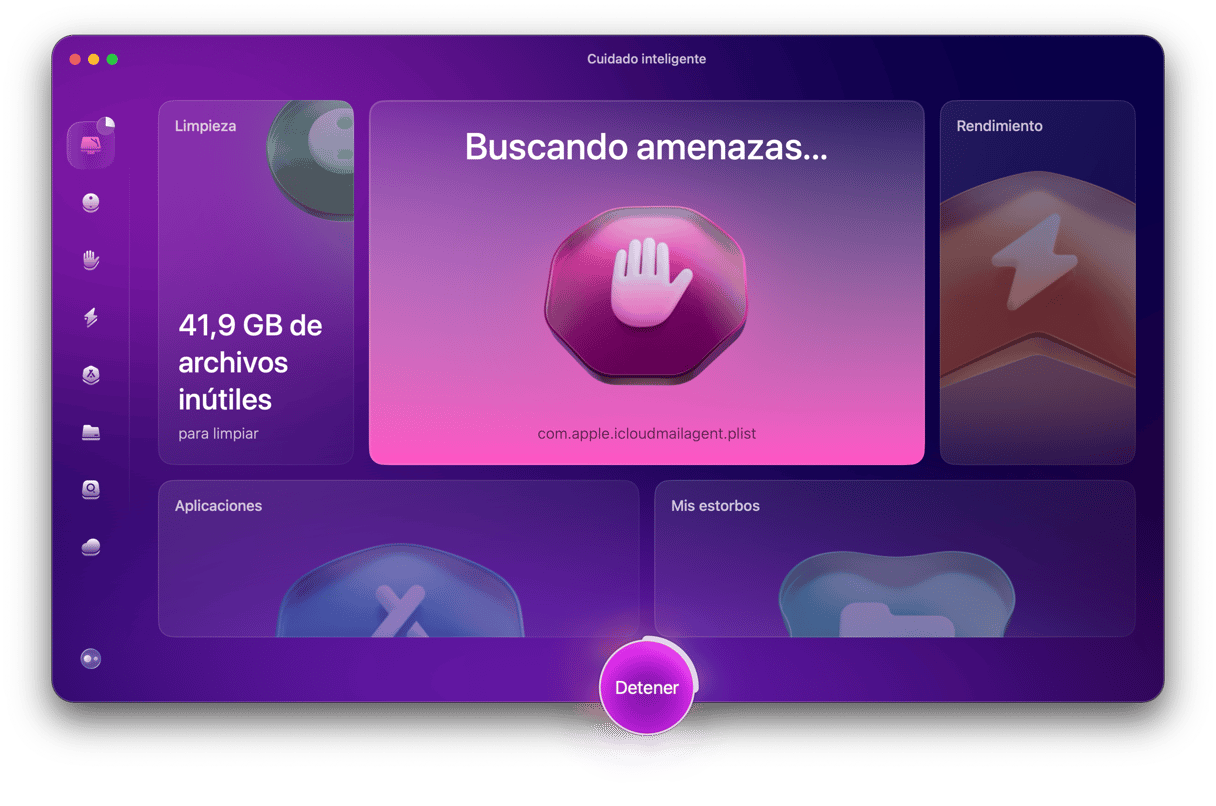
Haz esto de forma semanal y harás que no se acumulen los de archivos basura y otros archivos raros que quedan después de las actualizaciones, antes de que afecten a tu Mac. Lanza un análisis rápido con la herramienta Cuidado inteligente de CleanMyMac; así es como puedes hacerlo:
- Abre la app, haz clic Cuidado inteligente > Analizar.
- Revisa los resultados o pulsa Ejecutar directamente.
2. Vuelve a revisar tus ítems de inicio
No es raro que algunos ítems de inicio o de lanzamiento se dupliquen con las nuevas actualizaciones del sistema, así que asegúrate de revisar esta sección y eliminar todo lo que no necesites.
- Ajustes del sistema > General > Ítems de inicio y extensiones.
3. Monitorea tu CPU y RAM
Durante los primeros días después de actualizar, ocurren muchas cosas en las entrañas del sistema operativo, así que no es raro que algo no vaya del todo bien. Es buena idea estar atento a lo que sucede, así podrás saber si se trata de una actividad normal o de algo inesperado. Utilizo la App de Menú (está en la barra de menús) de CleanMyMac para monitorear la CPU y la RAM durante los primeros días.

4. Programa un análisis con CleanMyMac
El mantenimiento continuo siempre será la mejor opción para quienes tienen un Mac. Vas a encontrar infinidad de hilos en internet sobre qué es lo mejor y cómo hacerlo, pero después de tantos años usando un Mac, puedo decirte que hacer un mantenimiento del sistema de forma semanal realmente ayuda. Usa CleanMyMac y sus funciones Cuidado inteligente o Limpieza, las cuales son rápidas y potentes, y te ofrecen una solución de mantenimiento a largo plazo prácticamente sin esfuerzo adicional por tu parte.
Bueno, hemos cubierto muchísimas cosas. La importantísima lista de versiones de macOS en orden, pero también si de verdad necesitas actualizar en tu caso, además de todos los pasos prácticos para prepararte para una actualización mayor, y cómo mantener todo funcionando sin problemas después. Asegúrate de guardar esta página en tus favoritos para revisarla más tarde en caso de necesidad.



