

Wollten Sie schon immer jede einzelne macOS-Version in der richtigen Reihenfolge kennen? Ich habe diesen praktischen Leitfaden zusammengestellt, der wirklich alles Wissenswerte darüber enthält, wie Sie Ihr MacBook optimal auf neue Updates und Installationen vorbereiten können.
Sie haben richtig gehört: Von Cheetah bis Golden Gate decken wir alles ab, einschließlich des jüngsten Wechsels bei der Nummerierung, der viele User – mich eingeschlossen – verwirrt hat (bis ich recherchiert habe). Lassen Sie mich das kurz aufklären, da ich dazu unzählige Threads gesehen habe: Apple hat die Version 16 quasi übersprungen und ist im Rahmen eines jahresbasierten Nummerierungssystems direkt zu macOS 26 übergegangen. Keine Panik also, Sie haben keine zehn Versionen verpasst – Apple hat lediglich das System umgestellt.
Wenn Sie sich nicht sicher sind, ob Sie ein Upgrade benötigen, klären wir auch das. Je nach Gerät und aktuellem Betriebssystem gibt es nämlich einige wichtige Dinge zu beachten. Das ist aber noch nicht alles: Ich zeige Ihnen auch, wie Ihr Mac nach einem großen Upgrade weiterhin in Bestform läuft. Legen wir los!
Was ist die neueste macOS-Version?
Die neueste stabile Version ist nach wie vor Tahoe, aber sie ist nicht mehr die aktuellste, an der Apple arbeitet. Zum Zeitpunkt des Schreibens ist die aktuelle Version macOS Tahoe 26.5.2, die am 29. Juni 2026 veröffentlicht wurde. Ein Update auf Version 26.6 befindet sich bereits in der öffentlichen Beta-Phase. Unterdessen befindet sich auch macOS 27 – offiziell Golden Gate genannt – in der öffentlichen Beta-Phase, bevor im September 2026 die vollständige Veröffentlichung erwartet wird.
Gut zu wissen über Tahoe: Es ist die letzte Version, die Intel-basierte Macs unterstützt. Das ist eine wichtige Nachricht für User älterer Geräte. Golden Gate läuft ausschließlich auf Apple Silicon.
Wenn Sie überprüfen möchten, welche Version Sie nutzen, finden Sie hier eine kurze Anleitung:
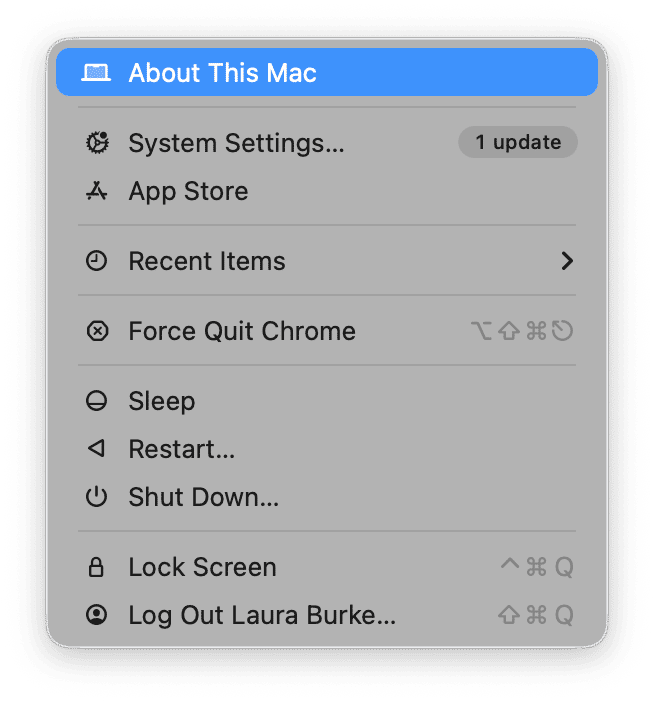
- Klicken Sie auf das Apple-Menü > Über diesen Mac.
- Bevor Sie überhaupt an ein Upgrade denken, ist es extrem wichtig, Ihre aktuelle macOS-Version und das Modelljahr Ihres Macs zu überprüfen. Je nach Setup sind Upgrades nämlich unter Umständen gar nicht möglich (dazu kommen wir später).
Nachdem wir uns das aktuelle System angeschaut haben, gehen wir einen Schritt zurück und werfen einen Blick auf alle macOS-Versionen in der richtigen Reihenfolge.
Die vollständige Liste: Alle macOS-Versionen in chronologischer Reihenfolge
Ich hatte ganz vergessen, wie viele macOS-Versionen es im Laufe der Jahre gegeben hat, bis ich diese Liste zusammengestellt habe. Um das Ganze zu vereinfachen, unterteilen wir die Veröffentlichungen in Ären. Sie werden schnell merken, dass Apple seine Namensgebung und Philosophie auf diesem langen Weg mehrfach geändert hat.
Ära 1: Die Großkatzen (2001–2012)
Alle Versionen mit – Sie haben es erraten – Namen von Großkatzen.
Mac OS X 10.0 Cheetah: 24. März 2001.
Der Beginn des modernen Mac OS X mit Aqua – einem Look, der das klassische Mac OS im Vergleich sofort alt aussehen ließ.
Mac OS X 10.1 Puma: 25. September 2001.
Schneller, praktischer und die erste Version, die sich auch für normale User praktisch anfühlte.
Mac OS X 10.2 Jaguar: 24. August 2002.
Zahlreiche Geschwindigkeitsverbesserungen und die Einführung von Quartz Extreme.
Mac OS X 10.3 Panther: 24. Oktober 2003.
Der Finder wurde verbessert, Exposé hielt Einzug, und das gesamte Betriebssystem wirkte ausgereifter.
Mac OS X 10.4 Tiger: 29. April 2005.
Spotlight war eine bedeutende neue Ergänzung.
Mac OS X 10.5 Leopard: 26. Oktober 2007.
Time Machine, Spaces – Leopard gilt bis heute als Meilenstein-Release.
Mac OS X 10.6 Snow Leopard: 28. August 2009.
Weniger auffällig, mehr solide. Damit räumte Apple gründlich auf und trieb die Umstellung auf 64-Bit-Systeme mit Nachdruck voran.
Mac OS X 10.7 Lion: 20. Juli 2011.
Der Einfluss von iOS nahm zu, und das gefiel nicht jedem.
OS X 10.8 Mountain Lion: 25. Juli 2012.
Mitteilungszentrale, Nachrichten und weitere iCloud-Integrationen. Damit zog Apple den Mac noch tiefer in sein Ökosystem hinein.
Was kam nach den Katzen?
Ära 2: Kalifornische Orte (2013–2020)
In der Liste der macOS-Versionen wecken diese Namen bei vielen Usern eine gewisse Apple-Nostalgie. Vorhang auf für die berühmten kalifornischen Orte!
OS X 10.9 Mavericks: 22. Oktober 2013.
Das erste kostenlose Mac-Upgrade fühlte sich wie ein echter Kurswechsel an.
OS X 10.10 Yosemite: 16. Oktober 2014.
Großes visuelles Redesign, viel flacher und näher an iOS.
OS X 10.11 El Capitan: 30. September 2015.
Eine Optimierungsversion, bei der die Split View im Stillen dennoch eine große Rolle spielte.
macOS 10.12 Sierra: 20. September 2016.
Wir verabschiedeten uns vom Namen OS X. Siri feierte seinen Auftritt, und das Plattform-Branding passte endlich zum Rest von Apple.
macOS 10.13 High Sierra: 25. September 2017.
APFS und Metal 2 waren die eigentliche Sensation, auch wenn der Name eher bescheiden klang.
macOS 10.14 Mojave: 24. September 2018.
Dunkelmodus. Für viele Menschen ist das die einzige Neuerung, an die sie sich erinnern.
macOS 10.15 Catalina: 7. Oktober 2019.
Hier war endgültig Schluss mit 32-Bit-Apps – für einige User schmerzhaft, für andere längst überfällig.
macOS 11 Big Sur: 12. November 2020. Ein riesiges visuelles Update, ein großer Sprung bei der Versionsnummer und die erste Version, die den Beginn der Apple-Silicon-Ära markierte.
Ära 3: Die Moderne (2021–heute)
Diese Namen dürften den meisten Usern sehr vertraut sein.
macOS 12 Monterey: 25. Oktober 2021.
Universal Control war für mich das herausragendste Feature. Es machte das Zusammenspiel mehrerer Apple-Geräte greifbar.
macOS 13 Ventura: 24. Oktober 2022.
Der Stage Manager wurde eingeführt und stieß auf gemischte Reaktionen – er veränderte das Verhalten auf dem Desktop grundlegend.
macOS 14 Sonoma: 26. September 2023.
Desktop-Widgets und der Spielmodus waren herausragende Neuerungen; vielleicht erinnern Sie sich auch daran, dass der Desktop insgesamt viel lebendiger wirkte.
macOS 15 Sequoia: 16. September 2024.
iPhone-Mirroring und Apple Intelligence trieben die Kontinuität und die KI-Nutzung direkt auf dem Gerät stark voran.
macOS 26 Tahoe: 15. September 2025.
Dinge wie das Liquid Glass-Design verdienen hier eine besondere Erwähnung, ebenso wie die überarbeitete Spotlight-Suche und die eigenständige Spiele-App. Und nicht zu vergessen: Dies ist die letzte Intel-kompatible Version.
macOS 27 Golden Gate: Angekündigt am 8. Juni 2026; Erscheinung voraussichtlich im September 2026

Befindet sich derzeit in der öffentlichen Beta-Phase. Golden Gate ist eher eine Optimierungsversion als ein komplettes Redesign. Die wichtigste Funktion ist „Siri AI”, eine neu aufgebaute, dialogorientierte Version von Siri, die auf neuen Apple Foundation Models basiert. Außerdem gibt es einen Schieberegler zur vollständigen Anpassung der Liquid-Glass-Transparenz, schnellere App-Starts und verbesserte AirDrop-Geschwindigkeiten. Es ist die erste macOS-Version, die ausschließlich auf Apple Silicon läuft und damit die Unterstützung für Intel-Prozessoren endgültig einstellt.
Version | Name | Veröffentlichungsdatum | Status |
| macOS 27 | Golden Gate | September 2026 | Unterstützt |
macOS 26 | Tahoe | 15. September 2025 | Unterstützt |
macOS 15 | Sequoia | 16. September 2024 | Unterstützt |
macOS 14 | Sonoma | 26. September 2023 | Unterstützt |
macOS 13 | Ventura | 24. Oktober 2022 | Älter, eingeschränkter Support |
macOS 12 | Monterey | 25. Oktober 2021 | Support beendet |
macOS 11 | Big Sur | 12. November 2020 | Support beendet |
macOS 10.15 | Catalina | 7. Oktober 2019 | Support beendet |
macOS 10.14 | Mojave | 24. September 2018 | Support beendet |
macOS 10.13 | High Sierra | 25. September 2017 | Support beendet |
macOS 10.12 | Sierra | 20. September 2016 | Support beendet |
OS X 10.11 | El Capitan | 30. September 2015 | Support beendet |
OS X 10.10 | Yosemite | 16. Oktober 2014 | Support beendet |
OS X 10.9 | Mavericks | 22. Oktober 2013 | Support beendet |
OS X 10.8 | Mountain Lion | 25. Juli 2012 | Support beendet |
OS X 10.7 | Lion | 20. Juli 2011 | Support beendet |
Mac OS X 10.6 | Snow Leopard | 28. August 2009 | Support beendet |
Mac OS X 10.5 | Leopard | 26. Oktober 2007 | Support beendet |
Mac OS X 10.4 | Tiger | 29. April 2005 | Support beendet |
Mac OS X 10.3 | Panther | 24. Oktober 2003 | Support beendet |
Mac OS X 10.2 | Jaguar | 24. August 2002 | Support beendet |
Mac OS X 10.1 | Puma | 25. September 2001 | Support beendet |
Mac OS X 10.0 | Cheetah | 24. März 2001 | Support beendet |
Erwähnenswert ist, dass Apple offiziell weiterhin eine aktuelle Liste der macOS-Versionen hier führt, die Sie jederzeit besuchen können, um auch die End-of-Life-Daten zu überprüfen.
Sollten Sie Ihr macOS aktualisieren?
Immer wenn Apple ein neues Mac-Betriebssystem ankündigt, ist die Versuchung groß, sofort umzusteigen – und in manchen Fällen ist das auch die klügste Entscheidung, um mit Sicherheitspatches und Leistungsverbesserungen auf dem neuesten Stand zu bleiben. Das trifft jedoch nicht immer zu, und bei jeder großen Veröffentlichung füllen sich die Foren schnell mit Usern, die sich alle dieselbe Frage stellen: Sollte ich upgraden?
Ich möchte diese Frage aufgreifen, da sie tatsächlich ziemlich wichtig ist. Befände ich mich in einem der drei unten aufgeführten Szenarien, würde ich ein Upgrade zügig in Betracht ziehen.
- Wenn Sie Ventura 13 oder neuer verwenden, befinden Sie sich quasi am Rand des Zeitraums, in dem Apple noch Sicherheitsupdates bereitstellt.
- Wenn Sie einen Intel-Mac besitzen und auf einer unterstützten macOS-Version bleiben möchten, könnte es komplizierter werden – schließlich ist Tahoe die letzte unterstützte Version für Intel-Hardware.
- Wenn Sie experimentierfreudig sind und einen ersten Blick auf Siri AI werfen möchten, steht Ihnen die öffentliche Beta von macOS 27 Golden Gate bereits jetzt zur Verfügung. Auf jedem Mac, den Sie tatsächlich im Alltag nutzen, sollten Sie jedoch bis zur Veröffentlichung der finalen Version im Herbst lieber bei Tahoe bleiben.
Natürlich ist diese Entscheidung nicht immer so einfach, und ein Upgrade kann sich nach ziemlich viel Druck anfühlen. Wenn Sie mit Ihrem aktuellen Mac-Betriebssystem und Ihrer Konfiguration zufrieden sind, ist ein Wechsel nicht immer notwendig – und das sollte auch klar gesagt werden, denn viele Artikel drängen ausschließlich zum Upgrade. Hier sind ein paar wichtige Szenarien, in denen Sie lieber warten sollten:
- Sie sind auf bestimmte Apps oder Arbeitsabläufe angewiesen, deren Kompatibilität mit Tahoe derzeit noch nicht bestätigt ist.
- Da Sie einen Mac mit begrenztem Speicherplatz verwenden, sollten Sie unbedingt sicherstellen, dass mindestens 20 GB Speicherplatz frei sind, bevor Sie das Update durchführen.
- Wenn Ihr Mac schon etwas älter ist und ohnehin eher langsam läuft, kann ein Upgrade ohne vorherige gründliche Bereinigung dazu führen, dass er sich sogar noch langsamer anfühlt.
Alle macOS-Versionen in der richtigen Reihenfolge zu kennen, ist eine Sache. Wenn Sie jedoch über ein Upgrade nachdenken, sollten wir uns kurz Zeit nehmen, um darüber zu sprechen, warum ein Upgrade einen überladenen oder langsamen Mac nicht wirklich behebt. Oft wird fälschlicherweise angenommen, es sei die Wunderlösung für alle Probleme, aber die Wahrheit ist: Wenn Ihr Mac bereits Probleme bereitet, sollten Sie innehalten und ihn wirklich gründlich bereinigen, bevor Sie ein Upgrade durchführen. Andernfalls installieren Sie ein neues Betriebssystem auf einem möglicherweise bereits beeinträchtigten Fundament. Wenn Ihnen das bekannt vorkommt, sollten Sie den nächsten Abschnitt nicht überspringen.
So bereiten Sie Ihren Mac auf ein Betriebssystem-Upgrade vor Schritt-für-Schritt-Anleitung
Wie oben erwähnt, ist dies der Abschnitt, den Sie vor einem Upgrade unbedingt lesen sollten. Das dauert nicht lange und kann Ihnen später stundenlange Fehlersuche ersparen. Ich habe alles in einfache Schritte unterteilt.
1. macOS-Version und Kompatibilität prüfen
- Klicken Sie auf das Apple-Menü > Über diesen Mac.
- Werfen Sie dann hier einen Blick auf Apples Kompatibilitätsliste.
- Wenn Ihr Mac vollständig unterstützt wird, können Sie fortfahren.
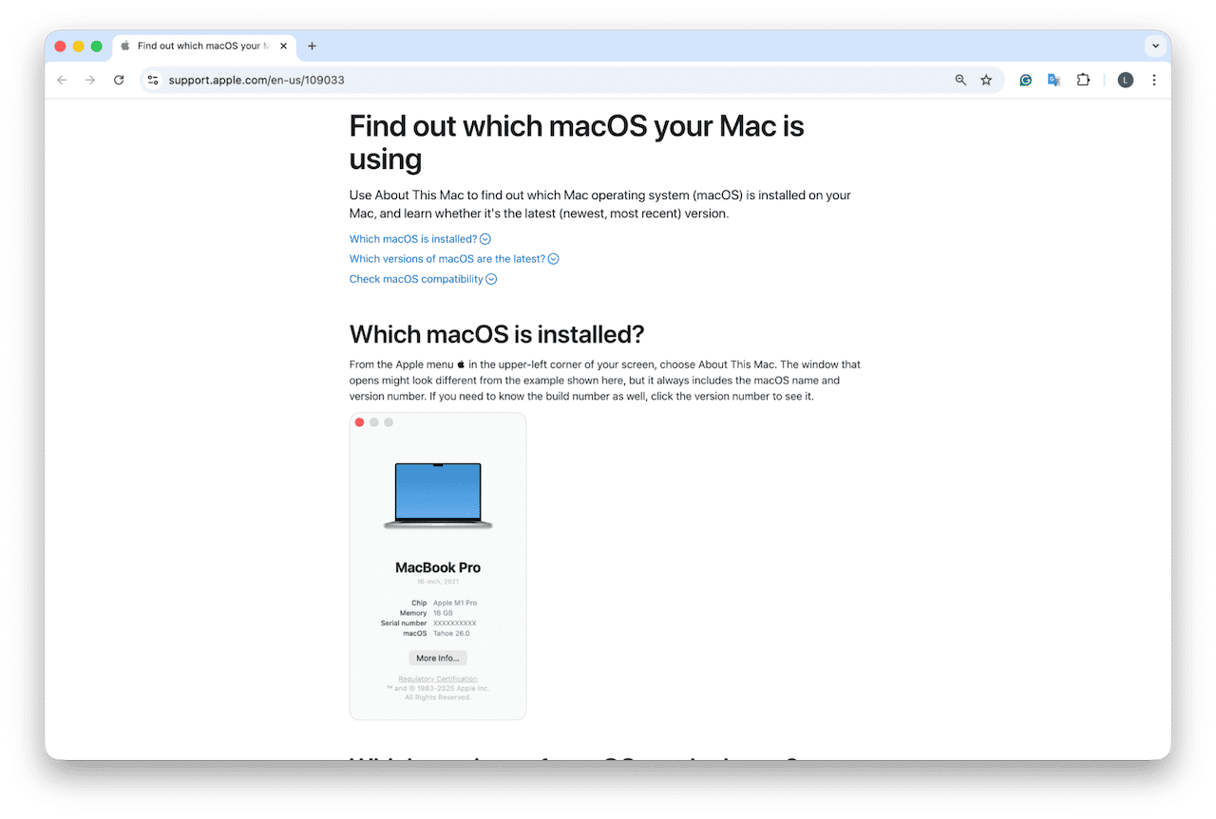
Wenn Ihr Mac vollständig unterstützt wird, ist es an der Zeit, weiterzumachen.
2. Speicherplatz freigeben
Es ist kein Geheimnis, dass neue macOS-Upgrades Speicherplatz benötigen. Online finden Sie zahlreiche unterschiedliche Empfehlungen, doch in der Regel liegt der Bedarf zwischen 15 und 20 GB. Ein älterer Mac oder ein Gerät, das länger nicht bereinigt wurde, kann hier an Grenzen stoßen. Sie können jedoch einiges tun, ohne dafür ein ganzes Wochenende opfern zu müssen.
Verwenden Sie ein Tool wie CleanMyMac. Die App verfügt über gezielte Funktionen, die speziell dafür entwickelt wurden, Datenmüll auf Ihrem Mac aufzuspüren und zu entfernen, die Leistung zu steigern, Speicherplatz freizugeben und Ihren Mac reibungslos laufen zu lassen. So funktioniert es:
- Starten Sie Ihre kostenlose CleanMyMac-Testversion — Sie können die App 7 Tage lang gratis testen.
- Öffnen Sie zunächst die Bereinigungsfunktion, um Datenmüll zu finden und zu entfernen. Folgen Sie den Anweisungen auf dem Bildschirm.
- Probieren Sie als Nächstes die Funktion „Mein Krempel“ aus, um Dinge wie vergessene Downloads und Duplikate zu finden, die versteckte Gigabytes belegen.

- Nutzen Sie abschließend die Dateilupe-Funktion, um genau zu sehen, wofür Ihr Speicherplatz verwendet wird, bevor Sie Entscheidungen treffen.
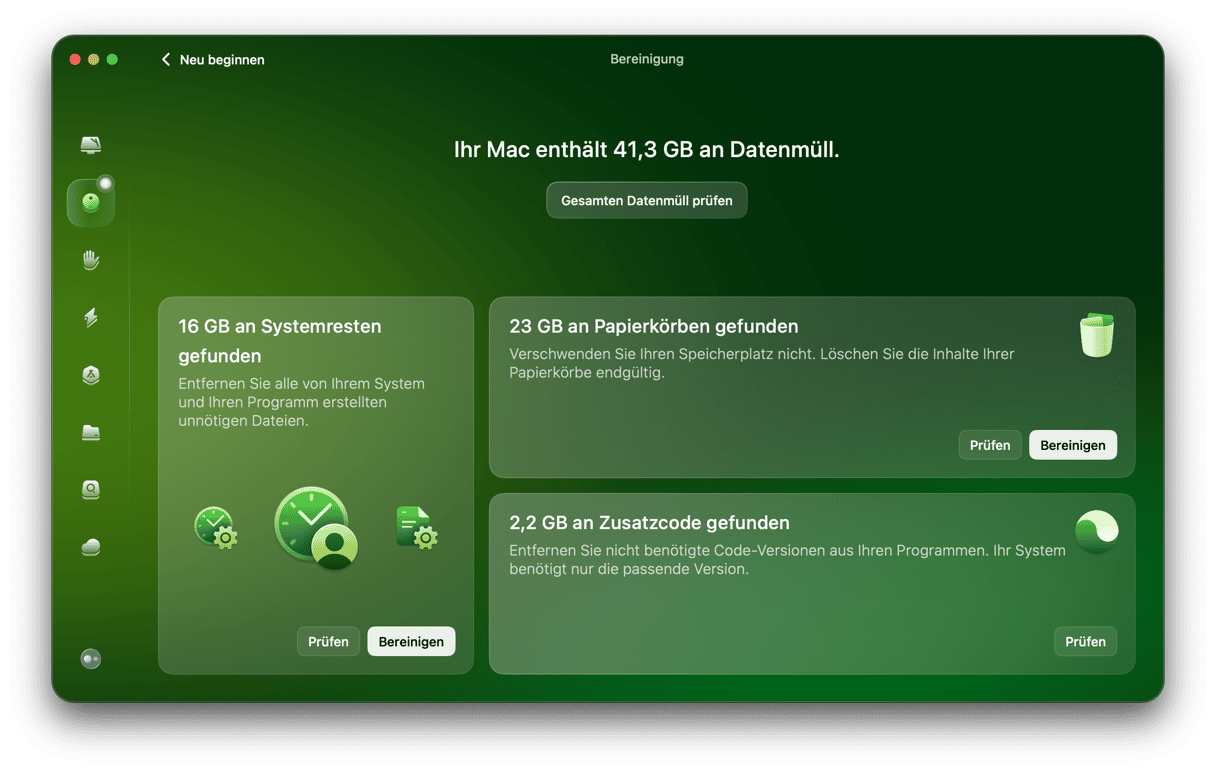
Laut CleanMyMac kann ein typischer Scan auf einem MacBook, das seit sechs Monaten nicht bereinigt wurde, zwischen fünf und 15 GB an sicher zu löschenden Dateien freigeben – das ist beträchtlich und lohnt sich definitiv.
3. Ungenutzte Apps entfernen
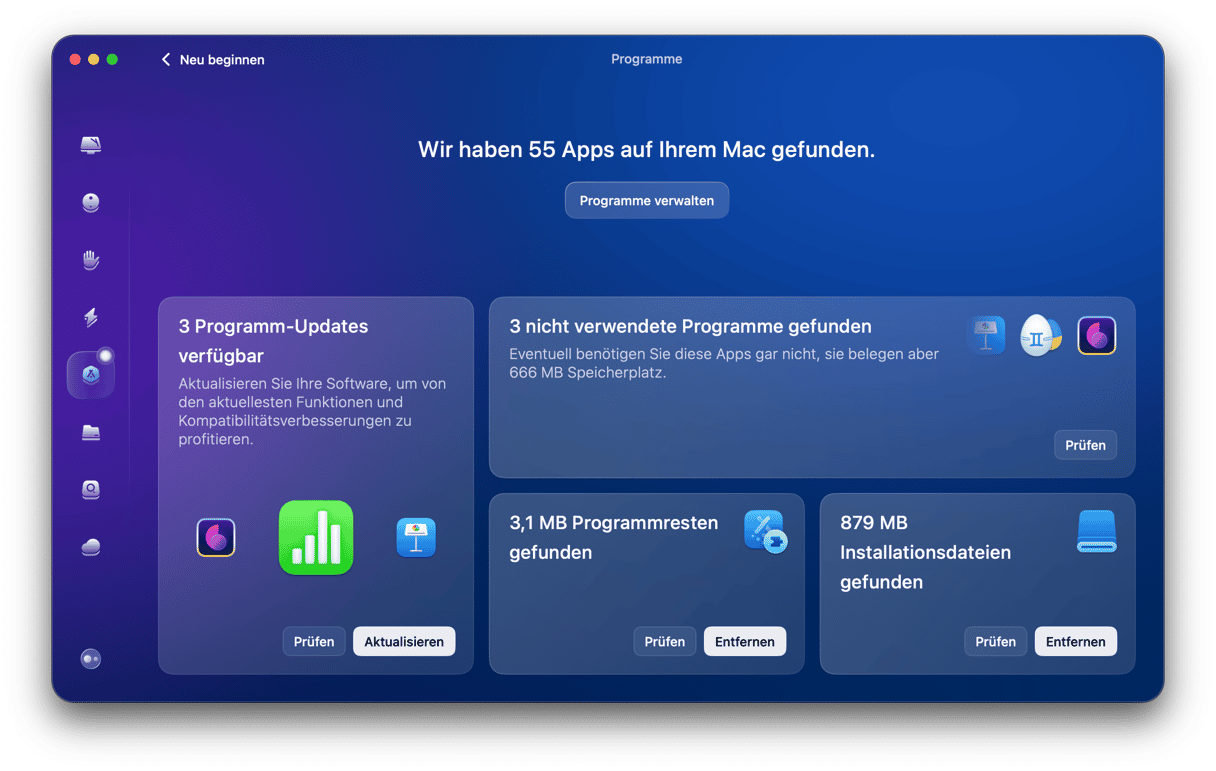
Viele User wissen immer noch nicht, dass alte Apps Support-Dateien, Caches und Einstellungen zurücklassen, die noch lange nach dem Löschen der eigentlichen App Speicherplatz belegen. Sie können all das manuell entfernen, dazu müssen Sie jedoch nach all diesen Elementen in den Library-Ordnern Ihres Macs suchen. Das erfordert etwas Zeit und Geduld – alternativ können Sie auch die Programme-Funktion von CleanMyMac nutzen, die nicht nur die App selbst, sondern auch alle von ihr hinterlassenen Spuren entfernt.
4. Anmeldeobjekte und Hintergrundprozesse überprüfen
Ist Ihnen schon einmal aufgefallen, dass Ihr Mac beim Start oder kurz danach besonders träge wirkt? Das liegt wahrscheinlich daran, dass gleichzeitig zahlreiche Programme und Prozesse gestartet werden. Sie können diese unter Apple > Systemeinstellungen > Allgemein > Anmeldung & Erweiterungen verwalten oder die Leistungsfunktion von CleanMyMac nutzen, um längst vergessene Startagenten aufzuspüren.

5. Backup erstellen
Jetzt, wo Ihr Mac frisch, sauber und aufgeräumt ist, wird es Zeit für ein Backup. Es ist schlichtweg sinnlos, Datenmüll zu sichern, daher lohnt es sich, bis nach den obigen Schritten zu warten. Egal, ob Sie Time Machine, Cloud-Speicher-Optionen oder eine Kombination aus beidem nutzen – überspringen Sie diesen Schritt nicht. Man weiß nie, was passiert, und es kann Ihnen viel Ärger ersparen, falls beim Upgrade etwas schiefgeht.
6. Upgrade durchführen
Jetzt sind Sie offiziell bereit für die Installation. Hier noch einmal kurz zur Erinnerung, wie das geht:
- Apple-Menü > Systemeinstellungen > Allgemein > Softwareupdate > Jetzt aktualisieren.
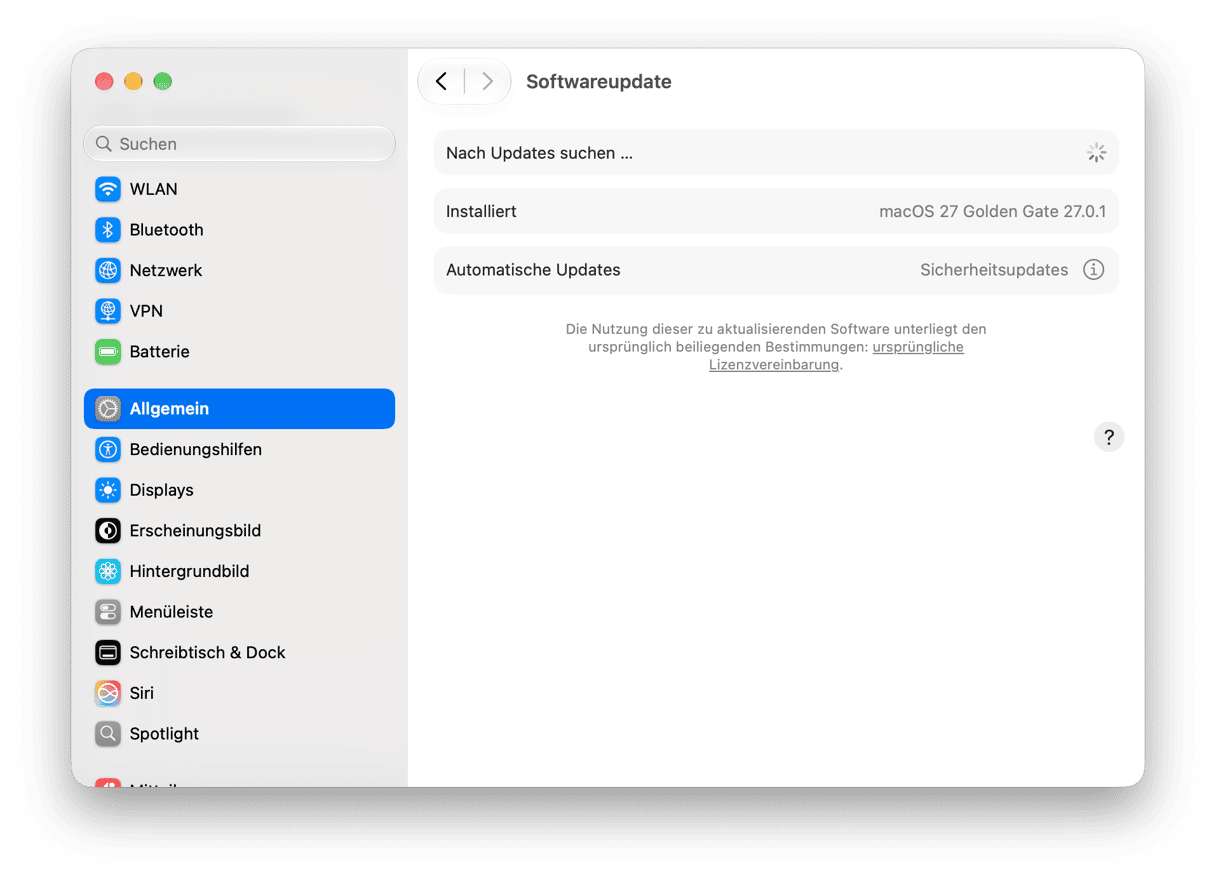
Mit einem sauberen, gesicherten Mac sollte der Upgrade-Prozess schneller ablaufen und weniger anfällig für vermeidbare Fehler sein.
Laden Sie CleanMyMac herunter und führen Sie vor Ihrem nächsten größeren macOS-Update einen Smart Care-Scan durch. Es dauert buchstäblich nur zwei Minuten, kann Ihnen aber Gigabytes an Speicherplatz sparen.
So halten Sie Ihren Mac in Topform
Inzwischen wissen Sie, welche macOS-Versionen es in welcher Reihenfolge gibt und wie Sie Ihren Mac auf ein neues Upgrade vorbereiten. Doch hier kommt der Teil, den viele gerne vergessen: Wie sorgen Sie dafür, dass Ihr MacBook auch lange nach der Installation eines neuen Updates einwandfrei funktioniert?
Nun, hier gibt es keine Geheimnisse – es ist eigentlich ganz einfach. Hier sind meine bewährten Methoden:
1. Führen Sie einen Smart Care-Scan durch
Machen Sie diese Routine zu einem festen Bestandteil Ihrer wöchentlichen Wartung. So haben Sie angesammelten Datenmüll und seltsame Upgrade-Reste im Griff, bevor diese die Leistung Ihres Macs beeinträchtigen können. Führen Sie einen schnellen Smart Care-Scan mit CleanMyMac durch – so geht's:
- Öffnen Sie die App, und klicken Sie auf Smart Care > Scan.
- Überprüfen Sie die Ergebnisse oder klicken Sie direkt auf „Ausführen“.

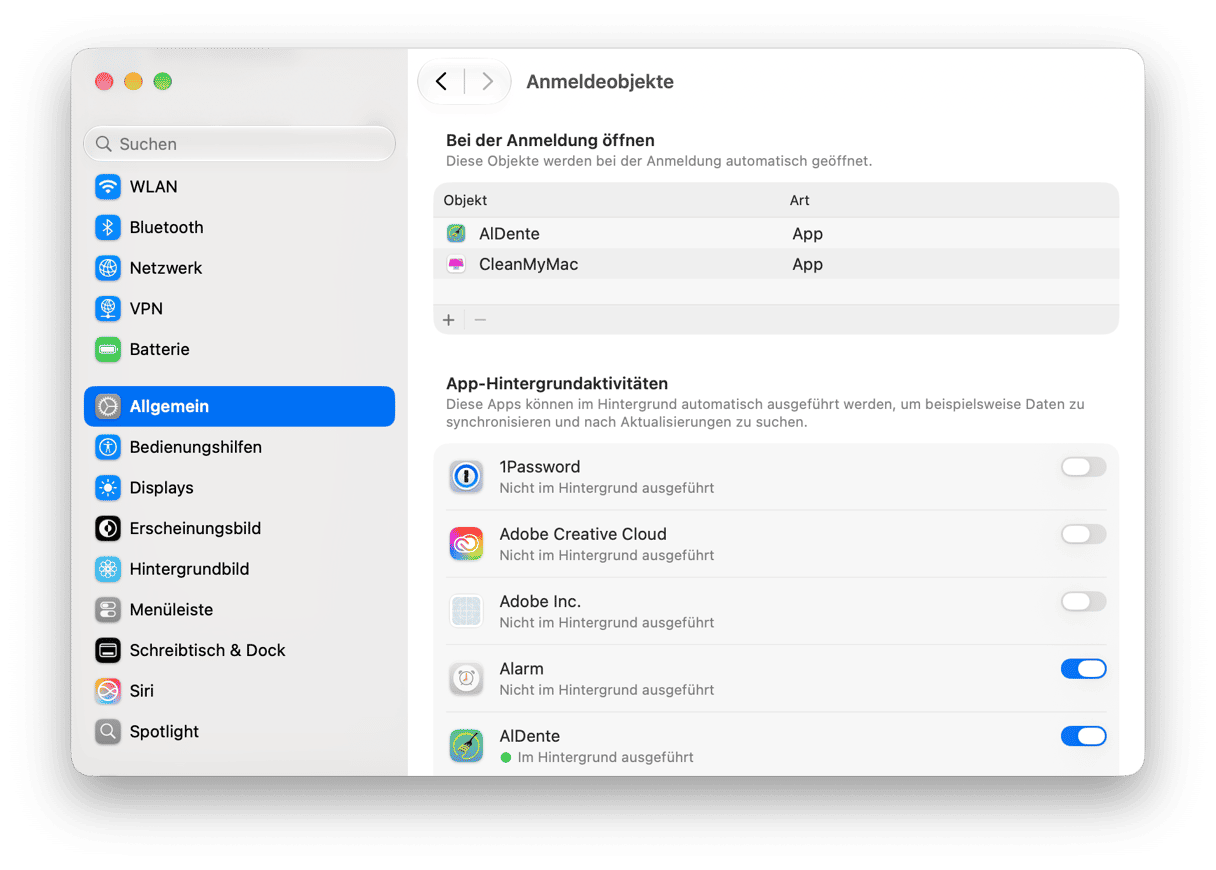
2. Überprüfen Sie Ihre Anmeldeobjekte
Es kann vorkommen, dass einige Anmeldeobjekte oder Launch-Agenten durch neue Systemupdates dupliziert werden. Schauen Sie hier also unbedingt noch einmal nach und entfernen Sie alles, was nicht benötigt wird.
- Systemeinstellungen > Allgemein > Anmeldung & Erweiterungen
3. Überwachen Sie Ihre CPU- und RAM-Auslastung
In den ersten Tagen nach einem Update passiert eine Menge im Hintergrund. Da ist es nicht ungewöhnlich, dass sich manches etwas seltsam anfühlt. Es ist eine gute Idee, im Auge zu behalten, was genau passiert, um zu sehen, ob es sich um normale Aktivitäten oder unerwartete Prozesse handelt. In den ersten Tagen nutze ich die Menü-App von CleanMyMac (zu finden in der Menüleiste), um CPU und RAM zu überwachen.

4. Richten Sie einen geplanten CleanMyMac-Scan ein
Eine regelmäßige Wartung ist für Mac-User immer die beste Option. In Foren liest man Millionen Threads darüber, was am besten funktioniert. Aus meiner jahrelangen Erfahrung mit dem Mac kann ich sagen, dass es enorm hilft, wöchentlich dranzubleiben. Nutzen Sie CleanMyMac mit den Funktionen Smart Care oder Bereinigung. Sie sind schnell, leistungsstark und bieten eine langfristige Wartungslösung, die praktisch keinen zusätzlichen Aufwand bedeutet.
Wir haben eine Menge abgedeckt: die wichtige Liste aller macOS-Versionen in der richtigen Reihenfolge, die Frage, ob ein Upgrade wirklich nötig ist, und alle praktischen Schritte, um sich und das Gerät optimal vorzubereiten und danach alles am Laufen zu halten. Setzen Sie sich für diesen Leitfaden am besten direkt ein Lesezeichen.



