Det kan vara värt att gå tillbaka från macOS Tahoe om du nyligen har uppdaterat och känner att du har fått ett mer instabilt och frustrerande operativsystem. Jag har testat Tahoe, och trots att jag uppskattar en del av den nya designen, så stötte jag på tillräckligt många systemproblem och appfel för att överväga att gå tillbaka till macOS Sequoia.
Så om du befinner dig i samma situation ska jag förklara exakt hur jag gick tillbaka, steg för steg, med några extra tips som sparade tid åt mig.
Skäl att gå tillbaka från macOS Tahoe
Först vill jag bara säga att gå tillbaka en version är lite besvärligt av flera anledningar och jag föredrar vanligtvis att ha den senaste versionen, särskilt för säkerhetsuppdateringar, men det var här macOS Tahoe gjorde mig riktigt frustrerad.
- Långsamma rutinuppgifter: På min MacBook Pro började Mission Control och Spotlight kännas långsamma.
- Problem med appar från tredje part: Några verktyg som jag använder varje dag slutade fungera efter uppdateringen och har ännu inte uppdaterats.
- Strömförbrukning: Batteriets livslängd försämrades rejält. Jag överdriver inte när jag säger att jag förlorade över en timmes skärmtid jämfört med Sequoia.
- Gränssnittsfel: Kontrollcentret började hänga sig slumpmässigt på externa bildskärmar. Det är ett litet problem som snabbt blir större och större.
Nu när vi har tittat på skälen till att gå tillbaka är det dags att hitta det säkraste sättet att göra det.
Steg för steg: Så går du tillbaka från macOS Tahoe
Innan vi börjar kommer en varning: din hårddisk raderas helt när du går tillbaka, så du måste göra en säkerhetskopia. Hoppa för allt i världen inte över steg ett i den här guiden.
Steg ett: Säkerhetskopiera dina filer nu
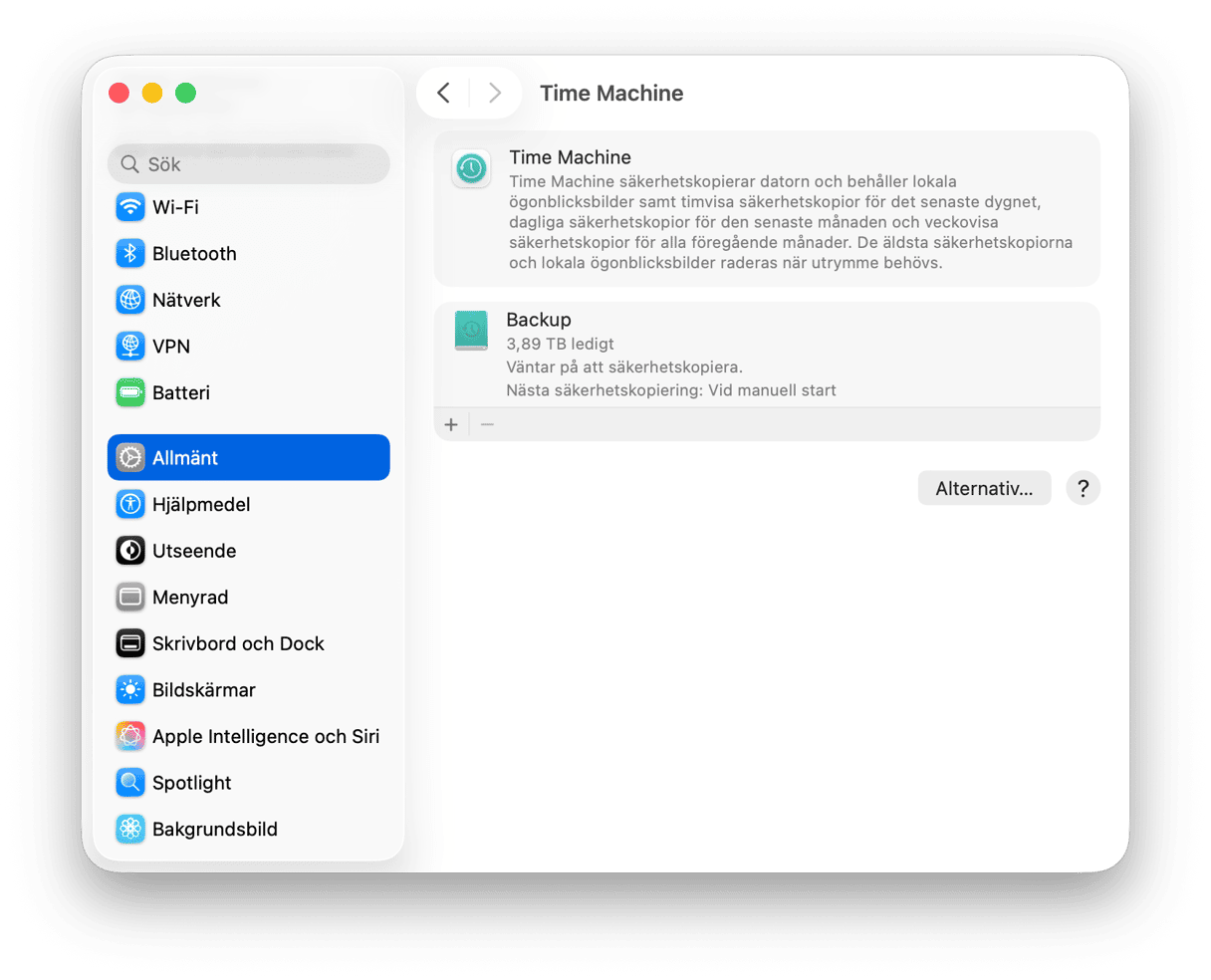
Jag använde en kombination av Time Machine och iCloud för att säkerhetskopiera viktiga filer.
Time Machine är verkligen enkelt att konfigurera – du behöver bara en extern hårddisk och sedan går du till Systeminställningar > Allmänt > Time Machine för att ställa in allt.
Steg två: Ladda ner macOS Sequoia
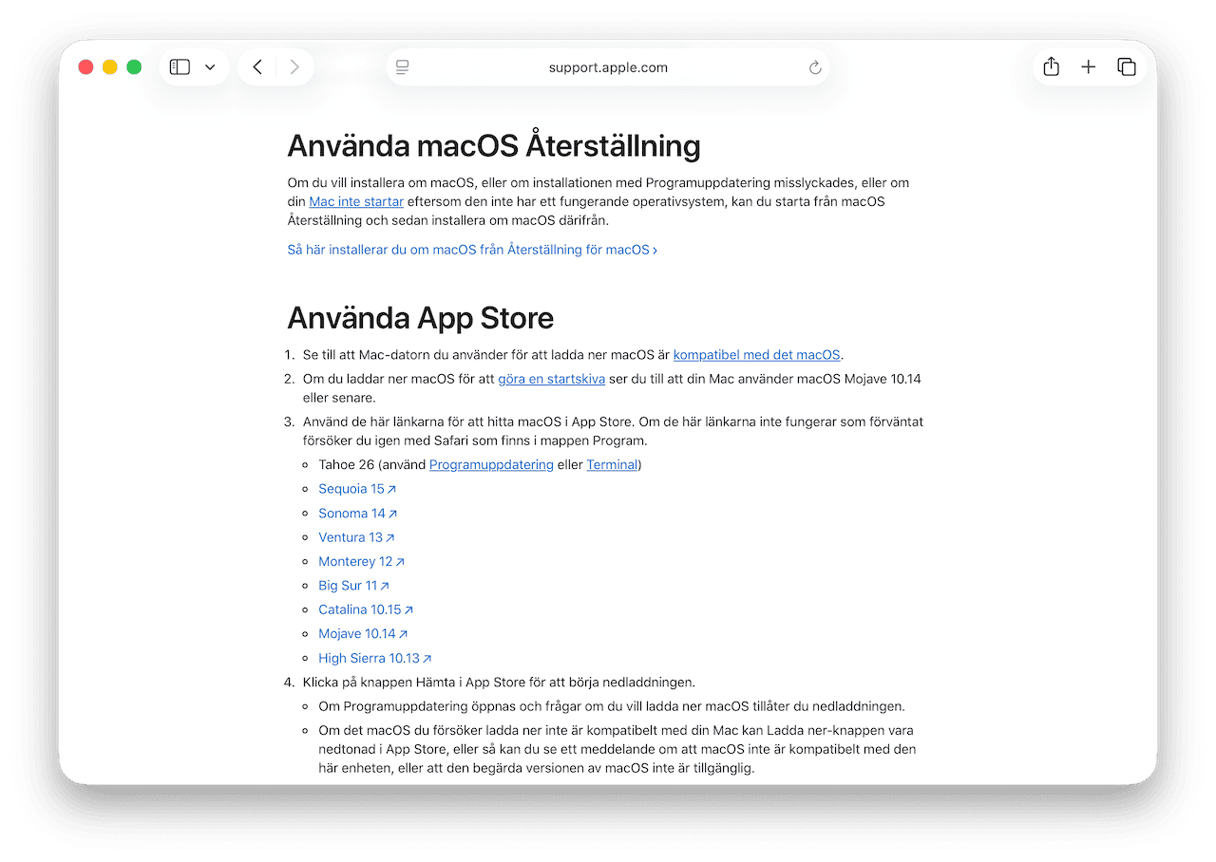
- Gå till Apples officiella supportsida.
- Bläddra ner till avsnittet ”Ladda ner macOS” och klicka på länken till macOS Sequoia.
- När installationsprogrammet har laddats ner sparas det i mappen Appar.
Steg tre: Skapa ett startbart USB-installationsprogram
Jag ska vara helt ärlig här. Om du inte har gjort det här tidigare krävs det en del tålamod. Jag har delat upp detta i avsnitt för att göra det enklare. Först och främst behöver du:
- ett USB-minne med minst 16 GB lagringsutrymme (mitt var ett SanDisk Ultra på 32 GB)
- den nedladdade macOS Sequoia-installationsfilen.
Del 1
- Anslut USB-minnet och öppna Skivverktyg från Finder > Appar > Verktyg.
- Hitta din USB i sidofältet, klicka på Radera längst upp och använd följande inställningar:
- Namn: SequoiaUSB (eller något kort och enkelt, utan mellanslag).
- Format: macOS Extended (journalförd).
- System: GUID Partition Map.
- Klicka på Radera och sedan på Klar.
Om du hoppar över det här formateringssteget kommer installationsprogrammet inte att kunna skapa den startbara hårddisken på rätt sätt.
Del 2
- Öppna Terminal i mappen Verktyg igen.
- Kopiera och klistra in exakt detta kommando i Terminal, och ersätt SequoiaUSB om du har gett ditt USB-minne ett annat namn:
- sudo /Applications/Install\ macOS\ Sequoia.app/Contents/Resources/createinstallmedia --volume /Volumes/SequoiaUSB
- Tryck på returtangenten.
- Programmet kommer att fråga efter administratörslösenordet. Skriv in det (du ser ingenting medan du skriver) och tryck sedan på returtangenten igen.
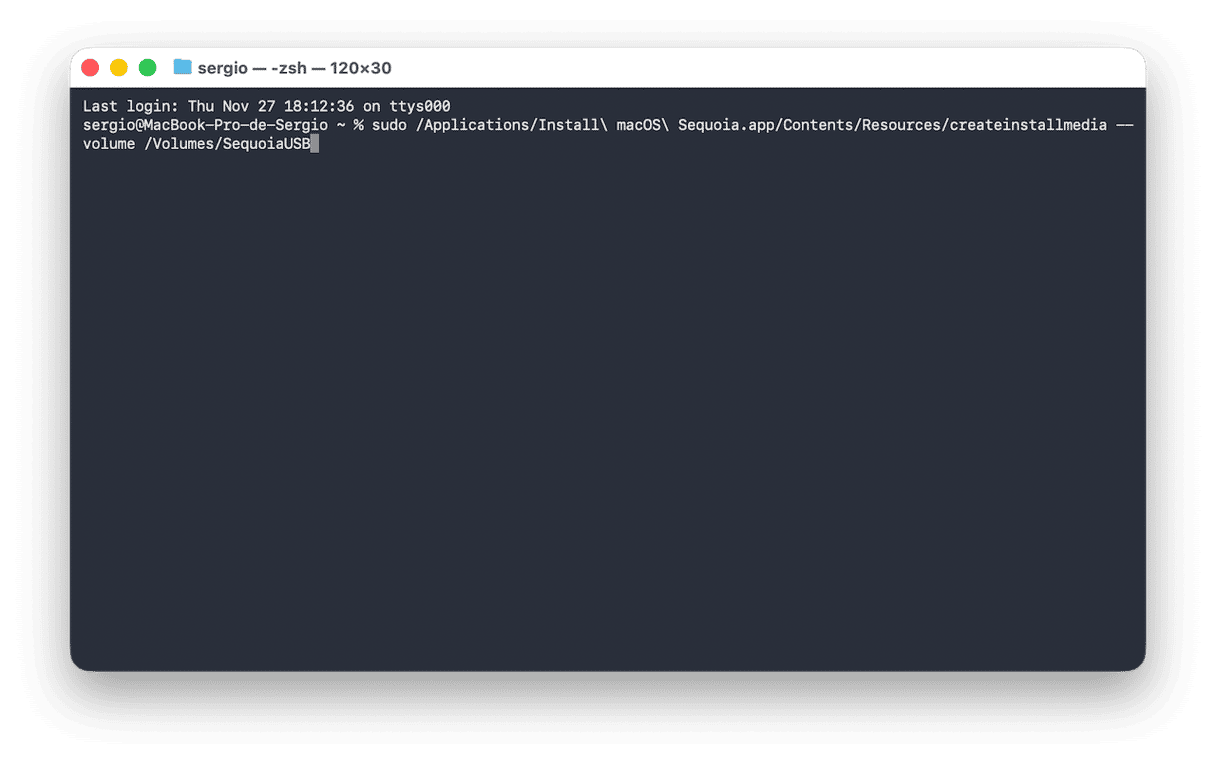
Detta kan ta 10–20 minuter, beroende på USB-hastigheten. Du kommer att se något i stil med: Installationsmediet nu är tillgängligt på ”/Volumes/Install macOS Sequoia” – när det meddelandet visas är det startbara installationsprogrammet klart att användas.
Steg fyra: Radera din Mac
Det här är förmodligen det läskigaste steget i att gå tillbaka från macOS Tahoe, men det är inte så farligt om du är förberedd.
- Starta om din Mac och håll ned strömbrytaren (Apple Silicon) eller alternativtangenten (Intel) för att gå in i återställningsläget.
- Välj ”Skivverktyg”.
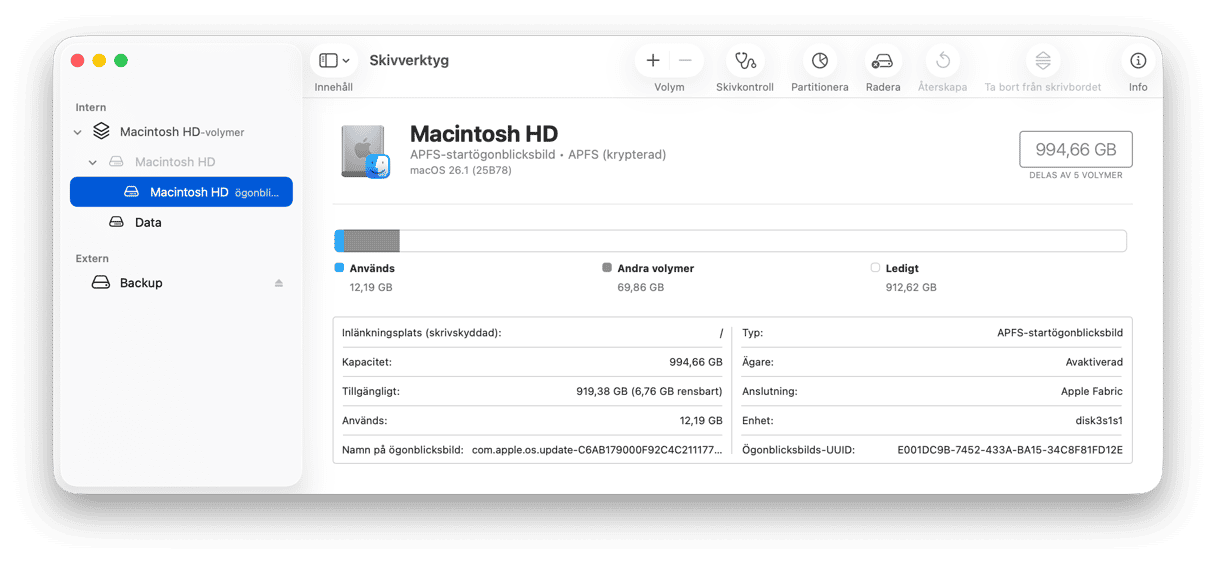
- Välj huvudskivan och klicka på ”Radera”.
- Format: APFS
- Namn: Du kan kalla den vad du vill (jag valde ”Macintosh HD”).
Nu är din MacBook rensad och redo för Sequoia.
Steg fem: Installera om macOS Sequoia
Efter att du har raderat den interna hårddisken kommer din Mac inte längre att ha något operativsystem. Använd nu den startbara USB-enheten du skapade för att installera Sequoia utanför operativsystemet medan du fortfarande är i återställningsläget. Så här gör du:
- Gå tillbaka till skärmen Verktyg, anslut den startbara USB-enheten och välj Installera macOS Sequoia.
- Klicka på Fortsätt och acceptera licensavtalet.
- Välj den tomma hårddisk som du tidigare raderade (Macintosh HD).
- Klicka på Installera.
Om cirka 30–40 minuter återgår du till inställningsskärmen för macOS.
Tips efter att ha gått tillbaka
Efter att ha gått tillbaka från macOS Tahoe till Sequoia kändes allt genast enklare, men inte perfekt. Systemet hade några enstaka problem kvar, så jag ägnade lite tid åt att få allt helt stabilt. Läs vidare för att se vad som gjorde den största skillnaden.
1. Kör underhållsuppgifter för att slutföra rensningen
Ett annat sätt att helt återställa systemet är att köra några riktade underhållsrutiner. Jag använde CleanMyMac för att göra detta. I funktionen Performance körde jag ett par underhållsuppgifter, som att rensa DNS-cachen, reparera skivbehörigheter och kontrollera alla bakgrundsobjekt. Så här gör du:
- Prova CleanMyMac gratis (sju dagars provperiod).
- Klicka på Performance > Scan.
- Klicka på View All Tasks.
- Välj objekt och klicka på Run.
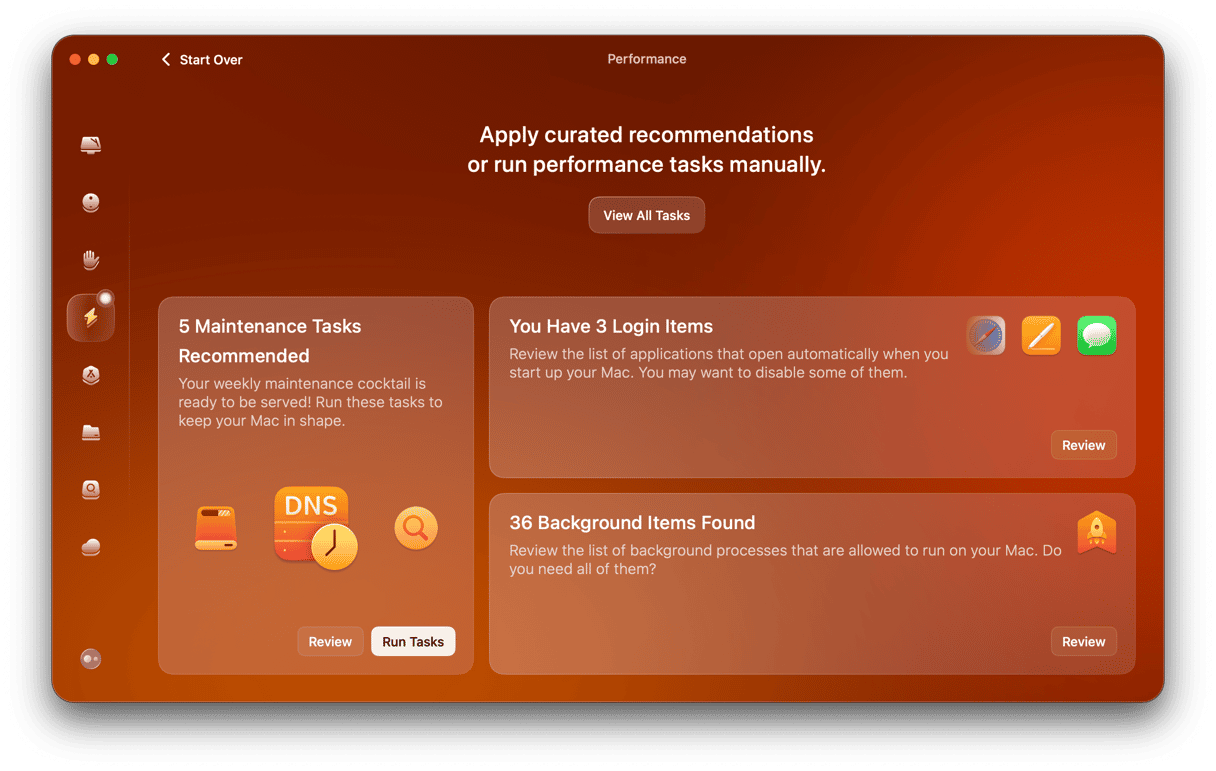
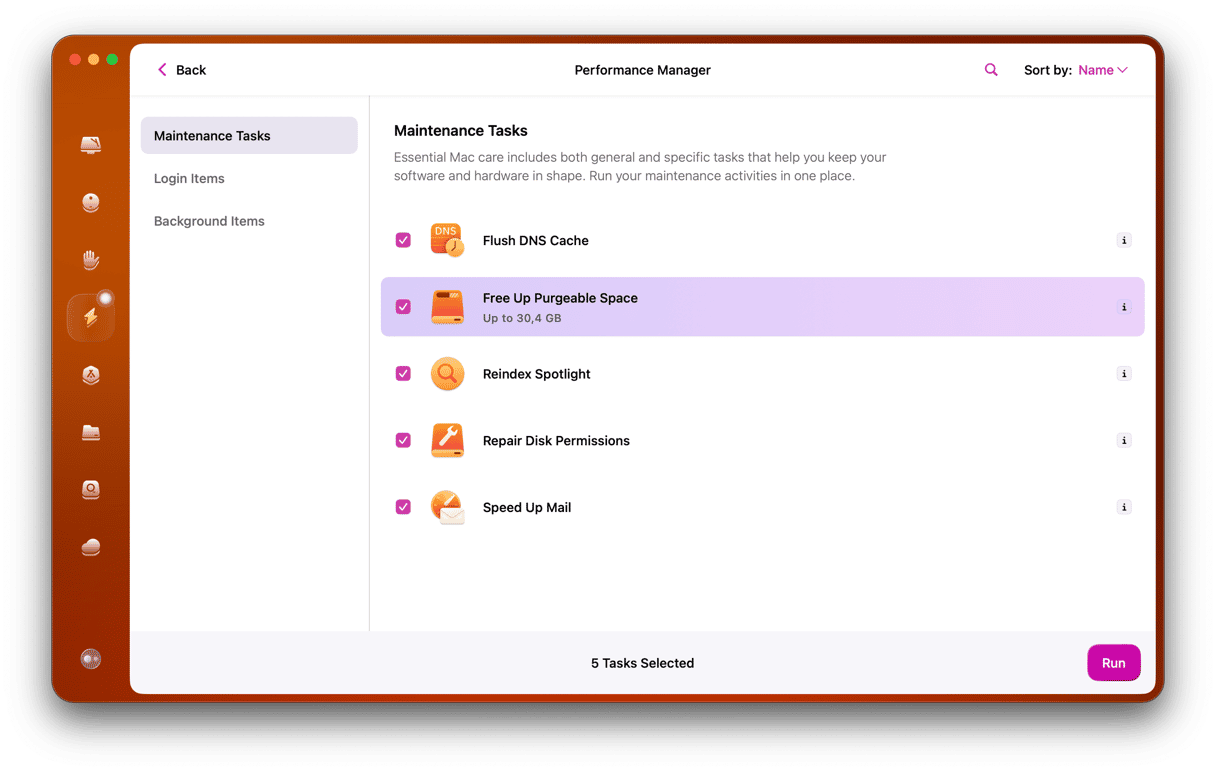
Det här gjorde verkligen skillnad.
2. Kontrollera dina inställningar för iCloud och Apple-kontot igen
Efter återställningen från Time Machine märkte jag att vissa av iCloud-tjänsterna inte synkades korrekt (anteckningar och Safari-flikar hängde sig i flera timmar).
Det hjälpte att logga ut och logga in igen på mitt Apple-konto, men jag var också tvungen att manuellt aktivera några inställningar i Systeminställningar > Apple-konto.
Om det känns som att saker och ting inte stämmer efter att ha gått tillbaka kan du sätta av fem minuter till att:
- logga ut från iCloud och logga tillbaka in.
- aktivera iCloud Drive och appspecifik synkning igen.
- kontrollera meddelanden i iCloud, Nyckelhanterare och Bilder igen.
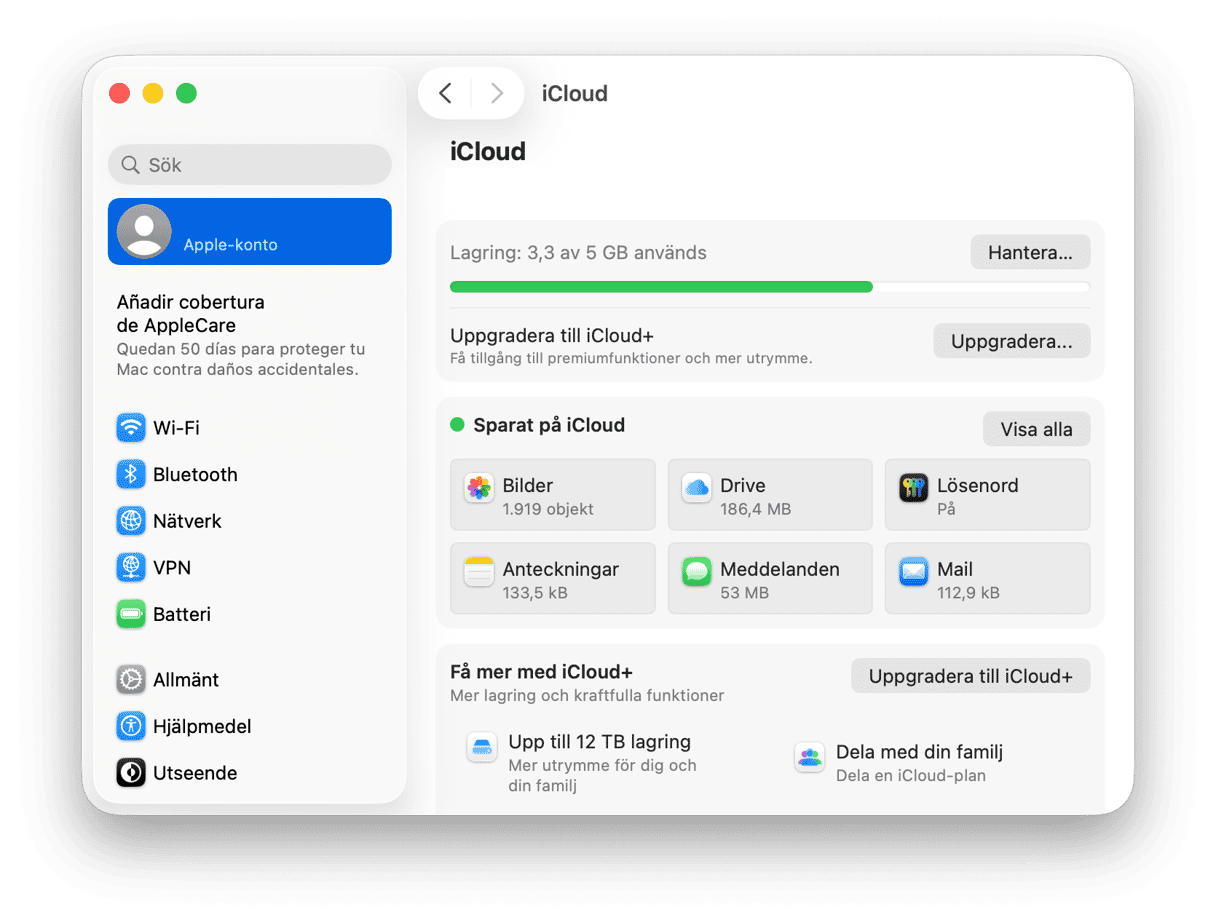
Det är ett litet steg, men det löste ett antal osynliga synkningsproblem som skulle ha irriterat mig till tusen om jag inte hade upptäckt dem tidigt.
Att gå tillbaka från macOS Tahoe var inte ett lätt beslut, men den här gången var det definitivt rätt val för mig. Efter veckor av krascher, långsamhet och ostabila appar gav återgången till Sequoia mig ett system som jag faktiskt kunde lita på igen.