

Le téléchargement de macOS Golden Gate reste bloqué ? Ça m'est arrivé aussi. J'ai cliqué avec enthousiasme sur « Mettre à jour maintenant » pour installer la version bêta publique, et au début, tout semblait bien se passer. Puis tout s'est bloqué. Rien ne semblait se passer, tout restait figé, bloqué. J'ai essayé de nombreuses solutions différentes, jusqu'à ce que j'en trouve enfin une qui fonctionne. Dans cet article, je vais vous montrer ce qui a fonctionné pour moi et vous expliquer pourquoi le téléchargement de macOS Golden Gate reste parfois bloqué.
Pourquoi le téléchargement de macOS Golden Gate reste-t-il bloqué ?
L'un des aspects les plus frustrants, quand le téléchargement se bloque, c'est qu'on ne se rend pas immédiatement compte que quelque chose ne va pas. Il est difficile de savoir si le téléchargement est bloqué ou s'il avance simplement très lentement. Plusieurs problèmes différents ont déjà été signalés en cas de blocage du téléchargement. Ceux-ci peuvent être dus aux problèmes suivants.
- Fichiers d'installation corrompus ou partiels issus d'une tentative précédente.
- Espace disque insuffisant – Golden Gate nécessite au minimum 35 Go.
- Processus d'arrière-plan bloqués (softwareupdated, installd)
- Une interruption de la connexion Internet en plein téléchargement ou en pleine vérification.
- Bug de l'installateur en phase bêta (particulièrement fréquent chez les premiers utilisateurs de la version bêta).
Comment résoudre le problème de blocage du téléchargement de macOS Golden Gate
La première étape pour résoudre ce problème dépend du fait que votre Mac soit complètement bloqué ou non. Si c'est le cas, suivez les étapes ci-dessous.
- Maintenez le bouton d'alimentation enfoncé pendant au moins 10 secondes.
- Une fois l'appareil éteint, attendez encore 10 secondes.
- Appuyez sur le bouton d'alimentation pour rallumer votre Mac.
Si votre Mac redémarre normalement, ou s'il n'a jamais été bloqué, vous pouvez poursuivre le dépannage en suivant les étapes ci-dessous. S'il redémarre sur l'écran d'installation figé, essayez de le démarrer en mode sans échec.
1. Forcez la fermeture du programme d'installation et videz le cache de mise à jour bloqué
Si vous n'avez pas eu besoin de redémarrer votre Mac parce qu'il était bloqué, commencez par quitter le programme d'installation (Commande-Q), puis videz le cache de la mise à jour bloquée. Les anciens fichiers cache issus de tentatives infructueuses sont souvent à l'origine des échecs suivants.
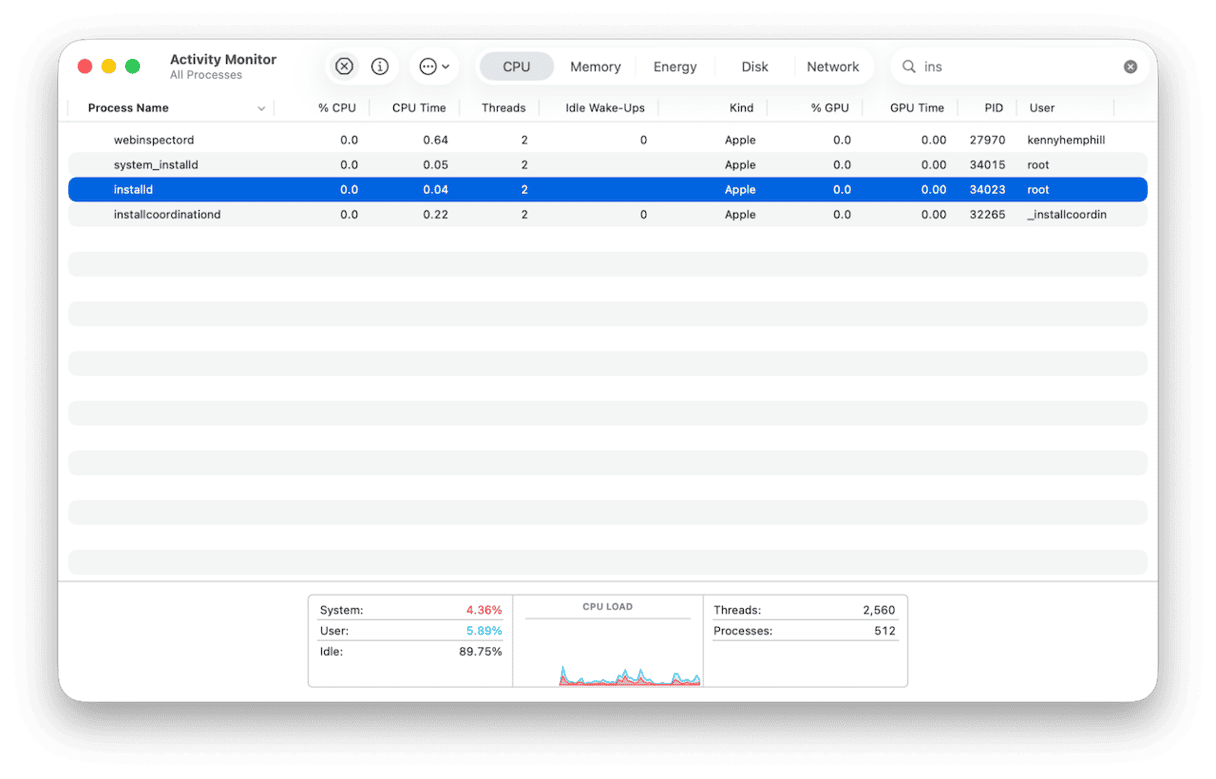
- Accédez à Applications > Utilitaires, puis lancez le Moniteur d'activité. Recherchez les processus nommés « installer », « softwareupdated » ou « installd ». Si l'un d'eux semble bloqué, sélectionnez-le, puis cliquez sur le « x » dans la barre d'outils.
- Cliquez sur le Finder dans le Dock, puis appuyez sur Commande-Maj-G. Dans la zone de texte, saisissez « /Library/Updates », puis appuyez sur Entrée. Supprimez tout ce que vous trouvez dans ce dossier. Ensuite, recherchez le dossier /macOS Install Data sur votre disque (Macintosh HD) et supprimez-le si vous le trouvez. Redémarrez votre Mac.
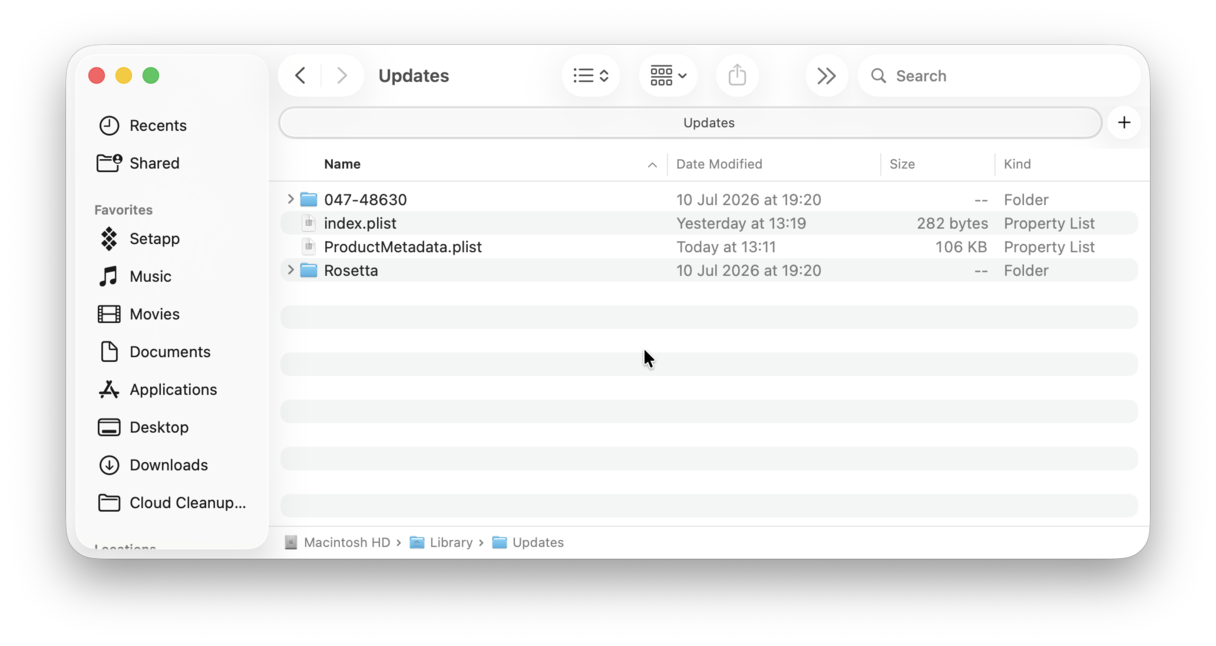
Cette étape a résolu chez moi un problème de mise à jour macOS bloquée : ça vaut donc le coup de l'essayer avant toute autre chose.
2. Libérer de l'espace disque
macOS Golden Gate nécessite environ 35 Go d'espace disque libre pour son installation. Si vous disposez de moins d'espace que cela, l'installation risque d'échouer, sans indication claire sur la raison. Pour vérifier l'espace libre dont vous disposez, accédez aux Réglages Système > Général > Stockage, puis consultez l'espace de stockage disponible sur votre Mac.
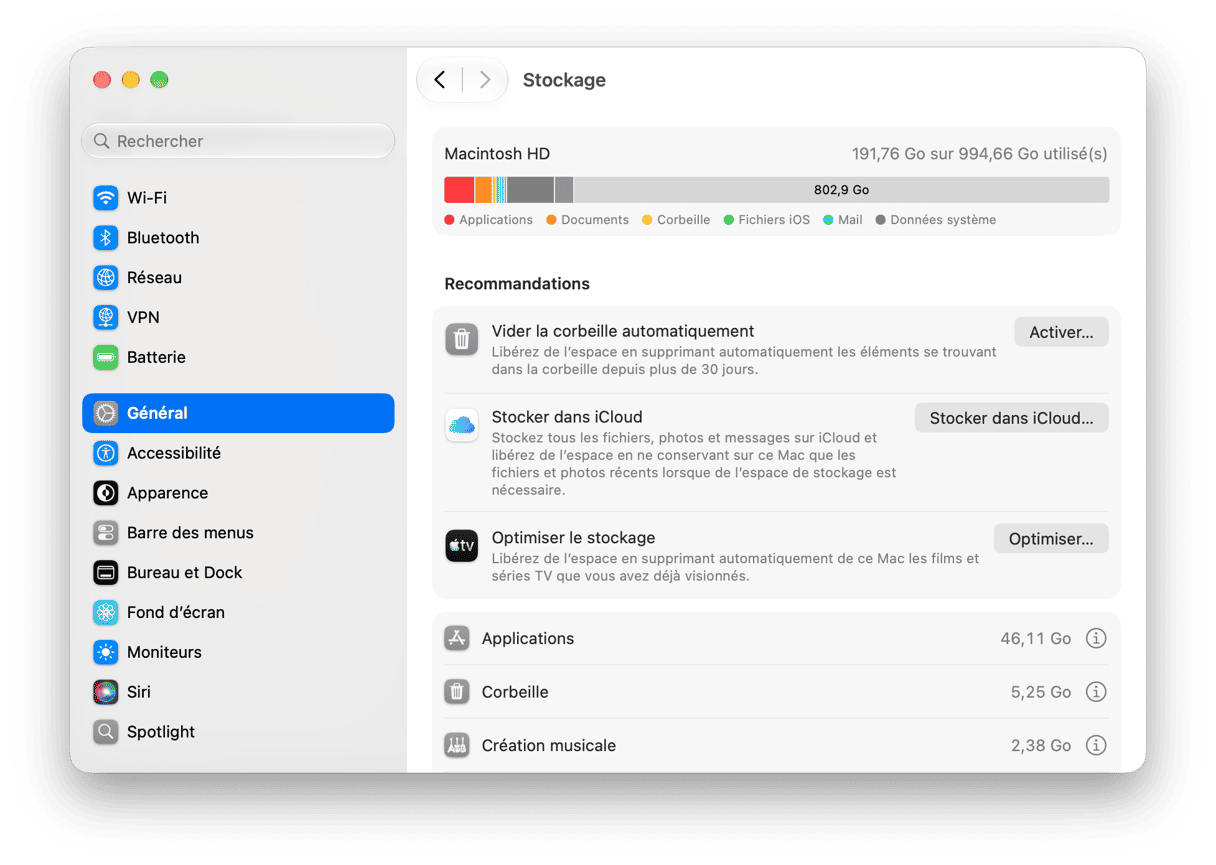
S'il reste moins de 35 Go, vous devez libérer davantage d'espace. Les recommandations disponibles dans Réglages Système > Général > Stockage constituent un bon point de départ, mais elles ne suffiront peut-être pas.
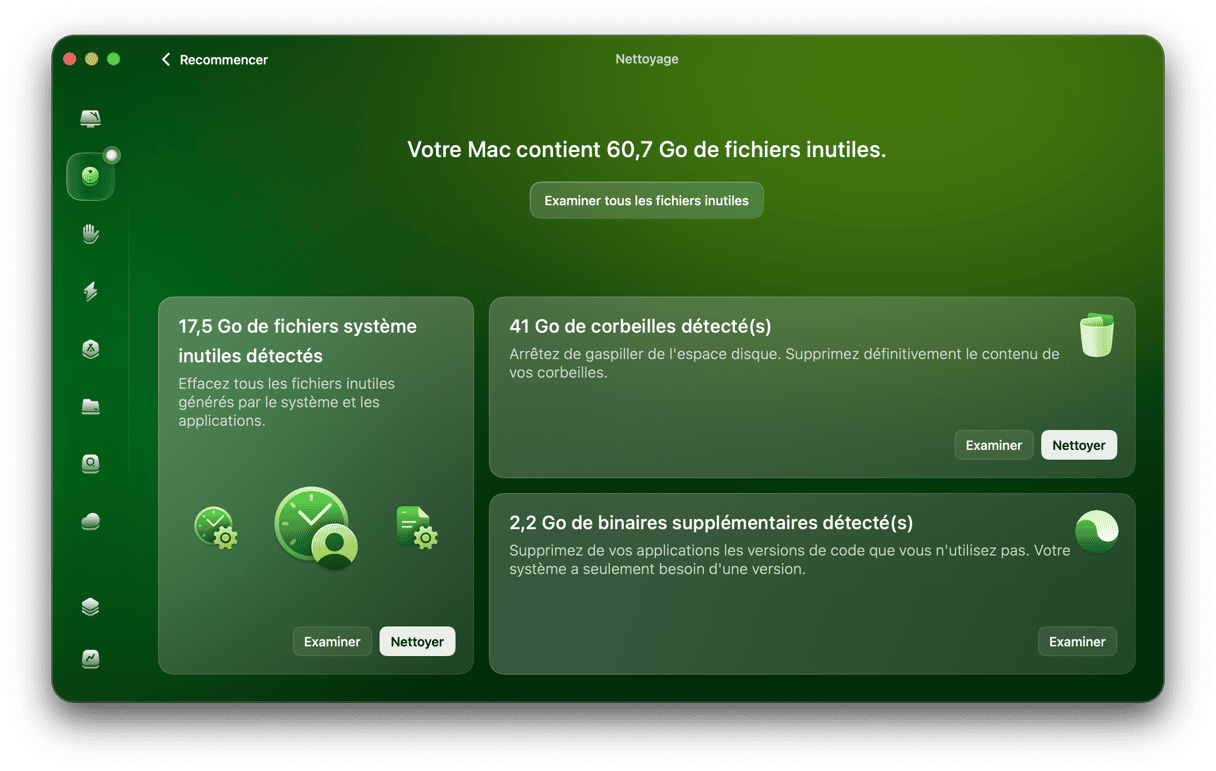
Il est ensuite difficile de libérer davantage d'espace. Vous devez parcourir les dossiers de votre Mac à la recherche de fichiers à déplacer ou à supprimer. Se débarrasser des fichiers inutiles, des doublons et des multiples versions de fichiers et de photos très similaires est un excellent moyen de libérer de l'espace, mais c'est une tâche longue et difficile. C'est là que CleanMyMac entre en jeu. La fonction Cleanup de CleanMyMac se charge de tout le travail fastidieux à votre place. Il analyse votre Mac à la recherche de tous ces fichiers inutiles dont vous ignoriez même l'existence, et vous permet de consulter les résultats ou de tout supprimer en un clic. C'est la méthode la plus rapide pour libérer de l'espace sans avoir à fouiller manuellement dans les dossiers système.
Voici comment ça fonctionne :
- Démarrez votre essai gratuit de CleanMyMac — testez-le pendant 7 jours, sans aucun frais.
- Ouvrez l'application et choisissez Cleanup dans la barre latérale.
- Cliquez sur Scanner.
- Une fois l'analyse terminée, examinez les résultats grâce à Review All Junk.
- Sélectionnez les éléments à supprimer, puis cliquez sur Clean Up.
- Ensuite, exécutez l'analyse My Clutter pour supprimer les images similaires, les fichiers volumineux et anciens, ainsi que les doublons.
Pour d'autres astuces sur la récupération manuelle d'espace, consultez ces articles : comment libérer de l'espace disque sur Mac et comment désinstaller des applications sur Mac.
3. Réinitialiser le catalogue des mises à jour logicielles via le Terminal
Si la mise à jour logicielle semble bloquée dans une boucle et tourne indéfiniment, ou si cliquer dessus ne produit aucun effet, l'étape suivante consiste à réinitialiser le catalogue des mises à jour logicielles.
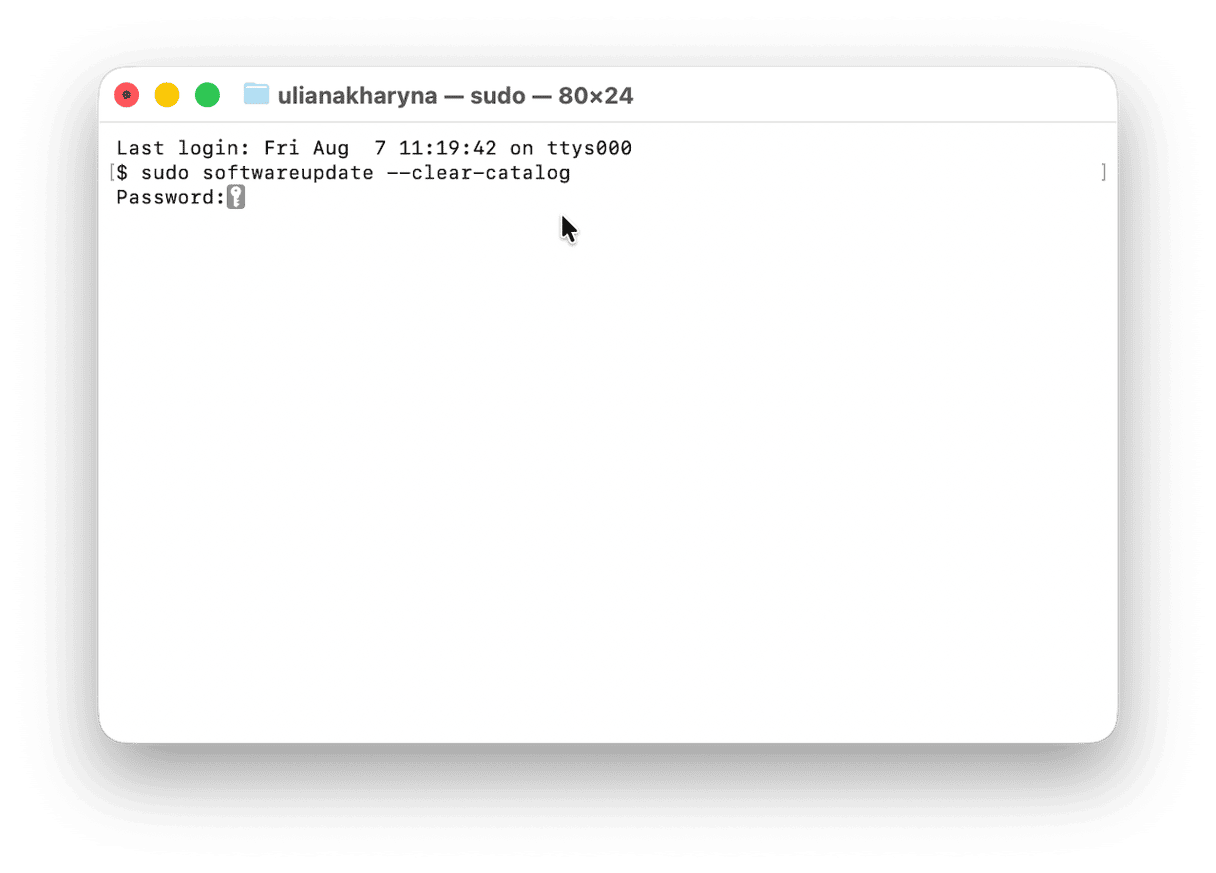
- Accédez à Applications > Utilitaires, puis lancez le Terminal.
- Saisissez la commande suivante et appuyez sur Entrée :
sudo softwareupdate --clear-catalog
Vous devrez saisir votre mot de passe d'administrateur. - Saisissez maintenant la commande suivante et appuyez sur Entrée :
sudo softwareupdate --reset-ignored - Quittez le Terminal et redémarrez votre Mac.
- Réessayez la mise à jour logicielle.
4. Vérifiez votre connexion Internet et essayez de télécharger via l'App Store
Si rien n'a fonctionné jusqu'à présent, vérifiez que votre réseau Wi-Fi et votre connexion haut débit fonctionnent correctement. Une fois cela fait, désactivez le Wi-Fi de votre Mac depuis le Centre de contrôle, puis réactivez-le. Réessayez la mise à jour logicielle. Si cela ne fonctionne toujours pas, rendez-vous sur l'App Store, recherchez macOS Golden Gate et installez-le à partir de là.
C'est frustrant lorsque le téléchargement de macOS Golden Gate se bloque, mais heureusement, c'est généralement facile à résoudre. Dans la plupart des cas, vider le cache de mise à jour bloqué ou libérer de l'espace disque suffit à résoudre le problème.



