¿Se te ha quedado atascada la descarga de macOS Golden Gate? A mí también me pasó. Hice clic en "Actualizar ahora" para instalar el nuevo macOS y, al principio, todo parecía ir bien. Pero luego se quedó atascado. No parecía pasar nada, simplemente el proceso se quedó ahí, se estancó. Probé muchas soluciones diferentes hasta que, por fin, encontré una que funcionó. En este artículo, te mostraré lo que me funcionó a mí y te explicaré por qué a veces la descarga de macOS Golden Gate se queda atascada.
¿Por qué se ha quedado atascada la descarga de macOS Golden Gate?
Uno de los aspectos más frustrantes con el problema de la descarga atascada es que no resulta evidente de inmediato que algo va mal. Es difícil saber si el proceso se ha quedado atascado o si solo avanza muy lentamente. Ya se han notificado varios problemas distintos que hacen que una descarga se quede atascada. Estos problemas pueden ocurrir debido a lo siguiente.
- Archivos de instalación dañados o incompletos de un intento de instalación anterior.
- No hay suficiente espacio libre en el disco – Golden Gate necesita un mínimo de 35 GB.
- Procesos en segundo plano bloqueados (softwareupdated, installd)
- Una interrupción de conexión a internet durante la descarga o la verificación.
- Errores del instalador de la beta (especialmente relevante para los early adopters de la beta).
Cómo solucionar el problema cuando la descarga de macOS Golden Gate se queda atascada
El primer paso para solucionar el problema dependerá de si tu Mac está completamente congelado. Si es el caso, sigue los pasos mostrados a continuación.
- Pulsa y mantén el botón de encendido durante al menos 10 segundos.
- Cuando se apague, espera otros 10 segundos.
- Pulsa el botón de encendido para volver a encender tu Mac.
Si tu Mac vuelve a su estado normal, o si nunca llegó a congelarse, puedes seguir solucionando el problema con los pasos que te indicamos más abajo. Si vuelve a arrancar y muestra el instalador bloqueado, prueba a iniciarla en modo seguro.
1. Fuerza el cierre del instalador y borra la caché de la actualización bloqueada
Si no has tenido que reiniciar tu Mac porque se hubiera bloqueado, lo primero que debes hacer es cerrar el instalador (Comando-Q) y borrar la caché de la actualización bloqueada. La caché antigua de intentos de instalación fallidos suelen ser la causa de futuros fallos.
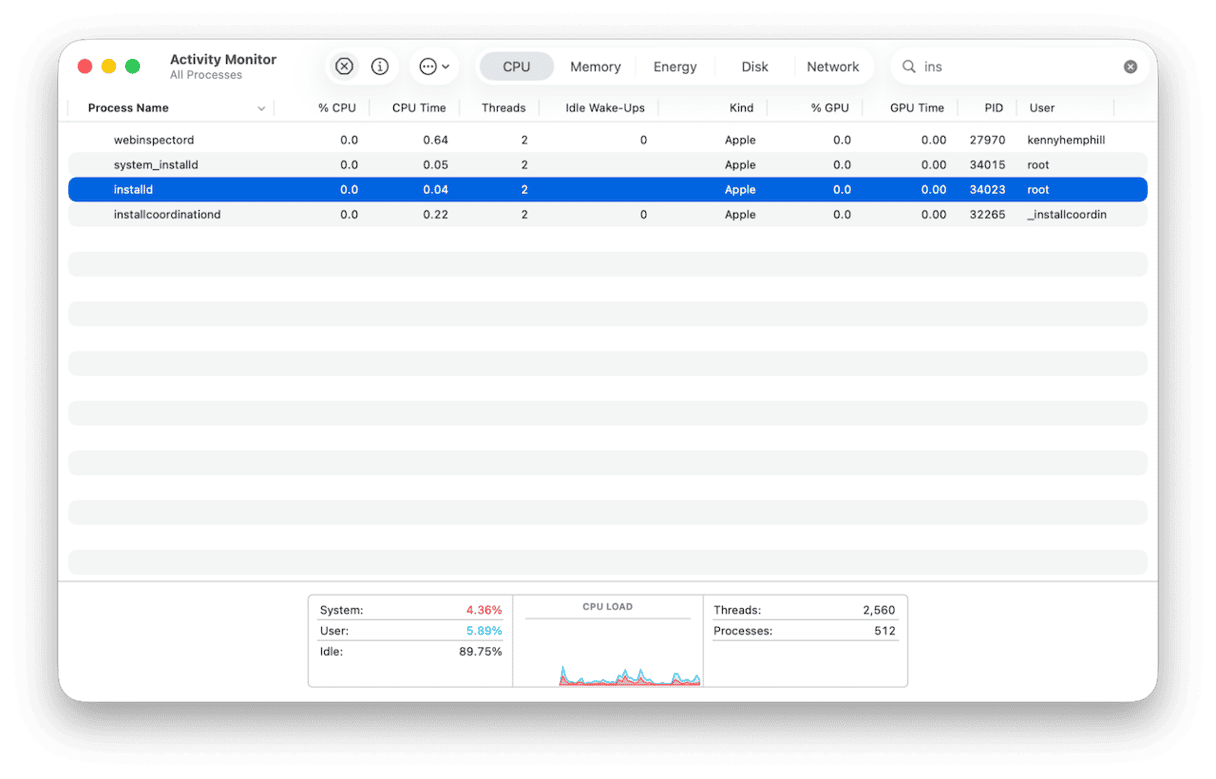
- Ve a Aplicaciones > Utilidades y abre el Monitor de Actividad. Busca procesos llamados "installer", "softwareupdated" o "installd". Si alguno de ellos parece estar bloqueado, selecciónalo y haz clic en la "x" de la barra de herramientas.
- Haz clic en el Finder en el Dock y, a continuación, pulsa Comando-Mayús-G. En el cuadro de texto, escribe " /Library/Updates" y pulsa Intro. Elimina todo lo que encuentres en esa carpeta. Luego, busca /macOS Install Data en tu disco (Macintosh HD) y elimínalo si lo encuentras. Reinicia tu Mac.
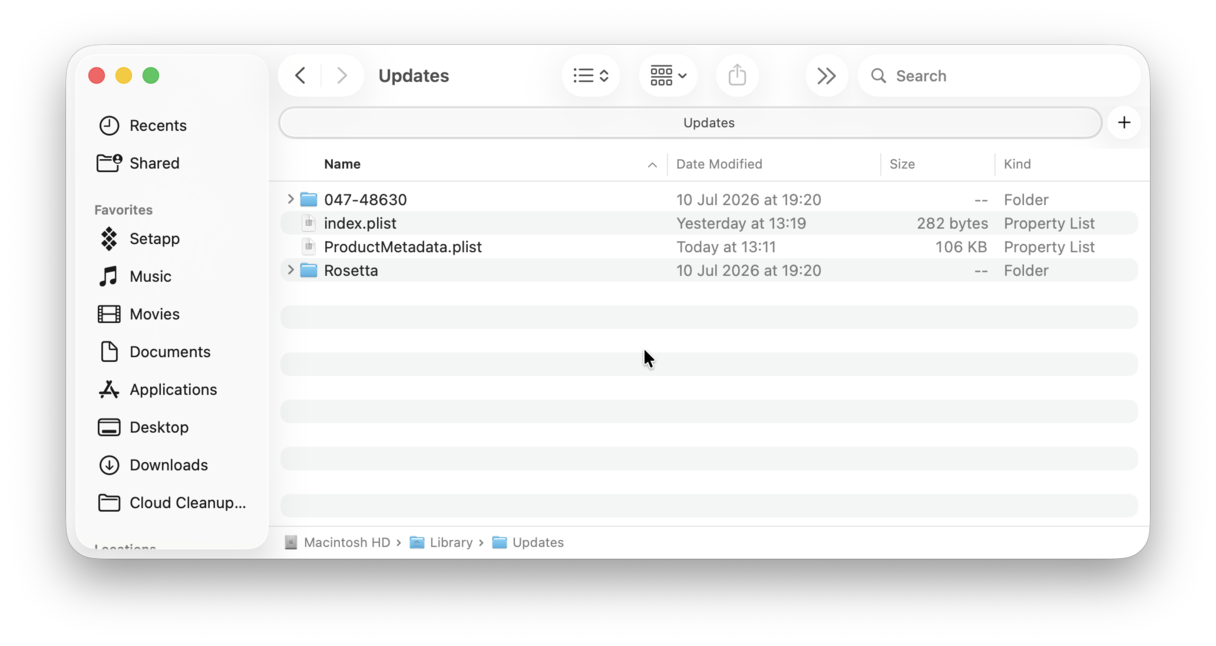
Este paso me desatasco una actualización de macOS, así que merece la pena intentarlo antes de probar otras soluciones.
2. Libera espacio en el disco
macOS Golden Gate necesita alrededor de 35 GB de espacio libre en el disco para instalarse. Si tienes menos de esa cantidad, es posible que la instalación falle sin indicar claramente el motivo. Para comprobar cuánto espacio libre tienes, ve a Ajustes del Sistema > General > Almacenamiento y revisa el espacio disponible en tu Mac.
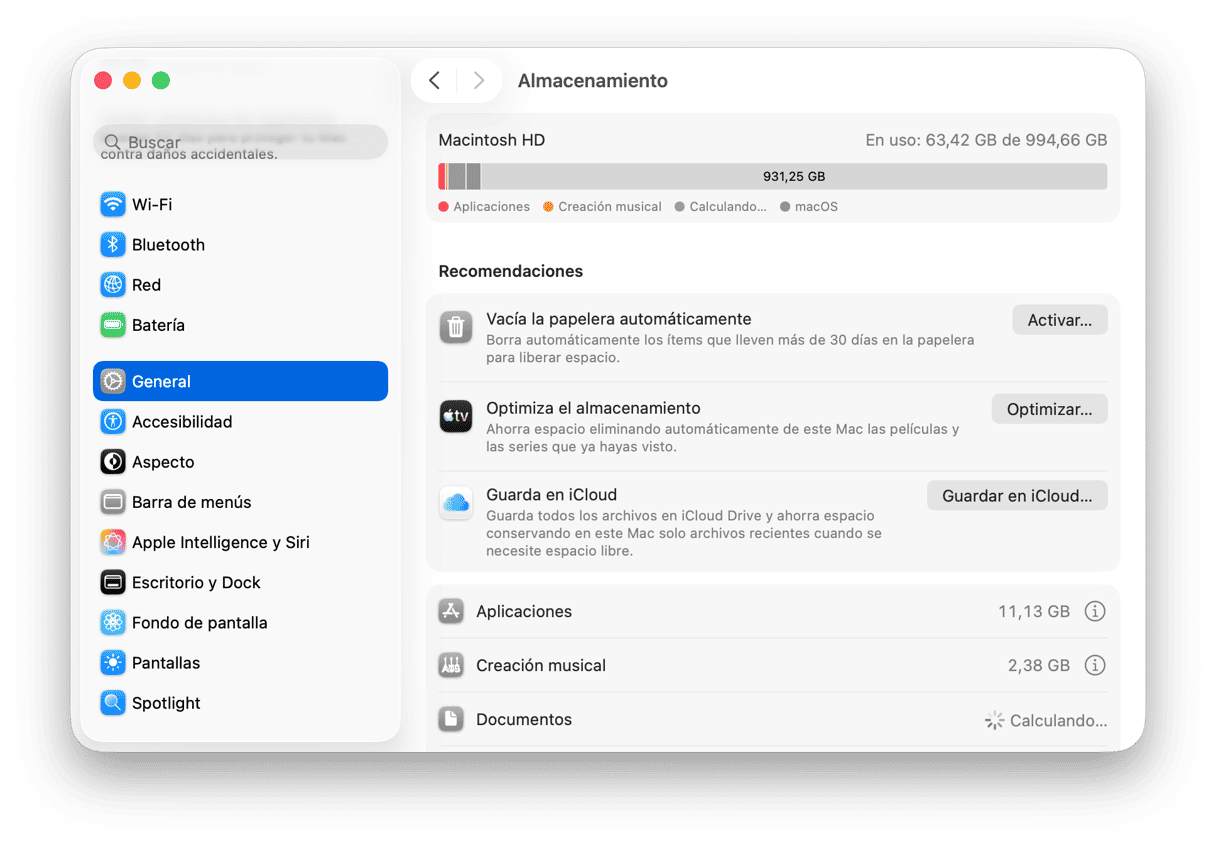
Si tienes menos de 35 GB, necesitas liberar espacio. Las recomendaciones que aparecen en Ajustes del Sistema > General > Almacenamiento son un buen punto de partida, pero puede que no sean suficientes.
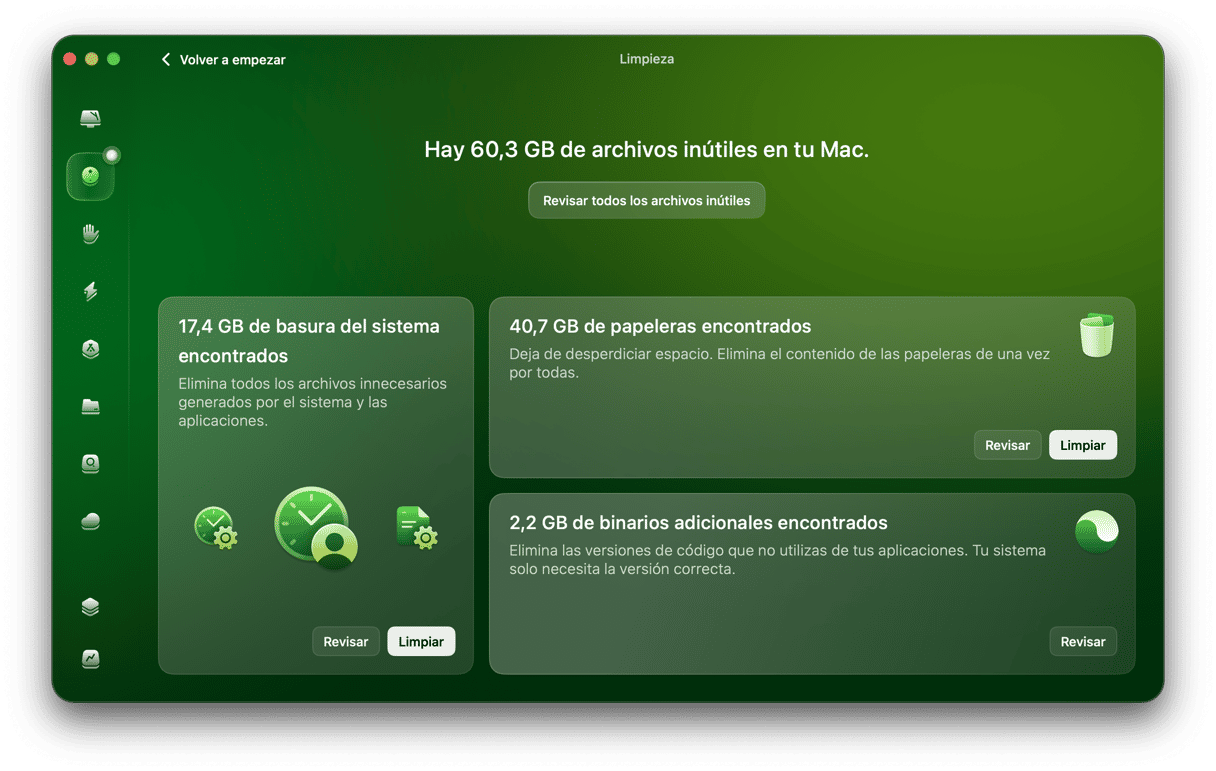
Pero liberar más espacio después de esos pasos suele ser complicado. Tienes que revisar las carpetas de tu Mac en busca de archivos para mover o eliminar. Eliminar los archivos basura, duplicados y varias versiones de archivos y fotos muy parecidas es una excelente forma de liberar espacio, pero requiere mucho tiempo y esfuerzo. Aquí es donde CleanMyMac puede ayudarte. La función Limpieza de CleanMyMac hace todo el trabajo pesado por ti. Analiza tu Mac en busca de todos esos archivos que no necesitas y ni siquiera sabías que existían, y te permite revisar lo que ha encontrado o eliminarlo todo con un solo clic. Es la forma más rápida de recuperar espacio sin tener que revisar manualmente las carpetas del sistema.
Así es como funciona:
- Obtén tu prueba gratuita de CleanMyMac — puedes probar la app durante 7 días totalmente gratis.
- Abre la app y ve a Limpieza en la barra lateral.
- Haz clic en Analizar.
- Cuando termine, revisa los resultados haciendo clic en Revisar todos los archivos inútiles.
- Selecciona lo que quieras borrar y haz clic en Limpiar.
- Después, haz un análisis con la función Mis estorbos para eliminar imágenes similares, archivos grandes y antiguos, y duplicados.
Para obtener más consejos sobre cómo recuperar espacio manualmente, revisa estos artículos sobre cómo liberar espacio en el disco de tu Mac y cómo desinstalar apps en Mac.
3. Restablece el catálogo de Actualización de software a través de la Terminal
Si Actualización de software parece estar atascado en un bucle y gira sin parar, o si al hacerle clic no ocurre nada, el siguiente paso es restablecer el catálogo de Actualización de software.
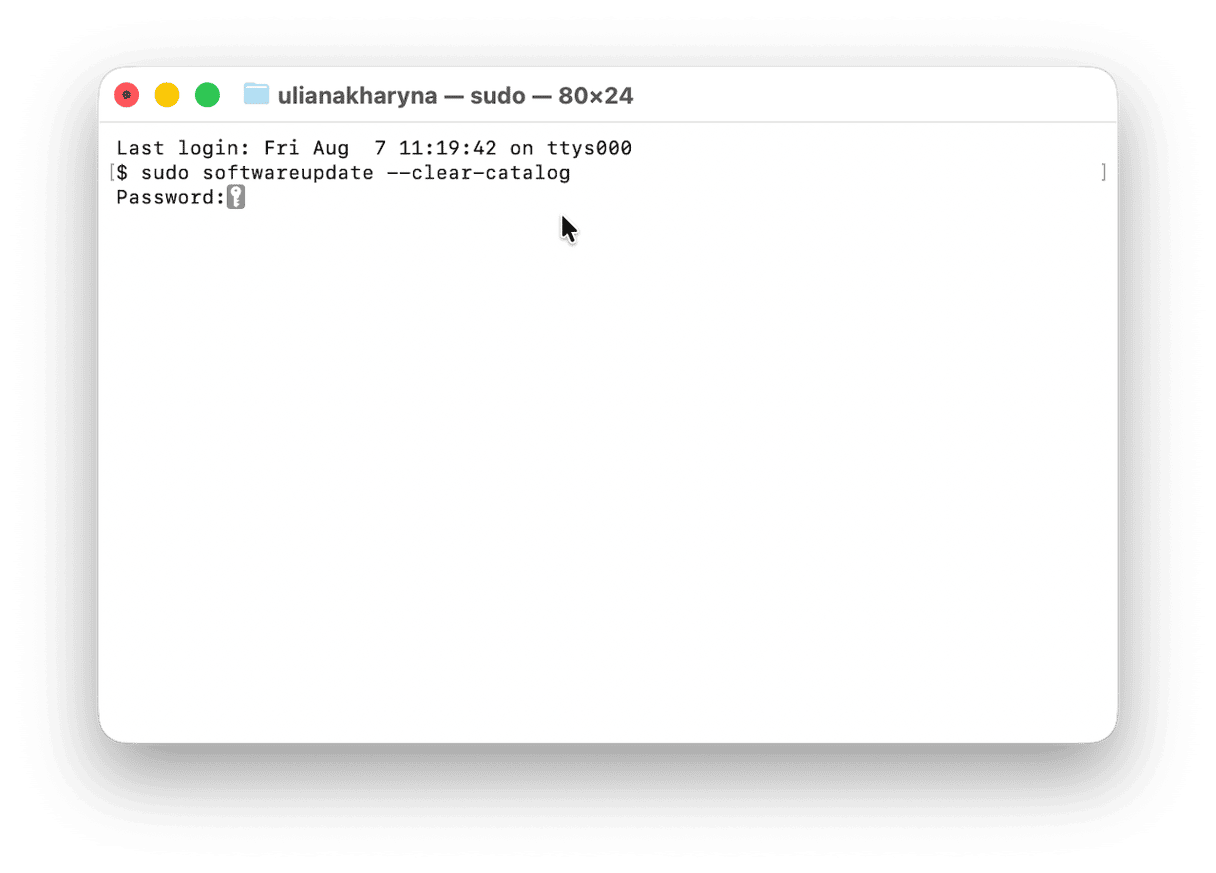
- Ve a Aplicaciones > Utilidades y abre Terminal.
- Escribe el siguiente comando y pulsa Intro:
sudo softwareupdate --clear-catalog
Deberás introducir tu contraseña de administrador. - Ahora, escribe este comando y pulsa Intro:
sudo softwareupdate --reset-ignored - Cierra la Terminal y reinicia tu Mac.
- Vuelve a intentar iniciar el proceso en Actualización de software.
4. Comprueba la conexión a internet e intenta descargar desde la App Store
Si nada de esto ha funcionado, comprueba que tanto tu red Wi-Fi como tu conexión de internet funcionan correctamente. Una vez hecho esto, desactiva el Wi-Fi de tu Mac y vuelve a activarlo desde el Centro de Control. Vuelve a intentarlo en Actualización de software. Si sigue sin funcionar, ve a la App Store, busca macOS Golden Gate e instálalo desde allí.
Resulta frustrante que macOS Golden Gate se quede bloqueado cuando intentas descargarlo, pero por suerte, suele ser fácil de solucionar. En la mayoría de los casos, borrar la caché de actualización bloqueada o liberar más espacio en el disco soluciona el problema.