Il download di macOS Golden Gate si blocca? È successo anche a me. Ho cliccato su "Aggiorna ora" piena di entusiasmo per installare la beta pubblica. All'inizio sembrava tutto a posto, poi si è bloccato. Non succedeva niente. Ho fatto diversi tentativi finché, finalmente, non ho trovato una soluzione che ha funzionato. In questo articolo ti spiego come ho risolto nel mio caso e perché a volte macOS Golden Gate si blocca.
Perché il download di macOS Golden Gate si blocca?
Uno degli aspetti più frustranti di questo problema è che non è subito chiaro che c'è qualcosa che non va. È difficile capire se il processo si è bloccato o se procede solo a rilento. Sono già stati segnalati diversi problemi legati al blocco dei download che possono essere causati dai seguenti fattori:
- File di installazione danneggiati o incompleti, rimasti da un tentativo precedente.
- Spazio su disco insufficiente: Golden Gate richiede almeno 35 GB.
- Processi in background bloccati (softwareupdated, installd)
- Connessione a Internet che si interrompe durante il download o la verifica.
- Bug del programma di installazione nella fase beta (un aspetto che riguarda soprattutto chi ha aderito in anteprima alla versione beta).
Cosa fare quando il download di macOS Golden Gate si blocca
Il primo passo per risolvere il problema è capire se il Mac è bloccato del tutto o no. Se è completamente bloccato, segui questi passaggi:
- Tieni premuto il pulsante di accensione per almeno 10 secondi.
- Dopo lo spegnimento, attendi altri 10 secondi.
- Premi il pulsante di accensione per riaccendere il Mac.
Se il Mac si riavvia come al solito (o se non si era mai bloccato), puoi continuare con i passaggi che trovi di seguito. Se il Mac si riavvia tornando al programma di installazione bloccato, prova ad avviarlo in modalità provvisoria.
1. Forza la chiusura del programma di installazione e svuota la cache dell'aggiornamento bloccato
Se non hai dovuto riavviare il Mac perché si era bloccato, la prima cosa da fare è chiudere il programma di installazione (Comando + Q) e svuotare la cache dell'aggiornamento bloccato. I vecchi file di cache dei tentativi falliti spesso causano altri errori.
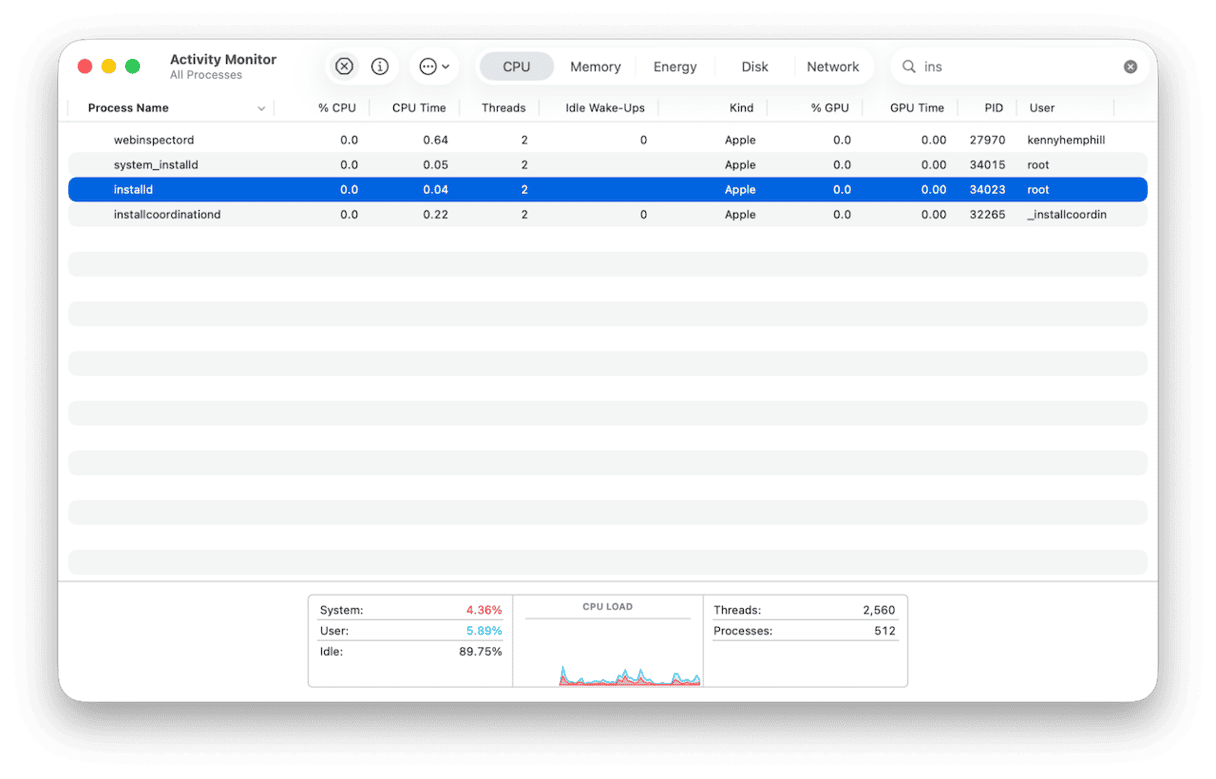
- Vai su Applicazioni > Utility e avvia Monitoraggio attività. Cerca i processi chiamati "installer", "softwareupdated" o "installd". Se uno di questi risulta bloccato, selezionalo e fai clic sulla "x" nella barra degli strumenti.
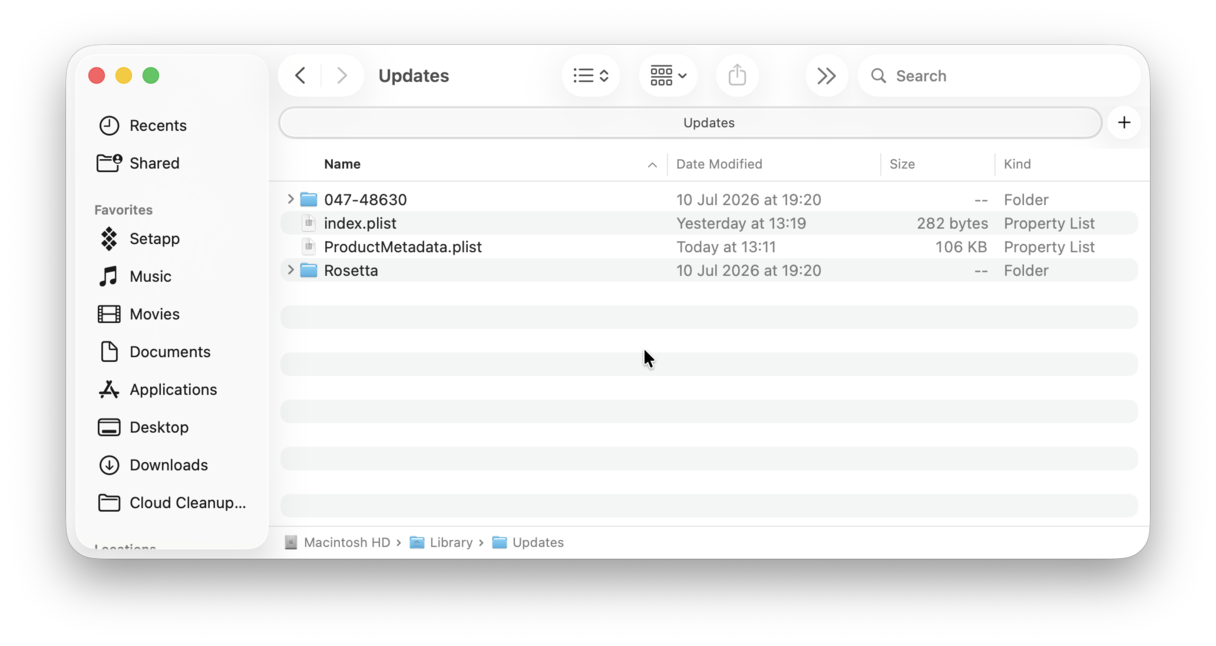
- Fai clic sul Finder nel Dock, quindi premi Comando + Maiuscole + G. Nella casella di testo, digita “/Libreria/Updates” e premi Invio. Elimina tutto ciò che trovi in quella cartella. Poi, cerca la cartella /macOS Install Data sul disco (Macintosh HD) ed eliminala se la trovi. Riavvia il Mac.
Nel mio caso, questo passaggio ha sbloccato l'aggiornamento di macOS, quindi vale la pena provare prima di fare qualsiasi altra cosa.
2. Libera spazio su disco
Per installare macOS Golden Gate servono circa 35 GB di spazio libero su disco. Se ne hai meno, l'installazione potrebbe non riuscire, senza darti un'indicazione chiara del motivo. Per controllare quanto spazio libero hai a disposizione, vai su Impostazioni di Sistema > Generali > Spazio e verifica lo spazio libero sul Mac.
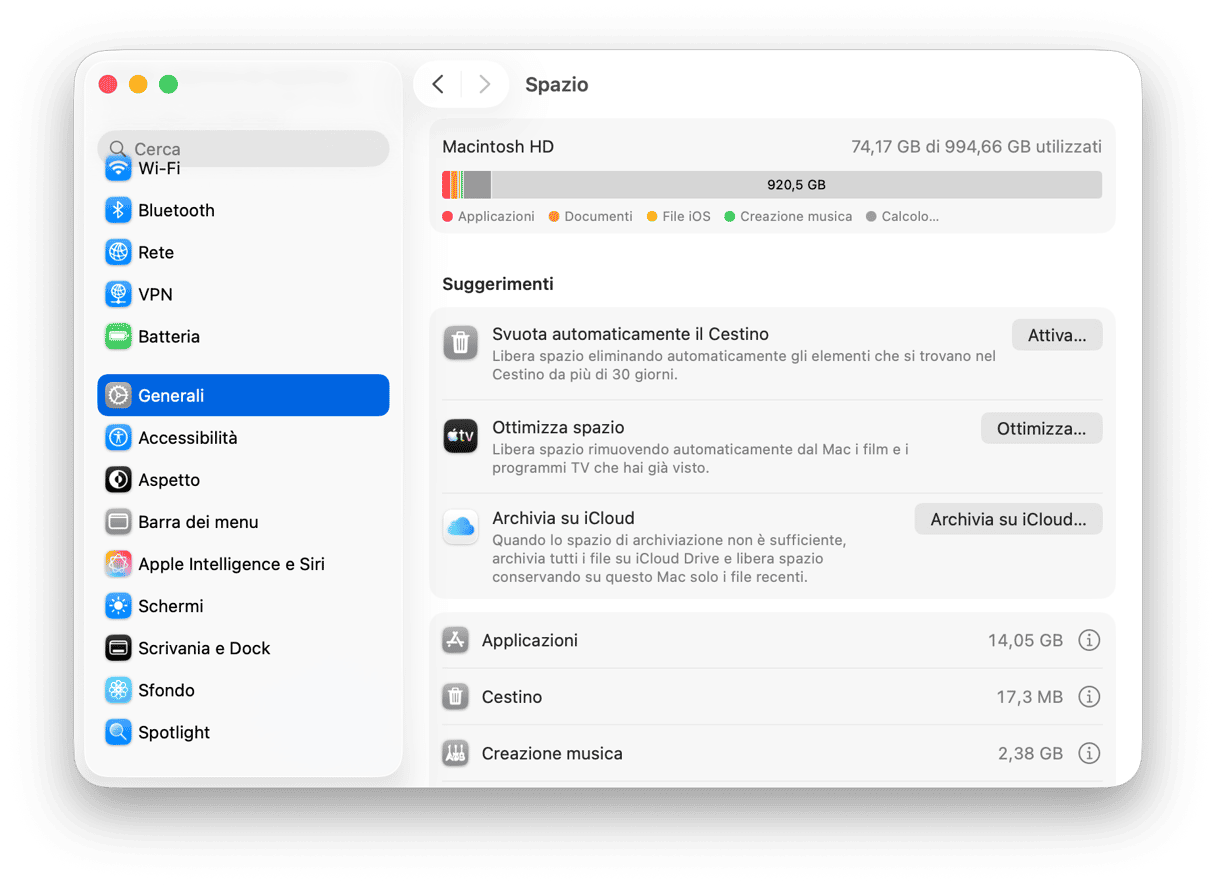
Se hai meno di 35 GB, devi fare posto! I consigli in Impostazioni di Sistema > Generali > Spazio sono un buon punto di partenza, ma potrebbero non bastare.
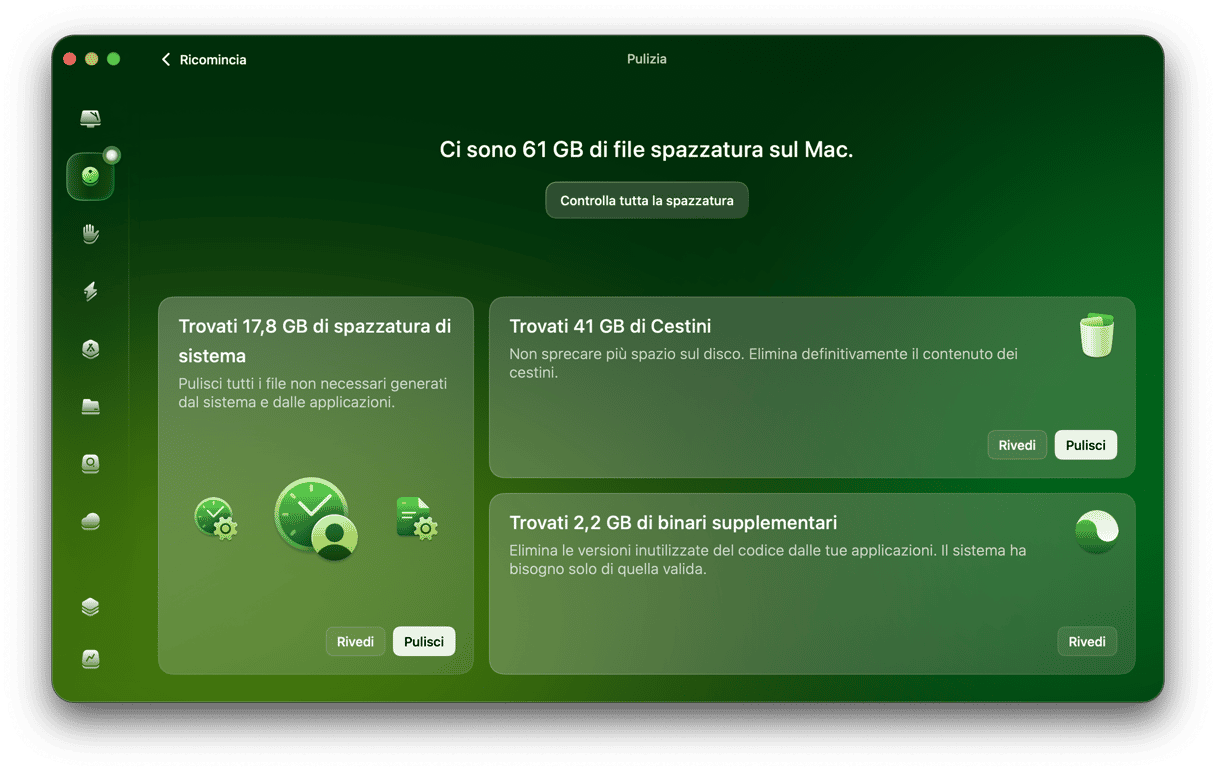
Liberare ancora altro spazio non è così semplice. Dovrai esaminare le cartelle sul Mac alla ricerca di file da spostare o eliminare. Rimuovere file spazzatura, duplicati e versioni multiple di file e foto molto simili è un ottimo modo per liberare spazio, ma è un'operazione lunga e complessa. È qui che entra in gioco CleanMyMac. La funzione Pulizia di CleanMyMac svolge il lavoro pesante al posto tuo. Analizza il Mac alla ricerca di tutti i file di cui non hai bisogno e di cui magari non sapevi nemmeno l'esistenza, permettendoti di controllare ciò che ha trovato o di eliminare tutto con un clic. È il modo più rapido per recuperare spazio, senza dover cercare a mano tra le cartelle di sistema.
Ecco come funziona:
- Prova CleanMyMac per 7 giorni a costo zero.
- Apri l'app e seleziona Pulizia nella barra laterale.
- Fai clic su Scansiona.
- Al termine, esamina i risultati attraverso Controlla tutti i file.
- Seleziona gli elementi che vuoi eliminare e fai clic su Pulisci
- Dopodiché, esegui la scansione Il mio disordine per rimuovere immagini simili, vecchi file di grandi dimensioni e duplicati.
Se cerchi altri consigli per recuperare spazio a mano, dai un'occhiata a questi articoli su come liberare spazio disco sul Mac e su come disinstallare le app sul Mac.
3. Reimposta il catalogo di Aggiornamento Software dal Terminale
Se Aggiornamento Software sembra bloccato in un ciclo continuo e non smette mai di girare, oppure se cliccandoci sopra non succede nulla, può essere utile ripristinare il catalogo di Aggiornamento Software.
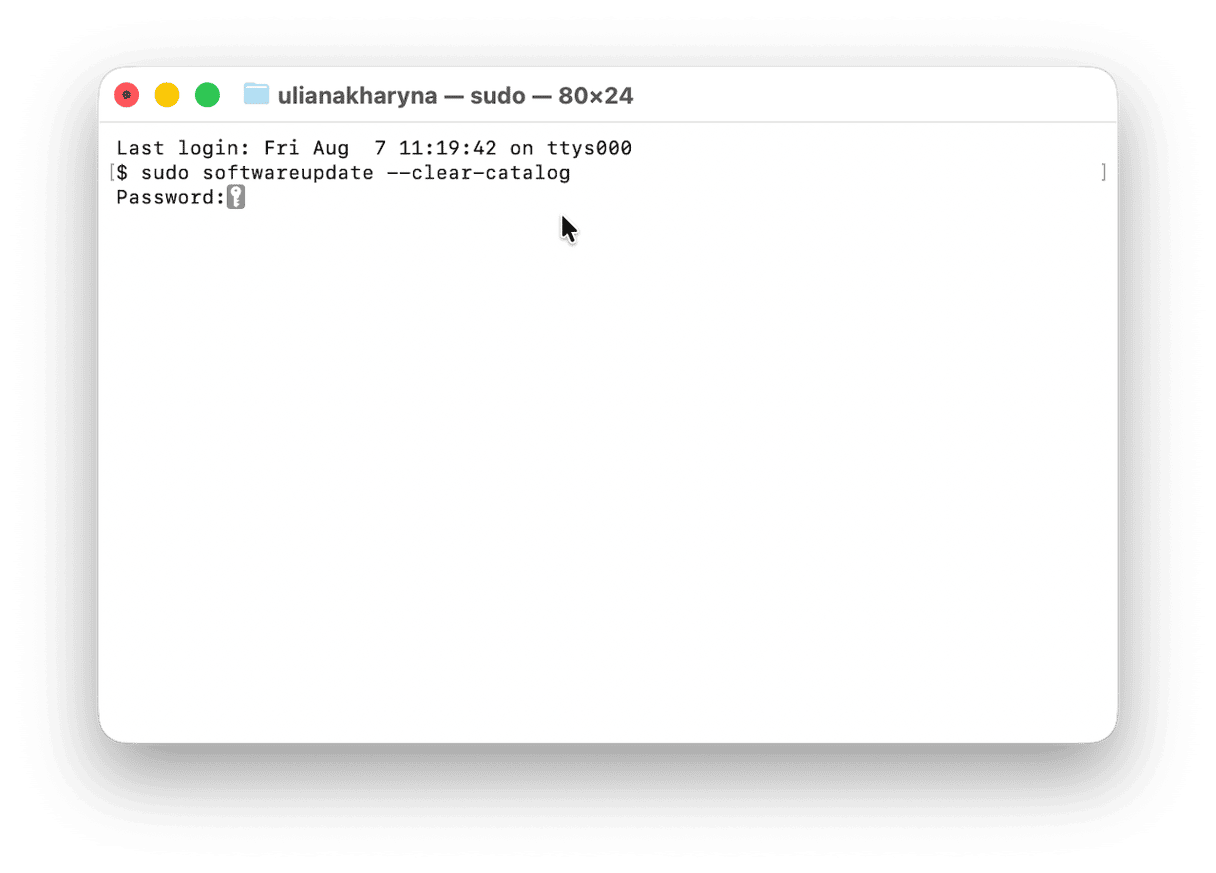
- Vai su Applicazioni > Utility e avvia Terminale.
- Digita il seguente comando e premi Invio:
sudo softwareupdate --clear-catalog
Dovrai inserire la tua password amministratore. - Ora, digita questo comando e premi Invio:
sudo softwareupdate --reset-ignored - Chiudi Terminale e riavvia il Mac.
- Riprova con Aggiornamento Software.
4. Verifica la connessione a internet e prova a scaricare l'aggiornamento dall'App Store
Se ancora non hai risolto il problema, verifica che la rete Wi-Fi e la connessione internet funzionino. Fatto questo, disattiva il Wi-Fi sul Mac e poi riattivalo dal Centro di Controllo. Riprova con Aggiornamento Software. Se il problema persiste, vai nell'App Store, cerca macOS Golden Gate e installalo da lì.
Quando il download di macOS Golden Gate si blocca è frustrante, per fortuna di solito si tratta di un problema facile da risolvere. Nella maggior parte dei casi, è possibile risolvere il problema svuotando la cache dell'aggiornamento bloccato o liberando altro spazio sul disco.