Hängt der Download von macOS Golden Gate bei Ihnen? Mir ist das auch passiert. Voller Vorfreude klickte ich auf „Jetzt aktualisieren“, um die öffentliche Beta zu installieren. Zunächst schien alles in Ordnung zu sein. Dann blieb der Download hängen. Nichts schien zu passieren – der Vorgang blieb einfach stehen. Ich habe viele verschiedene Lösungen ausprobiert, bis ich schließlich eine gefunden habe, die funktioniert hat. In diesem Artikel zeige ich Ihnen, was bei mir geholfen hat, und erkläre, warum der Download von macOS Golden Gate manchmal hängen bleibt.
Warum bleibt mein macOS Golden Gate-Download hängen?
Besonders frustrierend ist, dass zunächst gar nicht klar ist, dass der Download überhaupt hängen geblieben ist. Es ist schwer zu erkennen, ob der Fortschritt stockt oder ob er sich nur sehr langsam bewegt. Es gibt bereits Berichte über verschiedene Probleme, die auftreten können, wenn ein Download hängen bleibt. Diese können durch die folgenden Ursachen hervorgerufen werden:
- Beschädigte oder unvollständige Installationsdateien aus einem vorherigen Versuch.
- Nicht genügend freier Speicherplatz – Golden Gate benötigt mindestens 35 GB.
- Hängende Hintergrundprozesse (softwareupdated, installd)
- Eine unterbrochene Internetverbindung während des Downloads oder der Überprüfung.
- Installationsfehler während der Beta-Phase (besonders relevant für Early Adopters der Beta).
macOS Golden Gate: Download hängt – so beheben Sie das Problem
Der erste Schritt zur Behebung des Problems hängt davon ab, ob Ihr Mac komplett eingefroren ist. Falls ja, befolgen Sie die folgenden Schritte.
- Halten Sie die Ein-/Aus-Taste mindestens 10 Sekunden lang gedrückt.
- Warten Sie nach dem Ausschalten weitere 10 Sekunden.
- Drücken Sie die Ein-/Aus-Taste, um Ihren Mac wieder einzuschalten.
Wenn Ihr Mac wieder normal startet oder gar nicht eingefroren war, können Sie mit der Fehlerbehebung fortfahren. Befolgen Sie dazu die folgenden Schritte. Falls Ihr Mac wieder beim eingefrorenen Installationsprogramm hängen bleibt, sollten Sie versuchen, ihn im abgesicherten Modus zu starten.
1. Installationsprogramm zwangsweise beenden und Update-Cache leeren
Wenn Sie Ihren Mac nicht neu starten mussten, weil er eingefroren war, beenden Sie als Erstes das Installationsprogramm (Befehlstaste-Q) und leeren Sie den Cache des hängengebliebenen Updates. Alte Cache-Dateien von fehlgeschlagenen Versuchen sind oft die Ursache für spätere Fehler.
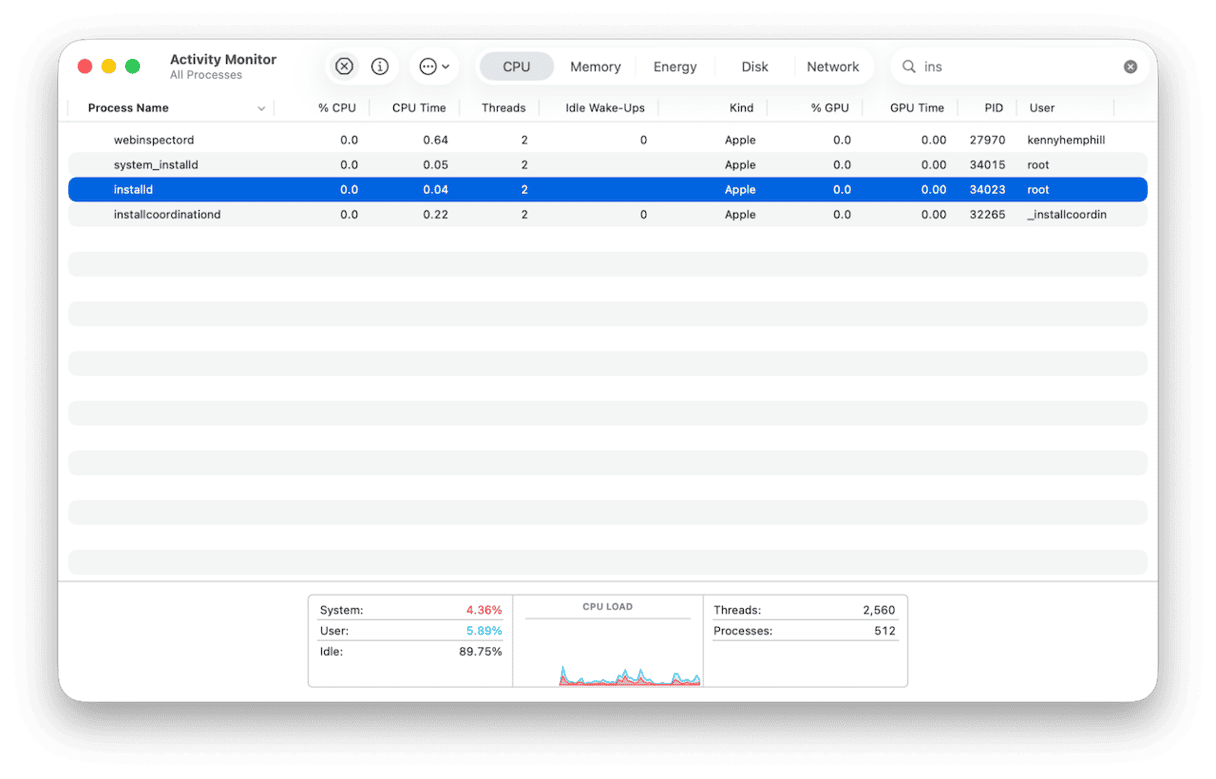
- Gehen Sie zu „Programme" > „Dienstprogramme" und starten Sie die Aktivitätsanzeige. Suchen Sie nach Prozessen mit den Namen „installer“, „softwareupdated“ oder „installd“. Wenn einer der Prozesse hängen geblieben zu sein scheint, wählen Sie ihn aus und klicken Sie in der Symbolleiste auf das „x“.
- Klicken Sie im Dock auf den Finder und drücken Sie anschließend Befehlstaste-Umschalttaste-G. Geben Sie im Textfeld „ /Library/Updates“ ein und drücken Sie die Eingabetaste. Löschen Sie alles, was Sie in diesem Ordner finden. Suchen Sie anschließend auf Ihrem Laufwerk (Macintosh HD) nach /macOS Install Data und löschen Sie den Ordner, falls Sie ihn finden. Starten Sie Ihren Mac dann neu.
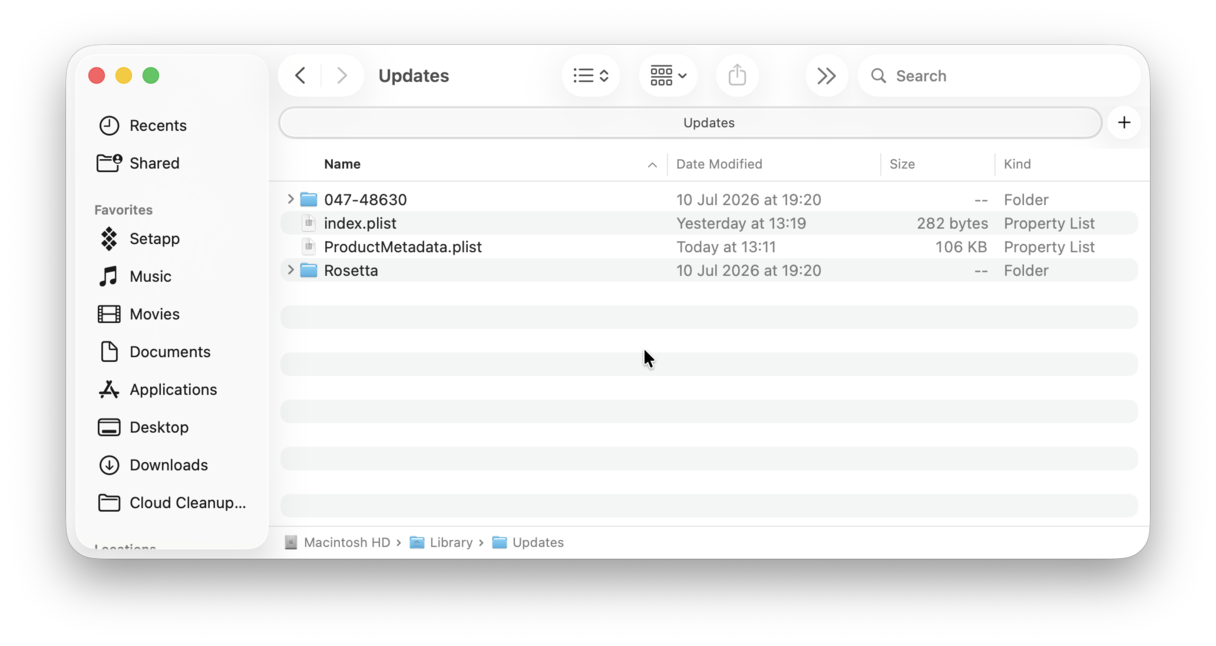
Dieser Schritt hat bei mir ein hängen gebliebenes macOS-Update behoben. Es lohnt sich also, ihn zuerst auszuprobieren, bevor Sie andere Maßnahmen ergreifen.
2. Speicherplatz freigeben
macOS Golden Gate benötigt für die Installation etwa 35 GB freien Festplattenspeicher. Wenn weniger Speicherplatz zur Verfügung steht, kann die Installation fehlschlagen, ohne dass die Ursache dafür klar ersichtlich ist. Um zu überprüfen, wie viel Speicherplatz frei ist, gehen Sie zu Systemeinstellungen > Allgemein > Speicher und sehen Sie sich dort den verfügbaren Speicherplatz auf Ihrem Mac an.
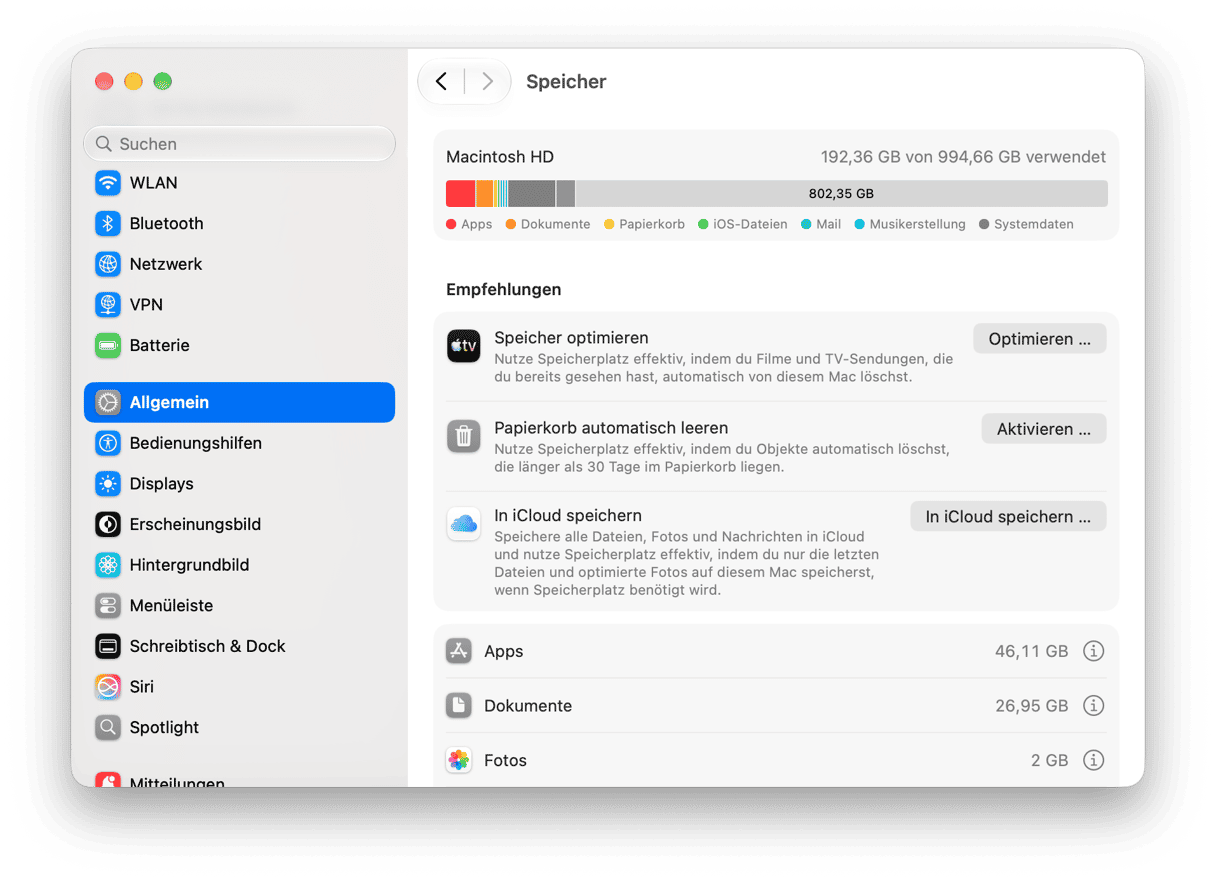
Wenn weniger als 35 GB verfügbar sind, müssen Sie weiteren Speicherplatz freigeben. Die Empfehlungen unter Systemeinstellungen > Allgemein > Speicher sind ein guter Ausgangspunkt. Das reicht aber möglicherweise nicht aus.
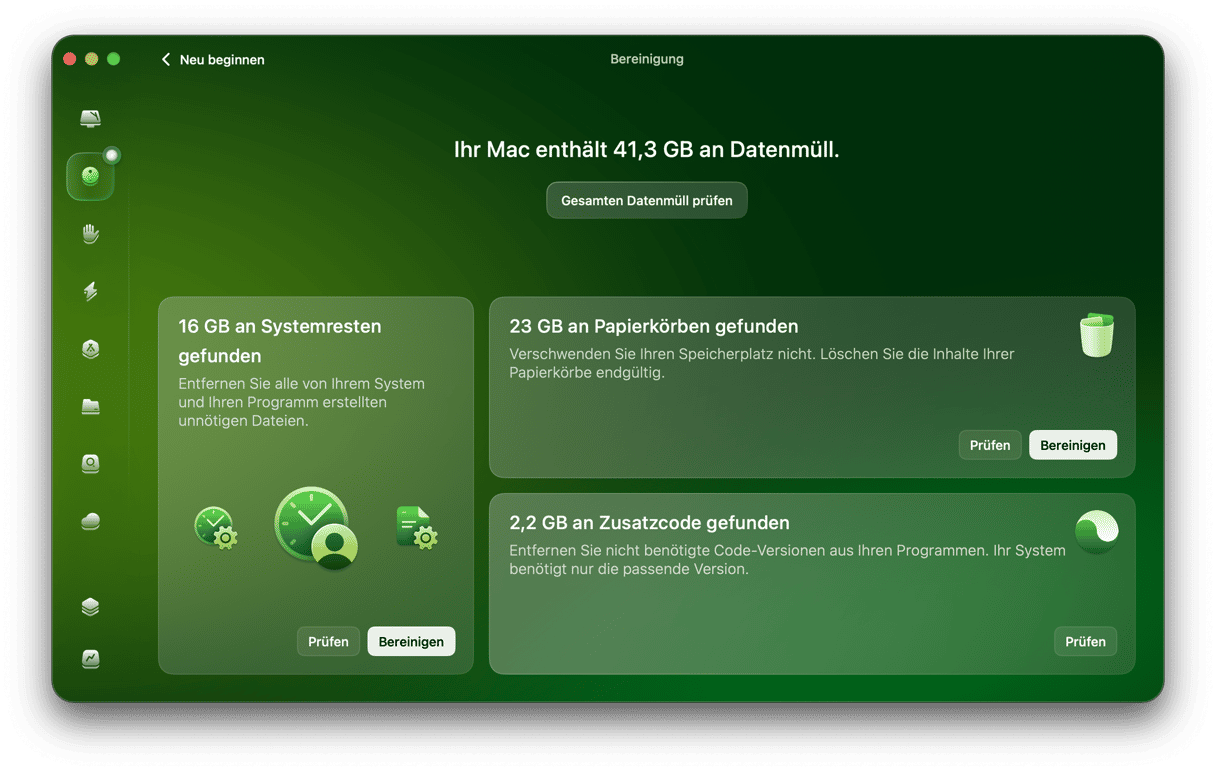
Danach ist es schwierig, noch mehr Speicherplatz freizugeben. Sie müssen die Ordner auf Ihrem Mac durchgehen und dabei nach Dateien suchen, die Sie verschieben oder löschen können. Eine gute Möglichkeit, Speicherplatz freizugeben, ist das Entfernen von Datenmüll, Duplikaten und mehreren, sehr ähnlichen Versionen von Dateien und Fotos. Dies ist jedoch zeitaufwändig und schwierig. Hier kommt CleanMyMac ins Spiel. Die Bereinigungsfunktion von CleanMyMac nimmt Ihnen die ganze Arbeit ab. Sie durchsucht Ihren Mac nach allen Dateien, von denen Sie gar nicht wussten, dass es sie gibt und die Sie nicht benötigen. Anschließend können Sie die gefundenen Dateien überprüfen oder mit einem Klick alles löschen. Das ist der schnellste Weg, um Speicherplatz freizugeben, ohne manuell in Systemordnern danach suchen zu müssen.
Und so funktioniert es:
- Starten Sie Ihre kostenlose CleanMyMac-Testphase – Sie können die App 7 Tage lang gratis testen.
- Öffnen Sie die App und wählen Sie in der Seitenleiste „Bereinigung“ aus.
- Klicken Sie auf „Scannen“.
- Wenn der Vorgang abgeschlossen ist, überprüfen Sie die Ergebnisse mit „Gesamten Datenmüll prüfen“.
- Wählen Sie die zu löschenden Elemente aus und klicken Sie auf „Bereinigen“.
- Führen Sie anschließend den Mein Krempel-Scan durch, um ähnliche Bilder, große und alte Dateien sowie Duplikate zu entfernen.
Weitere Tipps zum manuellen Freigeben von Speicherplatz finden Sie in diesen Artikeln über Speicherplatz auf dem Mac freigeben und Apps auf dem Mac deinstallieren.
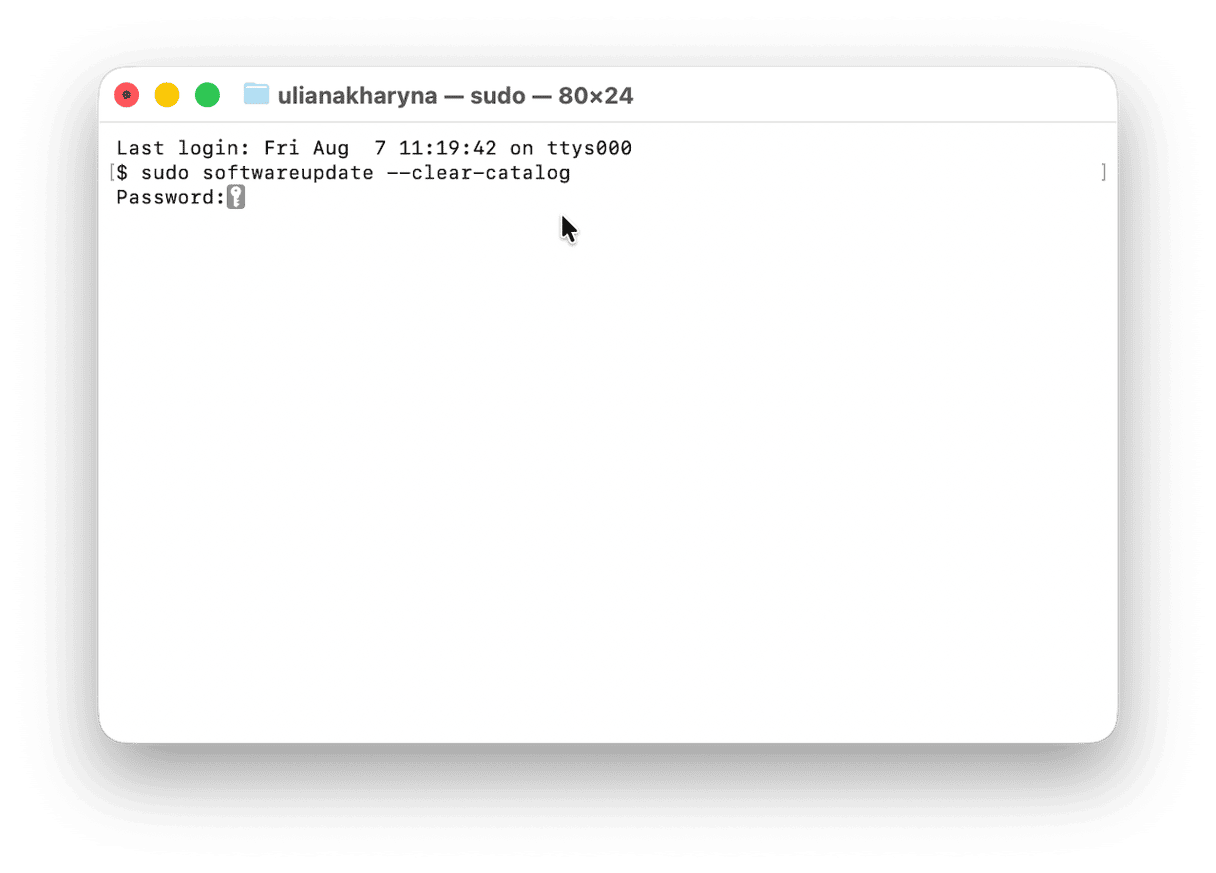
3. Software-Update-Katalog über Terminal zurücksetzen
Wenn das Software-Update in einer Endlosschleife zu stecken scheint und sich ununterbrochen dreht oder ein Klick darauf gar nichts bewirkt, sollten Sie als Nächstes den Software-Update-Katalog zurücksetzen.
- Gehen Sie zu Programme > Dienstprogramme und öffnen Sie Terminal.
- Geben Sie folgenden Befehl ein und drücken Sie die Eingabetaste:
sudo softwareupdate --clear-catalog
Sie müssen Ihr Administratorpasswort eingeben. - Geben Sie nun diesen Befehl ein und drücken Sie die Eingabetaste:
sudo softwareupdate --reset-ignored - Beenden Sie Terminal und starten Sie Ihren Mac neu.
- Versuchen Sie das Software-Update erneut.
4. Internetverbindung überprüfen und App-Store-Download versuchen
Wenn bisher nichts geholfen hat, überprüfen Sie, ob sowohl Ihr WLAN als auch Ihre Breitbandverbindung funktionieren. Schalten Sie anschließend das WLAN auf Ihrem Mac über das Kontrollzentrum aus und wieder ein. Versuchen Sie das Software-Update erneut. Wenn es immer noch nicht funktioniert, öffnen Sie den App Store, suchen Sie dort nach „macOS Golden Gate” und installieren Sie es.
Es ist ärgerlich, wenn macOS Golden Gate beim Herunterladen hängen bleibt. Zum Glück lässt sich dieses Problem in der Regel leicht beheben. In den meisten Fällen lässt sich das Problem beheben, indem Sie den blockierten Update-Cache löschen oder mehr Speicherplatz freigeben.