Lukt het downloaden van macOS Golden Gate niet omdat die vast blijft lopen? Dat is mij ook overkomen. Vol enthousiasme klikte ik op 'Werk nu bij' om de publieke bèta te installeren en aanvankelijk leek alles in orde. En toen liep de boel ineens vast. Er leek niets te gebeuren en er was geen beweging in te krijgen. Ik heb allerlei verschillende oplossingen geprobeerd, totdat ik er eindelijk een vond die werkte. In dit artikel laat ik je zien wat voor mij werkte en leg ik uit waarom de download van macOS Golden Gate soms vastloopt.
Waarom blijft mijn macOS Golden Gate-download hangen?
Een van de meest frustrerende dingen aan een vastgelopen download is dat je niet meteen doorhebt dat er iets mis is. Het is lastig te zien of de voortgang vastzit of dat het gewoon heel langzaam gaat. Er zijn al meldingen van meerdere verschillende problemen waarbij een download vastloopt. Deze kunnen door de volgende problemen worden veroorzaakt.
- Beschadigde of onvolledige installatiebestanden van een eerdere poging.
- Onvoldoende vrije schijfruimte – Golden Gate heeft minimaal 35 GB nodig.
- Vastgelopen achtergrondprocessen (softwareupdated, installd)
- Een onderbreking van je internetverbinding tijdens het downloaden of verifiëren.
- Installatiebug tijdens de bètafase (vooral relevant voor vroege bètatesters).
Zo los je het op wanneer de download van macOS Golden Gate vastloopt
De eerste stap om het probleem op te lossen, hangt af van of je Mac volledig is vastgelopen. Als dat het geval is, volg dan de onderstaande stappen.
- Houd de aan/uit-knop minimaal 10 seconden ingedrukt.
- Wacht nog eens 10 seconden nadat het apparaat is uitgeschakeld.
- Druk op de aan/uit-knop om je Mac weer op te starten.
Als je Mac weer normaal opstart, of als hij nooit is vastgelopen, kun je verdergaan met het oplossen van het probleem door de onderstaande stappen te volgen. Als je Mac weer opstart in het vastgelopen installatieprogramma, kun je proberen om op te starten in de veilige modus.
1. Forceer het stoppen van het installatieprogramma en wis de vastgelopen updatecache
Als je je Mac niet opnieuw hoefde op te starten omdat hij was vastgelopen, is het eerste wat je moet doen het installatieprogramma afsluiten (Command-Q) en de cache van de vastgelopen update wissen. Oude cachebestanden van mislukte pogingen zijn vaak de oorzaak van nieuwe problemen.
- Ga naar Apps > Hulpprogramma's en start Activiteitenweergave. Zoek naar processen met de naam 'installer', 'softwareupdated' of 'installd'. Als een van deze vast lijkt te zitten, selecteer je die en klik op de 'x' in de knoppenbalk.
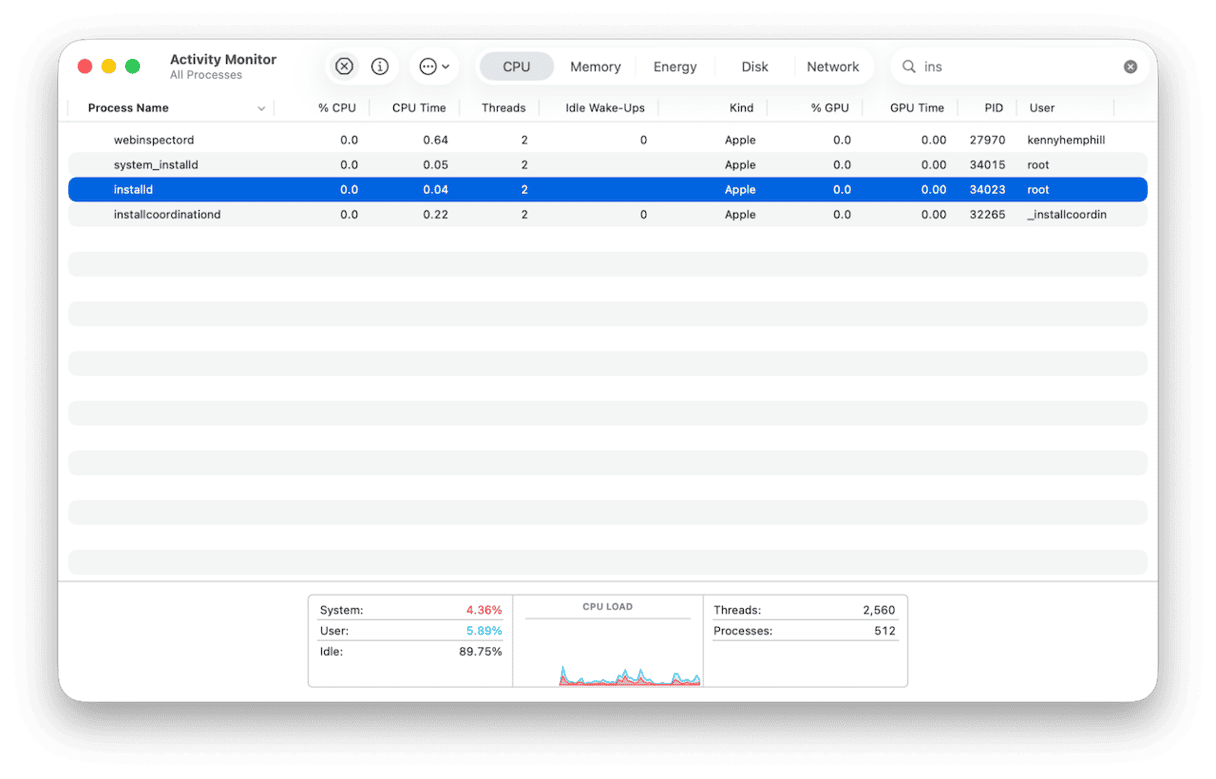
- Klik op Finder in het Dock en druk vervolgens op Command + Shift + G. Typ '/Library/Updates' in het tekstvak en druk op Return. Verwijder alles wat je in die map vindt. Zoek vervolgens naar /macOS Install Data op je schijf (Macintosh HD) en verwijder deze map als je hem vindt. Herstart je Mac.
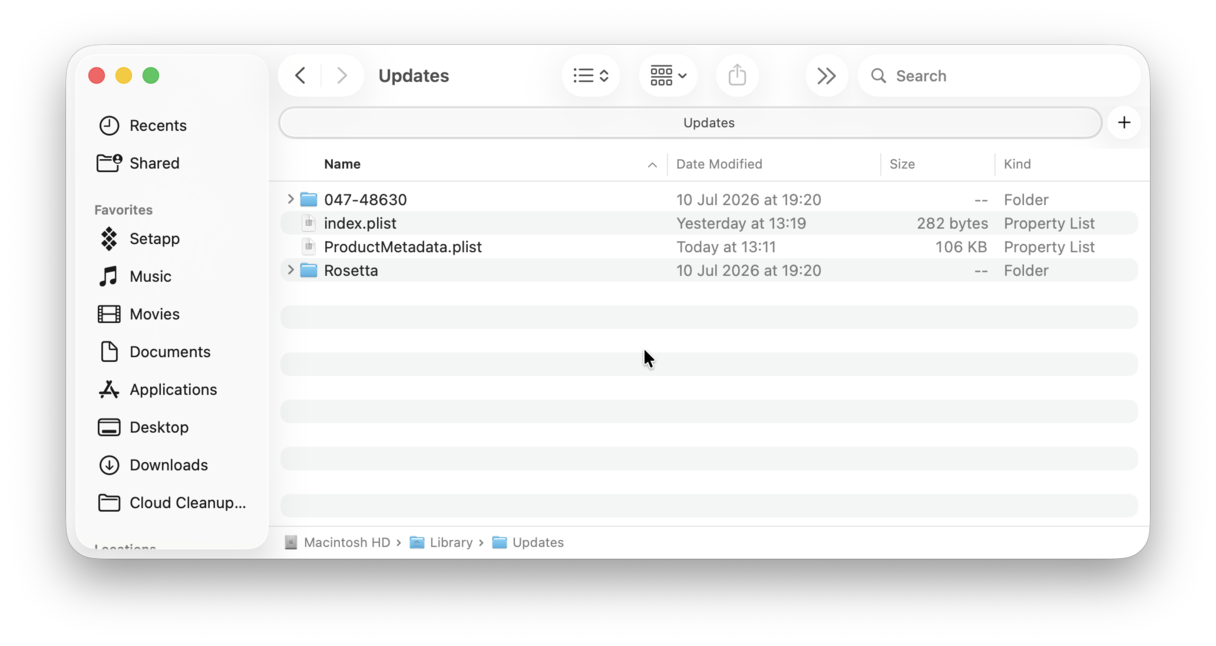
Deze stap heeft bij mij een vastgelopen macOS-update opgelost, dus het is de moeite waard om dit eerst te proberen voordat je iets anders doet.
2. Maak schijfruimte vrij
macOS Golden Gate heeft ongeveer 35 GB vrije schijfruimte nodig om te installeren. Heb je minder dan dat, dan kan de installatie mislukken zonder duidelijke aanwijzing waarom. Om te controleren hoeveel vrije ruimte je hebt, ga je naar Systeeminstellingen > Algemeen > Opslag en kijk je hoeveel vrije opslagruimte er beschikbaar is op je Mac.
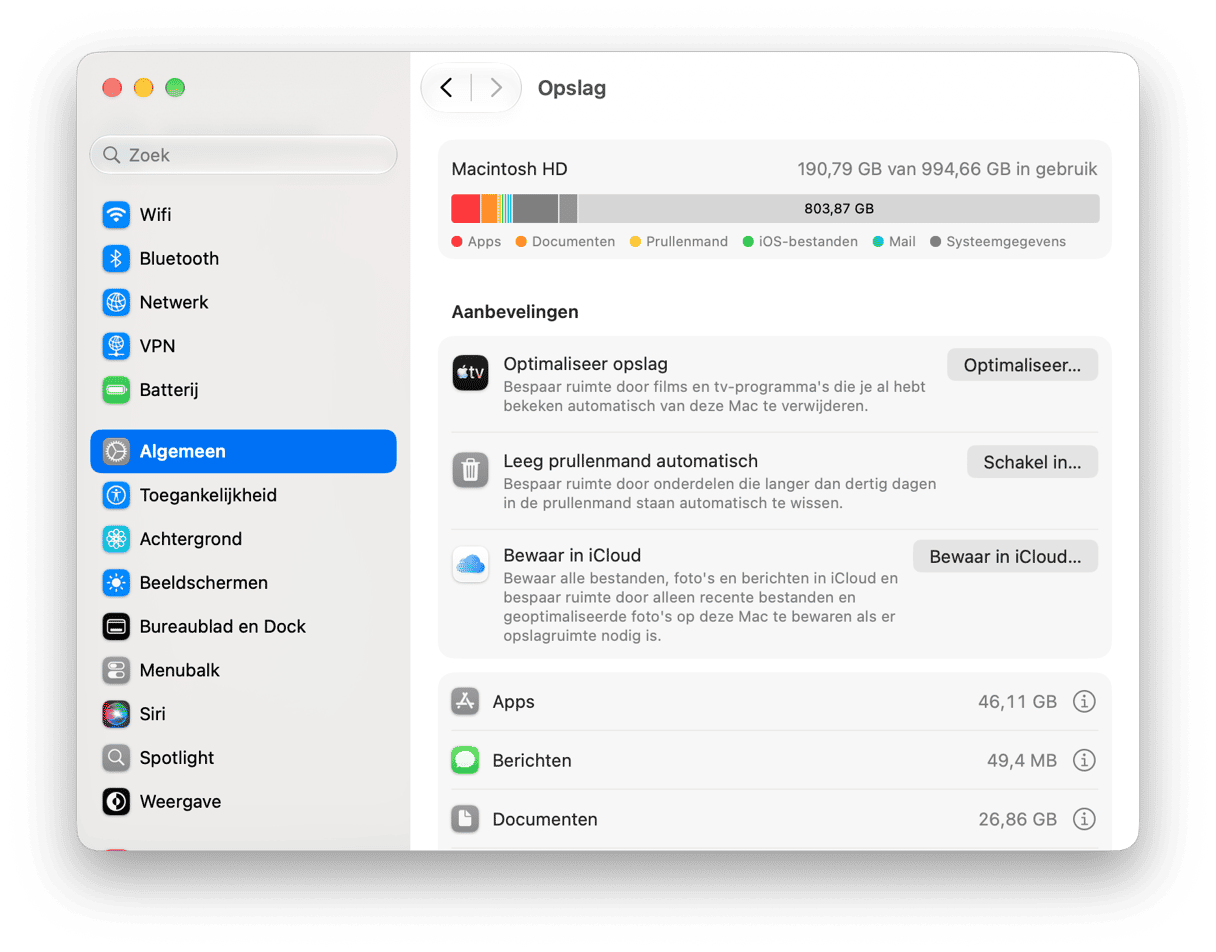
Is er minder dan 35 GB beschikbaar, dan moet je nog wat meer ruimte vrijmaken. De aanbevelingen in Systeeminstellingen > Algemeen > Opslag zijn een goed uitgangspunt, maar mogelijk niet voldoende.
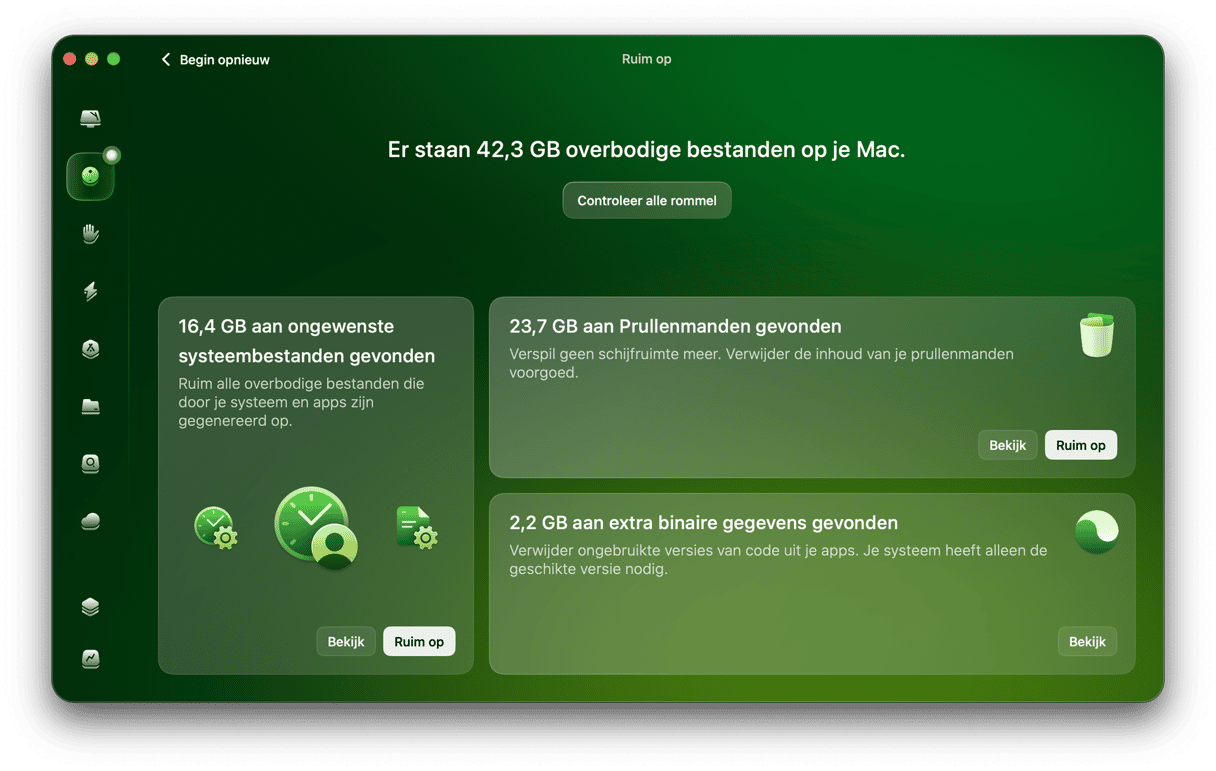
Daarna nog meer ruimte vrijmaken is lastig. Je moet door de mappen op je Mac gaan om bestanden op te sporen die je wilt verplaatsen of verwijderen. Rommelbestanden, duplicaten en meerdere versies van bestanden en foto's die erg op elkaar lijken verwijderen is een prima manier om ruimte vrij te maken, maar het is ook tijdrovend en lastig. Dat is waar CleanMyMac om de hoek komt kijken. De functie 'Opruiming' van CleanMyMac doet al het zware werk voor je. Het scant je Mac op alle bestanden die je niet nodig hebt en waarvan je niet eens wist dat ze bestonden. Je kunt bekijken wat er is gevonden, of alles met één klik verwijderen. Het is de snelste manier om ruimte vrij te maken zonder handmatig door systeemmappen te hoeven zoeken.
Zo werkt het:
- Start je gratis CleanMyMac-proefperiode — je kunt de app 7 dagen gratis uitproberen.
- Open de app en kies 'Opruiming' in de navigatiekolom.
- Klik op 'Scan'.
- Als dit klaar is, bekijk je de bevindingen met 'Bekijk alle rommel'.
- Selecteer alles wat je wilt verwijderen en klik op 'Ruim op'.
- Voer daarna de scan binnen de functie 'Mijn rommel' uit om vergelijkbare afbeeldingen, grote en oude bestanden en duplicaten te verwijderen.
Voor meer tips over het handmatig vrijmaken van ruimte, bekijk je deze artikelen over hoe je schijfruimte kunt vrijmaken op een Mac en hoe je apps verwijdert op een Mac.
3. Stel de Software-updatecatalogus opnieuw in via Terminal
Als Software-update vast lijkt te zitten in een lus en eindeloos blijft draaien, of als klikken erop helemaal niets doet, is de volgende stap het opnieuw instellen van de catalogus.
- Ga naar Apps > Hulpprogramma's en start Terminal.
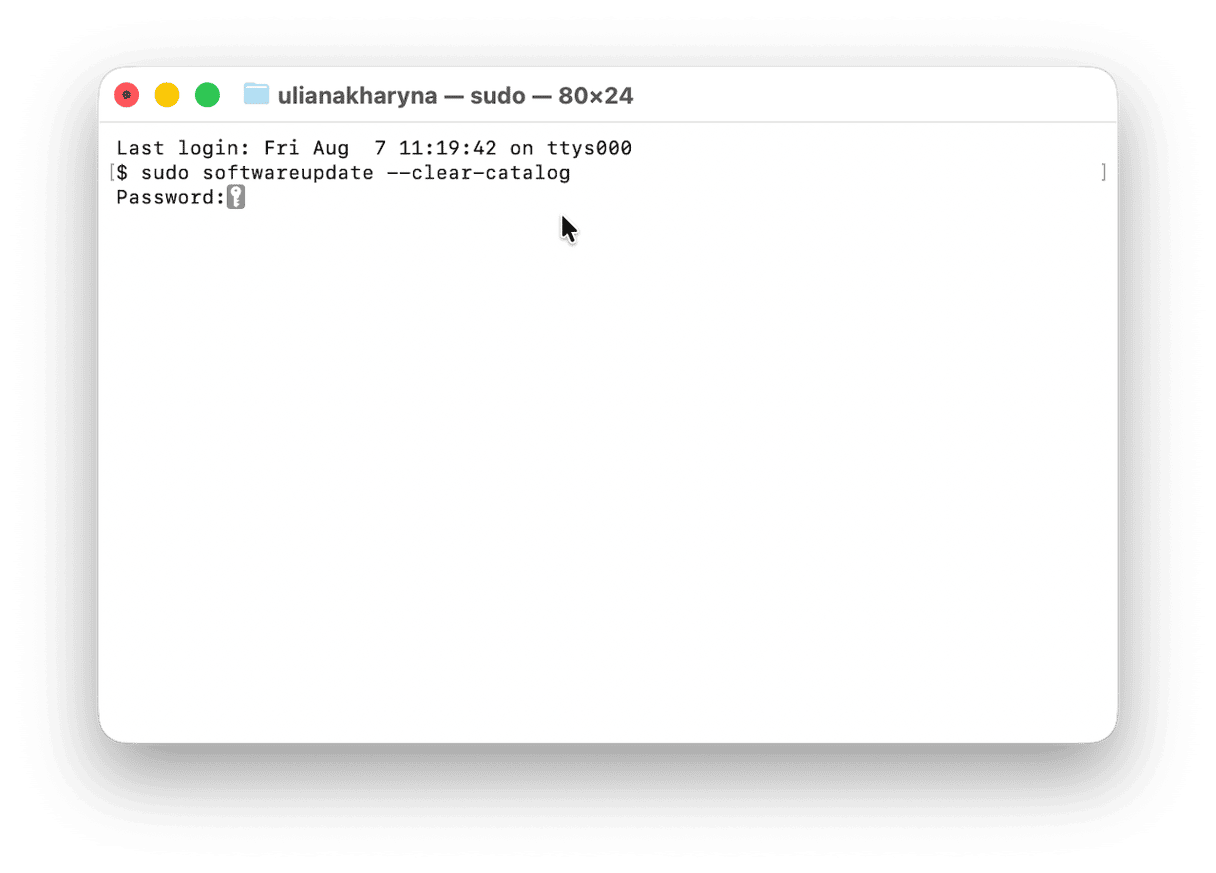
- Typ het volgende commando in en druk op Return:
sudo softwareupdate --clear-catalog
Je moet je
beheerderswachtwoord invoeren. - Typ nu dit commando in en druk op Return:
sudo softwareupdate --reset-ignored - Sluit Terminal af en herstart je Mac.
- Probeer Software-update opnieuw.
4. Controleer je internetverbinding en probeer de download opnieuw via de App Store
Als niets van het bovenstaande heeft gewerkt, controleer dan of zowel je wifi-netwerk als je breedbandverbinding goed werken. Zodra je dat hebt gedaan, schakel je de wifi op je Mac uit en weer in via het Bedieningspaneel. Probeer Software-update opnieuw. Als het nog steeds niet werkt, ga dan naar de App Store, zoek naar macOS Golden Gate en installeer het daarvandaan.
Het is frustrerend als macOS Golden Gate blijft hangen tijdens het downloaden, maar gelukkig is dat meestal makkelijk op te lossen. In de meeste gevallen los je het probleem op door de vastgelopen updatecache te wissen of meer schijfruimte vrij te maken.