macOS Golden Gateのダウンロードが途中で止まってしまったことはありませんか? 私も同じ問題に遭遇しました。 パブリックベータをインストールしようとワクワクしながら「今すぐアップデート」をクリックしたところ、最初はすべて順調に見えました。 そして、そこで止まってしまいました。 何も起きていないように見え、そのまま停止してしまったのです。 いろいろな解決策を試した末、ようやく効果のある方法を見つけました。 この記事では、私の場合に効果があった方法と、macOS Golden Gateのダウンロードが途中で止まってしまう原因について解説します。
macOS Golden Gateのダウンロードが進まない原因
ダウンロードが止まったときに特に困るのは、問題が発生しているのかどうかがすぐには分からないことです。 完全に停止しているのか、単に非常にゆっくり進んでいるだけなのかを判断するのは簡単ではありません。 すでに、ダウンロードが途中で止まるさまざまな問題が報告されています。 これらの問題は、以下の原因によって引き起こされることがあります。
- 過去のインストール時に残った、破損または不完全なインストーラファイル
- ディスクの空き容量不足 — Golden Gateには最低35GBの空き容量が必要
- バックグラウンドプロセス(softwareupdated、installd)の停止
- ダウンロード中または検証中にインターネット接続が途切れた
- ベータ版インストーラの不具合(特に初期ベータ版を利用している場合)
macOS Golden Gateのダウンロードが止まった場合の対処法
まず確認するべきなのは、Mac自体が完全にフリーズしているかどうかです。 該当する場合は、以下の手順を行います。
- 電源ボタンを10秒以上長押しします。
- 電源が切れたら、さらに10秒待ちます。
- 電源ボタンを押してMacの電源を入れます。
Macが通常どおり起動した場合、または最初からフリーズしていなかった場合は、以下の手順で問題の解決を続けます。 再びフリーズしたインストーラが表示される場合は、Macをセーフモードで起動してみてください。
1. インストーラを強制終了し、停止したアップデートのキャッシュを削除
Macがフリーズしておらず、再起動する必要がなかった場合は、まずインストーラを終了(Command + Q)し、停止しているアップデートのキャッシュを削除します。 以前の失敗したアップデートで残った古いキャッシュファイルが、その後のアップデート失敗の原因になることがあります。
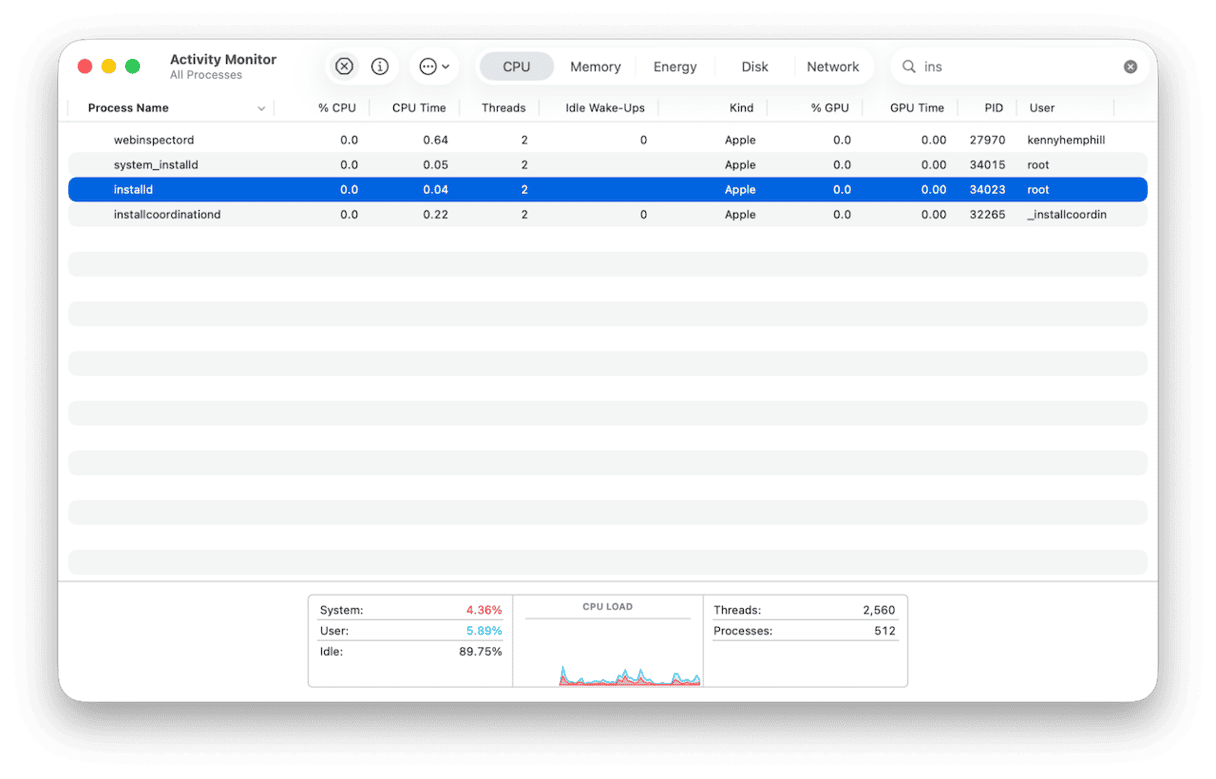
- 「アプリケーション」>「ユーティリティ」と進み「アクティビティモニタ」を起動します。 「installer」、「softwareupdated」、「installd」という名前のプロセスを探します。 いずれかが停止しているように見える場合は、そのプロセスを選択し、ツールバーの「×」をクリックします。
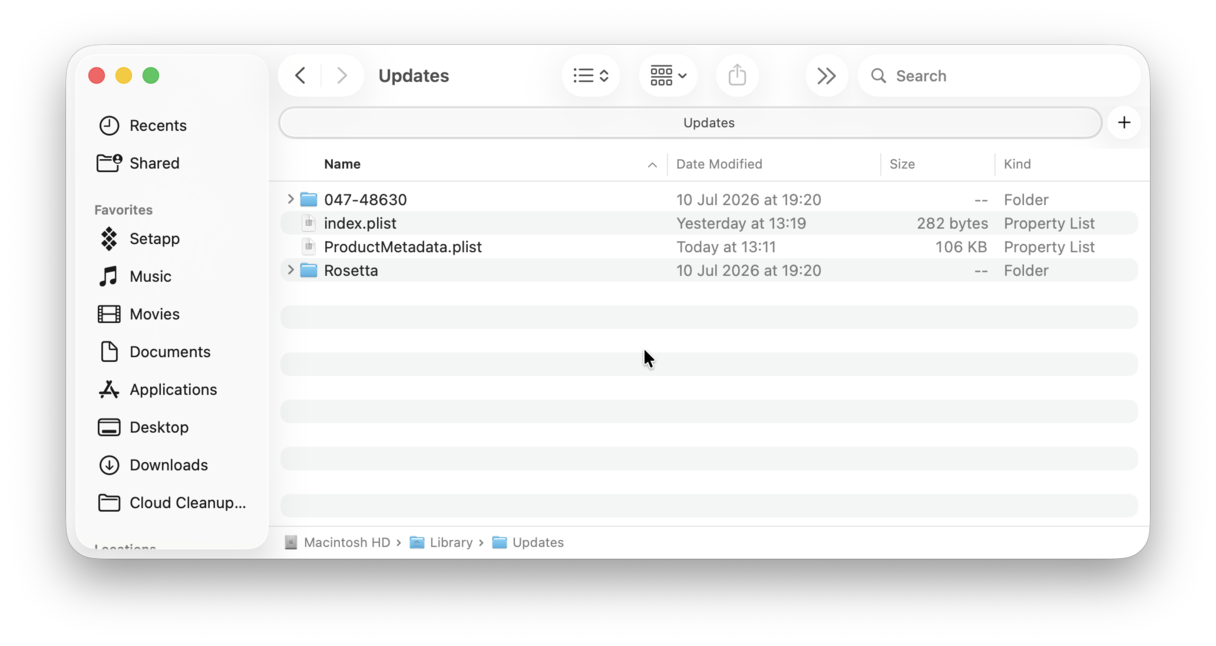
- Dockで「Finder」をクリックし、「Command + Shift + G」を押します。 テキストボックスに「/Library/Updates」と入力し、Returnキーを押します。 そのフォルダ内にあるものはすべて削除します。 次に、ドライブ(Macintosh HD)内から「/macOS Install Data」を探し、見つかった場合は削除します。 Macを再起動します。
私の場合、この方法で途中で止まっていたmacOSのアップデートを解決できました。ほかの方法を試す前に、まず試してみる価値があります。
2. ディスクの空き容量を解放
macOS Golden Gateのインストールには、約35GBの空き容量が必要です。 それより少ない場合、インストールに失敗する可能性がありますが、その理由が明確に表示されるとは限りません。 空き容量を確認するには、「システム設定」>「一般」>「ストレージ」を開き、Macにどれくらいの空き容量があるか確認します。
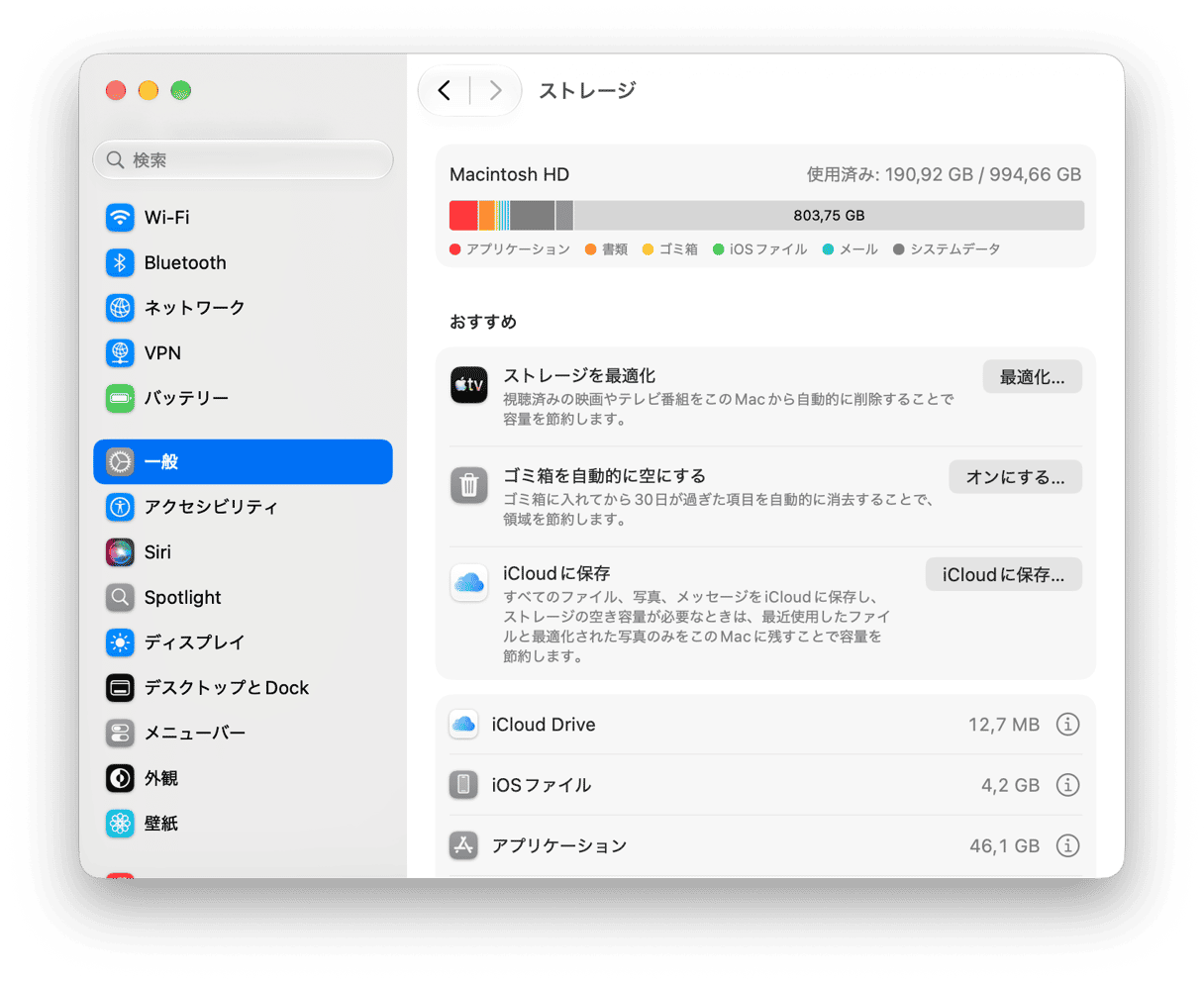
空き容量が35GB未満の場合は、さらに容量を確保する必要があります。 「システム設定」>「一般」>「ストレージ」に表示されるおすすめ項目から始めるのがよいでしょう。ただし、それだけでは十分でない場合もあります。
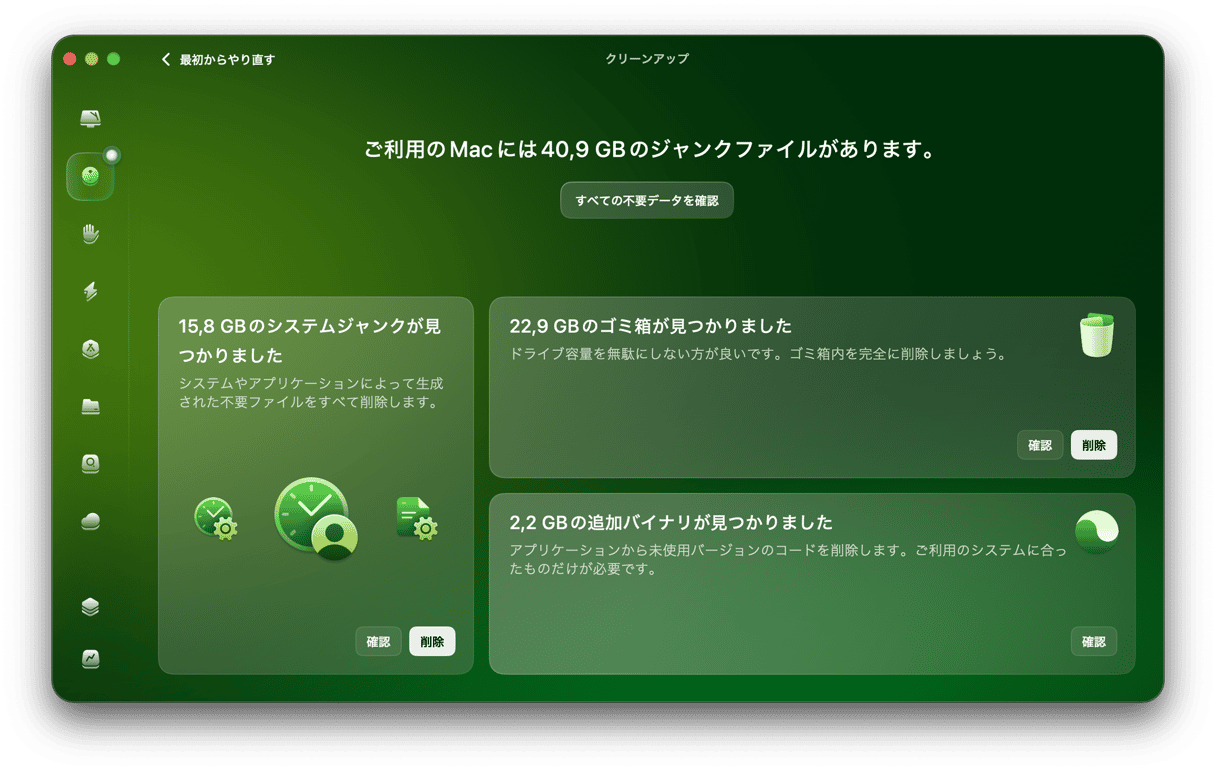
そこからさらに空き容量を確保するとなると、少し大変です。 Mac内のフォルダを1つずつ確認し、移動または削除できるファイルを探す必要があります。 不要ファイルや重複ファイル、同じファイルの複数のバージョン、よく似た写真などを削除すれば空き容量を増やせますが、手作業では時間も手間もかかります。 そこで役立つのが CleanMyMac です。 CleanMyMacの「クリーンアップ」機能なら、面倒な作業を代わりに行ってくれます。 Macをスキャンし、自分では気づきにくい不要なファイルまで検出します。検出された内容を確認してから削除することも、ワンクリックでまとめて削除することもできます。 システムフォルダを1つずつ手作業で探すことなく、すばやく空き容量を取り戻せます。
使い方は次のとおりです。
- CleanMyMacの無料トライアルを開始:7日間無料で利用できます。
- アプリを開いて、サイドバーから「クリーンアップ」を選択します。
- 「スキャン」をクリックします。
- 完了したら、「すべての不要ファイルを確認」をクリックして検出結果を確認します。
- 削除したいものを選択して「クリーンアップ」をクリックします。
- その後、「不要データ」のスキャンを実行し、類似画像、大容量で古いファイル、重複ファイルを削除します。
手動で空き容量を確保するその他のヒントについては、Macのディスク容量を解放する方法 や Macでアプリをアンインストールする方法に関する記事をご覧ください。
3. ターミナルでソフトウェアアップデートのカタログをリセット
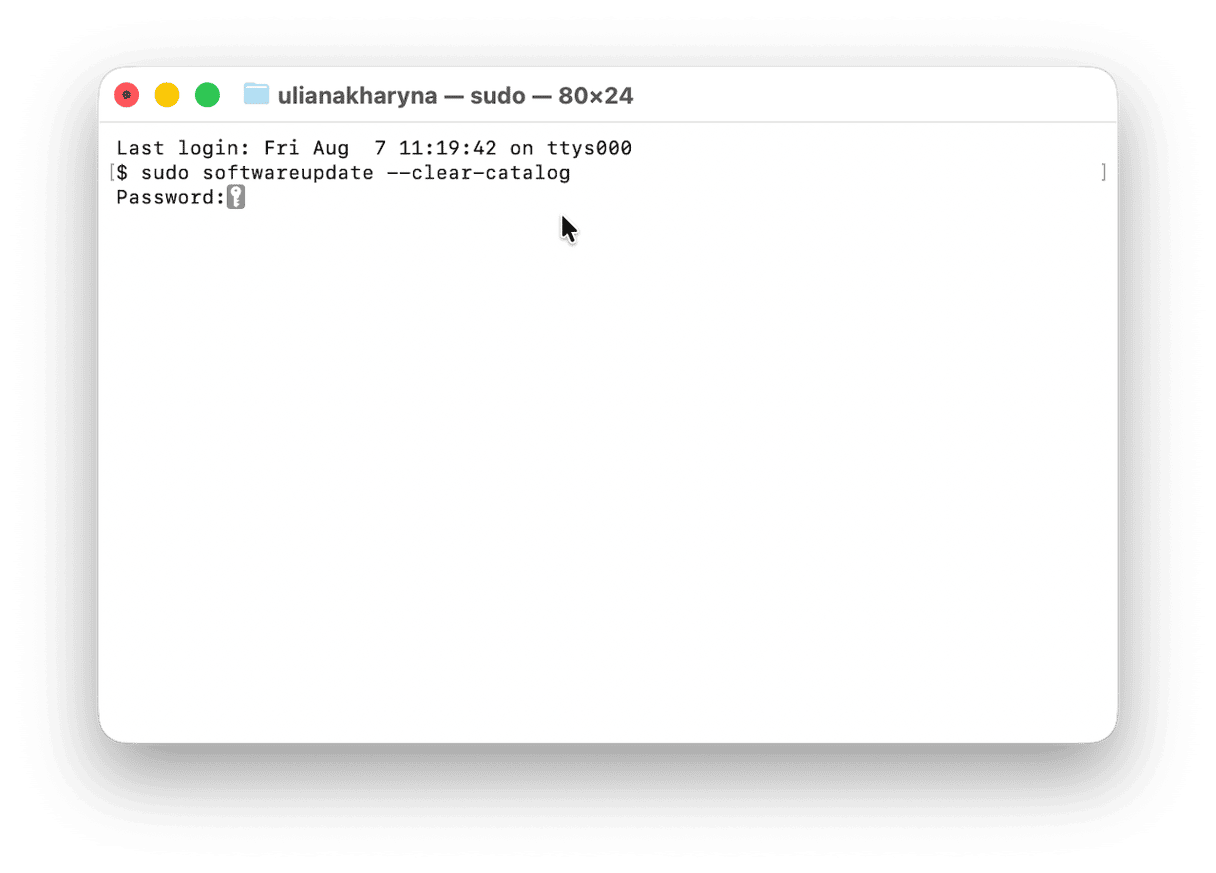
「ソフトウェアアップデート」が何度も同じ処理を繰り返して終わらない場合や、クリックしても何も起こらない場合は、次にソフトウェアアップデートのカタログをリセットします。
- 「アプリケーション」から「ユーティリティ」へと進み「ターミナル」を起動します。
- 以下のコマンドを入力し、Returnキーを押します:
sudo softwareupdate --clear-catalog管理者パスワードの入力が必要です。 - 次に、このコマンドを入力し、Returnキーを押します:
sudo softwareupdate --reset-ignored - 「ターミナル」を閉じて、Macを再起動します。
- 再度「ソフトウェアアップデート」を試してみます。
4. インターネット接続を確認してApp Storeからダウンロード
ここまでの方法で解決しない場合は、Wi-Fiネットワークとインターネット接続の両方が正常に機能しているか確認します。 確認できたら、「コントロールセンター」からMacのWi-Fiを一度オフにし、もう一度オンにします。 その後、再度「ソフトウェアアップデート」を試します。 それでもうまくいかない場合は、App Storeを開いてmacOS Golden Gateを検索し、そこからインストールします。
macOS Golden Gateをダウンロードしようとして途中で止まってしまうと、とても困ります。しかし幸い、多くの場合は簡単に解決できます。 ほとんどのケースでは、停止したアップデートのキャッシュを削除するか、ディスクの空き容量を増やすことで問題を解決できます。