

Apple a intégré un excellent outil de sauvegarde directement dans macOS. Il s'appelle Time Machine, car il permet de « remonter le temps » jusqu'à une version précédente de vos fichiers. Grâce à lui, oubliez la peur de perdre vos données. Dans cet article, nous vous expliquons tout ce qu'il faut savoir sur Time Machine : son fonctionnement, sa configuration, la sauvegarde et la restauration de vos fichiers, ainsi que la marche à suivre en cas de problème.
Qu'est-ce que Time Machine ?
Time Machine est une application intégrée à macOS qui sauvegarde votre Mac toutes les heures, tous les jours et toutes les semaines, afin que vous disposiez toujours d'une sauvegarde récente de chaque fichier présent sur votre Mac. Cela signifie que si votre Mac tombe en panne et que votre disque de démarrage lâche, vous pouvez restaurer toutes vos données.
Cela dit, ce n'est pas le seul avantage. Time Machine vous permet également de restaurer des fichiers individuels. Par exemple, si vous supprimez un fichier par erreur, vous pouvez ouvrir Time Machine, revenir à une sauvegarde antérieure à sa suppression et restaurer le fichier d'un simple clic.
| Ce que Time Machine sauvegarde | Ce que Time Machine ne sauvegarde pas |
| Données utilisateur | Fichiers système principaux de macOS |
| Applications | Fichiers temporaires et caches |
| Réglages Système | Corbeilles |
| E-mails et messages | Index Spotlight |
| Disques externes (si sélectionnés manuellement) | Éléments/dossiers exclus |

Comment fonctionne Time Machine ?
Une fois configuré, Time Machine sauvegarde vos données sur un disque externe ou un périphérique de stockage en réseau compatible (comme la Time Capsule d'Apple). Si vous utilisez un disque externe, celui-ci doit être connecté pour que Time Machine puisse fonctionner. Si vous utilisez un disque réseau, votre Mac doit être connecté au même réseau Wi-Fi.
Remarque : Time Machine ne peut pas effectuer de sauvegarde sur iCloud/iCloud Drive, Google Drive, Dropbox ou d'autres services de stockage cloud. Si vous souhaitez sauvegarder votre Mac sur un service de stockage cloud, vous devrez utiliser un outil de sauvegarde tiers comme Backblaze. Vous devrez toutefois consulter le site web du développeur de ces applications pour vous assurer qu'elles fonctionnent comme vous l'attendez. Pour découvrir d'autres options, consultez cet article sur les meilleurs logiciels de sauvegarde pour Mac.
Comme pour tout outil de sauvegarde, la première sauvegarde prendra un certain temps, car Time Machine doit copier tous les fichiers présents sur votre Mac (à l'exception de ceux que vous avez choisi d'exclure). Mais les sauvegardes suivantes sont bien plus rapides.
Time Machine crée également ce que l'on appelle des instantanés locaux. Il s'agit de sauvegardes stockées sur votre disque de démarrage et d'autres disques externes connectés à votre Mac. Ainsi, si vous devez restaurer un fichier et que votre disque Time Machine n'est pas disponible, vous pouvez le faire à partir de l'instantané local.
Comment utiliser Time Machine
Comment configurer Time Machine
Vous devrez connecter un disque externe à votre Mac via USB ou Thunderbolt (ou FireWire si votre Mac en est équipé), ou utiliser une Time Capsule ou un NAS compatible Time Machine.
- Ouvrez Réglages Système depuis le menu Apple, puis accédez à Général > Time Machine.
- Cliquez sur Ajouter un disque de sauvegarde, sélectionnez le disque souhaité, puis cliquez sur Configurer un disque.
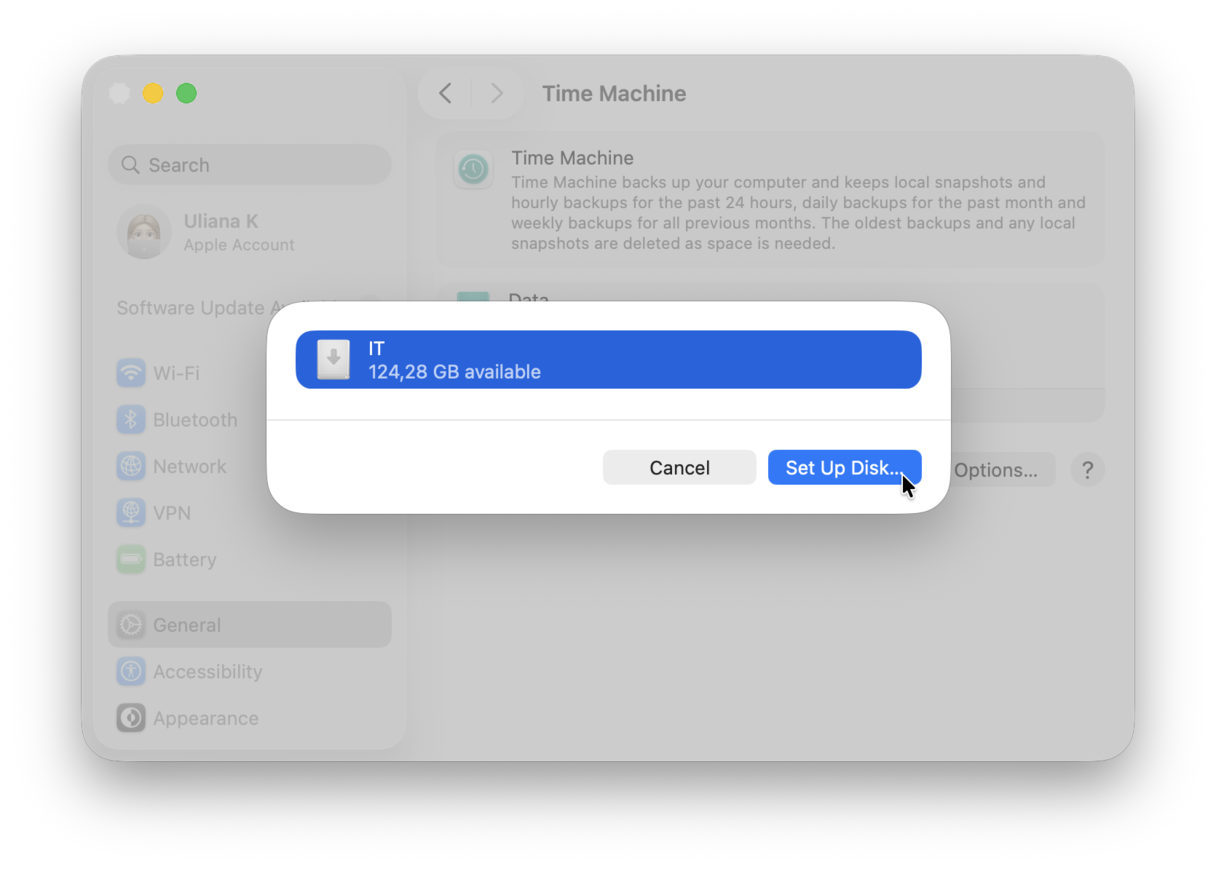
- Il se peut que vous deviez effectuer des opérations supplémentaires, comme effacer le disque. Il vous suffit de suivre les instructions à l'écran.
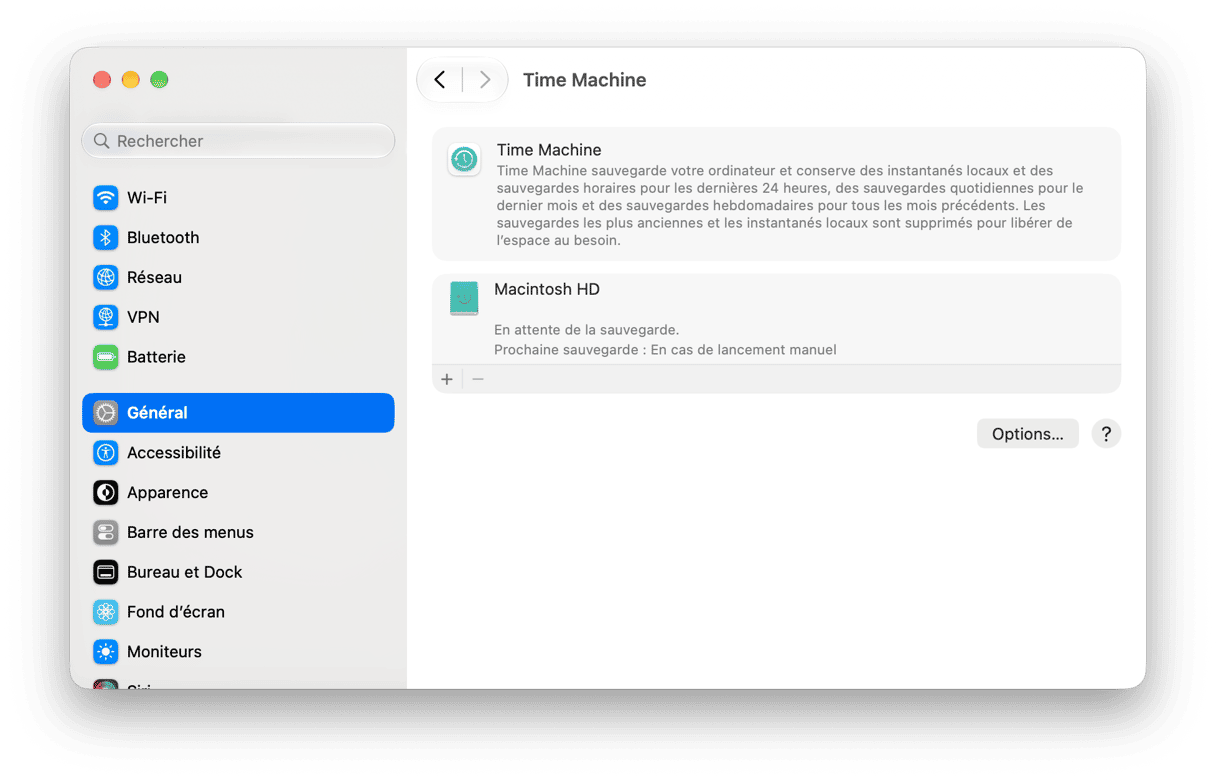
Dans Réglages Système, accédez à la section Barre des menus et activez l'affichage de Time Machine. Vous pourrez ainsi y accéder rapidement pour lancer une sauvegarde ou restaurer des fichiers.

Ce que vous devez savoir avant de configurer Time Machine
Voici quelques étapes importantes à suivre avant de configurer Time Machine :
- Capacité du disque : Choisissez un périphérique de stockage offrant au moins deux fois la capacité de stockage de votre Mac. Par exemple, si votre MacBook dispose de 512 Go, optez pour un périphérique de stockage de 1 To.
- Effacement du disque : Si le périphérique de stockage contient déjà des fichiers, déplacez-les vers votre Mac ou un autre disque. Dans l'idéal, achetez un disque dédié à vos sauvegardes.
- Sécurité : Le chiffrement est fortement recommandé. Si vous décidez de chiffrer la sauvegarde, vous devrez créer un mot de passe. Il vous sera demandé de le saisir pour récupérer vos fichiers.
- Personnalisation : Vous pouvez exclure des fichiers ou des dossiers entiers d'une sauvegarde Time Machine.
- Faites de la place : Avant votre première sauvegarde, supprimez les fichiers inutiles pour éviter qu'ils occupent de l'espace sur le disque de sauvegarde.
Comment désencombrer votre Mac avant de lancer votre sauvegarde Time Machine
Avant de lancer votre sauvegarde Time Machine, nettoyez votre Mac pour supprimer les fichiers obsolètes, endommagés ou inutiles, qui peuvent représenter plusieurs dizaines de gigaoctets. Non seulement cette opération limite les risques de conflits logiciels, mais elle permet également de réduire la taille de la sauvegarde et de l'accélérer.
La meilleure façon d'y parvenir est d'utiliser CleanMyMac (profitez de votre essai gratuit ici). Cet outil pratique analyse votre Mac à la recherche de fichiers qu'il juge inutiles et vous les signale, afin que vous puissiez décider de les supprimer ou non. Il identifie les fichiers système inutiles, les pièces jointes d'e-mails, les doublons, les images similaires, ainsi que les fichiers volumineux et anciens. CleanMyMac facilite également la désinstallation des applications.
- Pour utiliser CleanMyMac, ouvrez l'application : Entretien intelligent est sélectionné automatiquement. Cliquez ensuite sur Analyser. Cette opération analysera votre Mac à la recherche de fichiers pouvant être supprimés sans risque.
- Une fois l'analyse terminée, examinez les résultats de chaque section (Nettoyage, Protection, etc.) en cliquant sur Voir les détails. Vous serez peut-être surpris de l'espace que vous pouvez récupérer.
- Vous pouvez désélectionner les éléments que vous ne souhaitez pas supprimer.
- Répétez cette opération pour chaque rubrique de cette section de CleanMyMac. Vous économiserez ainsi plusieurs gigaoctets et votre première sauvegarde Time Machine sera bien plus rapide. Après avoir examiné les détails, cliquez sur Exécuter.

Si des applications installées sur votre Mac ne vous sont plus utiles, cliquez sur Applications dans la barre latérale, puis lancez une analyse. Cliquez ensuite sur Gérer mes applications > Désinstallateur, parcourez la liste et cochez les cases correspondant aux applications à supprimer. Une fois terminé, cliquez sur Désinstaller. CleanMyMac ne se contente pas de supprimer les fichiers de l'application : il traque et supprime tous les fichiers associés disséminés sur votre Mac, effaçant ainsi toute trace de l'application désinstallée.
Vous pouvez également utiliser Mes fichiers inutiles pour supprimer les fichiers volumineux et anciens, les fichiers et photos en double ainsi que les images similaires. CleanMyMac propose aussi Performances, une fonctionnalité qui vous aide à supprimer les instantanés Time Machine qui auraient dû être effacés automatiquement.
Pourquoi utiliser CleanMyMac
- Vous pouvez tester gratuitement les plus de 25 outils pendant 7 jours
- Avec Nettoyage, les utilisateurs trouvent et suppriment en moyenne 9 Go de fichiers inutiles (d'après nos données internes).
- Avec Mes fichiers inutiles, les utilisateurs trouvent et suppriment en moyenne 4 doublons et 5 images similaires dès la première analyse (d'après nos rapports internes).
Essayez CleanMyMac gratuitement : vous verrez comme il est facile d'alléger vos sauvegardes et de les rendre plus rapides.
Comment exclure des fichiers de la sauvegarde
Si vous souhaitez minimiser l'espace occupé par votre sauvegarde, cliquez sur le bouton Options. Cliquez ensuite sur « + » et accédez aux fichiers ou dossiers que vous ne souhaitez pas sauvegarder, par exemple votre dossier Téléchargements.

Dans cette fenêtre, vous pouvez également choisir la fréquence de sauvegarde.

Comment sauvegarder votre MacBook
Maintenant que vous avez configuré Time Machine, il vous suffit de cliquer sur l'icône Time Machine dans la barre de menus et de choisir « Sauvegarder maintenant ».

Vous pouvez également cliquer avec le bouton droit sur votre disque de sauvegarde dans Réglages Système > Général > Time Machine, puis choisir « Sauvegarder sur [nom du périphérique] maintenant ».

S'il s'agit de la première sauvegarde, prévoyez qu'elle prenne quelques heures : si beaucoup d'espace est occupé, cela peut même aller jusqu'à 24 heures.
Comment restaurer des données avec Time Machine
Il existe deux méthodes pour restaurer des données avec Time Machine, selon que vous souhaitez récupérer des fichiers ou dossiers précis ou restaurer tout votre Mac à partir d'une sauvegarde.
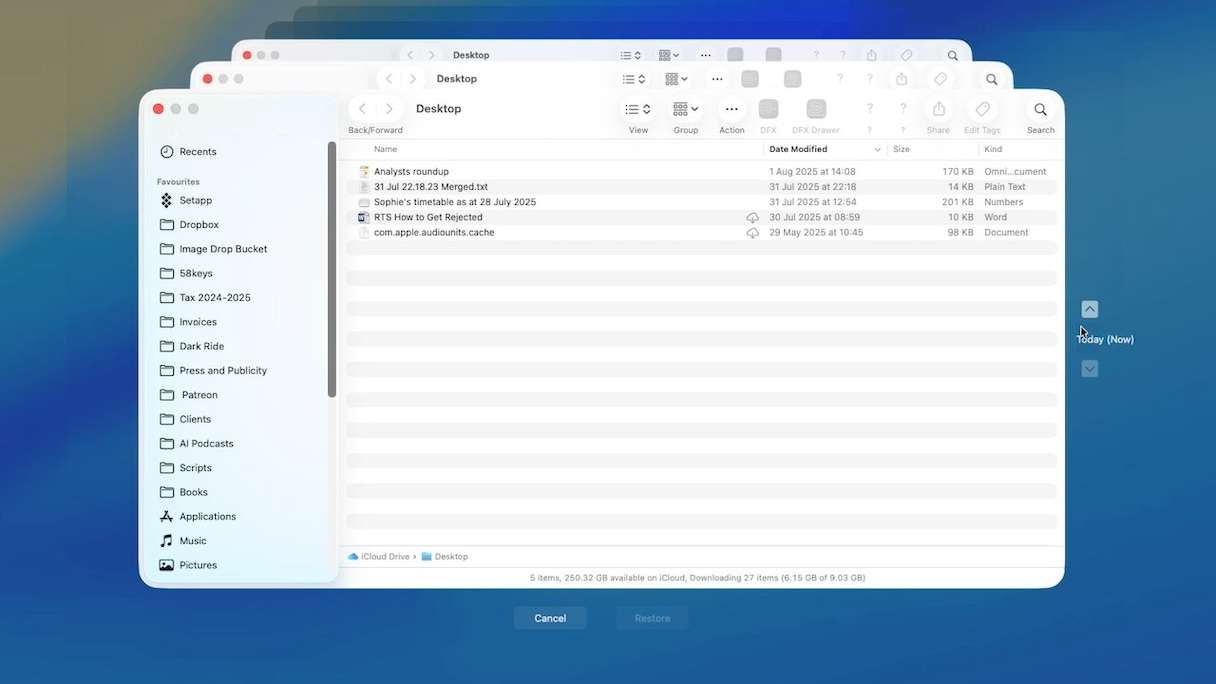
- Pour restaurer des fichiers individuels, cliquez sur Time Machine dans la barre de menus, puis choisissez « Parcourir les sauvegardes Time Machine ». Vous verrez alors une représentation 3D des fenêtres du Finder : celle au premier plan correspond à la sauvegarde la plus récente, et celles qui se trouvent derrière, aux sauvegardes plus anciennes.

- Pour naviguer, cliquez soit sur la flèche vers le haut à droite de la fenêtre du Finder, soit sur la barre de titre d'une fenêtre, ou cliquez et faites glisser sur la chronologie à droite de l'écran. L'heure et la date de chaque sauvegarde s'affichent lorsque vous la placez au premier plan.
- Une fois que vous avez trouvé la sauvegarde que vous souhaitez restaurer, cliquez dans la fenêtre du Finder et accédez au fichier ou au dossier à restaurer, comme vous le feriez en naviguant normalement dans le Finder.
- Sélectionnez le fichier ou le dossier, puis appuyez sur la barre d'espace pour lancer Aperçu rapide et prévisualiser le fichier. Si c'est celui que vous souhaitez, cliquez sur Restaurer. Ce fichier ou dossier remplacera alors la version actuelle ou, si vous l'aviez supprimé, sera restauré.
- Vous pouvez répéter cette opération autant de fois que nécessaire pour chaque fichier ou dossier à restaurer.
Pour restaurer l'intégralité de votre Mac à partir d'une sauvegarde Time Machine, vous devez démarrer depuis la partition de récupération.
- Démarrez votre Mac dans Récupération macOS :
Mac à processeur Intel : Redémarrez-le en maintenant les touches Commande + R enfoncées. Lorsque la fenêtre Utilitaires macOS s'affiche, sélectionnez Restaurer à partir d'une sauvegarde Time Machine, puis accédez à la sauvegarde à partir de laquelle vous souhaitez restaurer.
Mac avec puce Apple : Éteignez votre Mac. Maintenez ensuite le bouton d'alimentation enfoncé jusqu'à l'apparition de « Chargement des options de démarrage », puis cliquez sur Options > Continuer et suivez les instructions à l'écran. - Dans Récupération macOS, cliquez sur Réinstaller macOS [version] > Continuer.
- Après la réinstallation, l'Assistant migration vous demande si vous souhaitez transférer des informations depuis un autre Mac ou une sauvegarde Time Machine. Sélectionnez Transférer à partir d'une sauvegarde Time Machine > Continuer.
Conseil : Sur un Mac à processeur Intel, vous pouvez choisir Restaurer à partir d'une sauvegarde Time Machine au lieu d'utiliser l'Assistant migration. - Sélectionnez la date et l'heure de la sauvegarde que vous souhaitez restaurer, puis suivez les instructions à l'écran.
- Une fois l'opération terminée, redémarrez votre Mac : vous retrouverez son état au moment de la dernière sauvegarde Time Machine. Si Time Machine a fonctionné normalement, cette sauvegarde aura été effectuée dans l'heure précédant la restauration.

Comment copier des fichiers d'une sauvegarde Time Machine vers un nouveau Mac
Vous pouvez utiliser une sauvegarde Time Machine pour transférer des fichiers d'un Mac à un autre. C'est utile si vous n'avez plus accès à votre ancien Mac au moment d'en acheter un nouveau, ou si vous l'effacez sans avoir transféré vos données au préalable.
Pour transférer des fichiers vers un nouveau Mac à partir d'une sauvegarde Time Machine, ouvrez l'Assistant migration dans Applications > Utilitaires, puis cliquez sur Continuer. Il se peut qu'on vous demande de saisir votre mot de passe administrateur.

Dans la fenêtre suivante, choisissez « À partir d'un Mac, d'une sauvegarde Time Machine ou d'un disque de démarrage ». Dans la fenêtre qui s'ouvre, choisissez un Mac, une sauvegarde Time Machine ou un disque de démarrage. Cliquez sur l'icône correspondant à la sauvegarde Time Machine. Vous devriez maintenant voir s'afficher une liste de sauvegardes. Choisissez celle que vous souhaitez utiliser et cliquez sur Continuer.
Vous verrez maintenant s'afficher une liste des informations à transférer. Le contenu de cette liste dépend des éléments sauvegardés, mais il comprend généralement un dossier Applications, des comptes utilisateurs, d'autres fichiers et dossiers, ainsi que les réglages de l'ordinateur et du réseau.
Cochez les cases situées à côté des informations que vous souhaitez transférer, puis cliquez sur Continuer. Il ne vous reste plus qu'à attendre la fin du processus. Profitez-en pour aller vous faire un café, le processus peut prendre un certain temps !
Dépannage : comment résoudre les principaux problèmes de Time Machine
- Comment accélérer une sauvegarde Time Machine lente ?
Si les sauvegardes Time Machine sont lentes, essayez d'abord de connecter directement votre Mac au disque, si possible. Utilisez aussi un disque formaté en APFS, désactivez temporairement l'antivirus et la synchronisation cloud si nécessaire, puis excluez les fichiers volumineux ou superflus des sauvegardes.
- Que faire en cas d'échec de la sauvegarde Time Machine ?
Voici quelques solutions rapides : redémarrez votre Mac, vérifiez les câbles, exécutez S.O.S. sur le disque dans Utilitaire de disque et supprimez le fichier .inProgress du dossier Backups.backupdb sur le disque (vous devrez ensuite relancer une sauvegarde). Pour plus de conseils, consultez cet article d'Apple expliquant que faire si une sauvegarde Time Machine échoue. Il propose des solutions adaptées à différents problèmes.
- Que faire si Time Machine reste bloqué sur « Préparation de la sauvegarde » ou « Création de la sauvegarde » pendant des heures ?
C'est souvent dû à une sauvegarde précédente interrompue, à un disque déconnecté ou à des fichiers système corrompus. Pour résoudre le problème, supprimez les fichiers temporaires bloqués (le fichier .inProgress), puis exécutez S.O.S. Assurez-vous également que le disque est correctement connecté ou que le réseau est stable, selon le périphérique de stockage que vous utilisez.
- Que faire si Time Machine indique que le disque de sauvegarde n'est pas disponible, alors même qu'il est connecté ?
Pour un disque externe, vérifiez les connexions, supprimez puis ajoutez de nouveau le disque dans les réglages Time Machine, exécutez S.O.S. et vérifiez que vous disposez des autorisations de lecture et d'écriture (dans la section Partage et permissions de la fenêtre Lire les informations). Vous pouvez aussi utiliser Performances dans CleanMyMac pour réparer rapidement les autorisations du disque. Pour les NAS, vérifiez la connexion réseau, réauthentifiez-vous et vérifiez les réglages Bonjour/SMB.
Points clés à retenir
- Time Machine est extrêmement utile, à la fois pour sauvegarder votre Mac et pour récupérer les fichiers que vous supprimez accidentellement.
- Time Machine conserve des sauvegardes horaires pendant 24 heures, des sauvegardes quotidiennes pendant un mois, et des sauvegardes hebdomadaires pour les mois précédents.
- Lorsque Time Machine manque d'espace sur votre disque de stockage, il supprime les sauvegardes les plus anciennes. Cela dit, comme Time Machine n'enregistre que les modifications apportées à un fichier depuis la dernière sauvegarde, il ne remplit pas votre disque aussi vite qu'on pourrait le croire.
- Avant une sauvegarde Time Machine, formatez votre disque en APFS, supprimez les fichiers inutiles et arrêtez les processus gourmands en ressources.
- Pour restaurer un fichier précis, ouvrez Time Machine depuis la barre des menus.
- Pour restaurer tout un Mac, utilisez l'Assistant migration. Vous pouvez restaurer un nouveau Mac à partir de la sauvegarde Time Machine d'un ancien Mac.
Foire aux questions
Quelle est la différence entre une sauvegarde sur un disque directement connecté et une sauvegarde sur un NAS ?
Une sauvegarde sur un disque externe directement connecté à votre Mac est généralement plus rapide et moins coûteuse, mais nécessite un câble. Un système de stockage en réseau (NAS) permet, quant à lui, d'effectuer des sauvegardes automatiques par Wi-Fi depuis plusieurs ordinateurs à la fois.
Comment configurer Time Machine pour sauvegarder sur un NAS Synology via SMB ?
Pour configurer Time Machine sur votre Mac afin de sauvegarder vos données sur un NAS Synology via SMB, vous devez d'abord préparer un dossier partagé dédié sur votre NAS. Vous devez ensuite annoncer ce dossier via Bonjour et vous y connecter depuis les réglages Time Machine de votre Mac. Vous trouverez plus d'informations dans ce guide de Synology.
Faut-il désactiver Time Machine lors de tâches gourmandes en ressources processeur/disque, comme le montage vidéo, l'enregistrement audio ou l'exécution de machines virtuelles ?
Oui. Pour les charges de travail très exigeantes et critiques, comme le montage vidéo 4K intensif, l'enregistrement audio multipiste ou l'exécution de machines virtuelles, il est vivement recommandé de suspendre les sauvegardes Time Machine et de désactiver les sauvegardes automatiques dans les réglages de fréquence de sauvegarde. L'objectif est principalement d'éviter les goulots d'étranglement au niveau du disque, les sauvegardes endommagées, les pertes de données ou le bridage thermique du matériel.
Comment déplacer une sauvegarde Time Machine vers un nouveau disque sans perdre l'historique de sauvegarde ?
Tout d'abord, désactivez les sauvegardes automatiques. Ensuite, formatez votre nouveau disque à l'aide de l'Utilitaire de disque. Enfin, copiez le dossier Backups.backupdb de votre ancien disque vers le nouveau. Vous pouvez ensuite supprimer ce dossier de votre ancien disque pour récupérer de l'espace.
Comment supprimer les sauvegardes Time Machine pour récupérer de l'espace sur le disque de sauvegarde ?
Vous pouvez utiliser le menu Time Machine dans la barre des menus ou exécuter quelques commandes dans le Terminal. Pour en savoir plus, consultez ce guide.
Il existe un problème de compatibilité connu entre macOS Tahoe et les versions 4.21 à 4.22 de Samba, qui provoque l'échec des sauvegardes Time Machine vers des appareils NAS. Comment y remédier ?
La mise à niveau de votre NAS vers Samba 4.23 ou une version ultérieure (ou au moins 4.22.6) est la solution recommandée pour rétablir des sauvegardes Time Machine sans accroc. Si vous ne pouvez pas effectuer la mise à niveau immédiatement, essayez ceci : rétrogradez Samba vers la version 4.20 ou contournez la signature SMB.



