

Apple heeft een geweldige back-uptool rechtstreeks in macOS ingebouwd. Deze tool draagt de naam Time Machine, omdat je ermee 'terug in de tijd' kunt gaan naar een moment waarop je gegevens nog veilig waren. Op deze manier hoef je nooit meer bang te zijn voor gegevensverlies. In dit artikel vertel ik je alles wat je moet weten over Time Machine: hoe het werkt, hoe je het instelt, hoe je back-ups maakt en herstelt, en hoe je problemen kunt oplossen als er iets misgaat.
Wat is Time Machine?
Apple Time Machine is een app die ingebouwd is in macOS en elk uur, elke dag en elke week een back-up van je Mac maakt, zodat je altijd een recente back-up hebt van alle bestanden op je Mac. Dat betekent dat je al je gegevens kunt herstellen, zelfs als je Mac vastloopt en je opstartschijf het begeeft.
Dat is echter niet het enige voordeel. Met Time Machine kun je namelijk ook losse bestanden herstellen. Als je bijvoorbeeld per ongeluk een bestand verwijdert dat je nog nodig hebt, kun je Time Machine openen, teruggaan naar het moment vlak voordat je het verwijderde, en het bestand herstellen door er simpelweg op te klikken.
| Waar Time Machine back-ups van maakt | Waar Time Machine geen back-ups van maakt |
| Gebruikersgegevens | macOS-systeembestanden |
| Apps | Tijdelijke bestanden en caches |
| Systeeminstellingen | Prullenmanden |
| E-mails en berichten | Spotlight-index |
| Externe schijven (als deze handmatig zijn geselecteerd) | Uitgesloten onderdelen/mappen |

Hoe werkt Time Machine?
Zodra je Time Machine hebt ingesteld, maakt het een back-up van je gegevens naar een externe schijf of een compatibel netwerkopslagapparaat (zoals Apples eigen Time Capsule). Als je een externe schijf gebruikt, moet deze zijn aangesloten om Time Machine te laten werken. Als je een netwerkschijf gebruikt, moet je Mac verbonden zijn met hetzelfde wifi-netwerk.
Opmerking: Time Machine kan geen back-up maken naar iCloud/iCloud Drive, Google Drive, Dropbox of andere clouddiensten. Als je een back-up van je Mac wilt maken naar een clouddienst, heb je een back-uptool van een derde partij nodig, zoals bijvoorbeeld Backblaze. Raadpleeg wel altijd de website van de ontwikkelaar van zo'n app om zeker te weten dat deze werkt zoals je verwacht. Voor een aantal opties kun je ons artikel over de beste back-upsoftware voor Mac raadplegen.
Zoals bij elk back-uptool duurt de eerste back-up behoorlijk lang, omdat Time Machine alle bestanden op je Mac moet kopiëren (behalve de bestanden die je hebt uitgesloten). Maar latere back-ups gaan veel sneller.
Het maakt ook zogenoemde 'Lokale momentopnamen' aan. Dit zijn back-ups die worden opgeslagen op je opstartschijf en andere externe schijven die op je Mac zijn aangesloten. Als je een bestand moet herstellen en je Time Machine-schijf niet beschikbaar is, kun je op die manier herstellen vanuit de lokale momentopname.
Time Machine gebruiken
Time Machine instellen
Je moet een externe schijf op je Mac aansluiten via USB of Thunderbolt (of FireWire als je Mac dat heeft), of een Time Capsule of een Time Machine-compatibele NAS gebruiken.
- Open 'Systeeminstellingen' via het Apple-menu en ga naar Algemeen > Time Machine.
- Klik op 'Voeg back-upschijf toe', selecteer het gewenste back-upapparaat en klik op 'Stel in'.
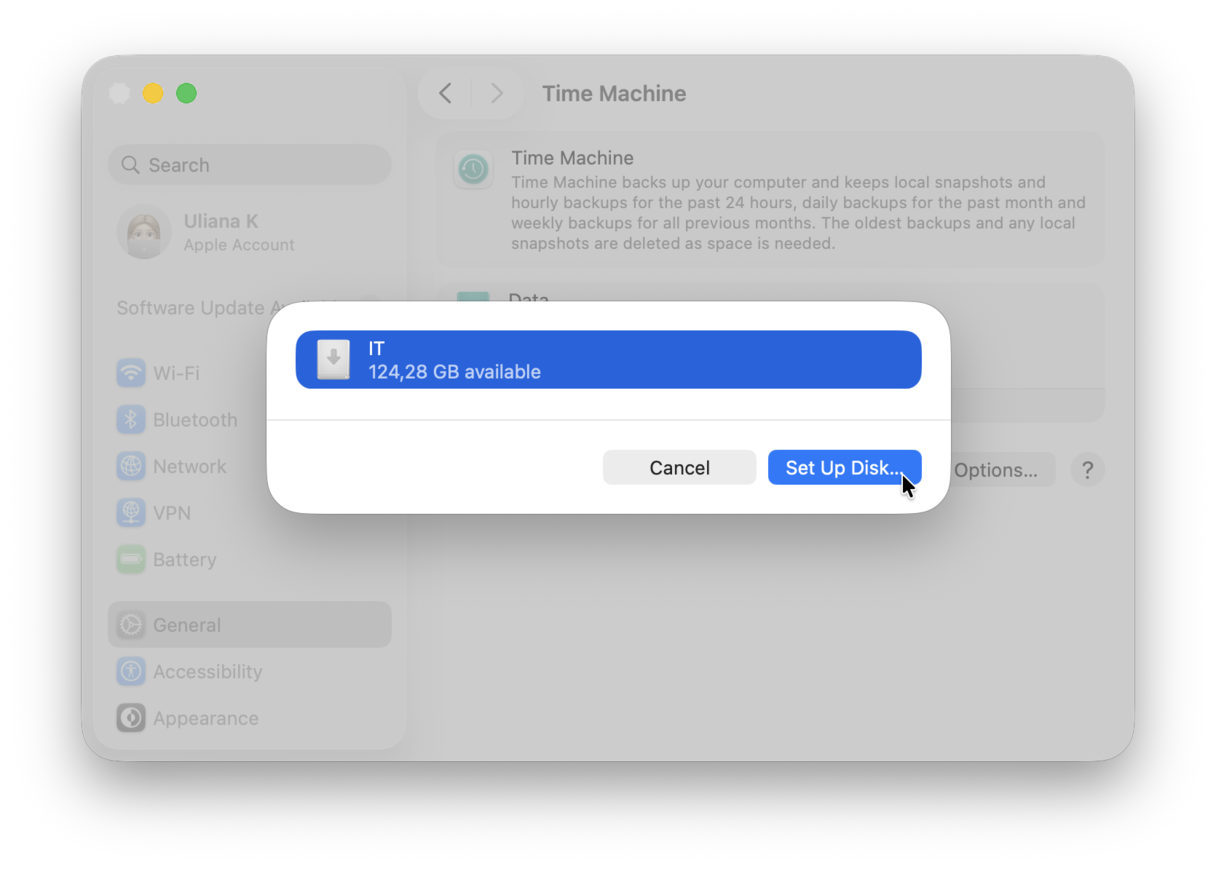
- Mogelijk moet je extra stappen uitvoeren, zoals het wissen van de schijf. Volg daarna de instructies op het scherm.
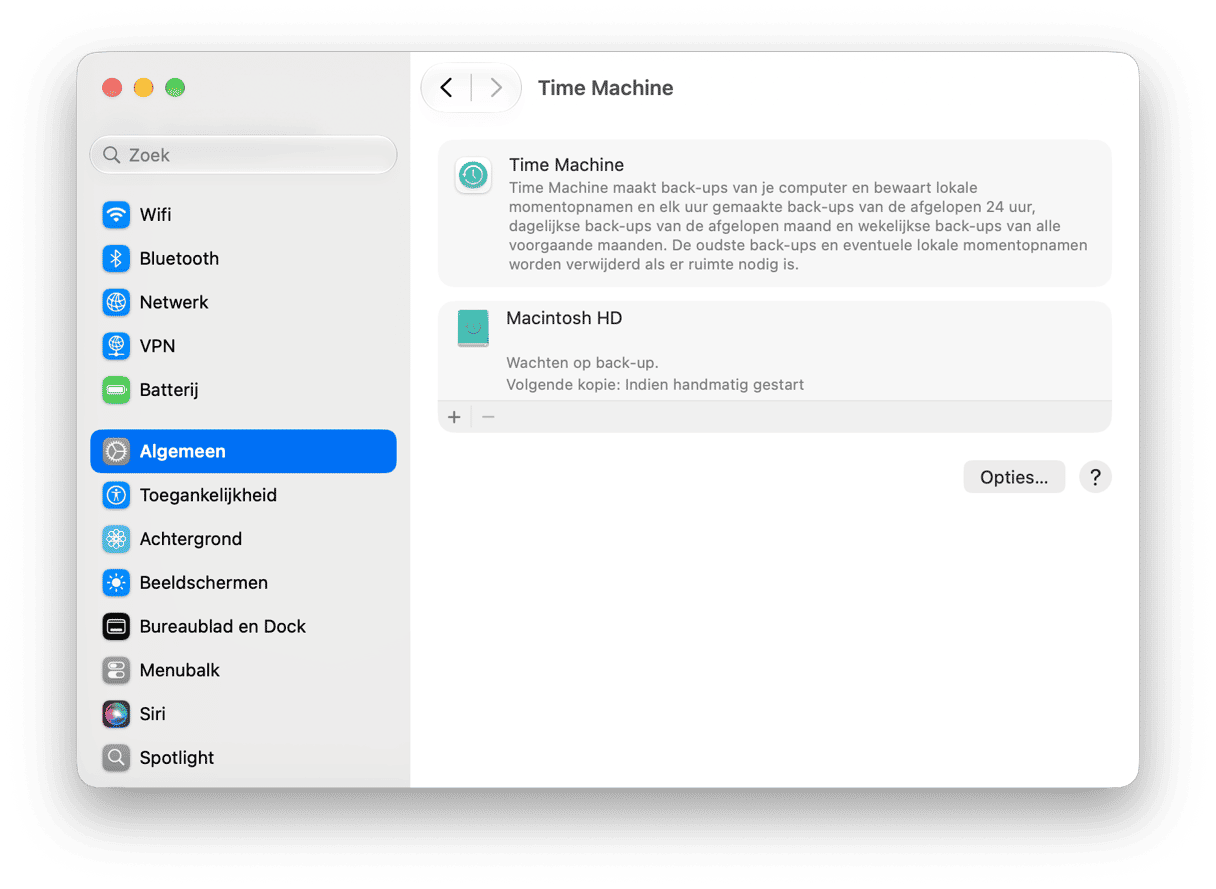
Ga in Systeeminstellingen naar 'Menubalk' en schakel het selectievakje naast 'Time Machine' in. Zo heb je snel toegang om een back-up te maken of bestanden te herstellen.

Wat je moet weten voordat je Time Machine instelt
Voordat je Time Machine instelt, moet je een aantal belangrijke stappen uitvoeren:
- Opslagcapaciteit is belangrijk: Zorg ervoor dat het opslagapparaat minstens twee keer zo veel opslagcapaciteit heeft als je Mac. Heb je bijvoorbeeld een MacBook van 512 GB, investeer dan in een opslagapparaat van 1 TB.
- De schijf wordt gewist: Als er bestanden op het opslagapparaat staan, verplaats ze dan naar je Mac of een andere schijf. Schaf idealiter een aparte schijf aan voor back-ups.
- Beveiliging: Codering is sterk aan te raden. Als je besluit de back-up te coderen, moet je een wachtwoord aanmaken. Je wordt dan gevraagd om dit wachtwoord in te voeren om bestanden te herstellen.
- Aanpassing: Je kunt bestanden of zelfs hele mappen uitsluiten van een Time Machine-back-up.
- Opruimen is belangrijk: Verwijder vóór je eerste back-up overbodige bestanden, zodat die geen ruimte op je opslagapparaat in beslag nemen.
Je Mac opruimen voordat je een Time Machine-back-up maakt
Voordat je een Time Machine-back-up maakt, kun je macOS beter opschonen om verouderde, beschadigde of rommelige bestanden te verwijderen, die samen kunnen oplopen tot enkele tientallen gigabytes. Dit beschermt niet alleen je Mac tegen mogelijke softwareconflicten, maar je back-up zal zo ook veel kleiner en sneller zijn.
De beste manier om dat te doen is door CleanMyMac (download hier je gratis proefversie) te gebruiken. Deze handige tool scant je Mac op bestanden die volgens de software overbodig zijn en brengt ze voor je in kaart, zodat je zelf kunt beslissen of je ze wilt verwijderen. Het herkent systeemrommel, e-mailbijlagen, duplicaten, vergelijkbare afbeeldingen en grote en oude bestanden. CleanMyMac maakt het ook makkelijk om apps te verwijderen.
- Om CleanMyMac te gebruiken, open je de app. 'Smart Scan' wordt automatisch geselecteerd en vervolgens klik je op 'Scan'. Dit scant je Mac op bestanden die veilig verwijderd kunnen worden.
- Wanneer CleanMyMac klaar is met scannen, klik je een voor een op elk onderdeel — 'Opruiming', 'Bescherming', enzovoort — en bekijk je de resultaten door op 'Bekijk details' te klikken. Je zou wel eens verbaasd kunnen zijn over hoeveel ruimte je zo kunt vrijmaken.
- Je kunt de onderdelen die je niet wilt verwijderen daar ook deselecteren.
- Herhaal dit voor elke kop in dit onderdeel van CleanMyMac. Zo bespaar je meerdere gigabytes aan gegevens en is je eerste Time Machine-back-up veel sneller klaar. Nadat je de details hebt gecontroleerd, klik je op 'Voer uit'.
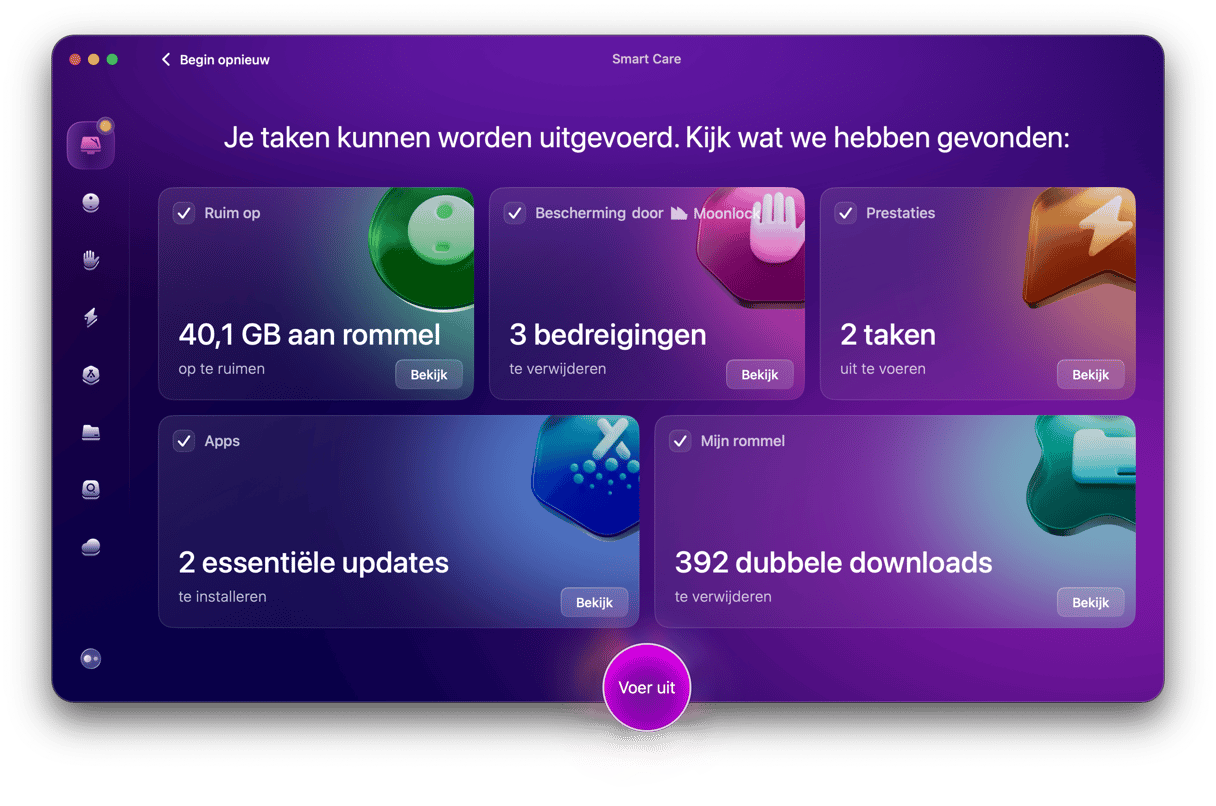
Als er apps op je Mac staan die je niet meer nodig hebt, klik je op 'Apps' in de navigatiekolom en start je een scan. Klik vervolgens op Beheer mijn apps > Verwijderaar, blader door de lijst en selecteer de selectievakjes naast de apps die je wilt verwijderen. Klik vervolgens op 'Verwijder'. CleanMyMac verwijdert niet alleen de appbestanden zelf, maar spoort ook alle bijbehorende bestanden op die overal op je Mac verspreid staan en verwijdert zo elk spoor van de app die je niet meer wilt.
Je kunt ook de functie 'Mijn rommel' gebruiken om grote en oude bestanden, dubbele bestanden en foto's, en vergelijkbare afbeeldingen te verwijderen. Daarnaast heeft het ook de functie 'Prestaties', waarmee je Time Machine-momentopnamen kunt verwijderen die automatisch verwijderd hadden moeten worden, maar wat nooit is gebeurd.
Waarom CleanMyMac gebruiken?
- Je kunt alle 25+ tools 7 dagen lang gratis uitproberen
- Met de functie 'Opruiming' vinden en verwijderen gebruikers gemiddeld 9 GB aan rommelbestanden (gebaseerd op interne gegevens)
- Met de functie 'Mijn rommel' vinden en verwijderen gebruikers gemiddeld 4 duplicaten en 5 vergelijkbare afbeeldingen na de eerste scan (volgens interne rapporten)
Probeer CleanMyMac gratis uit — ontdek hoe eenvoudig het is om je back-ups kleiner en sneller te maken.
Bestanden uitsluiten van de back-up
Als je wilt dat je back-up zo min mogelijk ruimte inneemt, klik je op de knop 'Opties'. Klik vervolgens op '+' en navigeer naar de bestanden of mappen waarvan je geen back-up wilt maken, bijvoorbeeld je map 'Downloads'.

In dit venster kun je ook de back-upfrequentie kiezen.

Een back-up van je MacBook maken
Nu je Time Machine hebt ingesteld, hoef je alleen nog maar op het Time Machine-symbool in de menubalk te klikken en 'Maak nu back-up' te kiezen.

Je kunt ook met de rechtermuisknop op je opslagapparaat klikken in Systeeminstellingen > Algemeen > Time Machine en op 'Maak nu back-up naar [apparaatnaam]' klikken.

Als dit je eerste back-up is, houd er dan rekening mee dat het een paar uur kan duren. Als er veel ruimte in beslag wordt genomen, kan het zelfs tot 24 uur duren.
Gegevens herstellen via Time Machine
Er zijn twee verschillende manieren om bestanden te herstellen vanuit Time Machine, afhankelijk van of je specifieke bestanden en mappen wilt herstellen of je hele Mac wilt herstellen vanuit een back-up.
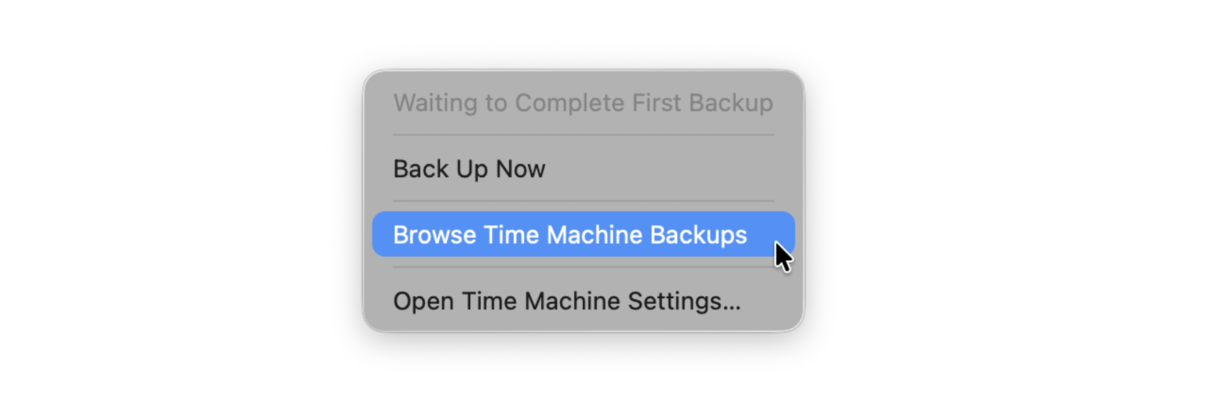
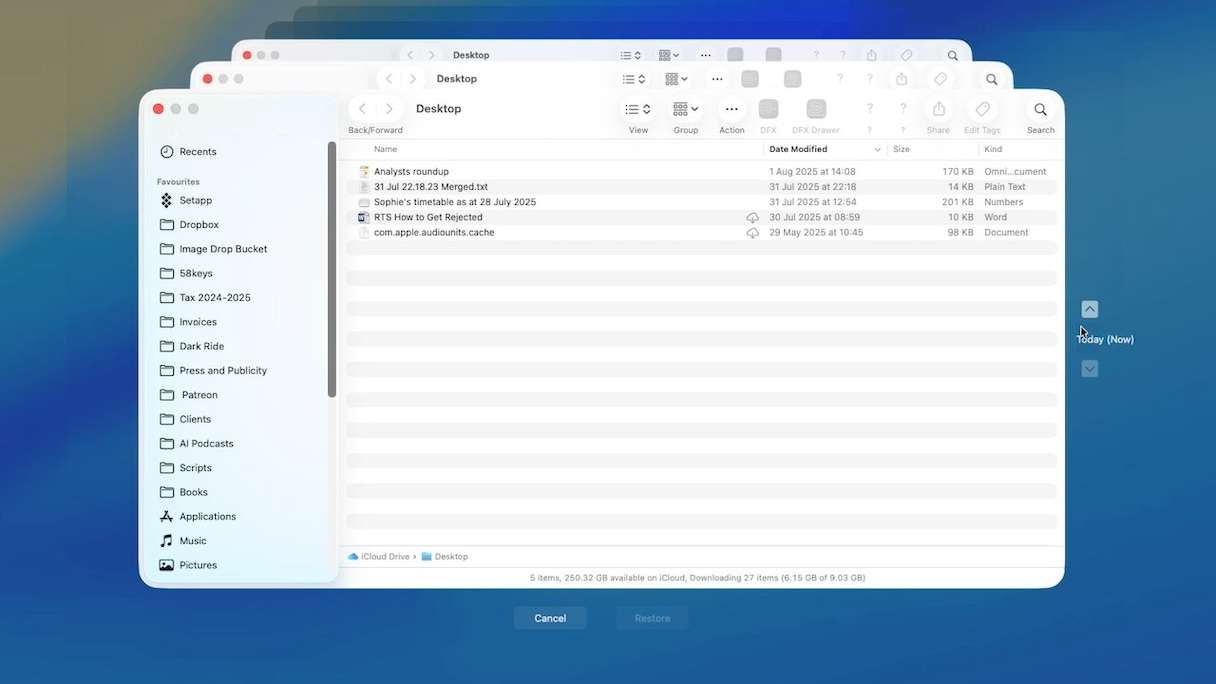
- Om afzonderlijke bestanden te herstellen, klik je op Time Machine in de menubalk en kies je 'Blader door Time Machine-back-ups'. Je ziet een 3D-weergave van Finder-vensters, waarbij het voorste venster de meest recente back-up laat zien, en de vensters daarachter oudere back-ups.
- Om te navigeren, klik je op de pijl omhoog rechts van het Finder-venster of de titelbalk van een venster, of klik en sleep je op de tijdlijn aan de rechterkant van het scherm. Je ziet de tijd en datum van elke back-up zodra je deze naar de voorgrond brengt.
- Zodra je de back-up hebt gevonden die je wilt herstellen, klik je in het Finder-venster en navigeer je naar het bestand of de map die je wilt terughalen, net zoals je normaal gesproken in Finder zou doen.
- Selecteer het bestand of de map en druk op de spatiebalk om 'Geef snel weer' te openen en een voorbeeld van het bestand te bekijken. Als dit de versie is die je wilt, klik je op 'Herstel'. Dat bestand of die map vervangt nu de huidige versie, of als je het had verwijderd, wordt het hersteld.
- Je kunt dit proces zo vaak herhalen als nodig is voor elk bestand of elke map die je wilt herstellen.
Om je hele Mac te herstellen vanuit een Time Machine-back-up, moet je je Mac opstarten vanaf de herstelpartitie.
- Start je Mac op in de herstelmodus:
Intel: Start je Mac opnieuw op en houd Command + R ingedrukt. Wanneer het venster 'macOS Hulpprogramma's' verschijnt, selecteer je 'Herstel via Time Machine-back-up' en navigeer je naar de back-up die je wilt herstellen.
Apple silicon: Zet je Mac uit. Nu, houd de aan/uit-knop ingedrukt totdat je 'Opstartopties laden' ziet, klik op 'Opties', vervolgens op 'Ga door' en volg daarna de instructies op het scherm. - Klik in de herstelmodus op Installeer macOS [version] opnieuw > Ga door.
- Na de herinstallatie vraagt Migratie-assistent of je informatie wilt overzetten vanaf een andere Mac of een Time Machine-back-up. Selecteer Zet over vanaf een Time Machine-back-up > Ga door.
Tip: Op Macs met een Intel-chip hoef je 'Migratie-assistent' niet te gebruiken; je kunt in plaats daarvan 'Herstel via Time Machine-back-up' kiezen. - Selecteer de datum en tijd van de back-up die je wilt herstellen en volg de instructies op het scherm.
- Zodra dit klaar is en je je Mac opnieuw opstart, is deze teruggekeerd naar de staat waarin hij zich bevond toen de laatste Time Machine-back-up werd gemaakt. Als alles naar behoren werkte, was dat in het laatste uur voordat je het herstel uitvoerde.

Bestanden van een Time Machine-back-up naar een nieuwe Mac kopiëren
Je kunt een Time Machine-back-up gebruiken om bestanden van de ene Mac naar de andere over te zetten. Dit is handig als je geen toegang meer hebt tot je oude Mac wanneer je een nieuwe koopt, of als je hem wist zonder eerst gegevens over te zetten.
Om met Time Machine bestanden over te zetten naar een nieuwe Mac, open je 'Migratie-assistent' vanuit de map 'Apps' of 'Hulpprogramma's' op de nieuwe Mac en klik je op 'Ga door'. Mogelijk word je gevraagd om je beheerderswachtwoord in te voeren.

Kies in het volgende venster 'Vanaf een Mac, Time Machine-back-up of opstartschijf'. In het venster dat verschijnt, wordt je gevraagd een Mac, Time Machine-back-up of opstartschijf te kiezen. Klik op het symbool voor een Time Machine-back-up. Nu zou je een lijst met back-ups moeten zien. Kies de back-up die je wilt gebruiken en klik op 'Ga door'.
Je ziet nu een lijst met informatie die je kunt overzetten. De inhoud van de lijst hangt af van waar je een back-up van hebt gemaakt, maar bevat meestal een map 'Apps', gebruikersaccounts, andere bestanden en mappen, en computer- en netwerkinstellingen.
Vink de selectievakjes naast de informatie die je wilt overzetten aan en klik op 'Ga door'. Het enige dat nu nog rest, is wachten. Zet gerust even koffie, dit kan namelijk een tijdje duren!
Probleemoplossing: Zo los je de belangrijkste problemen met Time Machine op
- Hoe versnel je een trage Time Machine-back-up?
Als de Time Machine-back-up traag verloopt, maak dan eerst rechtstreeks verbinding met de schijf, indien mogelijk. Gebruik bovendien een APFS-geformatteerde schijf, schakel antivirussoftware en cloudsynchronisatie uit (ze kunnen Time Machine bezighouden) en sluit grote of overbodige bestanden uit van de back-up.
- Wat als de Time Machine-back-up is mislukt?
Enkele snelle oplossingen zijn: je Mac opnieuw opstarten, de kabels controleren op een goede verbinding, 'Schijf-EHBO' uitvoeren (gebruik hiervoor Schijfhulpprogramma) en het bestand .inProgress verwijderen uit de map 'Backups.backupdb' op de schijf (je moet dan een nieuwe back-up maken). Voor meer tips kun je deze gids van Apple raadplegen over wat te doen als de Time Machine-back-up mislukt — hierin vind je oplossingen voor specifieke problemen.
- Wat als Time Machine urenlang vastloopt bij 'Back-up voorbereiden' of 'Back-up maken'?
Dit is vaak het gevolg van een onderbroken eerdere back-up, een losgekoppelde schijf of beschadigde systeembestanden. Los dit direct op door de vastgelopen tijdelijke bestanden (het .inProgress-bestand) te verwijderen en 'Schijf-EHBO' uit te voeren. Zorg er ook voor dat de schijf goed is aangesloten of dat het netwerk stabiel is, afhankelijk van het opslagapparaat dat je gebruikt.
- Wat als Time Machine meldt dat de back-upschijf niet beschikbaar is, ook al is die aangesloten?
Controleer bij externe schijven de verbindingen, verwijder de schijf en voeg deze opnieuw toe in de Time Machine-instellingen, voer 'Schijf-EHBO' uit en zorg ervoor dat je schijf lees- en schrijftoegang heeft (controleer 'Delen en bevoegdheden' in het venster 'Toon info'). Je kunt ook de functie 'Prestaties' in CleanMyMac gebruiken — hiermee kun je snel schijfbevoegdheden herstellen. Controleer bij NAS de netwerkverbinding, authenticeer opnieuw en controleer de Bonjour/SMB-instellingen.
Belangrijkste conclusies
- Time Machine is ontzettend handig: je maakt er back-ups van je Mac mee en je kunt er bestanden mee herstellen die je per ongeluk hebt verwijderd.
- Time Machine bewaart back-ups per uur gedurende 24 uur, dagelijkse back-ups gedurende een maand en wekelijkse back-ups gedurende meerdere maanden.
- Als er geen ruimte meer is op je opslagschijf, verwijdert Time Machine de oudste back-ups. Omdat Time Machine alleen de wijzigingen opslaat die sinds de laatste back-up in een bestand zijn aangebracht, raakt je schijf echter niet zo snel vol als je misschien denkt.
- Om je voor te bereiden op een Time Machine-back-up formatteer je je schijf als APFS, ruim je je Mac op en stop je processen die veel systeembronnen verbruiken.
- Om een specifiek bestand terug te zetten, open je Time Machine via de menubalk.
- Als je een Mac wilt herstellen, moet je de Migratie-assistent gebruiken. Je kunt een nieuwe Mac herstellen met de Time Machine-back-up van een oude Mac.
Veelgestelde vragen
Wat is het verschil tussen een back-up maken naar een direct aangesloten schijf en naar een NAS?
Een back-up maken van je Mac naar een direct aangesloten externe schijf is sneller, goedkoper en gebeurt via een fysieke kabel, terwijl een Network-Attached Storage (NAS) draadloze, automatische back-ups via wifi mogelijk maakt en back-ups van meerdere computers tegelijk ondersteunt.
Hoe stel je Time Machine in om een back-up te maken naar een Synology NAS via SMB?
Om Time Machine op je Mac in te stellen voor een back-up naar een Synology NAS via SMB, moet je eerst een speciale gedeelde map op je NAS aanmaken. Daarna moet je de map via Bonjour uitzenden en er vanuit de Time Machine-instellingen op je Mac verbinding mee maken. Meer informatie vind je in deze handleiding van Synology.
Moet je Time Machine uitschakelen tijdens CPU-/schijfintensief werk zoals videobewerking, audio-opnames of het draaien van virtuele machines?
Ja. Voor zwaar belastende, bedrijfskritische taken zoals intensieve 4K-videobewerking, audio-opnames met meerdere sporen of het draaien van virtuele machines is het ten zeerste aan te raden om Time Machine-back-ups te pauzeren en automatische back-ups uit te schakelen in de instelling voor de back-upfrequentie. Dit is vooral nodig om schijfknelpunten, beschadigde back-ups, gegevensverlies of hardwarebeperking door oververhitting te voorkomen.
Hoe verplaats je een Time Machine-back-up naar een nieuwe schijf zonder de back-upgeschiedenis te verliezen?
Schakel allereerst automatische back-ups uit. Formatteer vervolgens je nieuwe schijf met 'Schijfhulpprogramma'. Kopieer tot slot de map 'Backups.backupdb' van je oude schijf naar de nieuwe. Je kunt deze map vervolgens van je oude schijf verwijderen om ruimte vrij te maken.
Hoe verwijder je Time Machine-back-ups om ruimte vrij te maken op de back-upschijf?
Je kunt het Time Machine-menu in de menubalk gebruiken of een aantal Terminal-commando's uitvoeren. Lees voor meer informatie deze handleiding.
Er is een bekend compatibiliteitsprobleem tussen macOS Tahoe en Samba-versies 4.21–4.22, waardoor Time Machine-back-ups naar NAS-apparaten mislukken. Hoe los je dit op?
Het upgraden van je NAS naar Samba 4.23+ (of in ieder geval 4.22.6) is de aanbevolen oplossing om weer probleemloze Time Machine-back-ups mogelijk te maken. Als je niet meteen kunt upgraden, probeer dan het volgende: downgrade Samba naar 4.20 of schakel SMB-ondertekening uit.



