

Apple ha integrado una excelente herramienta de copia de seguridad en macOS. Se llama Time Machine — porque te permite "volver atrás en el tiempo" hasta el momento en que tus datos estaban presentes. Gracias a la herramienta, puedes olvidarte del miedo a perder tus datos. En este artículo te vamos a explicar todo lo que tienes que saber sobre Time Machine: cómo funciona, cómo configurarlo, cómo hacer copias de seguridad y restaurar archivos, y cómo solucionar problemas si algo va mal.
¿Qué es Time Machine?
Time Machine es una herramienta integrada en macOS que crea copias de seguridad de tu Mac cada hora, cada día y cada semana, para que siempre tengas una copia reciente de todos los archivos de tu Mac. Eso quiere decir que si tu Mac se apaga de repente y el disco de arranque deja de funcionar, puedes recuperar todos tus datos.
Sin embargo, ese no es el único beneficio. Time Machine también te permite restaurar archivos individuales. Por ejemplo, si borras accidentalmente un archivo que necesitas, puedes abrir Time Machine, retroceder hasta el momento justo antes de borrarlo y restaurarlo con solo hacerle un clic.
| Lo que se incluye en un respaldo de Time Machine | Lo que NO se incluye en un respaldo de Time Machine |
| Datos del usuario | Archivos del núcleo del sistema macOS |
| Aplicaciones | Archivos temporales y caché |
| Ajustes del Sistema | Papeleras |
| Correos electrónicos y mensajes | Índice de Spotlight |
| Unidades externas (si se seleccionan manualmente) | Archivos o carpetas excluidos |

¿Cómo funciona Time Machine?
Una vez configurado, Time Machine hace copias de seguridad de tus datos en una unidad externa o en un dispositivo de almacenamiento en red compatible (como la Time Capsule de Apple). Si usas una unidad externa, tendrás que conectarla al ordenador para que Time Machine pueda funcionar. Si usas una unidad de red, tu Mac tendrá que estar conectado a la misma red Wi-Fi.
Nota: Time Machine no puede hacer copias de seguridad en iCloud/iCloud Drive, Google Drive, Dropbox u otras unidades en la nube. Si quieres hacer una copia de seguridad de tu Mac en un disco en la nube, vas a tener que usar una herramienta de copia de seguridad de terceros como Backblaze, pero tendrás que revisar la página web del desarrollador de esas apps para asegurarte de que funcionan como esperas. Para ver algunas opciones, revisa este artículo sobre los mejores programas de respaldo para Mac.
Como con cualquier herramienta de copia de seguridad, el primer respaldo tardará bastante porque Time Machine tiene que copiar todos los archivos de tu Mac (excepto los que hayas decidido excluir). Pero las copias de seguridad posteriores son mucho más rápidas.
También crea lo que se conoce como instantáneas locales. Son copias de seguridad que se almacenan en el disco de arranque y en otras unidades externas conectadas a tu Mac. De esta forma, si necesitas restaurar un archivo y tu unidad de Time Machine no está disponible, puedes restaurarlo desde la instantánea local.
Cómo usar Time Machine
Cómo configurar Time Machine
Vas a tener que conectar una unidad externa a tu Mac mediante USB o Thunderbolt (o FireWire si tu Mac lo tiene), o usar una Time Capsule o un NAS compatible con Time Machine.
- Abre los Ajustes del Sistema desde el menú Apple y ve a General > Time Machine.
- Haz clic en Añadir disco de copia de seguridad, selecciona el dispositivo de copia de seguridad que prefieras y haz clic en Configurar disco.
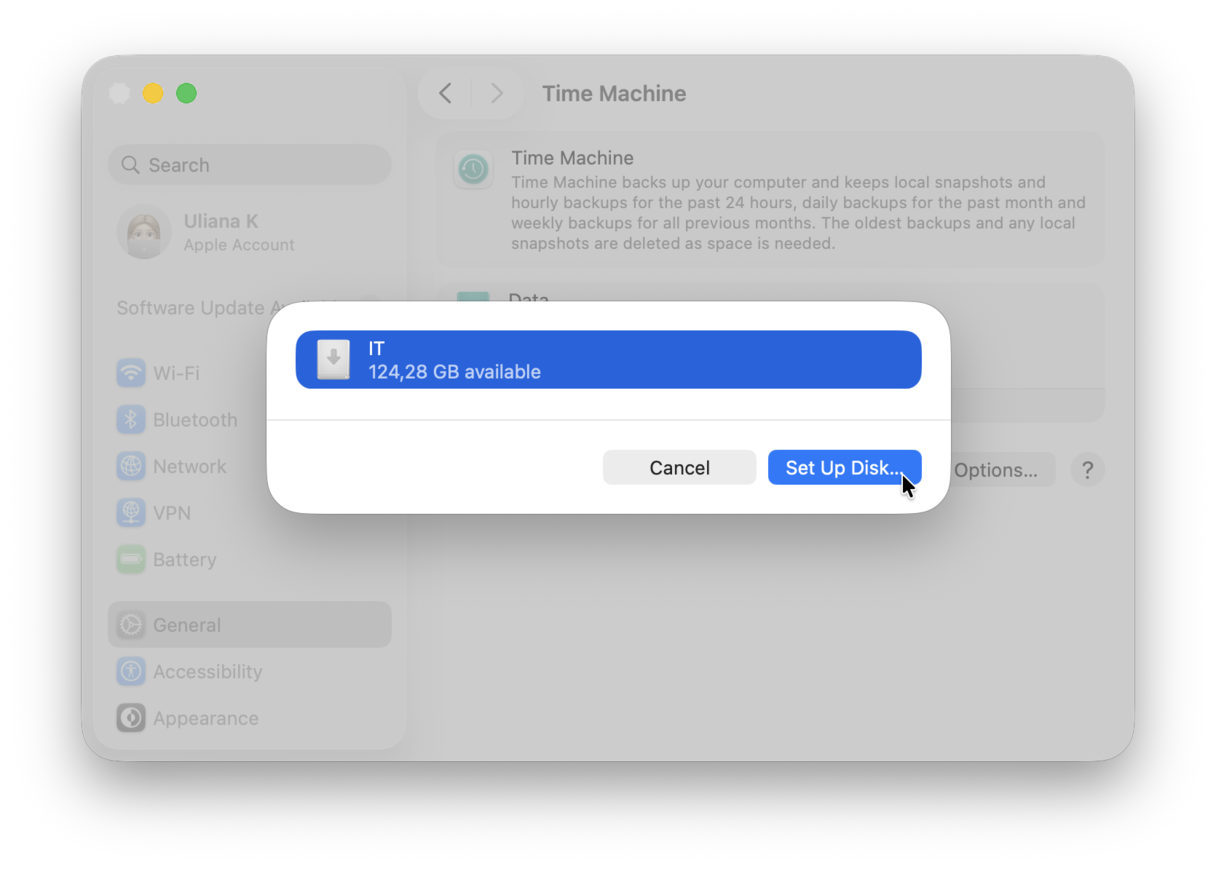
- Es posible que tengas que seguir pasos adicionales, como borrar el disco. Simplemente sigue las instrucciones en pantalla.
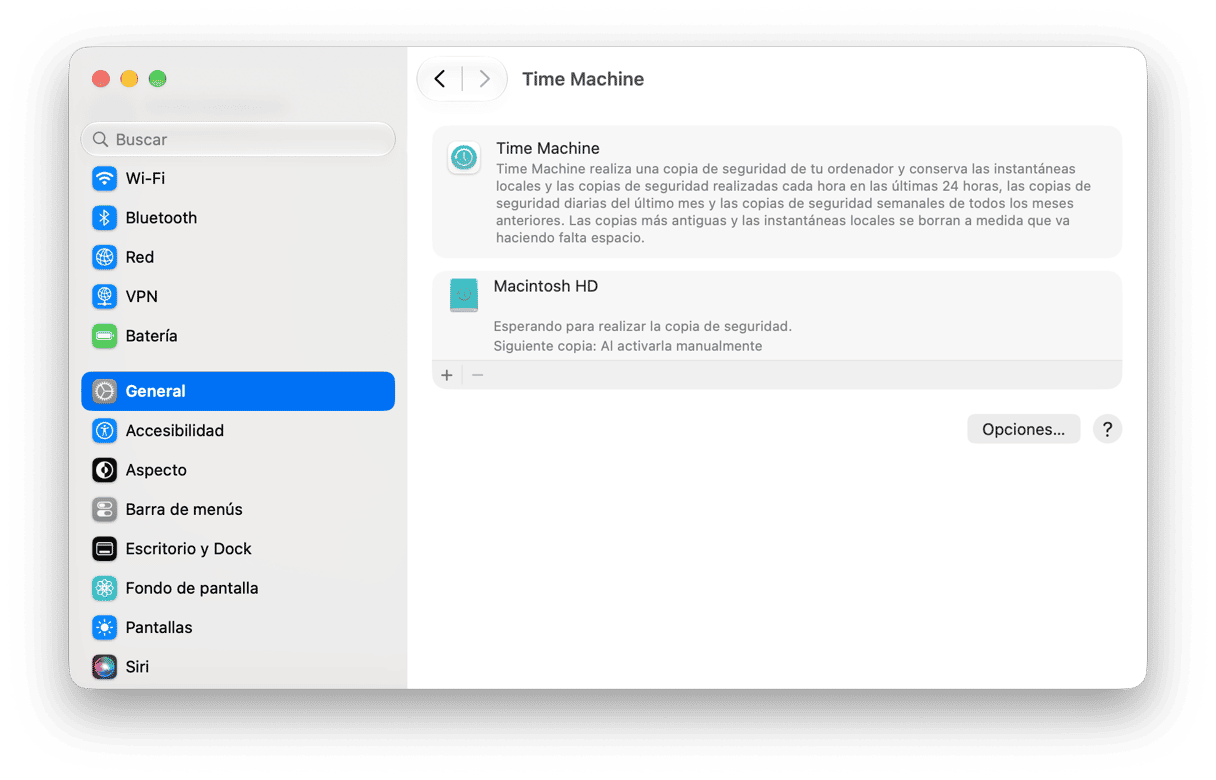
En los Ajustes del Sistema, ve a Barra de menús y selecciona la casilla junto a Time Machine. Así podrás acceder a la herramienta rápidamente para iniciar una copia de seguridad o restaurar archivos.

Lo que necesitas saber antes de configurar Time Machine
Hay algunos pasos importantes que debes seguir antes de configurar Time Machine:
- La capacidad de la unidad importa: Asegúrate de que el dispositivo de almacenamiento tenga al menos el doble de la capacidad de almacenamiento de tu Mac. Por ejemplo, si tienes un MacBook con 512 GB de almacenamiento, compra un dispositivo de almacenamiento de 1 TB.
- La unidad borrará: Si tienes archivos en el dispositivo de almacenamiento, muévelos a tu Mac o a otra unidad. Lo ideal es comprar una unidad dedicada a los respaldos.
- Seguridad: Se recomienda usar el cifrado. Si decides cifrar la copia de seguridad, vas a tener que crear una contraseña. Se te pedirá que la introduzcas para recuperar los archivos.
- Personalización: Puedes excluir archivos o incluso carpetas enteras de una copia de seguridad de Time Machine.
- Eliminar lo innecesario es importante: Antes de crear tu primera copia de seguridad, elimina los archivos innecesarios para que no ocupen espacio en tu dispositivo de almacenamiento.
Cómo eliminar los archivos innecesario en tu Mac antes de hacer tu copia de seguridad con Time Machine
Antes de iniciar la copia de seguridad de Time Machine, conviene limpiar macOS para eliminar el desorden, como archivos obsoletos, dañados o basura, que podrían ocupar varias decenas de gigabytes en casos extremos. Esto no solo evitará posibles conflictos de software en tu Mac, sino que también tu copia de seguridad será mucho más ligera y mucho más rápida.
La mejor manera de hacerlo es usar CleanMyMac (obtén aquí tu prueba gratuita). Esta útil herramienta puede analizar tu Mac en busca de archivos que considera innecesarios e identificarlos por ti, para que decidas si quieres eliminarlos o no. La app identifica archivos basura del sistema, archivos adjuntos de Mail, duplicados, imágenes similares y archivos grandes y antiguos. CleanMyMac también hace que sea fácil desinstalar apps.
- Para usar CleanMyMac, ábrelo — la opción Cuidado inteligente estará seleccionada automáticamente — y haz clic en Analizar. Esto analizará tu Mac en busca de archivos que se pueden eliminar de forma segura.
- Cuando CleanMyMac termine el análisis, haz clic en cada sección — Limpieza, Protección, etc. — una por una y revisa los resultados haciendo clic en Revisar. Es posible que te sorprenda la cantidad de espacio que puedes recuperar.
- Puedes deseleccionar los elementos que no quieras eliminar.
- Repite esto con cada encabezado de esta sección de CleanMyMac. Liberarás varios gigabytes de archivos y crearás tu primera copia de seguridad de Time Machine mucho más rápido. Después de revisar los detalles, haz clic en Ejecutar.

Si hay alguna app en tu Mac que ya no necesitas, haz clic en Aplicaciones en la barra lateral y ejecuta un análisis. Luego, haz clic en Gestionar mis aplicaciones > Desinstalador, revisa la lista y selecciona las casillas junto a las apps que quieras eliminar. Cuando hayas terminado, haz clic en Eliminar. CleanMyMac no solo elimina los archivos de la app en sí, sino que también encuentra y borra todos los archivos asociados con la app repartidos por tu Mac, eliminando cualquier rastro de la app que desinstales.
También puedes probar la función Mis estorbos para eliminar archivos grandes y antiguos, archivos y fotos duplicados, e imágenes similares. Además, cuenta con la función Rendimiento, la cual te puede ayudar a eliminar las instantáneas de Time Machine que deberían haberse eliminado automáticamente pero que siguen en tu ordenador.
¿Por qué usar CleanMyMac?
- Puedes probar sus 25+ herramientas gratis durante 7 días
- Con la ayuda de la función Limpieza, los usuarios encuentran y eliminan de media 9 GB de archivos basura (según datos internos)
- Con la ayuda de la función Mis estrobos, de media, los usuarios encuentran y eliminan 4 duplicados y 5 imágenes similares después del primer análisis (según informes internos)
Prueba CleanMyMac gratis — comprueba lo fácil que es hacer que tus copias de seguridad sean más ligeras y rápidas.
Cómo excluir archivos de la copia de seguridad
Si quieres minimizar el espacio que ocupa tu copia de seguridad, haz clic en el botón Opciones. A continuación, haz clic en "+" y busca los archivos o carpetas que no quieras incluir en la copia de seguridad, por ejemplo, tu carpeta de Descargas.

En esta ventana también puedes elegir la frecuencia de la copia de seguridad.

Cómo crear una copia de seguridad de tu MacBook
Ahora que ya has configurado Time Machine, solo tienes que hacer clic en el icono de Time Machine en la barra de menú y elegir "Realizar copia ahora".

Como alternativa, puedes hacer clic con el botón derecho en tu dispositivo de almacenamiento en Ajustes del sistema > General > Time Machine y seleccionar Realizar copia de seguridad en [nombre del dispositivo] ahora.

Si es la primera copia de seguridad, ten en cuenta que puede tardar varias horas en finalizar — incluso podría tardar hasta 24 horas en caso de que haya muchas cosas a respaldar.
Cómo restaurar desde Time Machine
Hay dos métodos diferentes para restaurar archivos desde Time Machine, dependiendo de si quieres recuperar archivos y carpetas específicos o restaurar todo tu Mac desde una copia de seguridad.
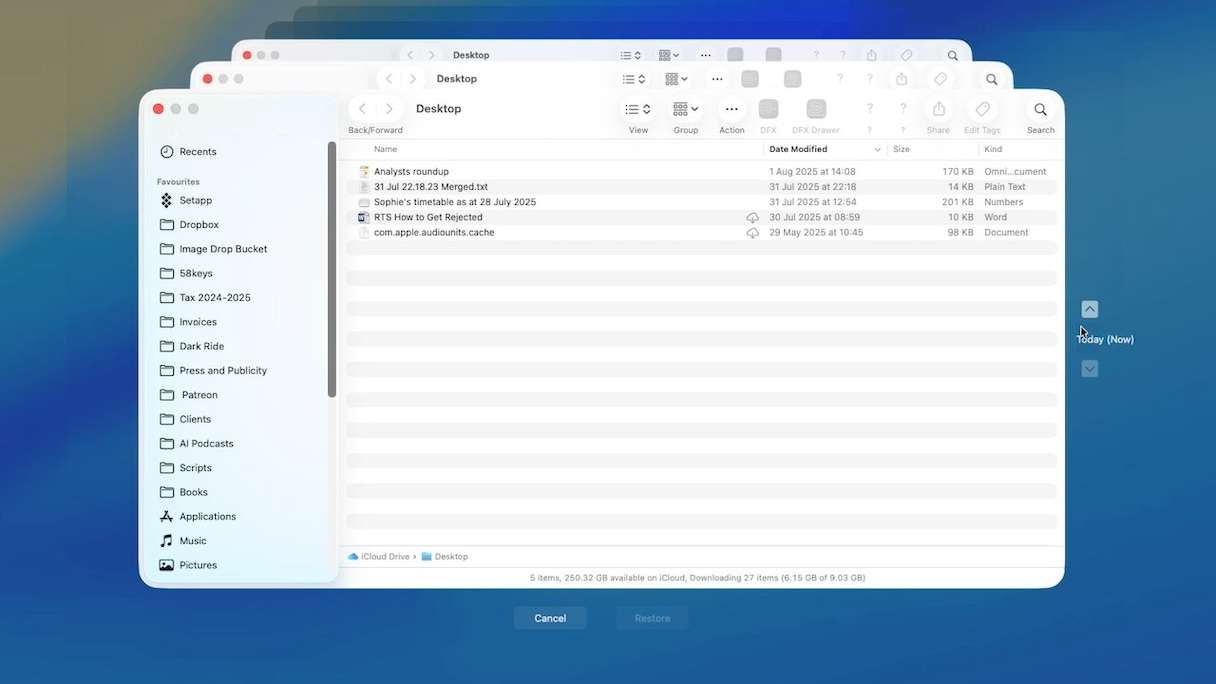
- Para restaurar archivos individuales, haz clic en Time Machine en la barra de menús y elige Explorar copias de seguridad de Time Machine. Aparecerá una representación en 3D de las ventanas de Finder, donde la ventana situada más al frente representa la copia de seguridad más reciente, y las que están detrás, las copias de seguridad más antiguas.

- Para navegar, haz clic en la flecha hacia arriba situada a la derecha de la ventana de Finder o en la barra de título de una ventana, o haz clic y arrastra en la línea de tiempo situada a la derecha de la pantalla. Verás que la hora y la fecha de cada copia de seguridad se muestran a medida que la traes al frente.
- Cuando hayas encontrado la copia de seguridad desde la que quieres restaurar, haz clic en la ventana de Finder y busca el archivo o la carpeta que quieres restaurar, tal como lo harías si estuvieras navegando por Finder como de costumbre.
- Selecciona el archivo o la carpeta y pulsa la barra espaciadora para abrir Vista Rápida y obtener una vista previa del archivo. Si es lo que buscas, haz clic en Restaurar. Ese archivo o esa carpeta sustituirá ahora a la versión actual o, si lo habías eliminado, se restaurará.
- Puedes repetir el proceso tantas veces como necesites para restaurar cualquier archivo o carpeta.
Para restaurar tu Mac por completo desde una copia de seguridad de Time Machine, tienes que arrancar desde la partición de recuperación.
- Arranca tu Mac en modo de recuperación:
Con procesador Intel: Reinicia tu Mac y mantén pulsadas las teclas Comando-R. Cuando veas la ventana de Utilidades de macOS, selecciona Restaurar desde una copia de seguridad de Time Machine y busca la copia de seguridad desde la que quieres restaurar.
Apple silicon: Apaga tu Mac. Luego, mantén pulsado el botón de encendido hasta que veas "Cargando opciones de inicio", haz clic en Opciones, haz clic en Continuar y, después, sigue las instrucciones en pantalla. - En el modo de recuperación, haz clic en Reinstalar macOS [versión] > Continuar.
- Tras la reinstalación, el Asistente de Migración te preguntará si quieres transferir información desde otro Mac o desde una copia de seguridad de Time Machine. Selecciona Transferir desde una copia de seguridad de Time Machine > Continuar.
Consejo: En un Mac con procesador Intel, no tienes que usar el Asistente de Migración, sino que puedes elegir Restaurar desde Time Machine. - Selecciona la fecha y la hora de la copia de seguridad que quieres restaurar y sigue las instrucciones que aparecen en pantalla.
- Cuando termine y reinicies tu Mac, este volverá al estado en el que se encontraba cuando se realizó la última copia de seguridad de Time Machine. Si todo funcionaba correctamente, ese habría sido el estado de una hora antes de restaurar.

Cómo copiar archivos a un Mac nuevo desde una copia de seguridad de Time Machine
Puedes usar una copia de seguridad de Time Machine para transferir archivos de un Mac a otro — útil si no tienes acceso a tu antiguo Mac cuando compras uno nuevo, o si lo borras sin haber transferido antes los datos.
Para transferir archivos a un Mac nuevo mediante Time Machine, inicia el Asistente de Migración desde la carpeta Aplicaciones/Utilidades del Mac nuevo y haz clic en Continuar. Es posible que tengas que introducir tu contraseña de administrador.

En la siguiente ventana, elige "Desde un Mac, copia de seguridad de Time Machine o disco de arranque". En la ventana que se abra, se te pedirá que elijas un Mac, una copia de seguridad de Time Machine o un disco de arranque. Haz clic en el icono de copia de seguridad de Time Machine. Ahora deberías ver una lista de copias de seguridad. Elige la que quieras usar y haz clic en Continuar.
Ahora verás una lista de las cosas que puedes transferir. El contenido de la lista dependerá de lo que hayas incluido en la copia de seguridad, pero normalmente incluirá una carpeta de Aplicaciones, cuentas de usuario, otros archivos y carpetas, y los ajustes del ordenador y de la red.
Marca las casillas junto a los que quieras transferir y haz clic en Continuar. Ahora solo queda esperar a que termine. Es posible que quieras prepararte un café, ¡esto podría llevar un rato!
Solución de problemas: Cómo solucionar los principales problemas con Time Machine
- ¿Cómo acelerar una copia de seguridad lenta de Time Machine?
Si la copia de seguridad de Time Machine se crea muy lentamente, primero intenta conectarte directamente al disco si es posible. Además, usa un disco con formato APFS, desactiva el antivirus y la sincronización en la nube (es posible que esto mantenga "ocupado" a Time Machine) y excluye los archivos grandes o innecesarios de la copia de seguridad.
- ¿Qué hacer cuando la copia de seguridad de Time Machine falla?
Algunas cosas que puedes hacer serían reiniciar tu Mac, comprobar los cables para asegurar una conexión correcta, ejecutar Primera Ayuda para la unidad (usa la Utilidad de Discos para ello) y eliminar el archivo .inProgress de la carpeta Backups.backupdb en la unidad (después tendrás que crear una nueva copia de seguridad). Para obtener más consejos, revisa esta guía de Apple sobre qué hacer si la copia de seguridad de Time Machine falla — ofrece soluciones para problemas específicos.
- ¿Qué hacer si Time Machine se queda atascado en "Preparando copia de seguridad" o "Creando copia de seguridad" durante horas?
Esto suele deberse a una copia de seguridad anterior interrumpida, a una unidad desconectada o a archivos del sistema dañados. Puedes soluciónarlo de inmediato eliminando los archivos temporales atascados (el archivo .inProgress) y ejecutando Primera Ayuda. Además, asegúrate de que el disco esté correctamente conectado o de que la red sea estable, según el dispositivo de almacenamiento que uses.
- ¿Qué hacer si Time Machine indica que el disco de copia de seguridad no está disponible aunque esté conectado?
En el caso de las unidades externas, comprueba las conexiones, elimina y vuelve a añadir la unidad en los ajustes de Time Machine, ejecuta Primera Ayuda y asegúrate de que la unidad tenga permisos de lectura y escritura (revisa la sección Compartir y permisos en la ventana Más información). También puedes usar la función Rendimiento en CleanMyMac — puede reparar rápidamente los permisos del disco. En el caso de que uses un dispositivo NAS, comprueba la red, vuelve a autenticarte y revisa los ajustes de Bonjour/SMB.
Conclusiones clave
- Time Machine es muy útil tanto para hacer copias de seguridad de tu Mac como para recuperar archivos que hayas eliminado accidentalmente.
- Time Machine conserva copias de seguridad por horas durante 24 horas, copias diarias durante un mes y copias semanales durante varios meses.
- Cuando Time Machine se queda sin espacio en tu disco de almacenamiento, empieza a eliminar las copias de seguridad más antiguas. Sin embargo, como Time Machine solo guarda los cambios realizados en un archivo desde la última copia de seguridad, no llena tu disco tan rápido como podrías pensar.
- Para preparar una copia de seguridad con Time Machine, formatea tu disco como APFS, elimina los archivos innecesarios de tu Mac y detén los procesos que consumen muchos recursos.
- Para restaurar un archivo específico, entra en Time Machine desde la barra de menús.
- Si necesitas restaurar un Mac, vas a tener que usar el Asistente de Migración. Puedes restaurar un Mac nuevo utilizando la copia de seguridad de Time Machine de un Mac antiguo.
Preguntas frecuentes
¿Cuál es la diferencia entre hacer una copia de seguridad en una unidad conectada al ordenador y en un NAS?
Hacer una copia de seguridad de tu Mac en una unidad externa conectada directamente es más rápido, más económico y requiere un cable físico, mientras que un dispositivo de almacenamiento conectado a la red (NAS) permite hacer copias de seguridad automáticas e inalámbricas a través de Wi-Fi y admite copias de seguridad de varios ordenadores a la vez.
¿Cómo configurar Time Machine para hacer copias de seguridad en un NAS de Synology a través de SMB?
Para configurar Time Machine en tu Mac y hacer copias de seguridad en un NAS de Synology mediante SMB, primero tienes que preparar una carpeta compartida dedicada en tu NAS. A continuación, tienes que difundir la carpeta mediante Bonjour y conectarte a ella desde los ajustes de Time Machine de tu Mac. Puedes obtener más información en esta guía de Synology.
¿Es mejor desactivar Time Machine mientras realizas tareas que sobrecargan la CPU o el disco, como la edición de vídeo, la grabación de audio o la ejecución de máquinas virtuales?
Sí. Para cargas de trabajo muy exigentes y críticas, como la edición intensiva de vídeo en 4K, la grabación de audio multipista o la ejecución de máquinas virtuales, se recomienda pausar las copias de seguridad de Time Machine y desactivar las copias de seguridad automáticas en el ajuste de frecuencia de copia de seguridad. Principalmente, esto es necesario para evitar cuellos de botella en el disco, copias de seguridad corruptas, pérdida de datos o la limitación del rendimiento del hardware debido al sobrecalentamiento.
¿Cómo mover una copia de seguridad de Time Machine a una nueva unidad sin perder el historial de copias de seguridad?
Primero, desactiva las copias de seguridad automáticas. A continuación, formatea tu nueva unidad con la Utilidad de Discos. Por último, copia la carpeta Backups.backupdb de tu disco antiguo al nuevo. Después de eso puedes eliminar esta carpeta de tu disco antiguo para recuperar espacio.
¿Cómo eliminar copias de seguridad de Time Machine para recuperar espacio en la unidad de copia de seguridad?
Puedes usar el menú de Time Machine en la barra de menús o ejecutar algunos comandos en la Terminal. Para obtener más información, revisa esta guía.
Hay un problema de compatibilidad conocido entre macOS Tahoe y las versiones 4.21-4.22 de Samba que provoca errores en las copias de seguridad de Time Machine en dispositivos NAS. ¿Cómo solucionarlo?
Actualizar tu NAS a Samba 4.23+ (o al menos a 4.22.6) es la solución recomendada para restaurar las copias de seguridad de Time Machine sin problemas. Si no puedes actualizar de inmediato, prueba lo siguiente: haz un downgrade de Samba a la versión 4.20 o ignora la firma SMB.



