

Appleは、macOSに優れたバックアップツールを標準搭載しています。その名も「Time Machine」です。まるで時間をさかのぼるように、データが安全に保存されていた時点に戻せることから、この名前が付けられています。これを使えば、データ損失の不安から解放されます。この記事では、Time Machineの仕組みや設定方法、バックアップの作成と復元の手順、問題が発生した場合の対処法まで、詳しく解説します。
Time Machineとは?
Time MachineはmacOSに組み込まれているアプリで、Macのデータを1時間ごと、1日ごと、1週間ごとにバックアップします。これにより、Mac上のすべてのファイルの最新のバックアップを常に保持できます。そのため、Macがクラッシュしたり、起動ディスクが故障したりしても、バックアップからデータを復元できます。
しかし、メリットはそれだけではありません。Time Machineでは、個別のファイルを復元することもできます。例えば、必要なファイルを誤って削除してしまった場合でも、Time Machineを起動して削除する直前の時点まで戻れば、そのファイルを選択し、「復元」をクリックするだけで復元できます。
| Time Machineでバックアップされるもの | Time Machineでバックアップされないもの |
| ユーザデータ | macOSの主要なシステムファイル |
| アプリケーション | 一時ファイルやキャッシュ |
| システム設定 | ゴミ箱 |
| メールやメッセージ | Spotlightのインデックス |
| 外付けドライブ(手動で選択した場合) | バックアップ対象から除外した項目やフォルダ |

Time Machineの仕組み
Time Machineを設定すると、外付けドライブや、AppleのTime Capsuleなど、対応するネットワーク接続ストレージにデータがバックアップされます。外付けドライブを使用する場合は、Time Machineを実行するために接続しておく必要があります。ネットワークドライブを使用する場合は、Macが同じWi-Fiネットワークに接続されている必要があります。
注意:Time Machineでは、iCloudやiCloud Drive、Google Drive、Dropboxなどのクラウドストレージに直接バックアップすることはできません。Macのデータをクラウドストレージにバックアップしたい場合は、Backblazeなどのサードパーティ製バックアップツールが必要です。ただし、これらのアプリが希望する方法で動作するかどうかは、開発元の公式サイトで確認してください。その他の選択肢については、Mac向けのおすすめバックアップソフトを紹介した記事も参考にしてください。
ほかのバックアップツールと同様に、Time Machineの初回バックアップにはかなりの時間がかかります。これは、バックアップ対象から除外したファイルを除き、Mac上のすべてのファイルをコピーする必要があるためです。ただし、2回目以降のバックアップは大幅に短時間で完了します。
Time Machineには、「ローカルスナップショット」という機能もあります。これは、起動ディスクやMacに接続されたほかの外付けドライブに保存されるバックアップです。そのため、ファイルを復元する必要があるときにTime Machineのバックアップディスクが利用できなくても、ローカルスナップショットから復元できます。
Time Machineの使い方
Time Machineの設定方法
まず、USB、Thunderbolt、またはFireWire(対応するMacの場合)で外付けドライブをMacに接続します。Time CapsuleやTime Machineに対応したNASを使用することもできます。
- Appleメニューから「システム設定」を開き、「一般」>「Time Machine」の順に移動します。
- 「バックアップディスクを追加」をクリックし、バックアップ先として使用するデバイスを選択して、「ディスクを設定」をクリックします。
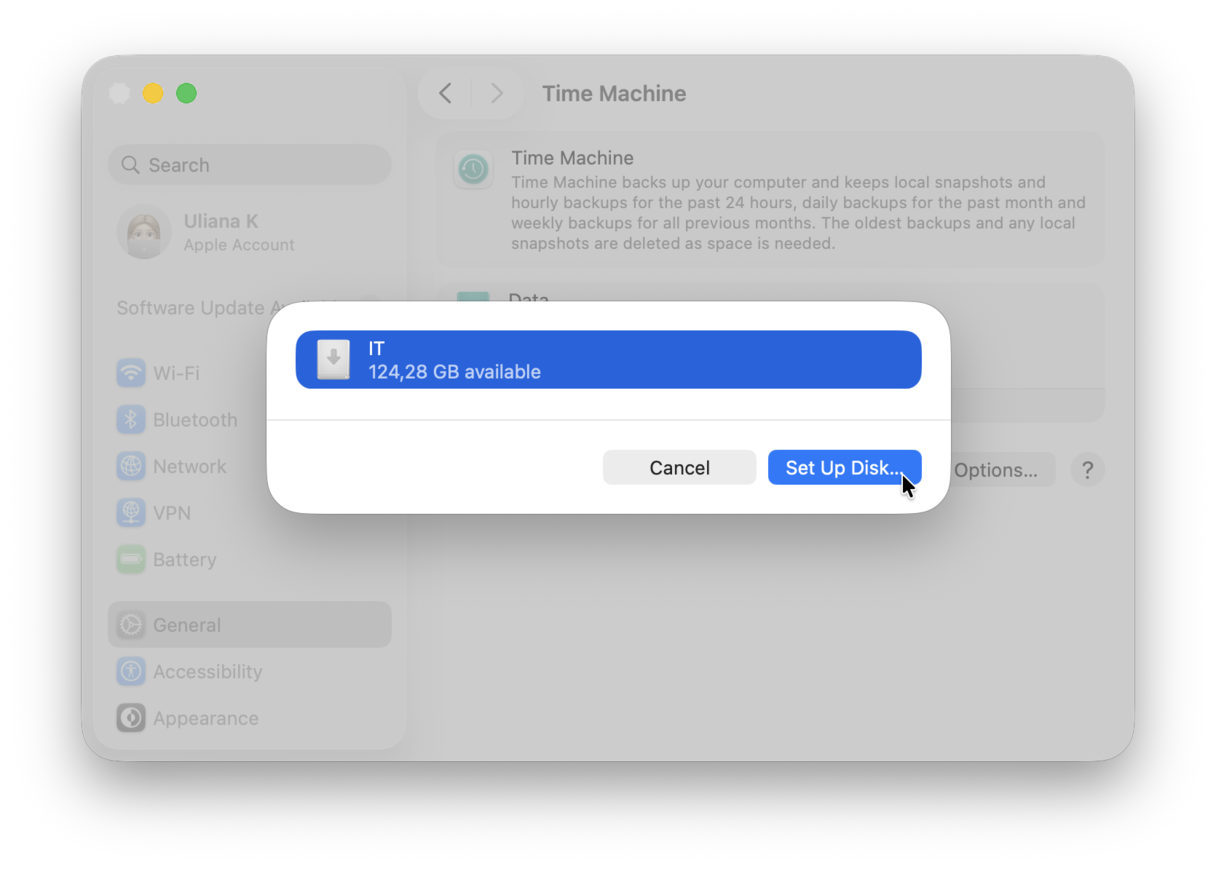
- ディスクの消去など、追加の手順が必要になる場合があります。あとは、画面の指示に従うだけです。
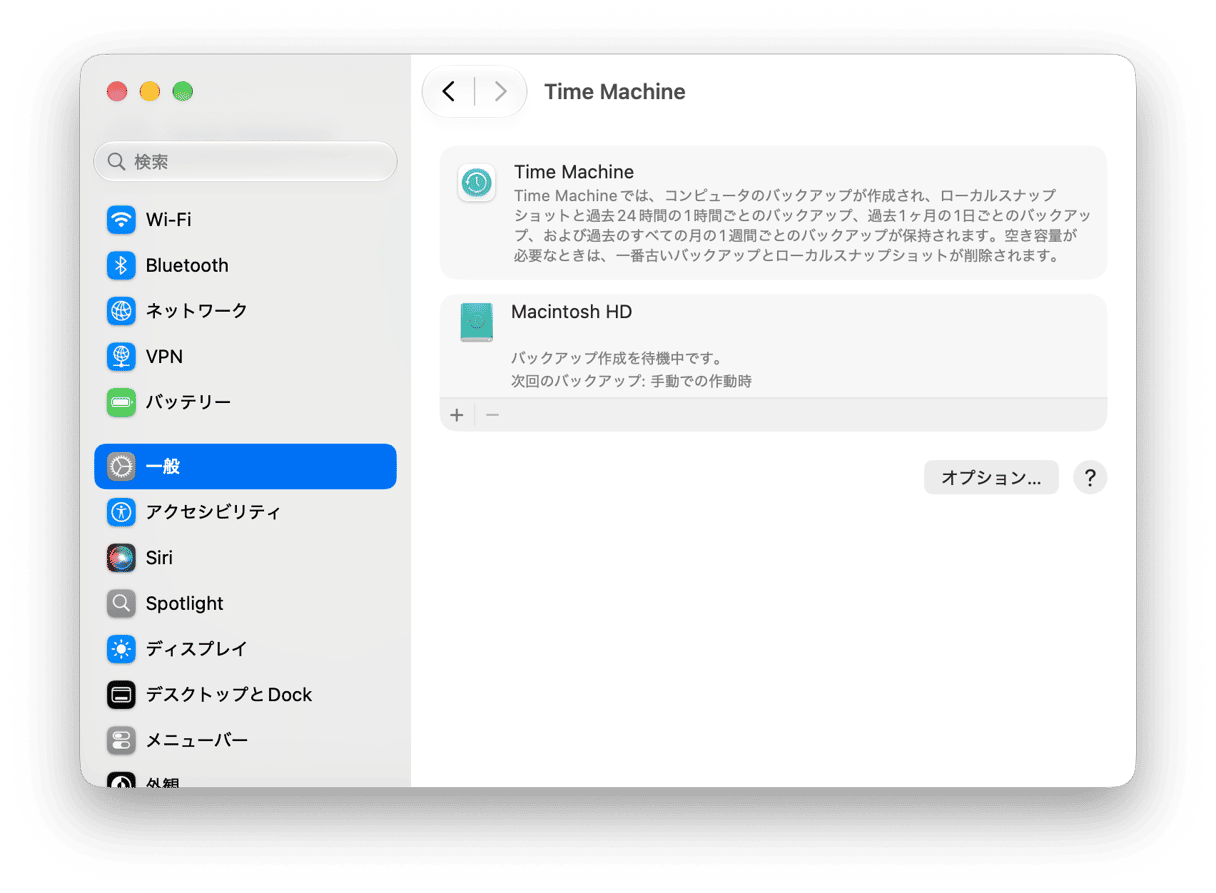
「システム設定」で「メニューバー」を開き、「Time Machine」の横にあるチェックボックスを選択します。これで、バックアップの開始やファイルの復元をすばやく実行できるようになります。

Time Machineの設定前に知っておくべきこと
Time Machineを設定する前に、確認しておくべき重要なポイントがいくつかあります。
- ストレージ容量に注意:バックアップ先には、Macのストレージ容量の少なくとも2倍の容量があるデバイスを用意しましょう。例えば、ストレージ容量が512GBのMacBookを使用している場合は、1TBのストレージデバイスを選ぶことをおすすめします。
- ドライブは消去されます:ストレージデバイスにファイルがある場合は、Macまたは別のドライブに移動しておきましょう。できれば、バックアップ専用のドライブを用意するのが理想的です。
- セキュリティ:暗号化を強くおすすめします。バックアップを暗号化する場合は、パスワードを作成する必要があります。ファイルを復元する際に、このパスワードの入力が必要になります。
- カスタマイズ:Time Machineのバックアップ対象から、特定のファイルやフォルダ全体を除外できます。
- 不要なファイルの整理:初回バックアップの前に不要なファイルを削除しておけば、バックアップ先のストレージ容量を無駄に消費せずに済みます。
Time Machineのバックアップ開始前にMacを整理する方法
Time Machineでバックアップを開始する前に、macOS内の不要なファイルを整理しておきましょう。古いファイルや破損したファイル、ジャンクファイルなどが蓄積していると、その容量が数十GBに達することもあります。こうしたファイルを削除することで、ソフトウェアの競合によって発生する可能性のある問題を防ぎながら、バックアップのサイズを小さくし、処理時間も大幅に短縮できます。
そこでおすすめなのが、CleanMyMacです(無料トライアルはこちら)。これは、Macをスキャンして不要と思われるファイルを検出し、削除するかどうかを自分で判断できる便利なツールです。システムジャンク、メールの添付ファイル、重複ファイル、類似画像、サイズの大きいファイルや古いファイルなどを検出できます。さらに、アプリケーションのアンインストールも簡単に行えます。
- CleanMyMacを使用するには、アプリを開きます。「スマートスキャン」が自動的に選択されるので、「スキャン」をクリックします。これでMacがスキャンされ、安全に削除できるファイルが検索されます。
- スキャンが完了したら、「クリーンアップ」や「セキュリティ保護」などの各セクションを順番に開き、「詳細を確認」をクリックして結果を確認します。想像以上に多くのストレージ容量を解放できることに驚くかもしれません。
- 削除したくない項目は選択を解除できます。
- CleanMyMacのこの画面にある各項目について、同じ手順を繰り返します。数GBもの不要なデータを削除でき、Time Machineの初回バックアップにかかる時間も大幅に短縮できます。詳細を確認したら、「実行」をクリックします。
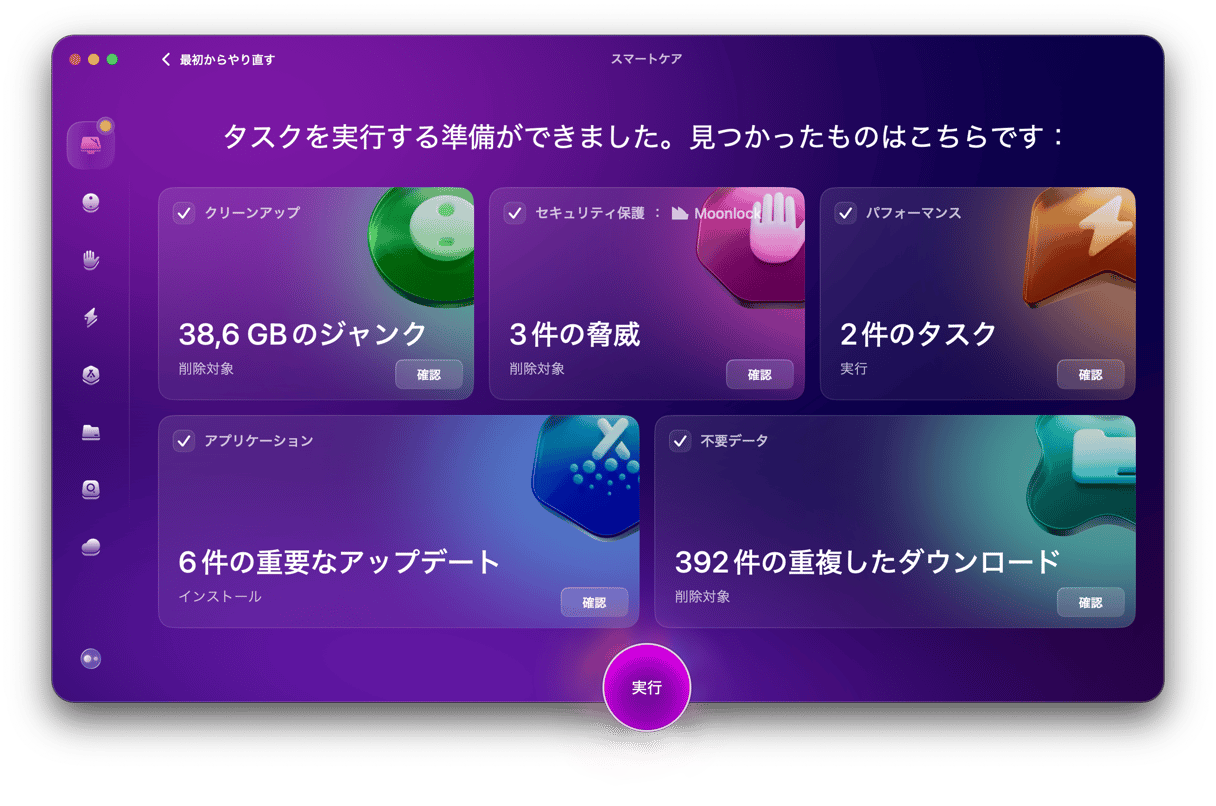
Macに不要なアプリがある場合は、サイドバーの「アプリケーション」をクリックしてスキャンを実行します。次に、「アプリケーションを管理」>「アンインストーラ」の順に進み、一覧をスクロールして、削除したいアプリの横にあるチェックボックスを選択します。完了したら、「アンインストール」をクリックします。CleanMyMacはアプリケーション本体のファイルを削除するだけではありません。Macのさまざまな場所に保存されている関連ファイルも検出して削除し、アンインストールしたアプリの痕跡を取り除きます。
また、「不要データ」機能を使えば、サイズの大きいファイルや古いファイル、重複するファイルや写真、類似画像などを整理できます。さらに、「パフォーマンス」機能では、本来は自動的に削除されるはずなのに残ってしまっているTime Machineのスナップショットを削除することも可能です。
CleanMyMacを使うメリット
- 25種類以上のツールを7日間無料でお試しできます。
- 「クリーンアップ」機能では、ユーザーは平均9GBのジャンクファイルを検出して削除しています(社内データに基づく)。
- 「不要データ」機能では、初回スキャンで平均4件の重複ファイルと5件の類似画像を検出して削除しています(社内レポートに基づく)。
CleanMyMacを無料で試す:バックアップのサイズを小さくし、処理時間を短縮することがいかに簡単かを実感してください。
バックアップからファイルを除外する方法
バックアップに必要なストレージ容量をできるだけ抑えたい場合は、「オプション」ボタンをクリックします。次に「+」をクリックし、バックアップ対象から除外したいファイルやフォルダを選択します。例えば、「ダウンロード」フォルダなどを除外できます。

この画面では、バックアップの頻度も設定できます。

MacBookをバックアップする方法
Time Machineの設定が完了したら、メニューバーのTime Machineアイコンをクリックし、「今すぐバックアップ」を選択するだけでバックアップを開始できます。

または、「システム設定」>「一般」>「Time Machine」に進み、バックアップ先のストレージデバイスを右クリックして、「今すぐ[デバイス名]にバックアップ」をクリックすることでも開始できます。

初回バックアップには数時間かかることがあります。使用済みストレージ容量が多い場合は、最大24時間程度かかることもあるため、時間に余裕を持って実行しましょう。
Time Machineから復元する方法
Time Machineからファイルを復元する方法は2つあります。特定のファイルやフォルダを復元したいのか、それともバックアップからMac全体を復元したいのかによって使い分けます。
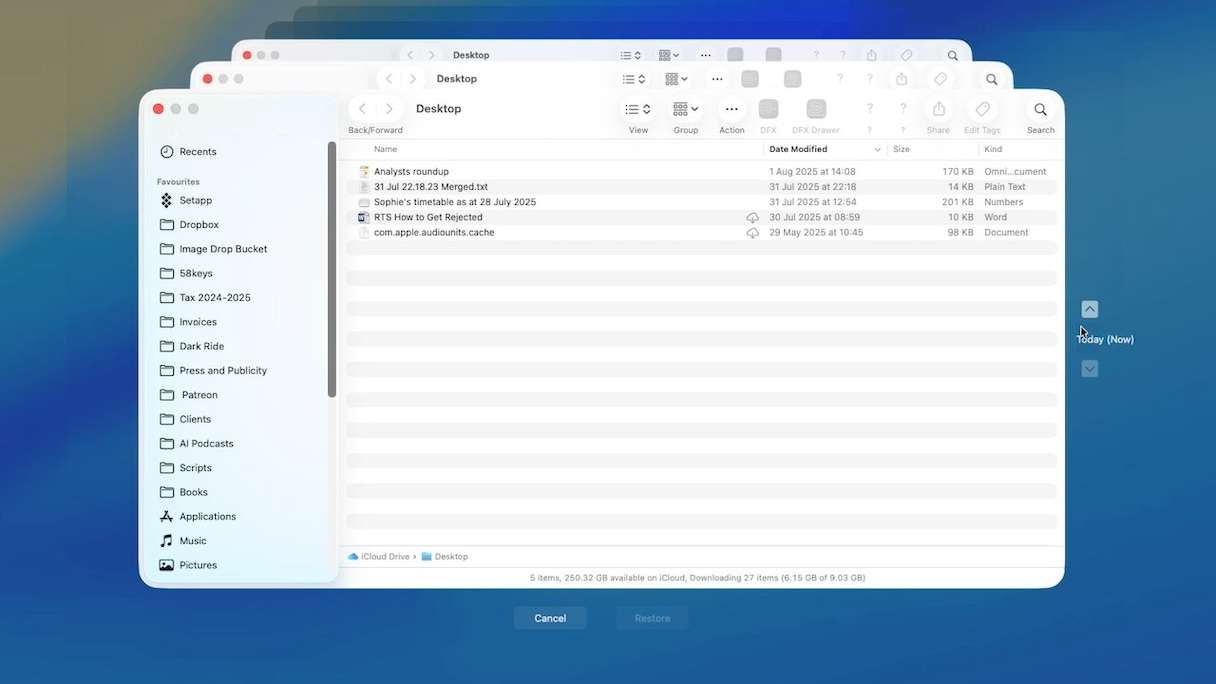
- 個別のファイルを復元する場合は、メニューバーのTime Machineアイコンをクリックし、「Time Machineバックアップをブラウズ」を選択します。すると、Finderウインドウが3D表示で重なっている画面が開きます。一番手前のウインドウが最新のバックアップを表し、後ろにあるウインドウほど古いバックアップを表しています。
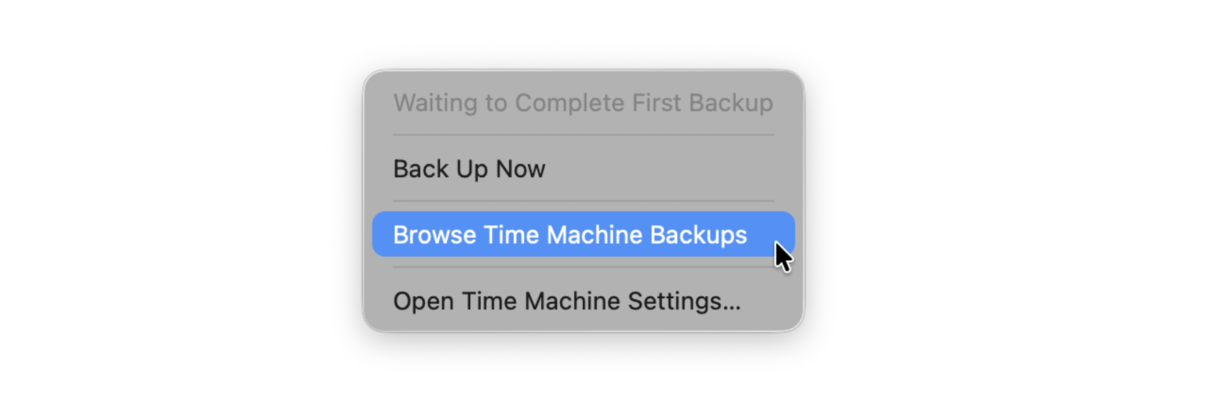
- 移動するには、Finderウインドウの右側にある上向き矢印、またはウインドウのタイトルバーをクリックするか、画面右側のタイムラインをクリックしてドラッグします。バックアップを手前に表示すると、それぞれの日時が表示されます。
- 復元したいバックアップが見つかったら、Finderウインドウをクリックし、通常Finderを操作するときと同じように、復元したいファイルやフォルダに移動します。
- 対象のファイルやフォルダを選択し、スペースバーを押すと、クイックルックで内容をプレビューできます。それが目的のファイルであれば、「復元」をクリックします。これで、現在のファイルやフォルダがバックアップ内のバージョンに置き換えられます。すでに削除されている場合は、復元されます。
- 復元したいファイルやフォルダがあれば、この手順を必要なだけ繰り返すことができます。
Time MachineのバックアップからMac全体を復元する場合は、復旧パーティションからMacを起動する必要があります。
- MacをmacOS復旧モードで起動します。
Intelベースの場合 :Macを再起動し、「Command + R」を長押しします。「macOSユーティリティ」ウインドウが表示されたら、「Time Machineバックアップから復元」を選択し、復元したいバックアップに移動します。
Appleシリコンの場合:Macをシャットダウンします。次に、電源ボタンを押し続け、「起動オプションを読み込み中」と表示されたら、「オプション」>「続ける」の順にクリックします。その後は、画面の案内に従って操作します。 - 復旧モードで「macOS [バージョン] を再インストール」>「続ける」をクリックします。
- 再インストールが完了すると、移行アシスタントで、別のMacまたはTime Machineバックアップから情報を転送するかどうかを確認されます。「Time Machineバックアップから転送」>「続ける」をクリックします。
ヒント:Intelチップ搭載のMacでは、移行アシスタントを使用する必要はありません。その代わりに「Time Machineバックアップから復元」を選択できます。 - 復元したいバックアップの日時を選択し、画面に表示される案内に従います。
- 処理が完了してMacを再起動すると、Time Machineでバックアップを作成した時点の状態に戻ります。Time Machineが正常に動作していれば、復元を実行する前の1時間以内に作成されたバックアップの状態に戻るはずです。

Time Machineバックアップから新しいMacにファイルをコピーする方法
Time Machineのバックアップを使用すると、Macから別のMacへファイルを転送できます。これは新しいMacを購入したときに古いMacを利用できない場合や、データを移行する前に古いMacを消去してしまった場合などに便利です。
Time Machineを使用して新しいMacにファイルを転送するには、新しいMacの「アプリケーション」>「ユーティリティ」フォルダから「移行アシスタント」を起動し、「続ける」をクリックします。この時、管理者パスワードの入力を求められる場合があります。

次の画面で、「Mac、Time Machine、または起動ディスクから」を選択します。すると、Mac、Time Machineバックアップ、または起動ディスクを選択する画面が表示されます。ここでTime Machineバックアップのアイコンをクリックします。これで、バックアップの一覧が表示されます。使用したいバックアップを選択して「続ける」をクリックします。
すると、転送できる情報の一覧が表示されます。表示される内容はバックアップによって異なりますが、通常はアプリケーション、ユーザアカウント、その他のファイルやフォルダ、コンピュータやネットワークの設定などが含まれます。
転送したい情報の横にあるチェックボックスを選択し、「続ける」をクリックします。あとは完了するまで待つだけです。転送には時間がかかることもあるので、コーヒーでも飲みながら待ちましょう!
トラブルシューティング:Time Machineでよくある問題の解決方法
- Time Machineのバックアップが遅い場合に高速化する方法
Time Machineのバックアップが遅い場合は、まず可能であればディスクに直接接続します。また、APFS形式でフォーマットされたディスクを使用することもおすすめです。さらに、ウイルス対策ソフトやクラウド同期を一時的に無効にしてみましょう。これらの処理がTime Machineの動作に影響している可能性があります。サイズの大きいファイルや不要なファイルをバックアップ対象から除外することも、バックアップの高速化に役立ちます。
- Time Machineのバックアップに失敗した場合の対処法
まずは、Macを再起動する、ケーブルが正しく接続されているか確認する、「ディスクユーティリティ」を使ってドライブに「First Aid」を実行する、バックアップドライブ内の「Backups.backupdb」フォルダにある「.inProgress」ファイルを削除する、といった方法を試してみましょう。なお、「.inProgress」ファイルを削除した場合は、バックアップを再度実行する必要があります。詳しい対処法については、AppleのTime Machineバックアップが失敗した場合のガイドをご覧ください。問題の種類に応じた解決方法が紹介されています。
- Time Machineが「バックアップを準備中」や「バックアップを作成中」のまま何時間も進まない場合の対処法
これは前回のバックアップが中断されたことや、ドライブの接続が切れたこと、システムファイルが破損していることなどが原因として考えられます。対処するには、処理が停止したまま残っている一時ファイル(「.inProgress」ファイル)を削除し、「ディスクユーティリティ」で「First Aid」を実行します。また、使用しているストレージデバイスに応じて、ディスクが正しく接続されていることや、ネットワーク接続が安定していることも確認しましょう。
- バックアップディスクが接続されているのに、Time Machineで利用できないと表示される場合の対処法
外付けドライブを使用している場合は、まず接続状態を確認します。そのうえで、Time Machineの設定からドライブを一度削除し、再度追加してみましょう。「ディスクユーティリティ」で「First Aid」を実行することも有効です。また、ドライブに読み出しと書き込みの権限があることを確認します。権限は、Finderでドライブを選択し、「情報を見る」ウインドウの「共有とアクセス権」から確認できます。CleanMyMacの「パフォーマンス」機能を使用する方法もあります。この機能を使えば、ディスクのアクセス権をすばやく修復できます。NASを使用している場合は、ネットワーク接続を確認し、必要に応じて認証をやり直し、BonjourやSMBの設定も確認します。
要点
- Time Machineは、Macのバックアップだけでなく、誤って削除してしまったファイルの復元にも非常に役立ちます。
- Time Machineでは、過去24時間分のバックアップが1時間ごと、過去1か月分のバックアップが1日ごと、それ以前のバックアップが1週間ごとに保存されます。
- バックアップ先のストレージ容量が不足すると、Time Machineは最も古いバックアップから自動的に削除します。ただし、Time Machineでは前回のバックアップから変更されたデータのみが保存されるため、想像するほど急速にストレージ容量が消費されるわけではありません。
- Time Machineのバックアップに備えるには、ドライブをAPFS形式でフォーマットし、Macの不要なファイルを整理して、リソースを大量に消費するプロセスを停止します。
- 特定のファイルを復元したい場合は、メニューバーからTime Machineを開いて操作できます。
- Macを復元する必要がある場合は、移行アシスタントを使用します。また、古いMacのTime Machineバックアップを使用して、新しいMacにデータを復元することも可能です。
よくある質問
直接接続したドライブへのバックアップと、NASへのバックアップの違いは何ですか?
Macに直接接続する外付けドライブは、一般的にバックアップ速度が速く、導入費用も安く抑えられます。ただし、物理的なケーブルで接続する必要があります。一方、ネットワーク接続ストレージ(NAS)では、Wi-Fi経由でワイヤレスの自動バックアップを実行でき、複数のコンピュータから同時にバックアップを作成することも可能です。
SMB経由でSynology NASにバックアップするには、Time Machineをどのように設定すればよいですか?
SMBを使用してMacのTime MachineバックアップをSynology NASに保存するには、まずNASにバックアップ専用の共有フォルダを作成します。次に、Bonjourを使用してその共有フォルダをネットワーク上に公開し、MacのTime Machine設定から接続します。詳しい設定方法については、Synologyのこちらのガイドをご覧ください。
動画編集や音声録音、仮想マシンの実行など、CPUやディスクに大きな負荷がかかる作業中はTime Machineをオフにした方がよいですか?
はい。負荷の高い4K動画編集、多数のトラックを使用する音声録音、仮想マシンの実行など、特に安定性が求められる作業中は、Time Machineのバックアップを一時停止することを強くおすすめします。また、バックアップ頻度の設定から自動バックアップを無効にしておくことも有効です。これは、ディスクの処理能力がボトルネックになることや、バックアップの破損、データの消失、発熱によるハードウェアの性能低下などを防ぐためです。
バックアップ履歴を失わずにTime Machineのバックアップを新しいドライブへ移動するには、どうすればよいですか?
まず、自動バックアップを無効にします。次に、「ディスクユーティリティ」を使用して新しいドライブをフォーマットします。最後に、古いドライブから新しいドライブへ「Backups.backupdb」フォルダをコピーします。完了したら、古いドライブからこのフォルダを削除して、ストレージの空き容量を確保できます。
バックアップドライブの空き容量を増やすために、Time Machineのバックアップを削除するにはどうすればよいですか?
メニューバーのTime Machineメニューを使用するか、「ターミナル」でいくつかのコマンドを実行します。詳しい方法については、こちらのガイドをご覧ください。
macOS TahoeとSamba 4.21~4.22の間に互換性の問題があり、NASへのTime Machineバックアップが失敗することが知られています。この解決策は?
NASをSamba 4.23以降(最低でも4.22.6)にアップグレードすることで、Time Machineバックアップが再びスムーズに行えるようになります。これが推奨される解決方法です。すぐにアップグレードできない場合は、Sambaを4.20にダウングレードするか、SMB署名の設定を上書きする方法を試してみましょう。



