

Apple hat direkt in macOS ein großartiges Backup-Tool integriert. Es nennt sich Time Machine – denn damit können Sie quasi „in der Zeit zurückreisen“, zu einem Zeitpunkt, als Ihre Daten noch sicher waren. Dank dieses Tools müssen Sie keine Sorgen mehr um den Verlust von Daten machen. In diesem Artikel erklären wir Ihnen alles Wissenswerte über Time Machine: wie es funktioniert, wie Sie es einrichten, wie Sie Dateien sichern und wiederherstellen und wie Sie es reparieren, falls etwas schiefgeht.
Was ist Time Machine?
Apple Time Machine ist eine in macOS integrierte Anwendung, die Ihren Mac stündlich, täglich und wöchentlich sichert, sodass Sie immer eine aktuelle Sicherungskopie jeder Datei auf Ihrem Mac haben. Das heißt: Stürzt Ihr Mac ab und das Startvolume fällt aus, können Sie trotzdem alle Ihre Daten wiederherstellen.
Doch das ist nicht der einzige Vorteil. Mit Time Machine können Sie auch einzelne Dateien wiederherstellen. Löschen Sie beispielsweise versehentlich eine Datei, die Sie noch brauchen, können Sie Time Machine starten, zu dem Zeitpunkt kurz vor dem Löschen zurückgehen und die Datei mit einem einzigen Klick wiederherstellen.
| Was Time Machine sichert | Was Time Machine nicht sichert |
| User-Daten | macOS-Kernsystemdateien |
| Programme | Temporäre Dateien und Caches |
| Systemeinstellungen | Papierkorb-Inhalte |
| E-Mails und Nachrichten | Spotlight-Index |
| Externe Laufwerke (falls manuell ausgewählt) | Ausgeschlossene Elemente/Ordner |

Wie funktioniert Time Machine?
Sobald Sie Time Machine eingerichtet haben, sichert es Ihre Daten auf einer externen Festplatte oder einem kompatiblen Netzwerkspeichergerät (wie Apples eigener Time Capsule). Wenn Sie ein externes Laufwerk verwenden, muss dieses angeschlossen sein, damit Time Machine ausgeführt werden kann. Wenn Sie ein Netzlaufwerk verwenden, muss sich Ihr Mac im selben WLAN-Netzwerk befinden.
Hinweis: Time Machine kann keine Backups in iCloud/iCloud Drive, Google Drive, Dropbox oder anderen Cloud-Speichern erstellen. Wenn Sie Ihren Mac in einem Cloud-Speicher sichern möchten, benötigen Sie ein Backup-Tool eines Drittanbieters wie Backblaze. Sie sollten sich jedoch vorher die Websites der Entwickler solcher Apps ansehen, um sicherzustellen, dass sie wie gewünscht funktionieren. In diesem Artikel über die beste Mac-Backup-Software finden Sie einige Optionen im Vergleich.
Wie bei jedem Backup-Tool dauert das erste Backup eine ganze Weile, da Time Machine jede Datei auf Ihrem Mac kopieren muss (mit Ausnahme der Dateien, die Sie vom Backup ausgeschlossen haben). Nachfolgende Backups laufen jedoch deutlich schneller ab.
Time Machine erstellt außerdem sogenannte lokale Schnappschüsse. Dabei handelt es sich um Backups, die auf Ihrem Startvolume sowie auf anderen mit Ihrem Mac verbundenen externen Laufwerken gespeichert werden. So können Sie eine Datei aus dem lokalen Schnappschuss wiederherstellen, falls Ihr Time Machine-Laufwerk einmal nicht verfügbar ist.
So verwenden Sie Time Machine
Time Machine einrichten
Verbinden Sie ein externes Laufwerk per USB oder Thunderbolt (oder FireWire, falls Ihr Mac das unterstützt) mit Ihrem Mac, oder verwenden Sie eine Time Capsule oder ein Time Machine-kompatibles NAS.
- Öffnen Sie die Systemeinstellungen über das Apple-Menü und navigieren Sie zu „Allgemein" > „Time Machine".
- Klicken Sie auf „Backup-Festplatte hinzufügen“, wählen Sie das gewünschte Backup-Gerät aus und klicken Sie auf „Einrichten“.
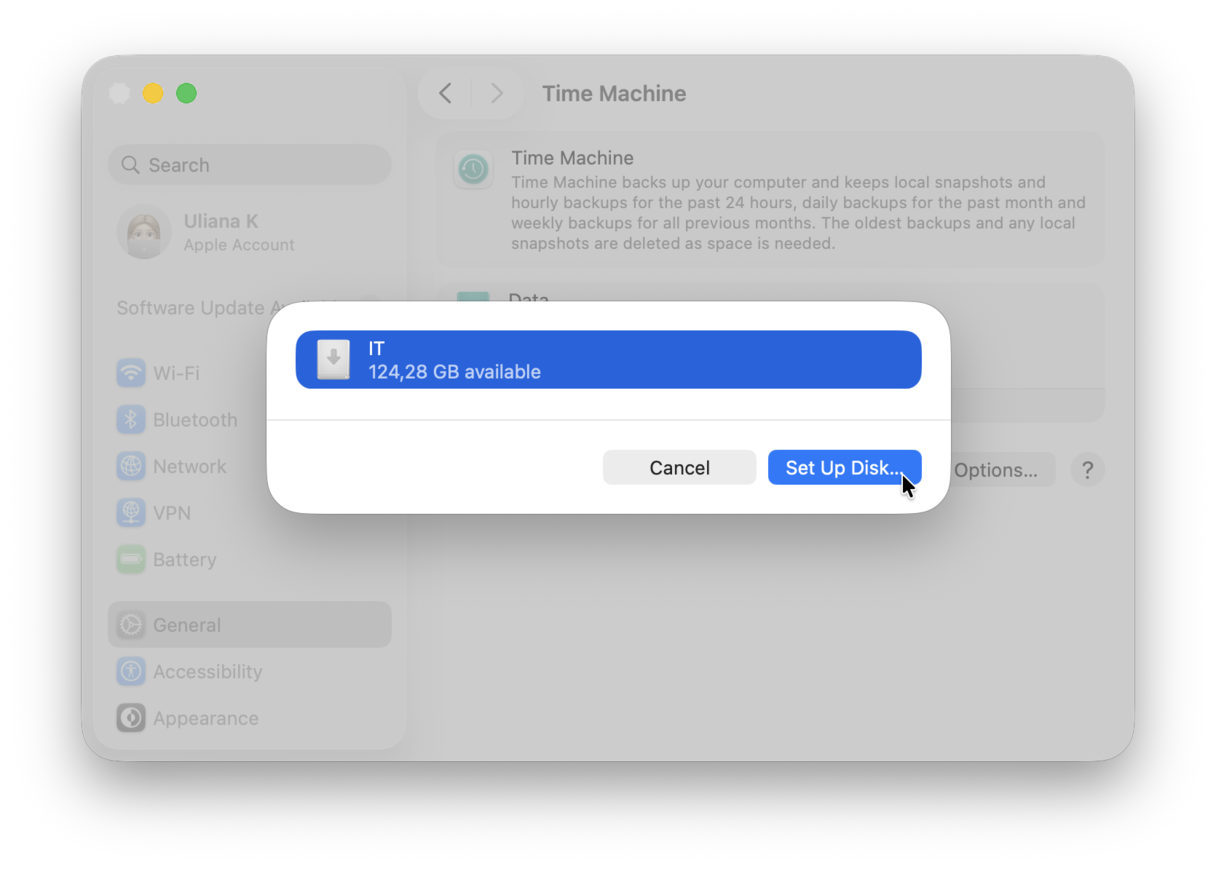
- Möglicherweise sind zusätzliche Schritte erforderlich, wie etwa das Löschen der Festplatte. Folgen Sie einfach den Anweisungen auf dem Bildschirm.
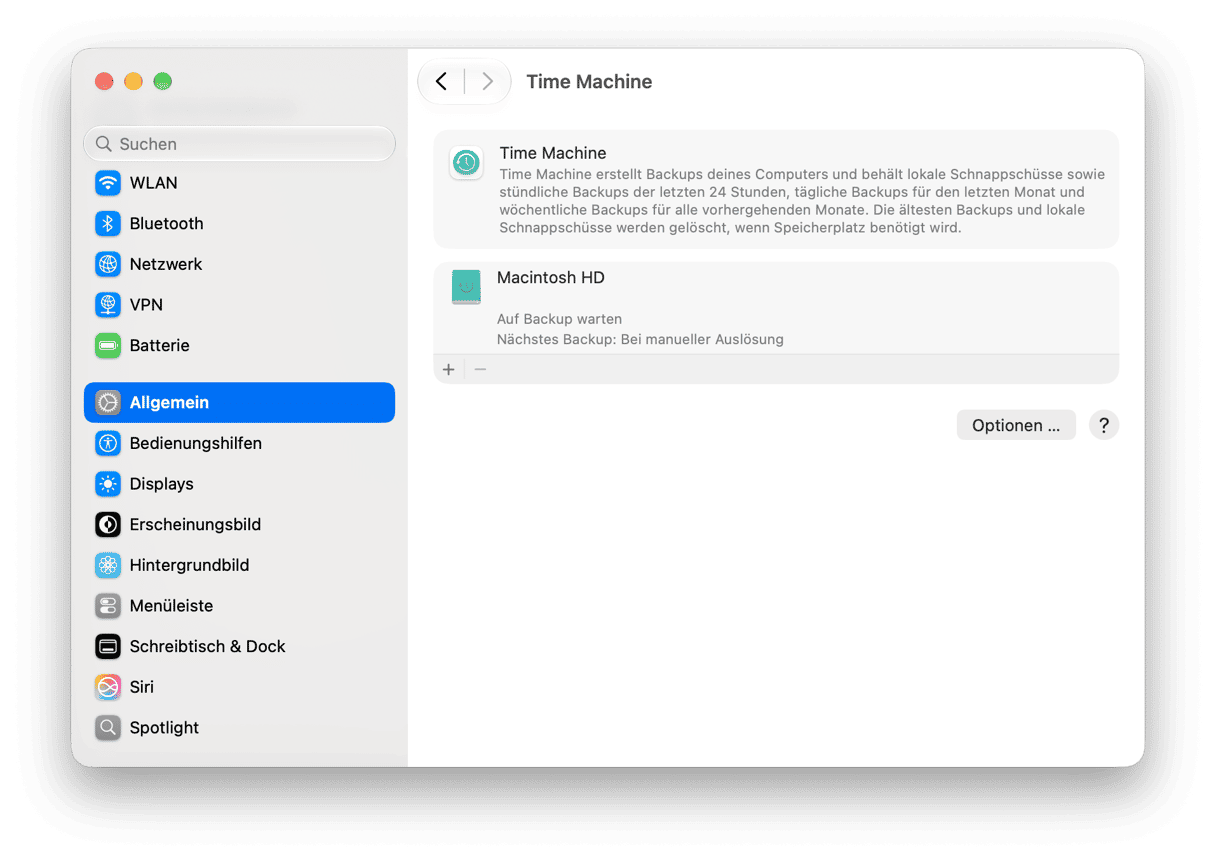
Öffnen Sie die Systemeinstellungen, gehen Sie zu „Kontrollzentrum" und aktivieren Sie das Kontrollkästchen neben „Time Machine". So können Sie schnell darauf zugreifen, um ein Backup zu starten oder Dateien wiederherzustellen.

Was Sie vor der Einrichtung von Time Machine wissen müssen
Bevor Sie Time Machine einrichten, sollten Sie einige wichtige Schritte beachten:
- Speicherkapazität: Stellen Sie sicher, dass das Speichermedium mindestens die doppelte Speicherkapazität Ihres Macs aufweist. Wenn Sie beispielsweise ein MacBook mit 512 GB besitzen, sollten Sie in ein Speichermedium mit 1 TB investieren.
- Das Laufwerk wird gelöscht: Wenn sich Dateien auf dem Speichermedium befinden, verschieben Sie diese auf Ihren Mac oder ein anderes Laufwerk. Kaufen Sie idealerweise ein separates Laufwerk für Backups.
- Sicherheit: Eine Verschlüsselung wird dringend empfohlen. Falls Sie sich für die Verschlüsselung des Backups entscheiden, müssen Sie ein Passwort erstellen. Sie werden zur Eingabe aufgefordert, um Dateien wiederherzustellen.
- Individuelle Auswahl: Sie können Dateien oder sogar ganze Ordner von einer Time Machine-Sicherung ausschließen.
- Mac-Bereinigung: Entfernen Sie vor Ihrer ersten Sicherung unnötige Dateien, damit diese keinen Speicherplatz auf Ihrem Speichermedium verschwenden.
So bereinigen Sie Ihren Mac vor dem ersten Time Machine-Backup
Bevor Sie Ihre Time Machine-Sicherung starten, sollten Sie macOS bereinigen und alten Ballast wie veraltete, beschädigte oder nutzlose Dateien entfernen. Diese belegen mitunter mehrere Dutzend Gigabyte Speicherplatz. Durch die Bereinigung schützen Sie Ihren Mac nicht nur vor potenziellen Softwarekonflikten, sondern Ihr Backup wird auch viel kleiner und dadurch deutlich schneller.
Am besten geht das mit CleanMyMac (hier gibt’s die kostenlose Testversion). Dieses praktische Tool durchsucht Ihren Mac nach Dateien, die vermutlich überflüssig sind, und zeigt sie Ihnen an. Sie können dann selbst entscheiden, ob Sie diese löschen möchten. CleanMyMac erkennt Systemmüll, E-Mail-Anhänge, Duplikate, ähnliche Bilder sowie große und alte Dateien. Zudem können Sie damit Programme ganz einfach deinstallieren.
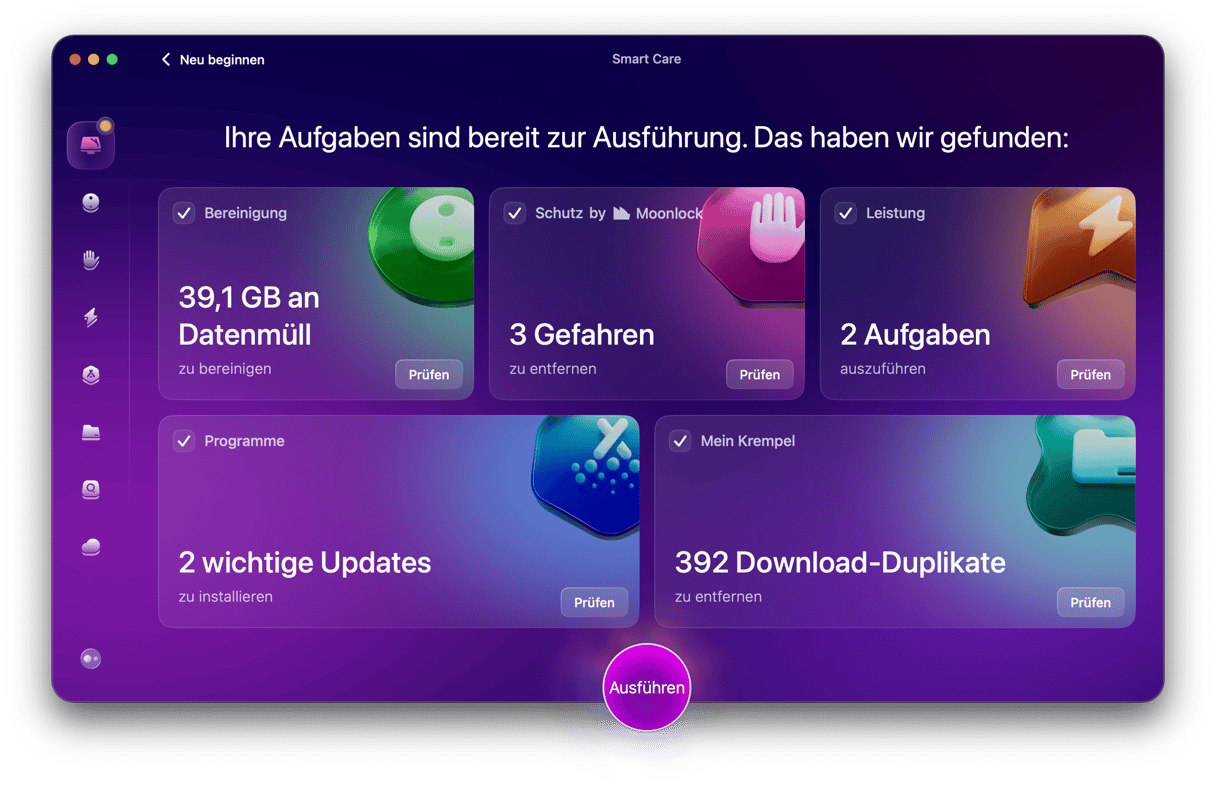
- Um CleanMyMac zu verwenden, öffnen Sie die App. Der Smart Scan ist bereits automatisch ausgewählt – klicken Sie einfach auf „Scannen“. Dadurch wird Ihr Mac nach Dateien durchsucht, die Sie gefahrlos löschen können.
- Wenn CleanMyMac den Scanvorgang abgeschlossen hat, klicken Sie nacheinander auf die einzelnen Abschnitte wie „Bereinigen“ und „Schutz“. Überprüfen Sie die Ergebnisse, indem Sie auf „Prüfen“ klicken. Sie werden überrascht sein, wie viel Speicherplatz Sie dabei zurückgewinnen.
- Sie können einzelne Elemente abwählen, die Sie nicht löschen möchten.
- Wiederholen Sie diesen Schritt für jeden Abschnitt in diesem Bereich von CleanMyMac. Auf diese Weise sparen Sie mehrere Gigabyte an Speicherplatz und beschleunigen so Ihr erstes Time Machine-Backup erheblich. Nachdem Sie die Details in jedem Abschnitt überprüft haben, klicken Sie auf „Ausführen“.
Falls sich auf Ihrem Mac Programme befinden, die Sie nicht mehr benötigen, klicken Sie in der Seitenleiste auf „Programme“ und führen Sie einen Scan durch. Klicken Sie anschließend auf „Programme verwalten“ > „Deinstallation“, scrollen Sie durch die Liste und markieren Sie die Programme, die Sie entfernen möchten. Wenn Sie fertig sind, klicken Sie auf „Deinstallieren“. CleanMyMac entfernt nicht nur die Anwendungsdateien selbst, sondern identifiziert und löscht auch alle zugehörigen Dateien, die auf Ihrem Mac verstreut sind. So wird jede Spur der deinstallierten App beseitigt.
Sie können auch die Funktion „Mein Krempel“ nutzen, um große und alte Dateien, doppelte Dateien und Fotos sowie ähnliche Bilder zu entfernen. Mit der Funktion „Leistung“ von CleanMyMac können Sie zudem Time Machine-Schnappschüsse entfernen, die eigentlich automatisch hätten gelöscht werden sollen.
Vorteile von CleanMyMac
- Sie können alle 25+ Tools 7 Tage lang kostenlos testen
- Mithilfe der Bereinigungsfunktion finden und entfernen User im Durchschnitt 9 GB Junk-Dateien (basierend auf internen Daten)
- Mithilfe der Funktion „My Clutter“ finden und entfernen User nach dem ersten Scan im Durchschnitt 4 Duplikate und 5 ähnliche Bilder (laut internen Berichten).
Testen Sie CleanMyMac kostenlos – und sehen Sie selbst, wie Sie Ihre Backups in Sekundenschnelle verkleinern und beschleunigen können.
Dateien vom Backup ausschließen
Wenn Sie den Speicherplatz Ihres Backups möglichst gering halten möchten, klicken Sie auf die Schaltfläche „Optionen“. Klicken Sie anschließend auf „+“ und wählen Sie die Dateien oder Ordner aus, die nicht gesichert werden sollen, zum Beispiel Ihren Downloads-Ordner.

In diesem Fenster können Sie außerdem die Backup-Häufigkeit festlegen.

So sichern Sie Ihr MacBook
Nachdem Sie Time Machine eingerichtet haben, müssen Sie nur noch auf das Time Machine-Symbol in der Menüleiste klicken und „Jetzt sichern“ auswählen.

Alternativ können Sie in den Systemeinstellungen unter Allgemein > Time Machine mit der rechten Maustaste auf Ihr Speichermedium klicken und „Jetzt auf [Gerätename] sichern“ auswählen.

Wenn es sich um das erste Backup handelt, sollten Sie einige Stunden einplanen. Ist viel Speicherplatz belegt, kann es sogar bis zu 24 Stunden dauern.
So stellen Sie Daten aus Time Machine wieder her
Es gibt zwei verschiedene Methoden, um Dateien aus Time Machine wiederherzustellen – je nachdem, ob Sie bestimmte Dateien und Ordner wiederherstellen oder Ihren gesamten Mac aus einem Backup zurücksetzen möchten.
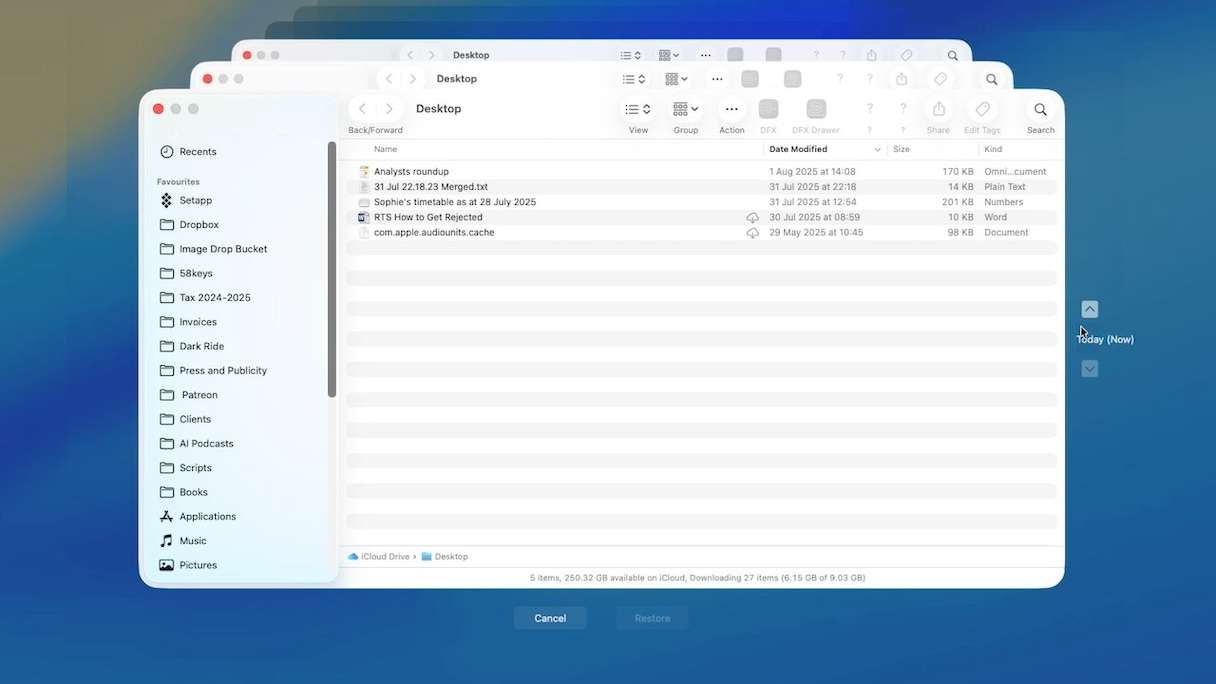
- Um einzelne Dateien wiederherzustellen, klicken Sie in der Menüleiste auf Time Machine und wählen Sie „Time Machine-Backups durchsuchen“. Sie sehen eine 3D-Darstellung von Finder-Fenstern, wobei das vorderste Fenster die aktuellste Sicherung darstellt und die dahinterliegenden Fenster ältere Sicherungen.

- Zur Navigation klicken Sie entweder auf den Aufwärtspfeil rechts neben dem Finder-Fenster, auf die Titelleiste eines Fensters oder auf die Zeitleiste am rechten Bildschirmrand und ziehen diese. Wenn Sie eine Sicherung in den Vordergrund holen, werden die Uhrzeit und das Datum der jeweiligen Sicherung angezeigt.
- Haben Sie die gewünschte Sicherung gefunden, klicken Sie in das Finder-Fenster und navigieren Sie zu der Datei oder dem Ordner, aus dem Sie die Daten wiederherstellen möchten – genauso, wie Sie es bei der normalen Navigation im Finder tun würden.
- Wählen Sie die Datei oder den Ordner aus und drücken Sie die Leertaste, um die Schnellansicht aufzurufen und eine Vorschau der Datei anzuzeigen. Wenn es die gewünschte Datei ist, klicken Sie auf „Wiederherstellen“. Diese Datei oder dieser Ordner ersetzt nun die aktuelle Version. Falls Sie sie zuvor gelöscht hatten, wird sie wiederhergestellt.
- Sie können diesen Vorgang für alle Dateien oder Ordner, die Sie wiederherstellen möchten, beliebig oft wiederholen.
Um Ihren gesamten Mac aus einer Time Machine-Sicherung wiederherzustellen, müssen Sie von der Wiederherstellungspartition starten.
- Starten Sie Ihren Mac im Wiederherstellungsmodus:
Intel-basiert: Starten Sie Ihren Mac neu und halten Sie Befehlstaste-R gedrückt. Wenn das Fenster „macOS-Dienstprogramme“ angezeigt wird, wählen Sie „Aus Time Machine-Backup wiederherstellen“ und navigieren Sie zu der Sicherung, aus der Sie wiederherstellen möchten.
Apple Silicon: Fahren Sie Ihren Mac herunter. Halten Sie nun den Netzschalter gedrückt, bis „Startoptionen werden geladen“ angezeigt wird. Klicken Sie auf „Optionen“, dann auf „Weiter“ und folgen Sie anschließend den Anweisungen auf dem Bildschirm. - Klicken Sie im Wiederherstellungsmodus auf „macOS [Version] neu installieren“ > „Weiter“.
- Nach der Neuinstallation fragt Sie der Migrationsassistent, ob Sie Informationen von einem anderen Mac oder einem Time Machine-Backup übertragen möchten. Wählen Sie „Von einem Time Machine-Backup übertragen“ > „Weiter“.
Tipp: Auf einem Intel-basierten Mac müssen Sie nicht den Migrationsassistenten verwenden. Sie können stattdessen „Aus Time Machine wiederherstellen“ auswählen. - Wählen Sie das Datum und die Uhrzeit der Sicherung aus, die Sie wiederherstellen möchten, und folgen Sie den Anweisungen auf dem Bildschirm.
- Sobald der Vorgang abgeschlossen ist und Sie Ihren Mac neu starten, befindet er sich wieder in dem Zustand, in dem er bei der letzten Time Machine-Sicherung war. Wenn alles wie vorgesehen funktioniert hat, war das innerhalb der letzten Stunde vor der Wiederherstellung der Fall.

So kopieren Sie Dateien von einem Time Machine-Backup auf einen neuen Mac
Mit einem Time Machine-Backup können Sie Dateien von einem Mac auf einen anderen übertragen. Das ist praktisch, wenn Sie beim Kauf eines neuen Macs keinen Zugriff mehr auf Ihren alten Mac haben oder wenn Sie ihn löschen, ohne vorher Daten zu übertragen.
Um Dateien mithilfe von Time Machine auf einen neuen Mac zu übertragen, starten Sie den Migrationsassistenten aus dem Ordner „Programme/Dienstprogramme“ auf dem neuen Mac und klicken Sie auf „Weiter“. Möglicherweise werden Sie aufgefordert, Ihr Administratorpasswort einzugeben.

Wählen Sie im nächsten Fenster die Option „Von einem Mac, einem Time-Machine-Backup oder einem Startvolume“ aus. In dem sich daraufhin öffnenden Fenster werden Sie gebeten, einen Mac, ein Time-Machine-Backup oder ein Startvolume auszuwählen. Klicken Sie auf das Symbol für das Time Machine-Backup. Jetzt sollte eine Liste der Backups angezeigt werden. Wählen Sie das gewünschte Backup aus und klicken Sie auf „Fortfahren“.
Jetzt wird eine Liste der Informationen angezeigt, die Sie übertragen können. Der Inhalt der Liste hängt davon ab, was Sie gesichert haben. In der Regel enthält sie jedoch den Ordner „Programme“, Benutzerkonten, weitere Dateien und Ordner sowie Computer- und Netzwerkeinstellungen.
Aktivieren Sie die Kontrollkästchen neben den Informationen, die Sie übertragen möchten, und klicken Sie auf „Fortfahren“. Jetzt heißt es nur noch warten, bis der Vorgang abgeschlossen ist. Vielleicht möchten Sie sich in der Zwischenzeit einen Kaffee kochen – es könnte eine Weile dauern.
Fehlerbehebung: Typische Probleme mit Time Machine beheben
- Wie beschleunigt man ein langsames Time Machine-Backup?
Wenn das Time Machine-Backup langsam läuft, verbinden Sie den Mac zunächst nach Möglichkeit direkt mit der Festplatte. Verwenden Sie außerdem eine APFS-formatierte Festplatte, deaktivieren Sie Ihre Antivirensoftware und die Cloud-Synchronisierung (diese könnten Time Machine auslasten) und schließen Sie große oder nicht benötigte Dateien vom Backup aus.
- Was tun, wenn das Time Machine-Backup fehlschlägt?
Probieren Sie diese schnelle Lösungen aus: Starten Sie Ihren Mac neu, überprüfen Sie die Kabel auf eine ordnungsgemäße Verbindung, führen Sie die Erste Hilfe für das Laufwerk aus (verwenden Sie dazu das Festplattendienstprogramm) und löschen Sie die Datei .inProgress aus dem Backups.backupdb-Ordner auf dem Laufwerk (anschließend müssen Sie ein neues Backup erstellen). Weitere Tipps finden Sie in diesem Leitfaden von Apple zum Thema was tun, wenn das Time Machine-Backup fehlschlägt — hier finden Sie weitere Lösungen für spezifische Probleme.
- Was tun, wenn Time Machine stundenlang bei „Backup wird vorbereitet“ oder „Backup wird erstellt“ hängen bleibt?
Das liegt oft an einem unterbrochenen vorherigen Backup, einem getrennten Laufwerk oder beschädigten Systemdateien. Beheben Sie das Problem, indem Sie die blockierten temporären Dateien (die .inProgress-Datei) löschen und die Erste Hilfe ausführen. Stellen Sie außerdem sicher, dass die Festplatte ordnungsgemäß angeschlossen ist oder die Netzwerkverbindung stabil ist – je nachdem, welches Speichermedium Sie verwenden.
- Was tun, wenn Time Machine meldet, dass die Sicherungsfestplatte nicht verfügbar ist, obwohl sie angeschlossen ist?
Überprüfen Sie bei externen Laufwerken die Verbindungen, entfernen Sie das Laufwerk aus den Time Machine-Einstellungen und fügen Sie es erneut hinzu, führen Sie die Erste Hilfe aus und stellen Sie sicher, dass Ihr Laufwerk les- und beschreibbar ist (prüfen Sie dazu „Freigabe & Zugriffsrechte“ im Informationsfenster). Sie können auch die Leistungsfunktion in CleanMyMac verwenden – damit lassen sich Festplattenberechtigungen schnell reparieren. Überprüfen Sie bei NAS-Systemen die Netzwerkverbindung, authentifizieren Sie sich erneut und kontrollieren Sie die Bonjour-/SMB-Einstellungen.
Das Wichtigste in Kürze
- Time Machine ist äußerst nützlich – sowohl für die Datensicherung Ihres Macs als auch für die Wiederherstellung versehentlich gelöschter Dateien.
- Time Machine speichert stündliche Backups für die letzten 24 Stunden, tägliche Backups für den letzten Monat und wöchentliche Backups für die vorherigen Monate.
- Wenn auf Ihrem Speichermedium kein Platz mehr für Time Machine vorhanden ist, werden die ältesten Backups gelöscht. Da Time Machine jedoch nur die Änderungen speichert, die seit der letzten Sicherung an einer Datei vorgenommen wurden, füllt sich Ihr Speichermedium nicht so schnell wie erwartet.
- Um ein Time Machine-Backup vorzubereiten, formatieren Sie Ihr Laufwerk als APFS, bereinigen Sie Ihren Mac und beenden Sie ressourcenintensive Prozesse.
- Um eine bestimmte Datei wiederherzustellen, öffnen Sie Time Machine über die Menüleiste.
- Wenn Sie einen Mac wiederherstellen müssen, benötigen Sie den Migrationsassistenten. Sie können einen neuen Mac mithilfe des Time Machine-Backups eines alten Macs wiederherstellen.
Häufig gestellte Fragen
Worin besteht der Unterschied zwischen einer Datensicherung auf einer direkt angeschlossenen Festplatte und auf einem NAS?
Das Sichern Ihres Macs auf einer direkt angeschlossenen externen Festplatte ist schneller und günstiger, erfordert jedoch ein physisches Kabel. Ein Network Attached Storage (NAS) hingegen ermöglicht drahtlose, automatische Backups über WLAN und unterstützt gleichzeitige Backups von mehreren Computern.
Wie richtet man Time Machine für die Datensicherung auf einem Synology NAS über SMB ein?
Um Time Machine auf Ihrem Mac für die Datensicherung auf einem Synology NAS über SMB einzurichten, müssen Sie zunächst einen dedizierten freigegebenen Ordner auf Ihrem NAS vorbereiten. Anschließend müssen Sie den Ordner über Bonjour veröffentlichen und sich über die Time Machine-Einstellungen Ihres Macs damit verbinden. Mehr dazu erfahren Sie in diesem Leitfaden von Synology.
Sollte ich Time Machine deaktivieren, wenn ich CPU- oder festplattenintensive Aufgaben wie Videobearbeitung, Audioaufnahmen oder das Ausführen virtueller Maschinen durchführe?
Ja. Für besonders anspruchsvolle, geschäftskritische Aufgaben wie die Bearbeitung aufwändiger 4K-Videos, Audioaufnahmen mit vielen Spuren oder den Betrieb virtueller Maschinen wird dringend empfohlen, Time Machine-Backups zu pausieren und automatische Backups in den Einstellungen für die Backup-Häufigkeit zu deaktivieren. Dies dient hauptsächlich dazu, Festplattenengpässe, beschädigte Backups, Datenverlust oder Hardware-Drosselung durch Wärmestau zu vermeiden.
Wie verschiebt man ein Time Machine-Backup auf ein neues Laufwerk, ohne den Backup-Verlauf zu verlieren?
Deaktivieren Sie zunächst die automatischen Backups. Formatieren Sie anschließend Ihr neues Laufwerk mit dem Festplattendienstprogramm. Kopieren Sie abschließend den Ordner Backups.backupdb von Ihrem alten Laufwerk auf das neue. Anschließend können Sie diesen Ordner von Ihrem alten Laufwerk löschen, um Speicherplatz freizugeben.
Wie löscht man Time Machine-Backups, um Speicherplatz auf dem Backup-Laufwerk freizugeben?
Sie können das Time Machine-Menü in der Menüleiste verwenden oder einige Befehle in der Terminal-App ausführen. Weitere Informationen finden Sie in diesem Leitfaden.
Es gibt ein bekanntes Kompatibilitätsproblem zwischen macOS Tahoe und den Samba-Versionen 4.21–4.22. Dadurch können Time Machine-Backups auf NAS-Geräten fehlschlagen. Wie behebt man das Problem?
Die empfohlene Lösung ist ein Upgrade Ihres NAS auf Samba 4.23+ (oder mindestens 4.22.6), um Time Machine-Backups wieder reibungslos auszuführen. Falls Sie nicht sofort upgraden können, versuchen Sie Folgendes: Downgraden Sie Samba auf Version 4.20 oder überschreiben Sie die SMB-Signatur.



