

Apple ha integrato in macOS un eccellente strumento di backup: si chiama Time Machine, perché permette di "tornare indietro nel tempo" a quando i tuoi dati erano al sicuro. Grazie a questo strumento, puoi abbandonare la paura di perdere dati. In questo articolo ti spieghiamo tutto quello che c'è da sapere su Time Machine: come funziona, come configurarlo, come eseguire il backup e il ripristino dei file e come risolvere eventuali problemi.
Cos'è Time Machine?
Time Machine di Apple è un'applicazione integrata in macOS che esegue il backup del Mac ogni ora, ogni giorno e ogni settimana, così da avere sempre una copia di backup recente di tutti i file presenti sul Mac. Questo significa che, se il Mac si blocca e il disco di avvio smette di funzionare, è possibile ripristinare tutti i dati.
Ma non è l'unico vantaggio. Time Machine consente anche di ripristinare singoli file. Ad esempio, se elimini per sbaglio un file di cui hai bisogno, puoi avviare Time Machine, tornare al momento prima dell'eliminazione e ripristinarlo con un semplice clic.
| Cosa salva Time Machine | Cosa non salva Time Machine |
| Dati utente | File di sistema principali di macOS |
| Applicazioni | File temporanei e cache |
| Impostazioni di Sistema | Cestino |
| Email e messaggi | Indice di Spotlight |
| Unità esterne (se selezionate a mano) | Elementi/cartelle escluse |

Come funziona Time Machine?
Una volta configurato, Time Machine esegue il backup dei dati su un'unità esterna o su un dispositivo di archiviazione di rete compatibile (come Time Capsule di Apple). Se usi un'unità esterna, dev'essere collegata per poter permetter a Time Machine di funzionare. Se usi un'unità di rete, il Mac dovrà essere connesso alla stessa rete Wi-Fi.
Nota: Time Machine non può eseguire il backup su iCloud/iCloud Drive, Google Drive, Dropbox o altri servizi di archiviazione cloud. Se vuoi eseguire il backup del Mac su cloud, puoi usare uno strumento di backup di terze parti come Backblaze, controlla però sul sito dello sviluppatore di queste app che funzionino come previsto. Se cerchi qualche consiglio, leggi questo articolo sul miglior software di backup per Mac.
Come per qualsiasi strumento di backup, la prima volta impiegherà parecchio tempo, perché Time Machine deve copiare ogni file presente sul Mac (a eccezione di quelli che hai scelto di escludere). I backup successivi invece saranno molto più veloci.
Inoltre, Time Machine crea anche quelle che chiama "istantanee locali". Si tratta di backup archiviati sul disco di avvio e su altre unità esterne collegate al Mac. In questo modo, se devi ripristinare un file e l'unità di Time Machine non è disponibile, puoi ripristinarlo dall'istantanea locale.
Come usare Time Machine
Come configurare Time Machine
Devi collegare un'unità esterna al Mac tramite USB o Thunderbolt (o FireWire, se il Mac ne è dotato), oppure usare una Time Capsule o un NAS compatibile con Time Machine.
- Apri Impostazioni di Sistema dal menu Apple e vai su Generali > Time Machine.
- Fai clic su Aggiungi disco di backup, seleziona il dispositivo di backup desiderato e fai clic su Configura.
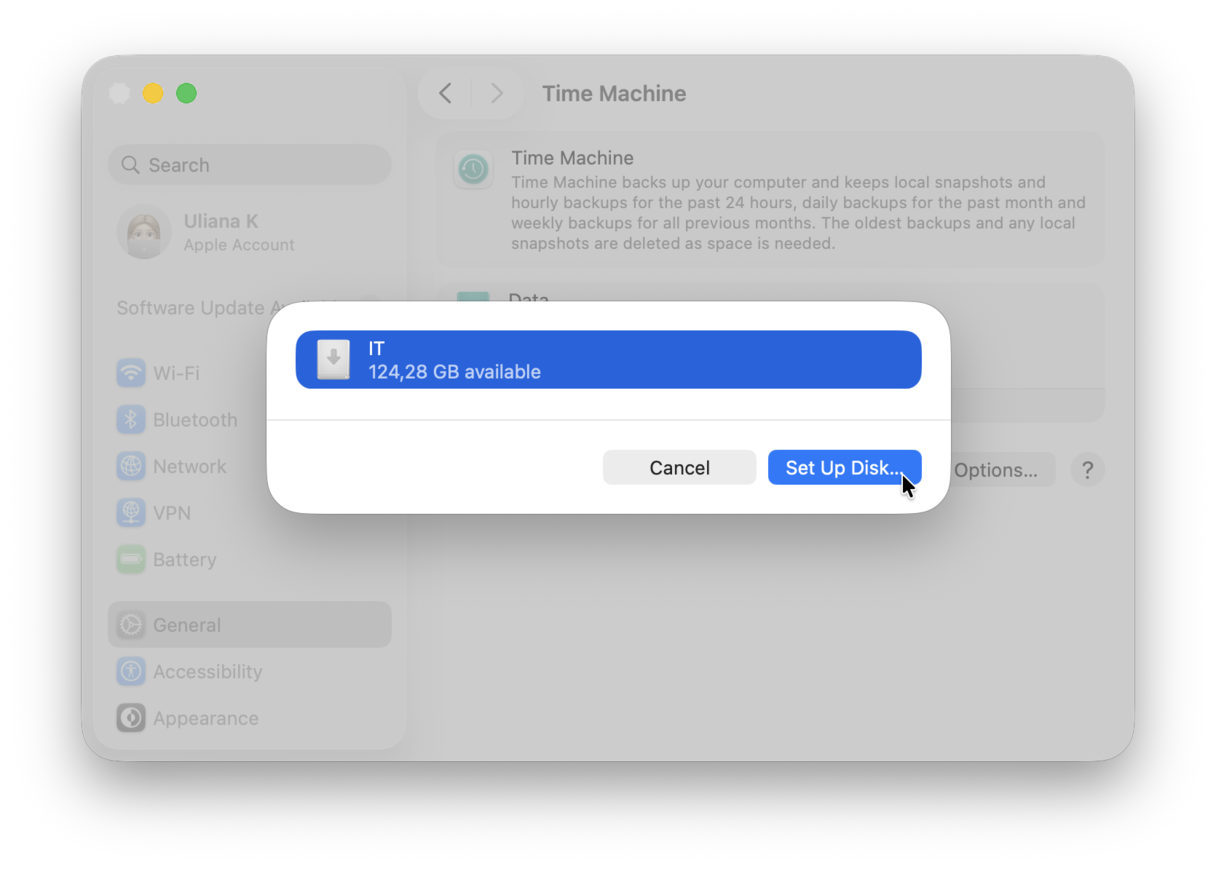
- Potrebbe essere necessario eseguire altre operazioni, come la inizializzare il disco. Segui semplicemente le istruzioni visualizzate sullo schermo.
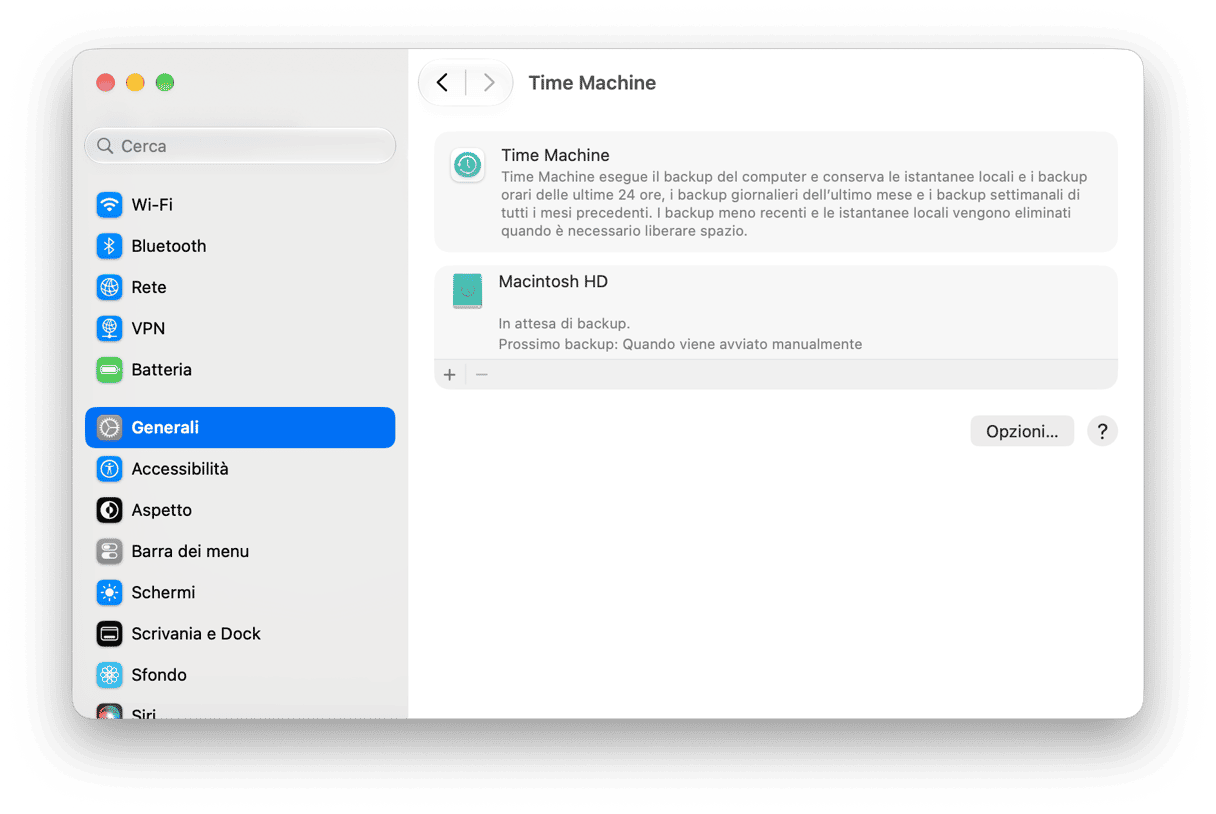
In Impostazioni di Sistema, vai su Centro di controllo e seleziona la casella accanto a Time Machine. In questo modo potrai accedervi in modo rapido per avviare un backup o ripristinare i file.

Cosa devi sapere prima di configurare Time Machine
Prima di configurare Time Machine, è necessario seguire alcune raccomandazioni:
- La capacità dell'unità è importante: assicurati che il dispositivo di archiviazione abbia una capacità almeno doppia rispetto a quella del tuo Mac. Ad esempio, se possiedi un MacBook da 512 GB, conviene investire in un dispositivo di archiviazione da 1 TB.
- L'unità verrà formattata: se sul dispositivo di archiviazione sono presenti dei file, spostali sul Mac o su un'altra unità. L'ideale è acquistare un'unità separata per i backup.
- Sicurezza: è vivamente consigliato attivare la crittografia. Se decidi di attivare la crittografia del backup, dovrai creare una password. Per recuperare i file, dovrai inserirla.
- Personalizzazione: è possibile escludere file o persino intere cartelle da un backup di Time Machine.
- Fare ordine è importante: prima del primo backup, elimina i file inutili così da non sprecare spazio sul dispositivo di archiviazione.
Come fare ordine sul Mac prima di avviare il backup di Time Machine
Prima di avviare il backup di Time Machine, conviene pulire macOS per eliminare tutti gli elementi superflui: file obsoleti, danneggiati o inutili, che potrebbero occupare diverse decine di gigabyte. Questo proteggerà il Mac da potenziali conflitti software e il backup sarà molto più leggero e veloce.
Il modo migliore di procedere è usare CleanMyMac (ottieni qui la prova gratuita). Questo pratico strumento è in grado di scansionare il Mac alla ricerca dei file che ritiene inutili e di mostrarteli, così puoi decidere se eliminarli o meno. Individua file inutili di sistema, allegati email, duplicati, immagini simili e file vecchi o di grandi dimensioni, inoltre CleanMyMac semplifica la disinstallazione delle applicazioni.
- Per usare CleanMyMac, aprilo (la Scansione Smart è selezionata in automatico) e fai clic su Scansiona. In questo modo il Mac verrà setacciato alla ricerca di file che si possono eliminare in sicurezza.
- Al termine della scansione di CleanMyMac, fai clic su ciascuna sezione (Pulizia, Protezione, ecc.) una per una e controlla i risultati cliccando su Controlla elementi. La quantità di spazio che riuscirai a recuperare potrebbe sorprenderti.
- Puoi deselezionare gli elementi che non vuoi eliminare.
- Ripeti l'operazione per sezione di CleanMyMac. Risparmierai diversi gigabyte di dati e il primo backup con Time Machine sarà molto più veloce. Dopo aver controllato i dettagli, fai clic su Avvia.
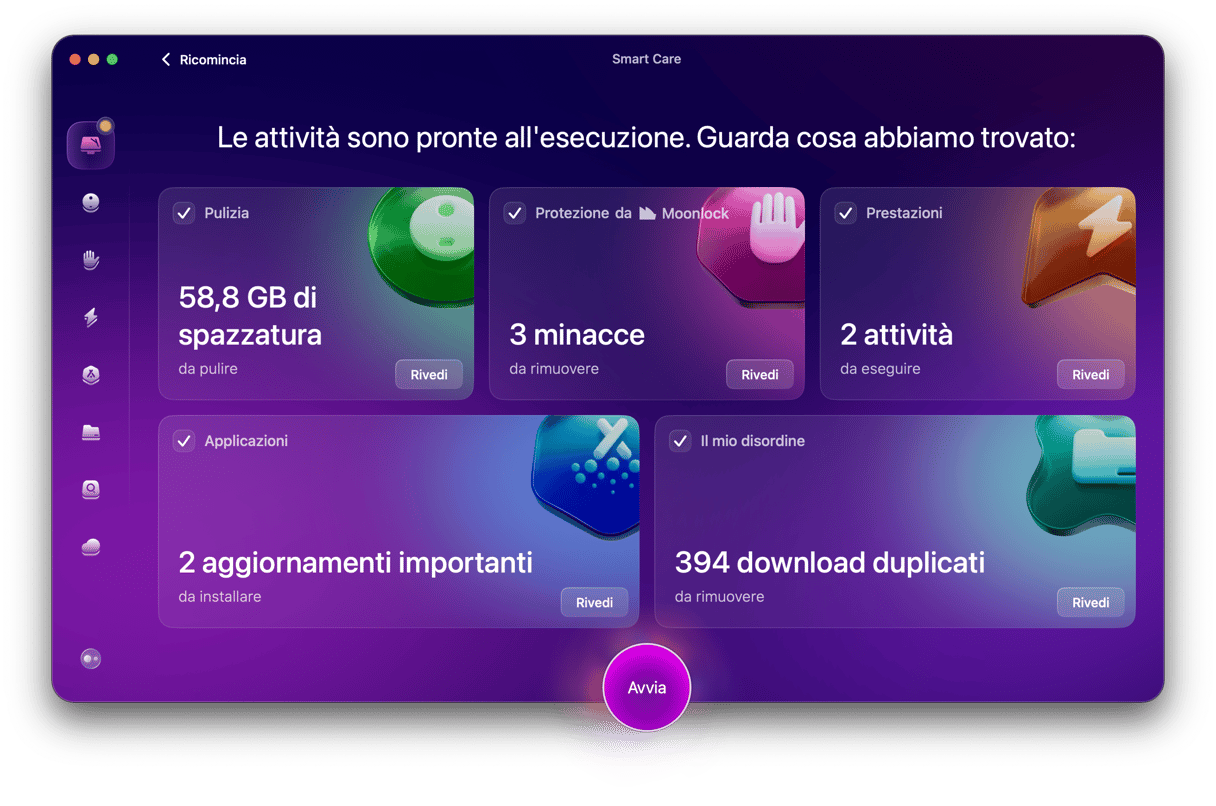
Se sul Mac sono presenti applicazioni che non ti servono più, fai clic su Applicazioni nella barra laterale ed esegui una scansione. Quindi, fai clic su Gestisci le mie applicazioni > Disinstallazione, scorri l'elenco e seleziona le caselle di controllo accanto a quelle che vuoi eliminare. Una volta terminato, fai clic su Disinstalla. CleanMyMac non si limita a rimuovere i file delle applicazioni: individua ed elimina anche tutti i file correlati sparsi per il Mac, cancellando ogni traccia dell'app disinstallata.
Puoi anche dare un'occhiata alla funzione Il mio disordine per rimuovere file di grandi dimensioni e vecchi, file e foto duplicati e immagini simili. Inoltre, include la funzione Prestazioni, che aiuta a rimuovere le istantanee di Time Machine che avrebbero dovuto essere eliminate in automatico.
Perché utilizzare CleanMyMac
- Puoi provare gratis per 7 giorni oltre 25 strumenti
- Grazie alla funzione Pulizia, in media gli utenti trovano e rimuovono 9 GB di file inutili (dati interni)
- Grazie alla funzione Il mio disordine, in media gli utenti trovano e rimuovono 4 duplicati e 5 immagini simili dopo la prima scansione (dati interni)
Prova CleanMyMac gratis e scopri quanto è facile ridurre e velocizzare i backup.
Come escludere dei file dal backup
Per ridurre al minimo lo spazio occupato dal backup, fai clic sul pulsante Opzioni. Quindi fai clic su "+" e vai ai file o alle cartelle che non vuoi includere nel backup, ad esempio la cartella Download.

In questa finestra puoi anche scegliere la frequenza dei backup.

Come eseguire il backup del MacBook
Ora che hai configurato Time Machine, non ti resta che fare clic sull'icona di Time Machine nella barra dei menu e scegliere Esegui backup ora.

In alternativa, fai clic con il tasto destro del mouse sul dispositivo di archiviazione in Impostazioni di Sistema > Generali > Time Machine e fai clic su "Esegui backup su [nome dispositivo] ora".

Se si tratta del primo backup, tieni presente che richiederà alcune ore (se è molto pesante, potrebbero volerci anche fino a 24 ore).
Come ripristinare i dati da Time Machine
Esistono due metodi diversi per ripristinare i file da Time Machine, a seconda che tu voglia recuperare file e cartelle specifici o ripristinare l'intero Mac da un backup.
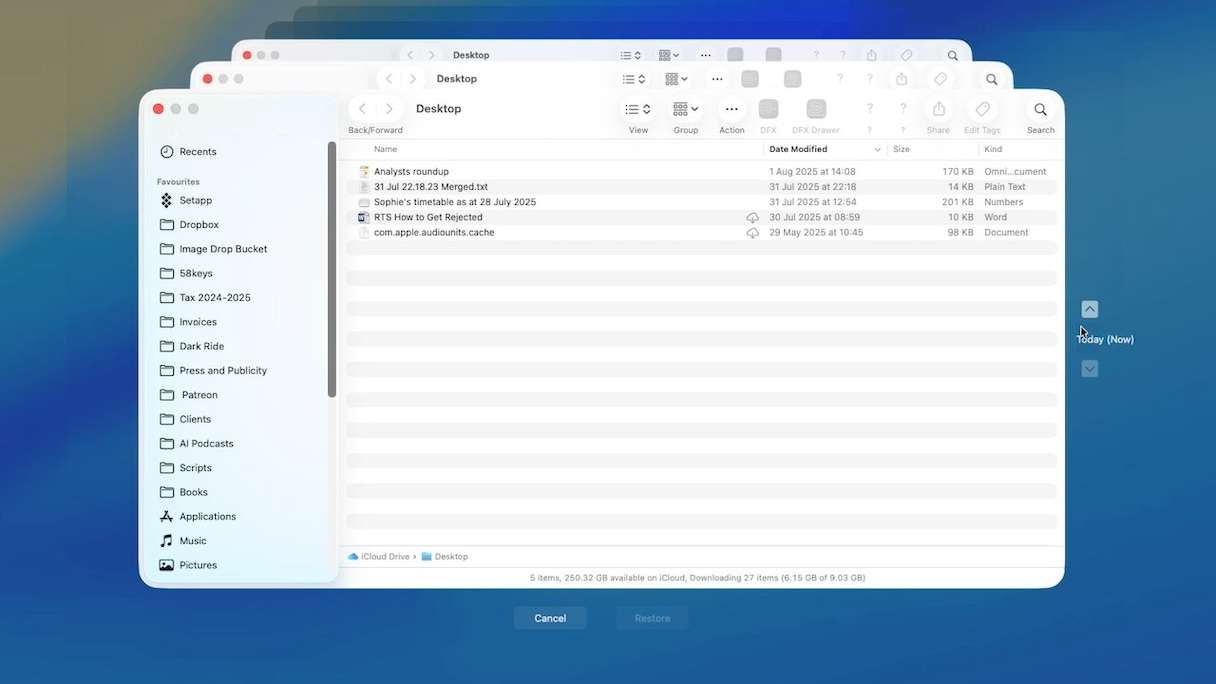
- Per ripristinare singoli file, fai clic su Time Machine nella barra dei menu e scegli "Sfoglia i backup di Time Machine". Vedrai una rappresentazione 3D delle finestre del Finder, in cui la finestra in primo piano rappresenta il backup più recente, mentre quelle dietro rappresentano i backup meno recenti.

- Per navigare, fai clic sulla freccia rivolta verso l'alto a destra della finestra del Finder oppure sulla barra del titolo di una finestra, o ancora fai clic e trascina la linea del tempo a destra dello schermo. Portando un backup in primo piano, potrai visualizzarne data e ora.
- Una volta individuato il backup da cui vuoi ripristinare, fai clic nella finestra del Finder e vai al file o alla cartella da ripristinare, proprio come fai di solito quando navighi nel Finder.
- Seleziona il file o la cartella e premi la barra spaziatrice per avviare Visualizzazione rapida e vedere l'anteprima del file. Se è quello che stavi cercando, fai clic su Ripristina. A questo punto, quel file o quella cartella sostituirà la versione corrente, oppure, se l'avevi eliminato, verrà ripristinato.
- Puoi ripetere il processo tutte le volte che vuoi per ogni file o cartella da ripristinare.
Per ripristinare l'intero Mac da un backup di Time Machine, devi avviare il sistema dalla partizione di ripristino.
- Avvia il Mac in modalità di ripristino:
Per i Mac con processore Intel: riavvia il Mac e tieni premuto Comando + R. Quando viene visualizzata la finestra Utility macOS, seleziona Ripristina da backup di Time Machine e vai al backup da cui vuoi eseguire il ripristino.
Per i Mac con Apple silicon: spegni il Mac. Tieni premuto il pulsante di accensione finché non vedi "Caricamento opzioni di avvio", fai clic su Opzioni, poi su Continua, quindi segui le istruzioni visualizzate sullo schermo. - In modalità di ripristino, fai clic su Reinstalla macOS [versione] > Continua.
- Dopo la reinstallazione, Assistente Migrazione ti chiederà se vuoi trasferire le informazioni da un altro Mac o da un backup di Time Machine. Seleziona Trasferisci da un backup di Time Machine > Continua.
Consiglio: sui Mac basati su Intel, non devi per forza usare Assistente Migrazione: puoi scegliere Ripristina da Time Machine. - Seleziona la data e l'ora del backup da cui vuoi eseguire il ripristino e segui le istruzioni visualizzate sullo schermo.
- Al termine del processo, dopo il riavvio, il Mac tornerà allo stato in cui si trovava al momento dell'ultimo backup di Time Machine. Se tutto funzionava a dovere, quello sarà lo stato in cui si trovava nell'ultima ora prima del ripristino.

Come copiare i file su un nuovo Mac da un backup di Time Machine
È possibile usare un backup di Time Machine per trasferire i file da un Mac a un altro: una soluzione utile se non hai accesso al vecchio Mac quando ne acquisti uno nuovo, oppure se l'hai formattato senza prima trasferire i dati.
Per trasferire i file su un nuovo Mac con Time Machine, avvia Assistente Migrazione dalla cartella Applicazioni/Utility sul nuovo Mac e fai clic su Continua. Potrebbe esserti richiesto di inserire la password amministratore.

Nella finestra successiva, scegli "Da un Mac, un backup di Time Machine o un disco di avvio". Nella finestra che si apre, ti verrà chiesto di scegliere un Mac, un backup di Time Machine o un disco di avvio. Fai clic sull'icona del backup di Time Machine. Ora vedrai un elenco di backup. Scegli quello che vuoi usare e fai clic su Continua.
Dopodiché comparirà un elenco di dati da trasferire. Il contenuto dell'elenco dipende da ciò che è stato salvato con il backup, ma in genere include la cartella Applicazioni, gli account utente, altri file e cartelle, nonché le impostazioni del computer e della rete.
Seleziona le caselle accanto alle informazioni che vuoi trasferire e fai clic su Continua. Ora, attendi il completamento della procedura. È il momento ideale per una pausa caffè: potrebbe volerci un po'.
Risoluzione dei problemi: Come risolvere i problemi principali di Time Machine
- Come velocizzare un backup lento di Time Machine?
Se il backup di Time Machine è lento, in primo luogo collegati direttamente al disco, se possibile. Inoltre, usa un disco formattato in APFS, disabilita il software antivirus e la sincronizzazione cloud (potrebbero tenere Time Machine impegnato) ed escludi dal backup i file di grandi dimensioni o inutili.
- Cosa fare se il backup di Time Machine non va a buon fine?
Alcune soluzioni rapide sono: riavviare il Mac, controllare i cavi per assicurarsi che siano collegati correttamente, eseguire S.O.S sull'unità (puoi farlo da Utility Disco) ed eliminare il file .inProgress dalla cartella Backups.backupdb sull'unità (dovrai quindi eseguire un nuovo backup). Per altri consigli, consulta questa guida di Apple su cosa fare se il backup di Time Machine non va a buon fine, con soluzioni per problemi specifici.
- Come risolvere il problema se Time Machine resta bloccato per ore su "Preparazione del backup" o "Creazione del backup"?
Spesso il problema è dovuto all'interruzione di un backup precedente, a un'unità scollegata o a file di sistema danneggiati. Risolvi il problema subito eliminando i file temporanei bloccati (il file .inProgress) ed eseguendo S.O.S. Inoltre, assicurati che il disco sia collegato correttamente o che la rete sia stabile, a seconda del dispositivo di archiviazione che usi.
- Cosa fare se Time Machine segnala che il disco di backup non è disponibile anche se è collegato?
Per le unità esterne, controlla i collegamenti, rimuovi e riaggiungi l'unità nelle impostazioni di Time Machine, esegui S.O.S. e assicurati che l'unità abbia i permessi di lettura e scrittura (controlla Condivisione e permessi nella finestra Ottieni informazioni). Puoi anche usare la funzione Prestazioni di CleanMyMac: ripara in modo rapido i permessi del disco. Per i dispositivi NAS, verifica la connessione di rete, esegui di nuovo l'autenticazione e controlla le impostazioni Bonjour/SMB.
Da ricordare
- Time Machine è uno strumento prezioso, sia per eseguire il backup del Mac sia per recuperare i file eliminati per sbaglio.
- Time Machine conserva i backup orari per 24 ore, quelli giornalieri per un mese e quelli settimanali per i mesi precedenti.
- Quando lo spazio sull'unità di archiviazione finisce, Time Machine elimina i backup più vecchi. Tuttavia, poiché Time Machine salva solo le modifiche apportate a un file dall'ultimo backup, lo spazio sull'unità non si esaurisce così in fretta come potresti pensare.
- Prima di eseguire un backup con Time Machine, formatta l'unità in APFS, pulisci il Mac e interrompi i processi che consumano molte risorse.
- Per ripristinare un file specifico, apri Time Machine dalla barra dei menu.
- Per ripristinare il Mac, bisogna usare Assistente Migrazione. Puoi ripristinare un nuovo Mac usando il backup di Time Machine del vecchio Mac.
Domande frequenti
Qual è la differenza tra eseguire il backup su un'unità collegata fisicamente e su NAS?
Eseguire il backup del Mac su un'unità esterna collegata fisicamente è più veloce, più economico e richiede un cavo, mentre un dispositivo di archiviazione di rete (NAS) permette di eseguire backup automatici via Wi-Fi e supporta il backup simultaneo da più computer.
Come si configura Time Machine per eseguire il backup su un NAS Synology tramite SMB?
Per configurare Time Machine sul Mac in modo che esegua il backup su un NAS Synology tramite SMB, devi prima preparare una cartella condivisa dedicata sul NAS. Poi devi trasmettere la cartella tramite Bonjour e collegarti a essa dalle impostazioni di Time Machine del Mac. Per saperne di più, consulta la guida di Sinology.
È consigliabile disattivare Time Machine durante attività che richiedono un uso intensivo della CPU e del disco, come il montaggio video, la registrazione audio o l'esecuzione di macchine virtuali?
Sì. Per i carichi di lavoro particolarmente impegnativi e importanti, come il montaggio di video in 4K intensivo, la registrazione di audio multitraccia o l'esecuzione di macchine virtuali, è bene sospendere i backup di Time Machine e disattivare i backup automatici nelle impostazioni di frequenza dei backup. Soprattutto, per evitare problemi di scrittura disco, backup corrotti, perdite di dati o rallentamenti hardware dovuti al surriscaldamento.
Come spostare un backup di Time Machine su una nuova unità senza perdere la cronologia dei backup?
Innanzitutto, disattiva i backup automatici. Poi, formatta la nuova unità con Utility Disco. Infine, copia la cartella Backups.backupdb dalla vecchia unità a quella nuova. A questo punto puoi eliminare questa cartella dalla vecchia unità per recuperare spazio.
Come eliminare i backup di Time Machine per liberare spazio sull'unità di backup?
Puoi usare il menu Time Machine nella barra dei menu oppure eseguire alcuni comandi nel Terminale. Per saperne di più, consulta questa guida.
Esiste un problema di compatibilità noto tra macOS Tahoe e le versioni Samba 4.21–4.22, che causa errori nei backup di Time Machine su dispositivi NAS. Come risolvere il problema?
La soluzione consigliata per ripristinare i backup di Time Machine senza interruzioni è aggiornare il NAS a Samba 4.23 o versioni successive (o almeno alla 4.22.6). Se non puoi aggiornare subito, prova queste soluzioni: esegui il downgrade di Samba alla versione 4.20 oppure disattiva la verifica della firma SMB.



