Nedgrader macOS Tahoe hvis du nylig har oppdatert det og føler at du har gått over til et mer ustabilt og frustrerende operativsystem. Jeg har testet Tahoe, og til tross for at jeg elsket noen av de nye designforbedringene, møtte jeg på nok systemproblemer og appfeil til å vurdere å gå tilbake til macOS Sequoia.
Så hvis du er i samme båt, skal jeg forklare deg nøyaktig hvordan jeg nedgraderte, trinn for trinn, med noen bonustips som sparte meg for tid.
Grunner til å nedgradere macOS Tahoe
La meg begynne med å si at nedgradering er litt av et styr, av flere årsaker, og jeg foretrekker vanligvis å holde meg oppdatert, spesielt for sikkerhetsoppdateringer, men det er her macOS Tahoe gjorde meg utrolig frustrert.
- Treghet i rutineoppgaver: På MacBook Pro-en min begynte Mission Control og Spotlight å føles trege.
- Problemer med tredjepartsapper: Et par av verktøyene jeg bruker daglig, sluttet å virke etter oppdateringen og har ikke blitt oppdatert ennå.
- Strømsluk: Batterilevetiden ble merkbart dårligere. Jeg overdriver ikke når jeg sier at jeg mistet over en time med skjermtid sammenlignet med Sequoia.
- Grensesnittfeil: Kontrollsenteret begynte å fryse tilfeldig på eksterne skjermer. Det er et lite problem som blir større og større.
La oss se på den sikreste måten å gjøre det på, nå som vi har sett på årsakene til nedgradering.
Trinn for trinn: Slik nedgraderer du macOS Tahoe
Før vi starter, her er ansvarsfraskrivelsen: nedgradering sletter harddisken din, så sikkerhetskopiering er helt nødvendig. Sørg for at du ikke hopper over trinn én i denne veiledningen.
Trinn én: Sikkerhetskopier filene dine nå
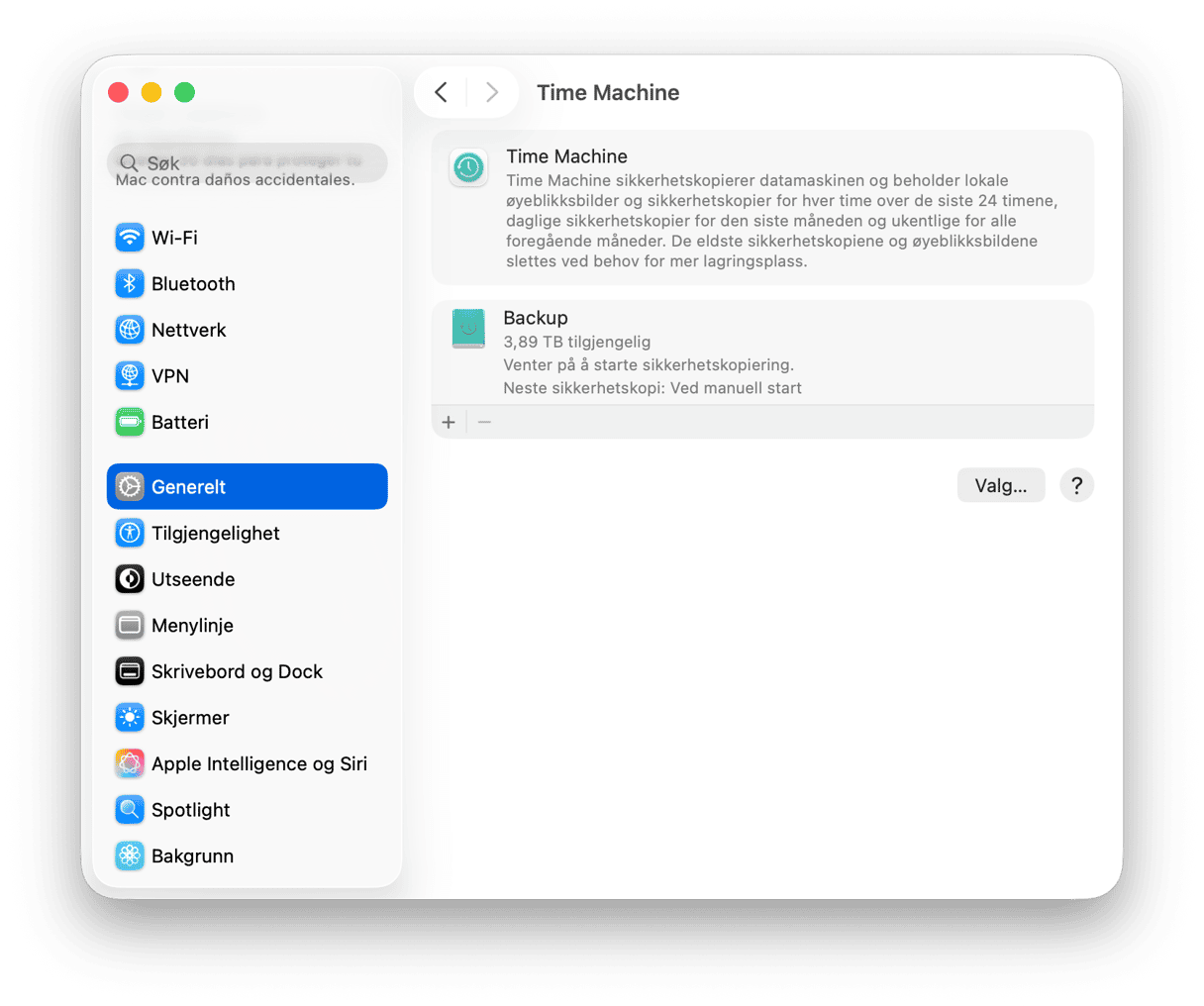
Jeg brukte en kombinasjon av Time Machine og iCloud for å sikkerhetskopiere viktige filer.
Time Machine er så enkelt å konfigurere; du trenger bare en ekstern harddisk, og deretter går du til Systeminnstillinger > Generelt > Time Machine for å konfigurere alt.
Trinn to: Last ned macOS Sequoia
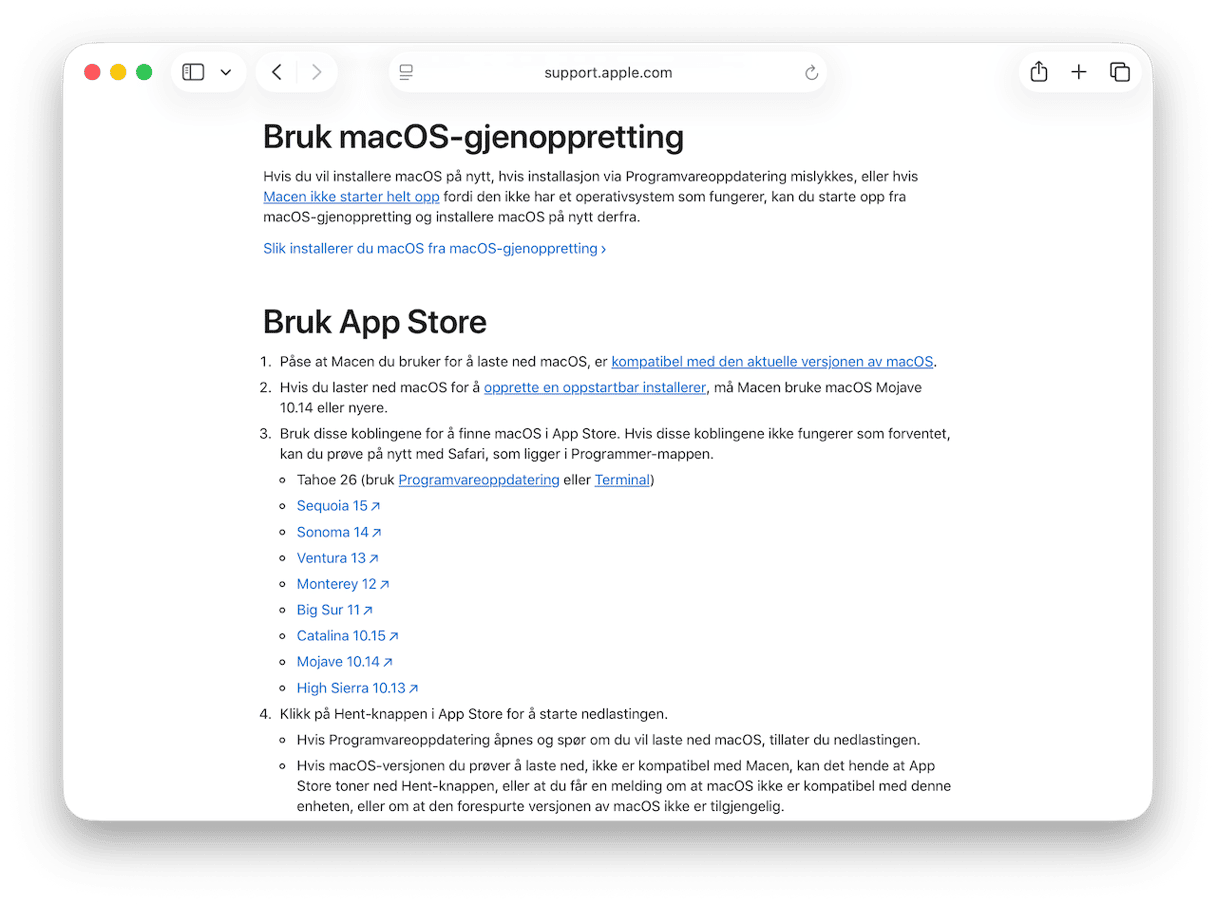
- Gå til Apples offisielle støtteside.
- Bla ned til avsnittet «Last ned macOS» og hent macOS Sequoia-lenken.
- Når installasjonsprogrammet er nedlastet, havner det i Programmer-mappen.
Trinn tre: Opprett et oppstartbart USB-installasjonsprogram
Jeg skal ikke pynte på dette. Hvis du ikke har gjort det før, krever denne delen litt tålmodighet. Jeg har delt dette opp i deler for å gjøre det enklere. Dette trenger du først og fremst:
- En USB-minnepinne på minst 16 GB (min var en 32 GB SanDisk Ultra)
- Den nedlastede macOS Sequoia-installasjonen
Del én
- Koble til USB-pinnen, og åpne Diskverktøy fra Finder > Programmer > Verktøy.
- Finn USB-en i sidefeltet, klikk på Slett øverst, og bruk disse innstillingene:
- Navn: SequoiaUSB (eller noe kort og enkelt, uten mellomrom)
- Format: Mac OS Extended (Journaled)
- System: GUID Partition Map
- Klikk på Slett, og deretter på Ferdig.
Hvis du hopper over denne måten å formatere på, vil ikke installasjonsprogrammet opprette den oppstartbare harddisken på riktig måte.
Del to
- Åpne Terminal fra Verktøy igjen.
- Kopier og lim nå inn denne nøyaktige kommandoen i Terminal, og erstatt SequoiaUSB hvis du ga USB-pinnen et annet navn:
- sudo /Applications/Install\ macOS\ Sequoia.app/Contents/Resources/createinstallmedia --volume /Volumes/SequoiaUSB
- Trykk på Tilbake.
- Den ber om administratorpassordet. Skriv det inn (du vil ikke se noe mens du skriver), og trykk deretter på Tilbake igjen.
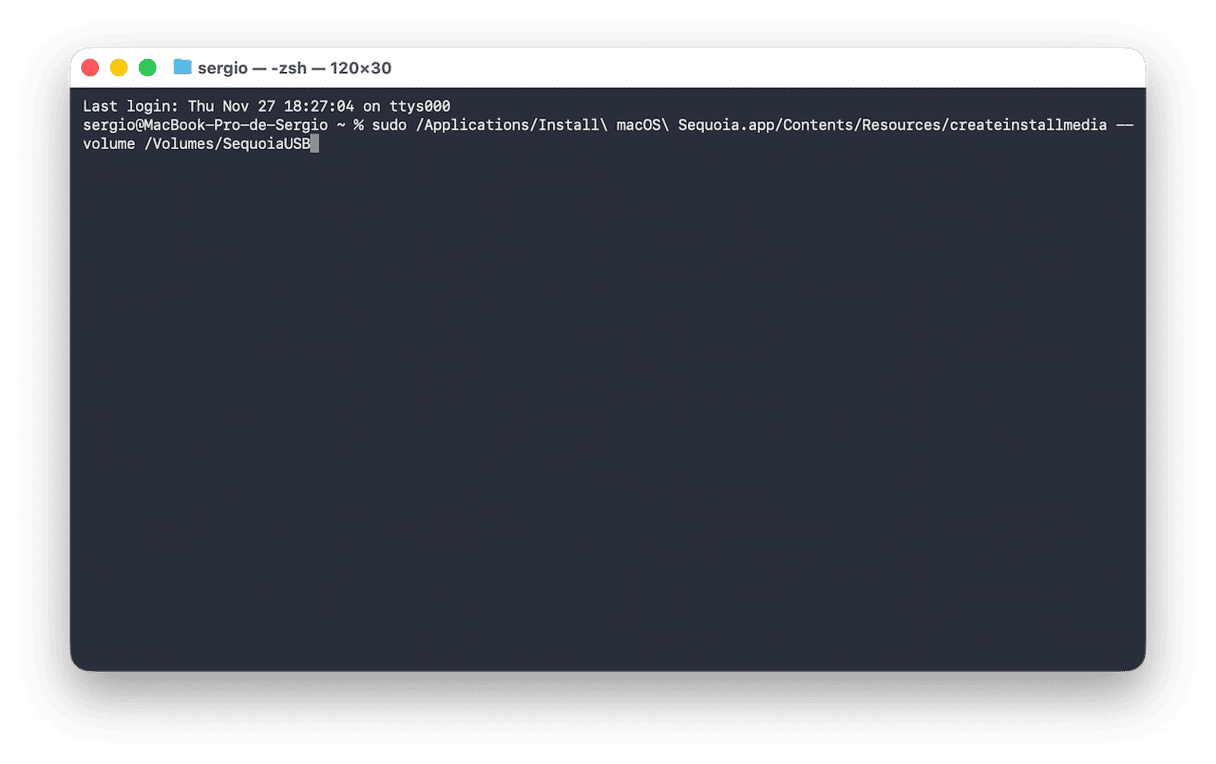
Dette kan ta 10–20 minutter, avhengig av USB-hastigheten. Du vil se noe sånt som: Installasjonsmedier er nå tilgjengelige på «/Volumes/Installer macOS Sequoia» – når den meldingen vises, er det oppstartbare installasjonsprogrammet klart til bruk.
Trinn fire: Slett Mac-en
Dette er sannsynligvis det skumleste trinnet ved å nedgradere macOS Tahoe, men det er ikke ille hvis du er forberedt.
- Start Mac-en på nytt og hold inne av/på-knappen (Apple Silicon) eller Option-tasten (Intel) for å gå inn i gjenopprettingsmodus.
- Velg «Diskverktøy».
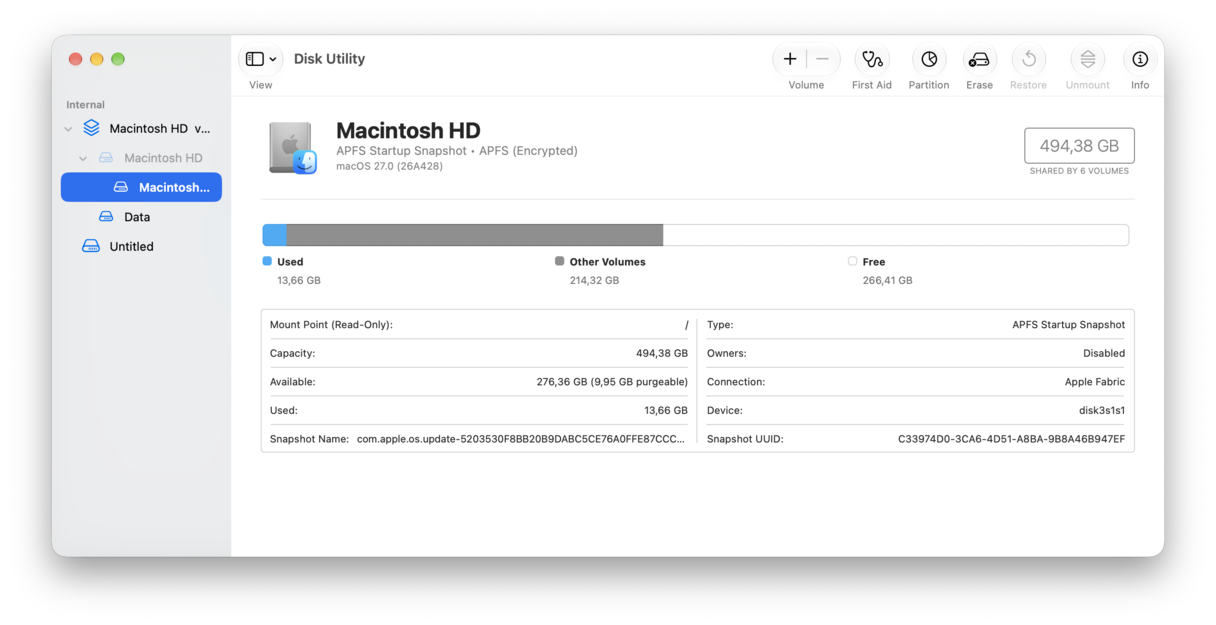
- Velg hoveddisken og klikk på «Slett».
- Format: APFS
- Navn: Du kan kalle det hva som helst (jeg holdt meg til «Macintosh HD»).
Nå er MacBook-en ren og klar for Sequoia.
Trinn fem: Installer macOS Sequoia på nytt
Etter at du sletter den interne harddisken, har ikke Mac-en lenger et operativsystem. Så nå skal du bruke den oppstartbare USB-en du opprettet til å installere Sequoia utenfra operativsystemet mens du fortsatt er i gjenopprettingsmodus. Slik gjør du det:
- Tilbake til Verktøy-skjermen, koble til den oppstartbare USB-en og velg Installer macOS Sequoia.
- Klikk på Fortsett og godta lisensavtalen.
- Velg den tomme harddisken du tidligere slettet (Macintosh HD).
- Klikk på Installer.
Om omtrent 30–40 minutter vil du være tilbake på macOS-oppsettskjermen.
Tips etter nedgradering
Etter at jeg nedgraderte fra macOS Tahoe tilbake til Sequoia, føltes ting enklere med en gang, men ikke perfekt. Systemet hadde noen få gjenværende særegenheter, så jeg brukte litt tid på å få alt helt stabilt. Dette er det som gjorde den største forskjellen.
1. Kjør vedlikeholdsoppgaver for å fullføre oppryddingen
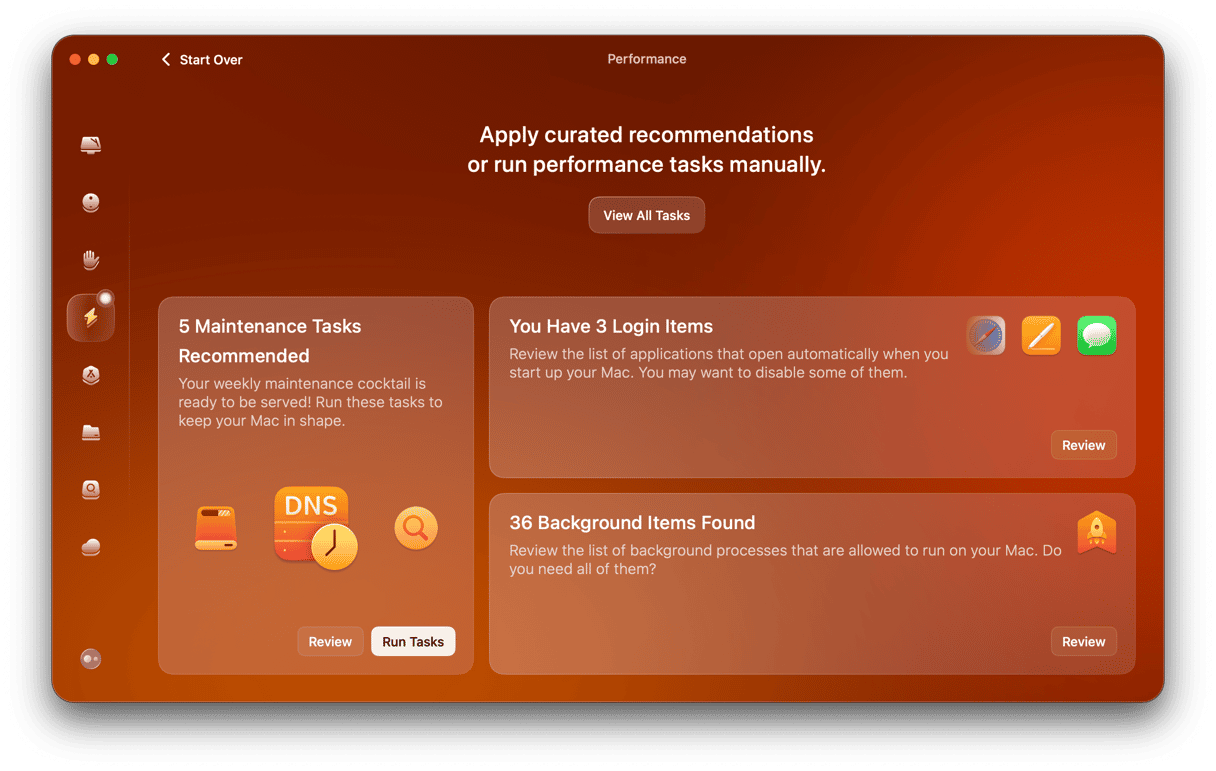
En annen måte å tilbakestille systemet fullstendig på er å kjøre noen få målrettede vedlikeholdsrutiner. Jeg brukte CleanMyMac til denne oppgaven. Inne i ytelsesfunksjonen kjørte jeg et par vedlikeholdsoppgaver, som å tømme DNS-bufferen, reparere harddisktillatelser og sjekke bakgrunnselementene mine. Slik gjør du det:
- Prøv CleanMyMac gratis (syv dagers prøveperiode).
- Klikk på Ytelse > Skann.
- Klikk på Vis alle oppgaver.
- Velg Elementer og klikk på Kjør.
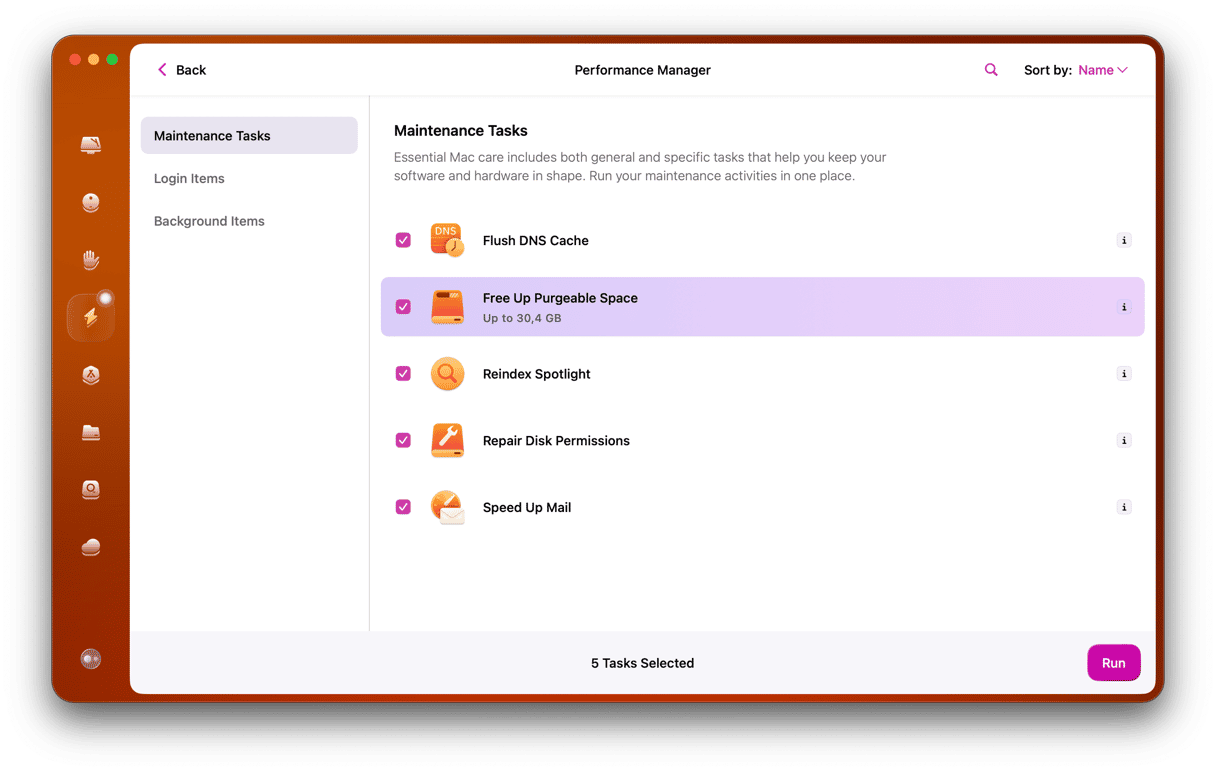
Denne delen gjorde virkelig forskjell.
2. Sjekk iCloud- og Apple-kontoinnstillingene dine på nytt
Etter at jeg gjenopprettet fra Time Machine, la jeg merke til at noen av iCloud-tjenestene ikke synkroniserte ordentlig (Notater og Safari-fanene satt frøs i timevis).
Det hjalp å logge ut og tilbake på Apple-kontoen, men jeg måtte også manuelt aktivere noen veksler i Systeminnstillinger > Apple-konto.
Så hvis ting føles usynkroniserte etter nedgraderingen, bruk fem minutter på å:
- Logg ut fra iCloud og logge inn igjen.
- Aktiver iCloud Drive og appspesifikk synkronisering på nytt.
- Sjekk Meldinger i iCloud, Nøkkelring og Bilder på nytt.
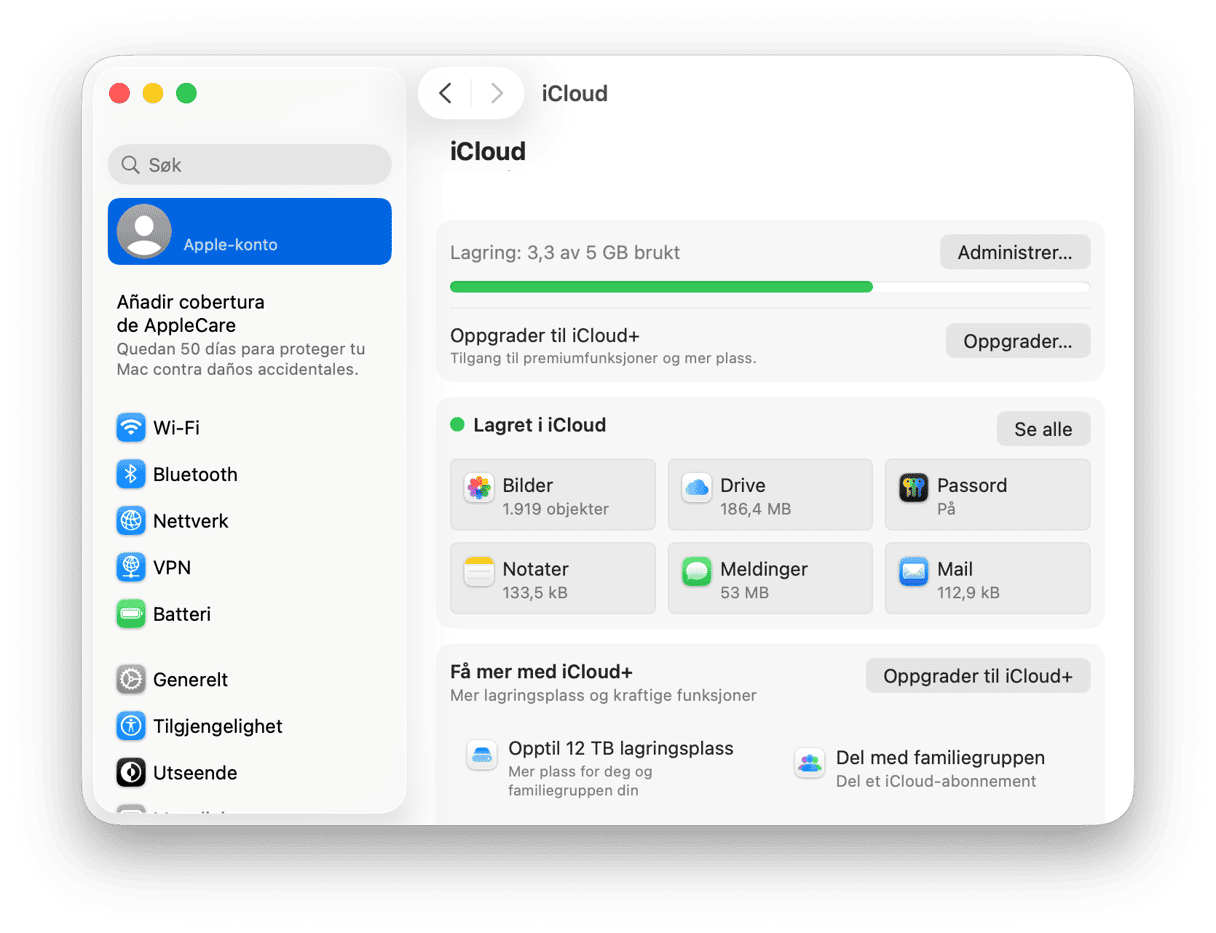
Det er et lite trinn, men det fikset en rekke usynlige synkroniseringsproblemer som ville ha drevet meg til vanvidd hvis jeg ikke hadde oppdaget dem tidlig.
Å nedgradere macOS Tahoe var ikke en enkel avgjørelse, men denne gangen var det absolutt riktig valg. Etter uker med krasj, treghet og ustabilitet i appen, ga det å gå tilbake til Sequoia meg et system jeg faktisk kunne stole på igjen.