Bør du oppgradere til macOS Tahoe? Det er et spørsmål jeg ser og hører overalt på internett akkurat nå. Hvis du leser denne artikkelen, prøver du sannsynligvis å bestemme deg for om det er verdt å klikke på Oppgrader nå.
Jeg har kjørt macOS Tahoe i over en måned nå, og svaret er ikke så enkelt som et ja eller nei. Det avhenger av Mac-en din, hva du bruker den til, og om du er klar til å håndtere noen særegenheter som følger med tidlig installasjon.
Nedenfor går jeg gjennom hvilke Mac-er som er kompatible, hvem som bør oppgradere, hvem som kanskje ikke bør, og hva jeg selv opplevde, både seirene og frustrasjonene. La oss sette i gang.
macOS Tahoe Mac-kompatibilitet
Før du vurderer å oppdatere, må du sjekke om den nåværende enheten din i det hele tatt er kompatibel.
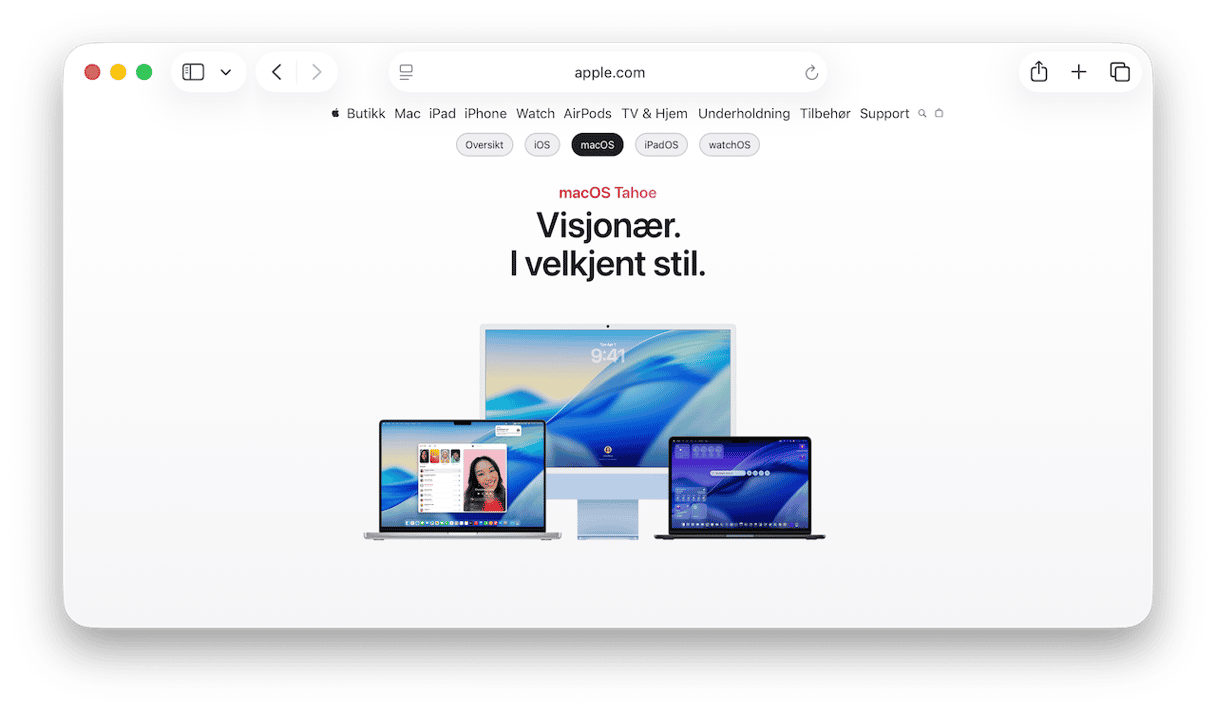
Her er den offisielle listen fra Apple:
- MacBook Air med Apple silicon: 2020 og nyere
- MacBook Pro med Apple silicon: 2020 og nyere
- Mac mini: 2020 og nyere
- MacBook Pro: 16 tommer, 2019 og nyere
- iMac: 2020 og nyere
- Mac Studio: 2022 og nyere
- Mac Pro: 2019 og nyere
- MacBook Pro: 13 tommer, 2020, fire Thunderbolt 3-porter
Hvis du bruker noe eldre enn det, vil oppdateringen rett og slett ikke vises, eller den vil ikke installeres uten oppdatering.
Jeg kjører den på en 2021 MacBook Pro, og selv om den generelt er stabil nå, traff jeg tidlig på problemer, spesielt rundt nettverk og oppstartspålitelighet.
Bør du oppgradere til macOS Tahoe?
La oss dele opp dette spørsmålet. Jeg har samlet syv viktige grunner til at du bør oppgradere, basert på faktisk bruk og hva som har endret seg på innsiden, og to grunner til at du kanskje vil vente.
Syv grunner til å oppgradere til macOS Tahoe
1. Fantastisk design med Liquid Glass
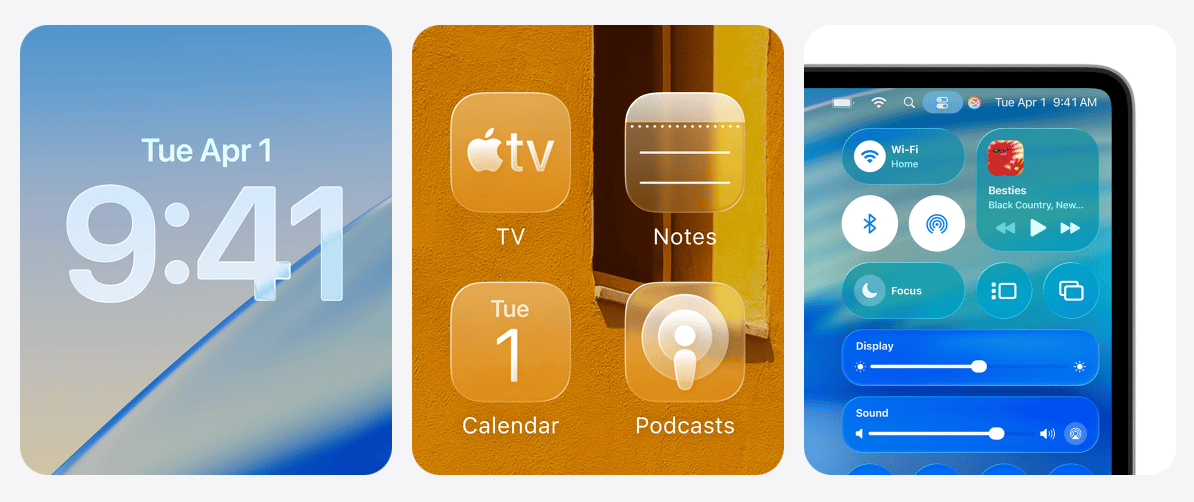
macOS Tahoe har en ny visuell stil kalt Liquid Glass. Hvis du ikke har hørt om det, er det ikke bare en forbedring av brukergrensesnittet; det gjør faktisk at systemet føles lettere. Det er en generelt diskré gjennomskinnelig effekt som, når du først legger merke til den, er vanskelig å ikke legge merke til. Personlig fikk det eldre versjoner av macOS til å føles litt flate til sammenligning.
2. Større tilpasningsmuligheter i Kontrollsenteret og menylinjen
Nå kan du tilpasse hva som vises i Kontrollsenteret og menylinjen, til og med med støtte for tredjeparts-appkontroller.
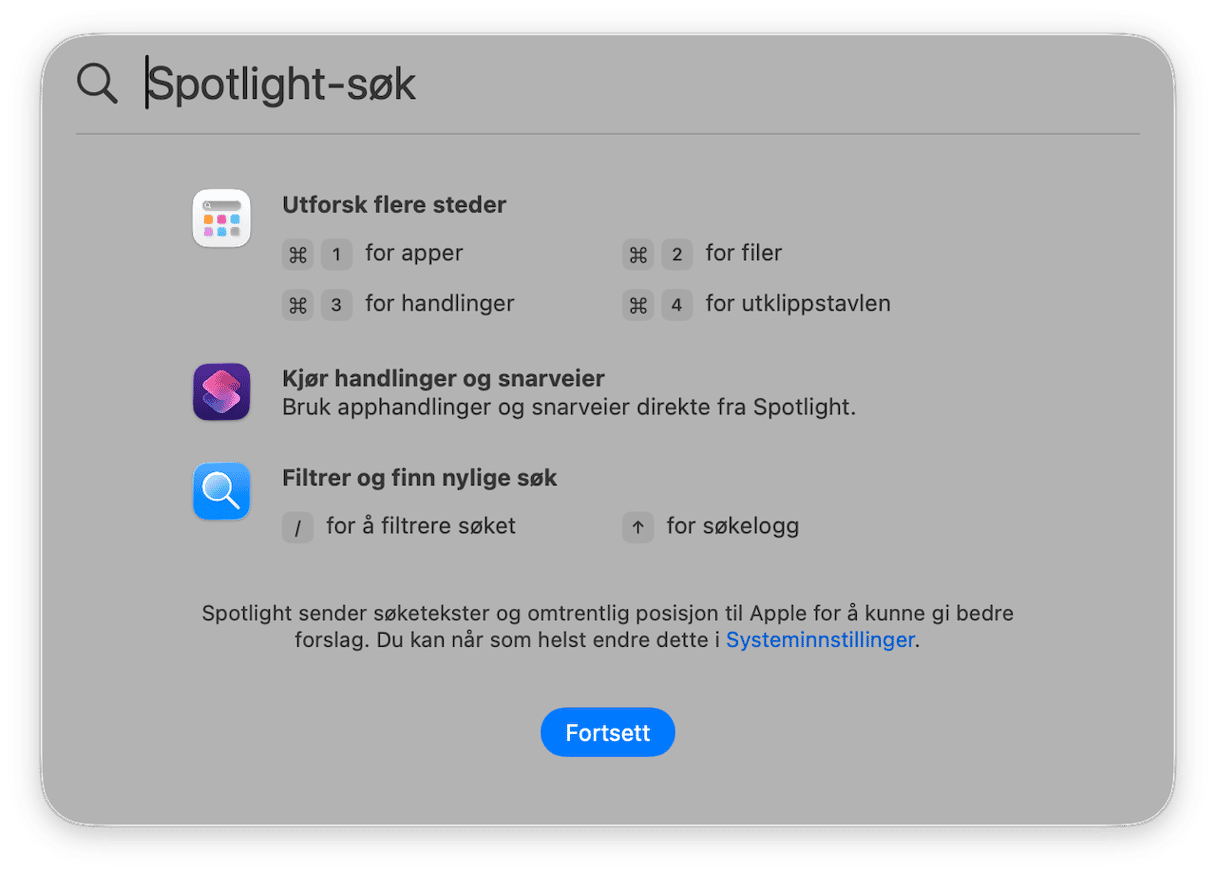
3. Nydesignet Spotlight med Apple Intelligence
Spotlight-søk er fullstendig oppgradert. Du får innebygde hurtighandlinger, søk i kategorier som Apper, Filer, Snarveier og Utklippstavle, tilpassede hurtigtastkommandoer og dypere Apple Intelligence-integrasjon for å automatisere oppgaver eller oppsummere innhold.
4. Apple Intelligence på tvers av apper
Apple Intelligence driver nå oversettelser i meldinger og FaceTime-samtaler, samt AI
-assisterte snarveier for oppgaver som oppsummering og bildegenerering, og det føles virkelig integrert i macOS Tahoe.
5. Nye innebygde apper: Telefon, Spill og Journal
Tahoe har Telefon-appen på Mac, som lar deg ta imot samtaler, håndtere kontakter og screene samtaler ved hjelp av Kontinuitet. Du får også en Spill-app med Game Overlay for chatting eller tilpasning av systeminnstillinger midt i spillet, og den aller første Journal-appen på macOS.
6. Live-aktiviteter og forbedringer av kontinuitet
Mac-en kan nå vise liveoppdateringer (som flystatus eller tidtakere) direkte i menylinjen via Live-aktiviteter. Telefon-appen og Meldinger oppdateres nå enkelt sammen på tvers av enheter.
7. Mer tilgjengelige og personlige systemelementer
Nå kan du fargelegge appikoner, fargekode mapper eller legge til emojier for å organisere filene dine visuelt. macOS Tahoe legger også til funksjoner som et systemomfattende forstørrelsesglass, tilgjengelighetsleser og støtte for blindeskrift for utvidet brukervennlighet.
Dette er alle grunnene til at du bør oppgradere til macOS Tahoe. Hva med ulempene?
To grunner til at du kanskje vil vente med oppgraderingen
1. Feil på systemnivå blir fortsatt utbedret
Det er vedvarende feil i macOS Tahoe, spesielt rundt Wi-Fi-utfall etter at den våkner fra dvalemodus, og i noen tilfeller oppstartsløkker. Jeg opplevde begge deler. Jeg fikset dem, men det tok tid. Hvis jobben din krever 100 % oppetid, kan det være lurt å vente til disse feilene er rettet.
2. Eldre lyd- og USB-maskinvare fungerer kanskje ikke
Hvis du bruker eldre lydgrensesnitt, USB-MIDI-utstyr eller eldre drivere, er det mulig at macOS Tahoe ikke er kompatibelt. Apple har strammet inn sikkerheten rundt systemutvidelser, og noen produsenter har rett og slett ikke gitt ut fullt kompatible drivere ennå. Det finnes rapporter på nettet om enheter som forsvinner eller trenger fullstendige reinstalleringer etter oppdateringen. Så hvis oppsettet ditt krever mye maskinvare, er det sannsynligvis tryggere å vente.
Hvis du bestemmer deg for å oppgradere til macOS Tahoe
Hvis fordelene veier opp for ulempene, er dette et viktig tips du ikke vil gå glipp av. Et rent system bidrar i stor grad til å forhindre problemer etter oppdateringer, så før du starter oppgraderingsprosessen, bør du ta deg litt tid til å forberede Mac-en.
Jeg kjørte noen viktige vedlikeholdsoppgaver med
CleanMyMacs
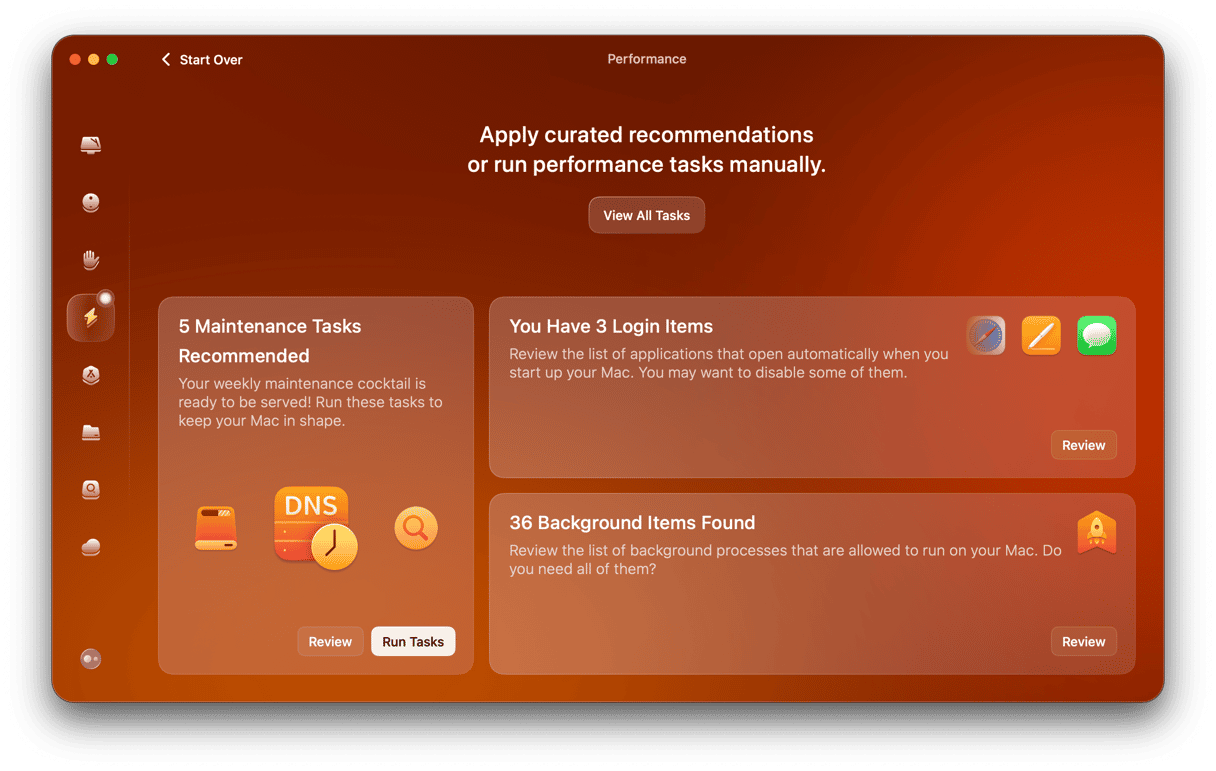
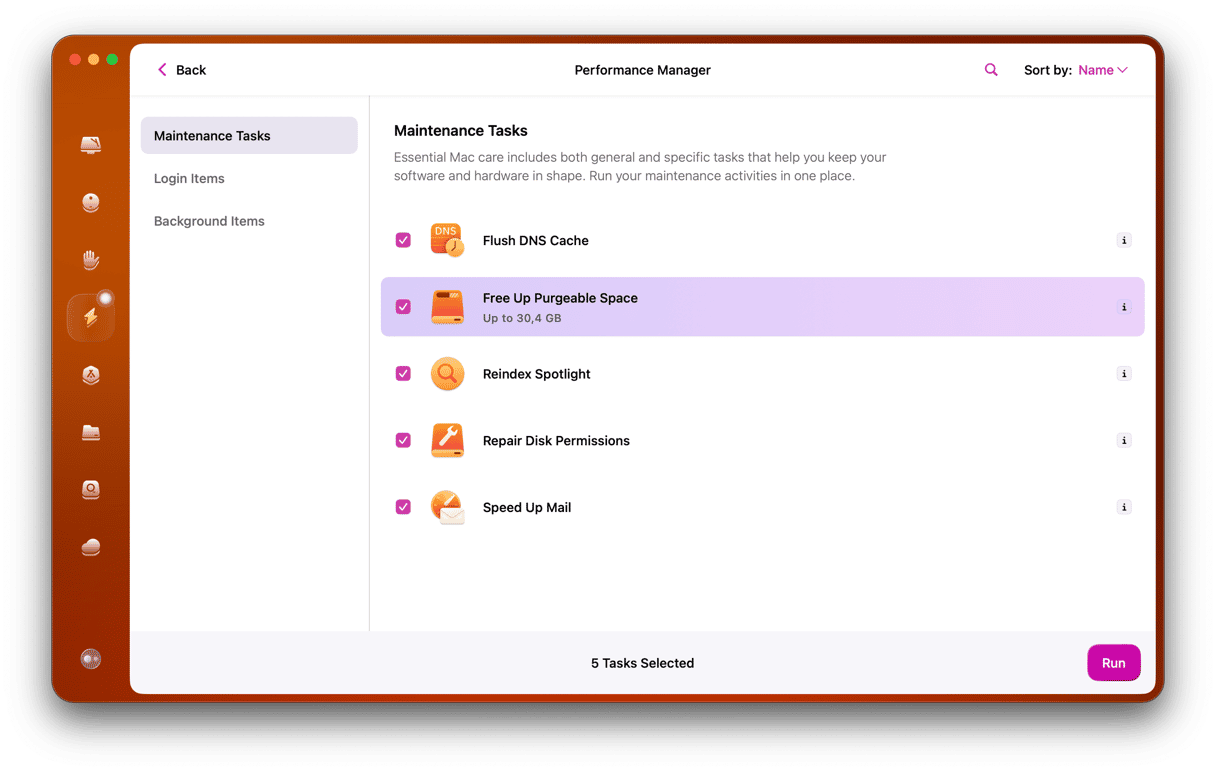
ytelsesfunksjon for å få Mac-en i toppform før jeg byttet om. Slik gjør du det:
- Start en gratis prøveperiode med CleanMyMac — sjekk ut hvordan det fungerer i syv dager.
- Åpne appen > Ytelse > Skann.
- Klikk på Vis alle oppgaver.
- Velg elementer og klikk på Kjør.
Hvis du ønsker en problemfri installasjon, vil vedlikeholdsverktøy være viktigere i 2025 enn de var for noen år siden, og dette er ikke et trinn du bør hoppe over.
Det var det. Dette var vår vurdering av om det er verdt det å oppgradere til macOS Tahoe. Hvis Mac-en er kompatibel, og du ikke er låst til eldre programvare eller maskinvare, er svaret ja, men bare etter å ha gjort litt forberedelser. Selv om oppgraderingen min ikke var feilfri, angrer jeg ikke. Funksjonene er mer gjennomtenkte denne gangen. OS-et føles lettere etter finjustering. Og de fleste av de større problemene kunne fikses med opprydding og litt vedlikehold.