Відкотіть версію macOS Tahoe, якщо ви нещодавно оновили її та відчуваєте, що вона працює менш стабільно та дратує вас у роботі. Тестуючи Tahoe, мені сподобалися деякі візуальні вдосконалення, але я зіткнувся з немалою кількістю системних збоїв і некоректною роботою програм, щоб змусило мене повернутись до macOS Sequoia.
Якщо ви в подібній ситуації, я розповім, як саме я перейшов на попередню версію та дам кілька додаткових порад, які заощадили мій час.
Причини відкотитись з macOS Tahoe
Почну з того, що повернення до попередньої версії є дещо клопітким з кількох причин, і я зазвичай віддаю перевагу тому, щоб залишитись на актуальній версії системи, особливо заради безпекових оновлень, але ось що змусило мене зважитися на цей крок у випадку з macOS Tahoe.
- Затримка у виконанні повсякденних завдань: На моєму MacBook Pro почали повільно працювати Mission Control та Spotlight.
- Проблеми зі сторонніми програмами: Декілька програм, якими я користуюся щодня, перестали працювати після оновлення і їх досі не виправлено.
- Зависоке споживання енергії: Тривалість роботи від акумулятора помітно скоротилася. Без перебільшень, втрачено понад годину екранного часу в порівнянні з Sequoia.
- Недоліки інтерфейсу: Центр сповіщень почав зависати на зовнішніх моніторах. Це дрібниця лише доти, доки не проявиться у небажаний момент.
Ми розглянули причини для відкочування системи до попередньої, тож перейдімо до найбезпечнішого способу це зробити.
Покрокова інструкція: як перейти на попередню версію з macOS Tahoe
Важливе застереження, перш ніж розпочати: пониження версії призводить до стирання вашого диска, тому резервне копіювання є обов'язковим. Не пропустіть перший крок цього посібника.
Крок перший: Створіть резервну копію своїх файлів
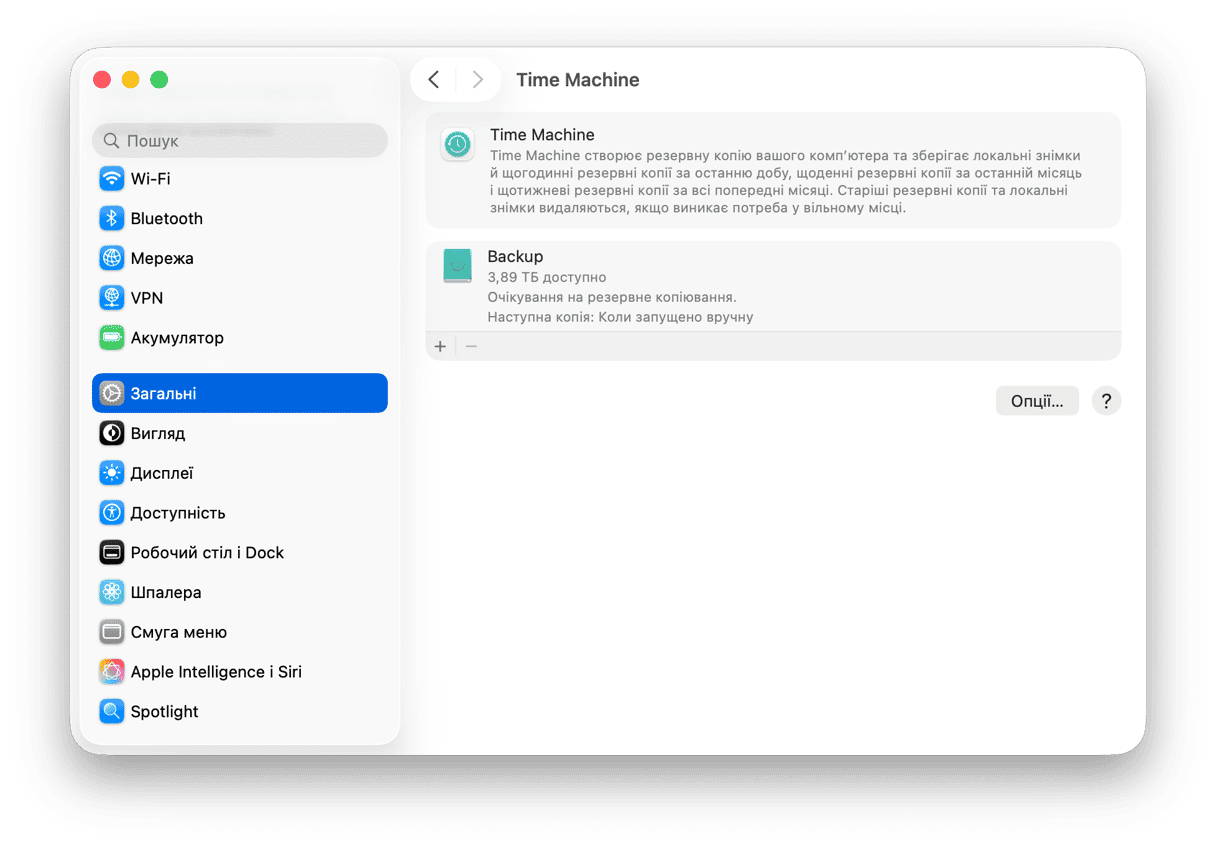
Я використовував комбінацію Time Machine та iCloud для створення резервних копій важливих файлів.
Time Machine дуже проста в налаштуванні – знадобиться лише зовнішній жорсткий диск, а потім перейдіть до Системних параметрів > Загальні > Time Machine, щоб все налаштувати.
Крок другий: Завантажте macOS Sequoia
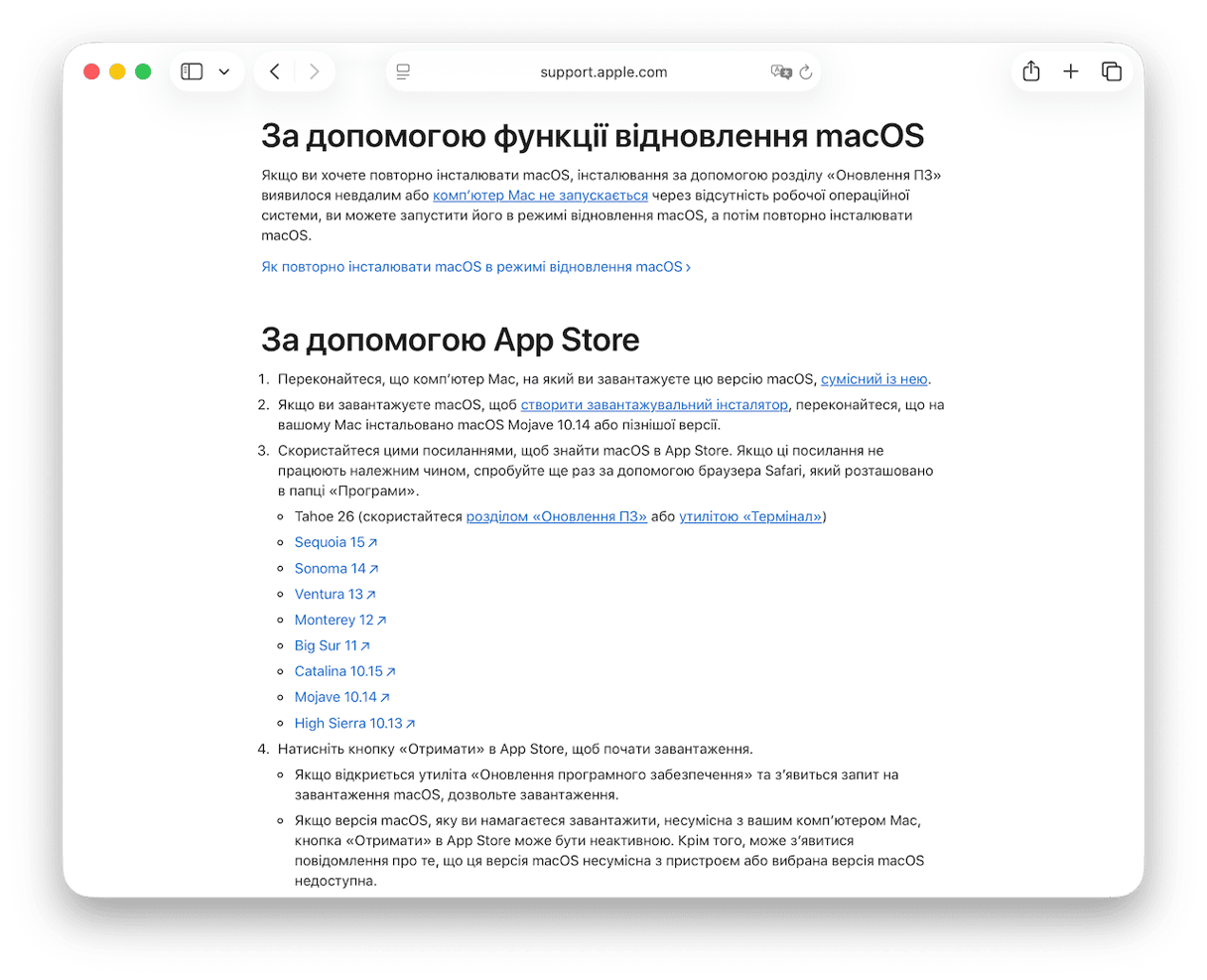
- Перейдіть до Офіційної сторінки підтримки Apple.
- Прокрутіть вниз до розділу Завантажити macOS і скопіюйте посилання macOS Sequoia.
- Після завантаження інсталятор потрапить до вашої папки Програм.
Крок третій: Створіть завантажувальний інсталятор на USB-носії
Я не буду прикрашати ситуацію. Якщо ви раніше цього не робили, ця частина вимагає трохи терпіння. Я розбив це на окремі етапи, щоб було простіше. Отже, для початку знадобляться:
- USB-накопичувач об'ємом не менше 16 ГБ (у мене був SanDisk Ultra на 32 ГБ)
- Завантажений інсталятор macOS Sequoia
Перший етап
- Під'єднайте USB-накопичувач і відкрийте Дискову утиліту з папки Програми > Утиліти.
- Знайдіть свій USB-накопичувач на бічній панелі, натисніть Стерти у верхній частині вікна та використовуйте такі параметри:
- Назва: SequoiaUSB (або будь-яка інша коротка та проста назва без пробілів)
- Формат: Mac OS Extended (Journaled)
- Схема: GUID
- Натисніть Стерти, а потім Готово.
Якщо ви не відформатуєте носій саме так, інсталятор не зможе створити завантажувальний диск належним чином.
Другий етап
- Відкрийте Термінал з папки Утиліт.
- Скопіюйте та вставте цю команду в Термінал, замінивши SequoiaUSB на назву вашого USB-носія:
- sudo /Applications/Install\ macOS\ Sequoia.app/Contents/Resources/createinstallmedia --volume /Volumes/SequoiaUSB
- Виконайте команду.
- Вас попросять ввести пароль адміністратора. Введіть його (під час введення ви нічого не побачите), а потім знову натисніть Return.
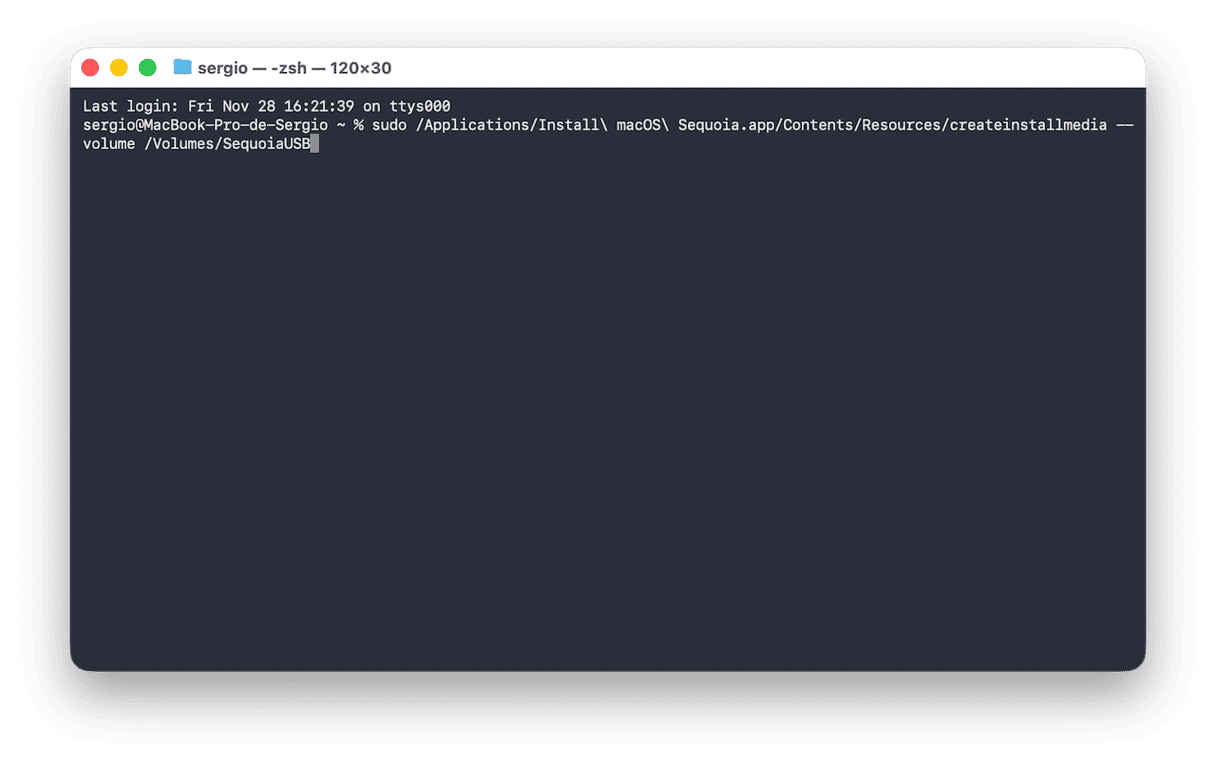
Це може зайняти 10–20 хвилин, залежно від швидкості вашого USB. Ви побачите щось на зразок: Встановити вміст з /Volumes/Install macOS Sequoia — як тільки з'явиться це повідомлення, ваш інсталятор готовий до використання.
Крок четвертий: Видаліть дані з Mac
Це, мабуть, найстрашніший крок усієї процедури відкочування з macOS Tahoe, але якщо ви до нього підготувалися, то все буде добре.
- Перезапустіть Mac і утримуйте кнопку живлення (Apple Silicon) або клавішу Option (Intel), щоб перейти в режим відновлення.
- Виберіть Дискову утиліту.
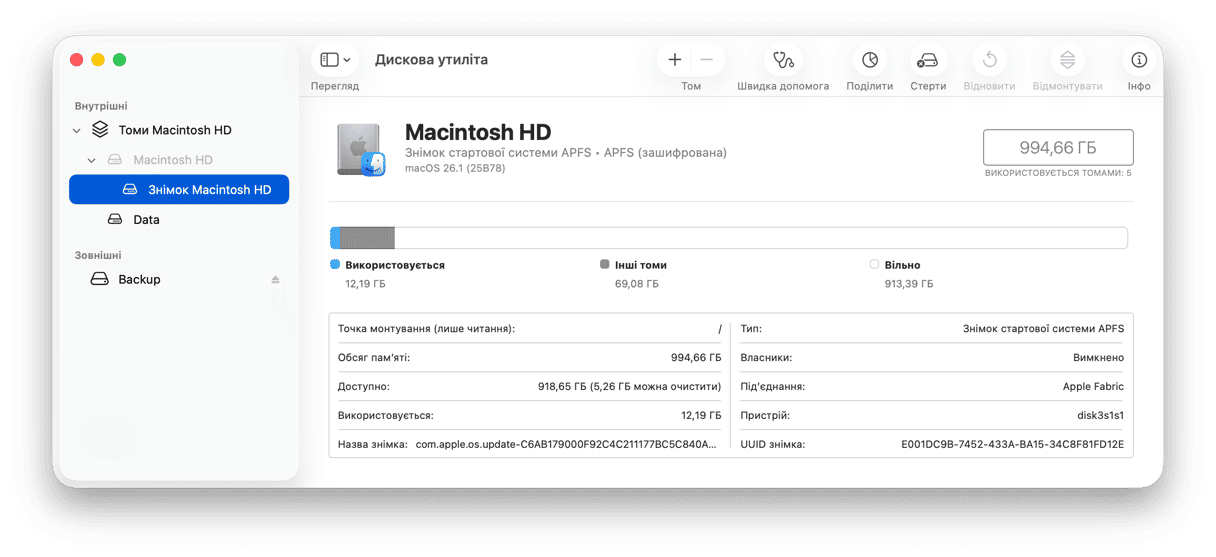
- Виберіть основний диск і натисніть Стерти.
- Формат: APFS
- Назва: Ви можете назвати його як завгодно (або ж стандартно – «Macintosh HD»).
Тепер ваш MacBook чистий і готовий до роботи з Sequoia.
Крок п'ятий: Перевстановіть macOS Sequoia
Після стирання внутрішнього диска на вашому Mac більше не буде операційної системи. Тепер ви використаєте створений вами завантажувальний USB-накопичувач для встановлення Sequoia ззовні ОС, перебуваючи в режимі відновлення. Ось як це зробити:
- Повернувшись на екран Утиліт, під'єднайте завантажувальний USB-накопичувач і виберіть Встановити macOS Sequoia.
- Натисніть Продовжити та прийміть ліцензійну угоду.
- Виберіть порожній диск, який ви раніше стерли (Macintosh HD).
- Натисніть Інсталювати.
Приблизно через 30-40 хвилин ви повернетеся до екрана налаштування macOS.
Поради після відкочування системи
Після того, як я перейшов з macOS Tahoe назад на Sequoia, все відразу стало працювати краще, але не ідеально. Залишилося декілька недоліків, тому я доклав ще трохи зусиль, щоб все стабілізувалось. І ось що саме допомогло.
1. Виконайте завдання з обслуговування системи, щоб завершити очищення
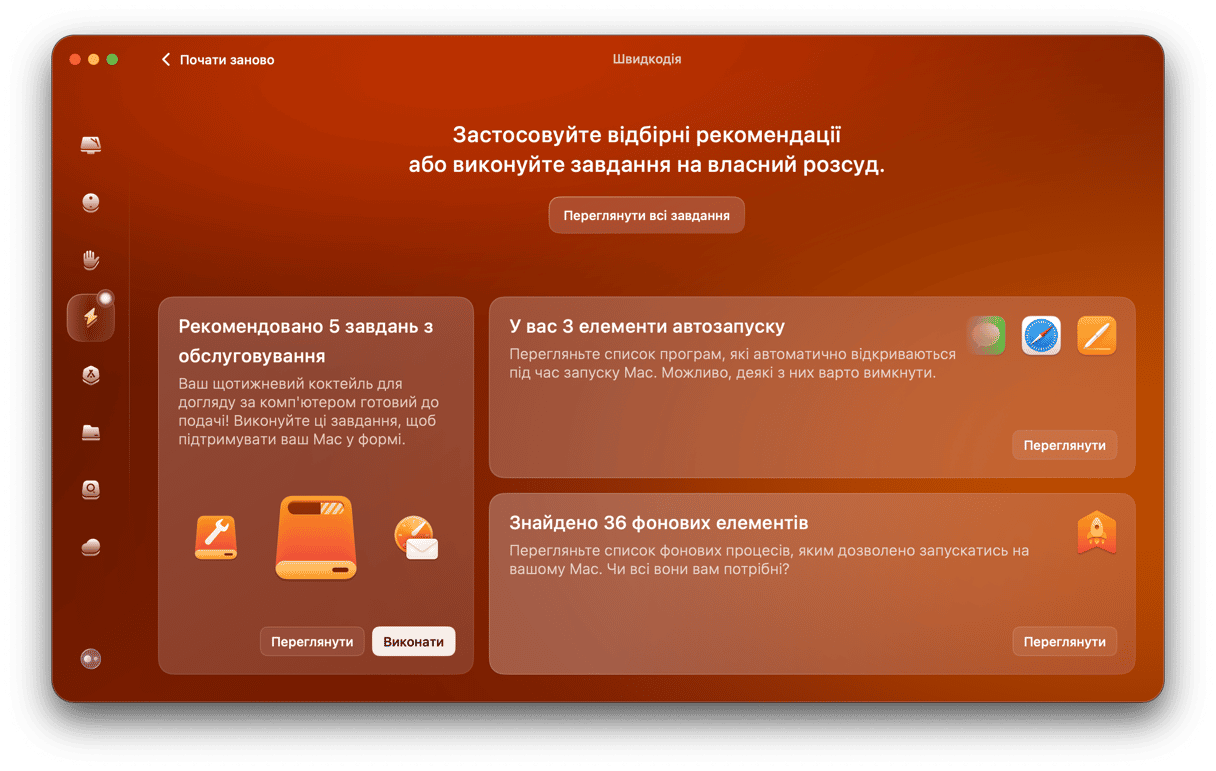
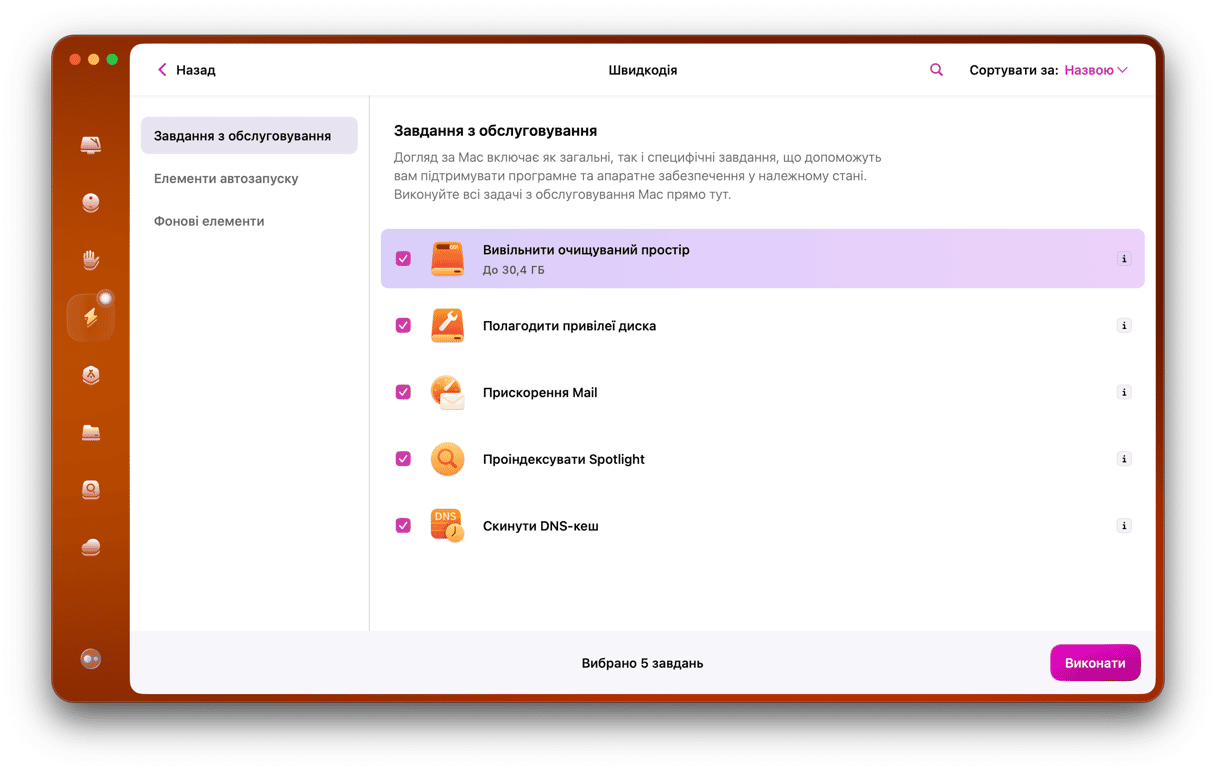
Ще один спосіб повністю оновити систему до базового стану — виконати кілька цільових процедур обслуговування. Для цього я скористався CleanMyMac. У модулі Швидкодії я виконав кілька завдань з обслуговування, таких як очищення кешу DNS, налагодження привілеїв диска та перевірка фонових елементів. Це працює наступним чином:
- Спробуйте CleanMyMac безплатно (семиденна пробна версія).
- Перейдіть до Швидкодії > Сканувати.
- Натисніть «Переглянути всі завдання».
- Виберіть необхідні та натисніть Виконати.
Це дійсно помітно допомогло.
2. Перевірте параметри iCloud та облікового запису Apple
Після відновлення з Time Machine я помітив, що деякі мої служби iCloud не синхронізуються належним чином (Нотатки та вкладки Safari зависали на кілька годин).
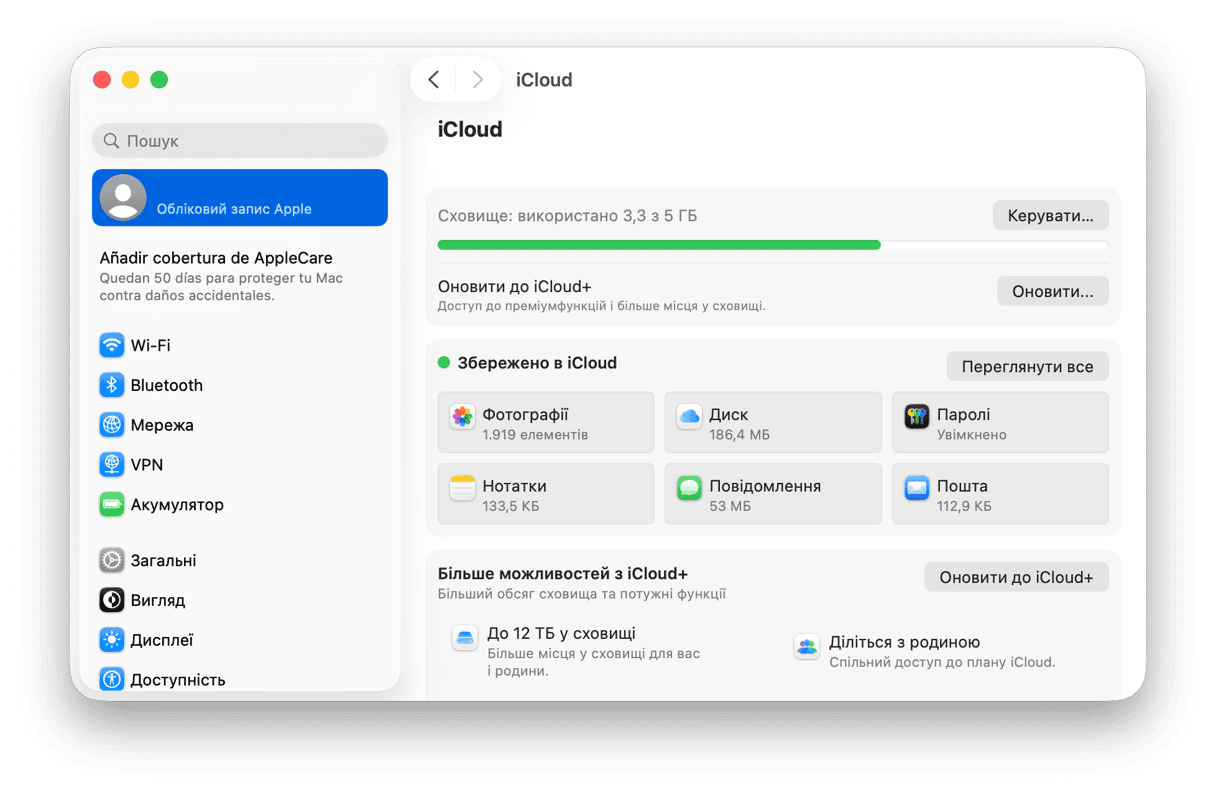
Вихід і повторний вхід в мій обліковий запис Apple допомогли, але мені також довелося вручну ввімкнути декілька перемикачів у Системних параметрах > Обліковий запис Apple.
Тож якщо після пониження версії ви відчуваєте, що система працює неідеально, приділіть 5 хвилин, щоб:
- Вийти з iCloud та увійти знову.
- Переввімкнути iCloud Drive та синхронізацію окремих програм.
- Перевірити Повідомлення в iCloud, Ключарі та Фотографіях.
Це нескладний крок, але він виправив низку невидимих проблем із синхронізацією, які б мене довели до сказу, якби я не виявив їх на ранній стадії.
Пониження версії macOS Tahoe не було швидким рішенням, але цього разу це було повністю доречно. Після тижнів збоїв, повільної роботи та нестабільності програм, повернення до Sequoia дало мені систему, на яку я знову зміг покладатись.