

В середньому користувачі Mac встановлюють понад 50 сторонніх програм. Очевидно, що деякі з них навіть ніколи не відкриваються. Але як видаляти непотрібні програми? Якщо просто перетягнути програму з папки Програм до Смітника, видалення буде неповним — у системі залишаться кеш-файли, файли параметрів та інші елементи, які можуть захаращувати ваш Mac. Але що ж тоді робити? Далі ми розповімо як деінсталювати програми на Mac та позбутися всіх залишкових файлів.
Чому після деінсталяції програми залишають певні файли?
На відміну від Windows, macOS не використовує центральний реєстр, а це означає, що програми розкидають пов’язані файли по всій системі. Коли ви видаляєте виконуваний файл програми (саме це відбувається, коли ви перетягуєте програму до Смітника), ці файли залишаються на вашому Mac, якщо їх окремо не видалити. Ці залишкові файли не завжди легко знайти, і програми залишають їх з різних причин: для утримання користувачів, для спрощення повторної інсталяції або для виконання фонових завдань навіть після видалення.

Як видаляти програми на Mac
Незалежно від того, чи намагаєтеся ви видалити стару програму, перевстановити несправне програмне забезпечення або просто звільнити місце на диску свого Mac, важливо видалити всі компоненти програми. До них належить сама програма, її налаштування та допоміжні файли, а іноді й інші приховані файли.
У цій статті ми покроково вас скеруємо, щоб допомогти повністю видалити всі небажані програми. Розпочнемо з основ, потім розповімо, як вручну видаляти файли, пов'язані з програмами, з прихованих місць, таких як папка Бібліотеки, і покажемо, як деінсталювати програми швидше за допомогою спеціальних інструментів. Виконавши ці кроки, ви зможете видалити будь-які програми: як установлені з App Store, так і ті, що завантажувались з Інтернету у вигляді файлів .pkg або .dmg, і навіть з дисків. Нумо видаляти програми!
1. Видаляйте програми переміщуючи їх у Смітник
Незалежно від того, чи ви використовуєте macOS Sonoma або Ventura, чи більш ранню версію macOS, наприклад Catalina або Mojave, процес видалення програм вручну залишається практично незмінним. Ось що потрібно зробити:
- Відкрийте Finder > Програми.
- Виберіть програму, яку хочете видалити.
- Натисніть Command + Delete (⌘⌫).
- Очистіть Смітник.
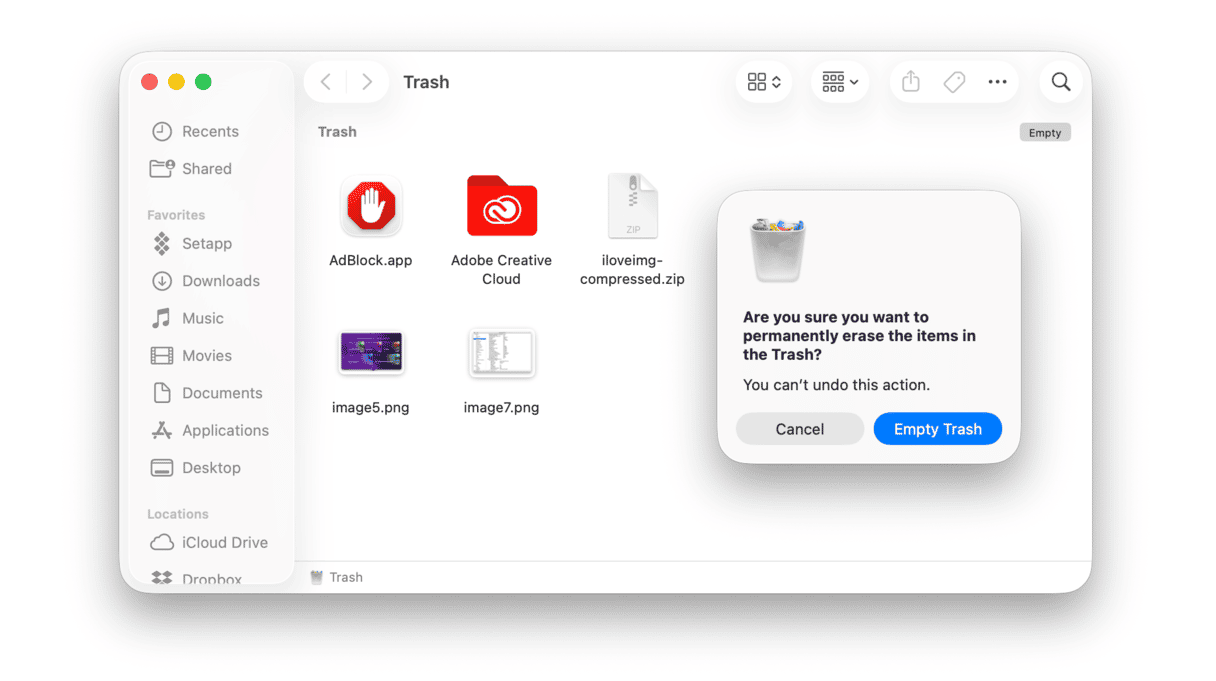
Надалі ви можете використовувати комбінацію клавіш Option + Command + Delete, щоб одразу видалити файл, замість того щоб відправляти його до Смітника, а потім його очищувати. Зверніть увагу: якщо ви скористаєтеся цим комбінацією клавіш, ви зможете відновити випадково видалену програму лише з резервної копії. Крім того, ви можете знайти видалену програму в Смітнику, клацнути по ній правою кнопкою миші та вибрати Повернути назад — її буде переміщено назад до папки Програм.
Після переміщення до Смітника програма зникає. Але не зовсім.
Видалення програм на macOS Sonoma все ще вимагає видалення залишків, незважаючи на те, що Apple додала ряд покращень щодо правильної деінсталяції програм на останніх версіях macOS.
Щоб повністю видалити програми з Mac вручну, вам потрібно знайти всі файли, пов'язані з програмою. Це означає не просто перетягування піктограми програми в Смітник із папки Програм, а пошук у глибині системних файлів на вашому Mac.
Наприклад, ось одна програма, яка зберігає кеш у різних місцях на вашому Mac:
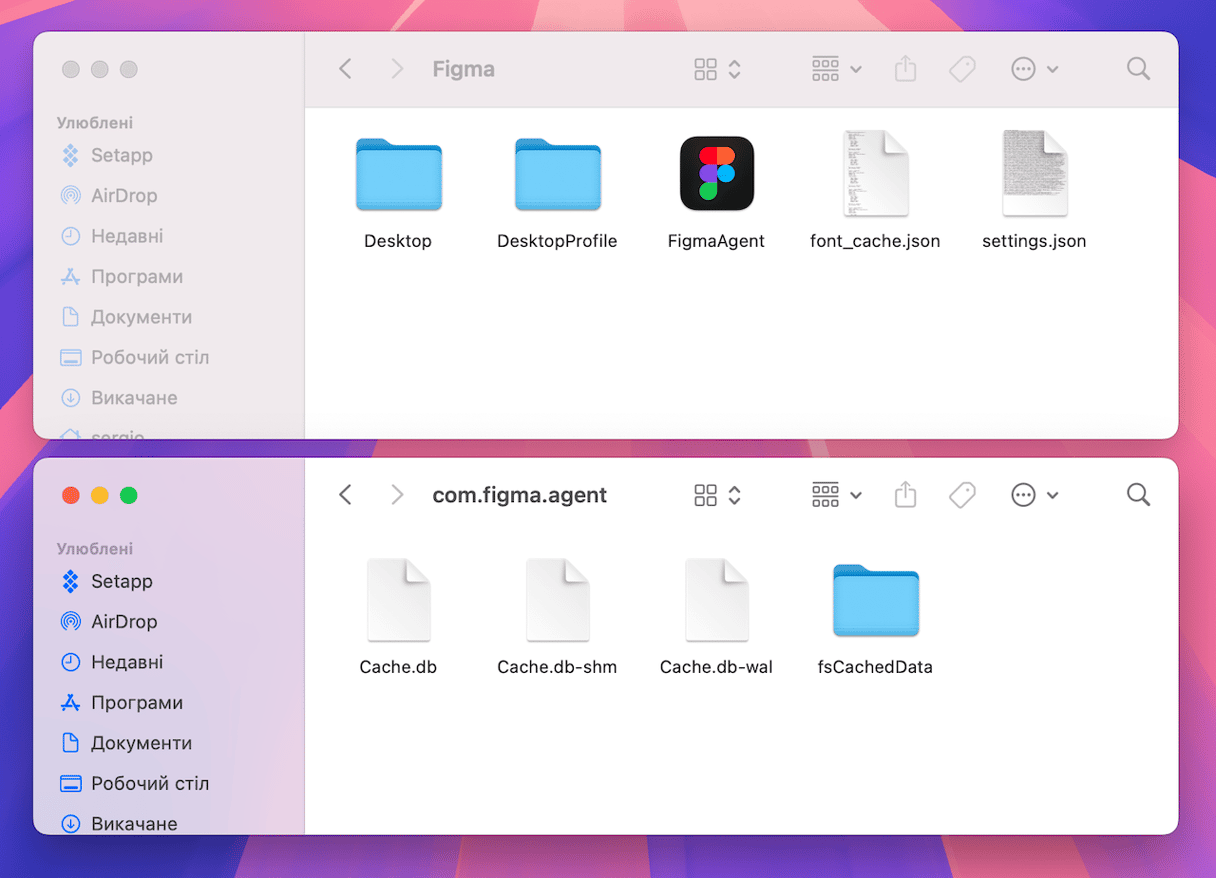
Щоб повністю видалити програму, вам потрібно переглянути кожну з цих папок одну за одною та видалити наступне:
- Бінарні файли та піктограми Dock знаходяться в
/Applications/ - Допоміжні файли програми знаходяться в
~/Library/Application Support - Допоміжні кеш-файли можна знайти у
/Library/Caches/та~/Library/Caches - Плагіни знаходяться в
~/Library/Internet Plug-Ins/ - Бібліотеку можна знайти в
~/Library/ - Налаштування програм (файли .plist, що містять користувацькі налаштування) знаходяться в
~/Library/Preferences/ - Журнали відмов зберігаються в
~/Library/Application Support/CrashReporter/ - Збережені стани програм лежать у
~/Library/Saved Application State/ - Агенти запуску, фонові процеси та елементи автозапуску можна знайти в
~/Library/LaunchAgents,/Library/LaunchAgents, та/Library/LaunchDaemons - Системні розширення (розширення ядра, відомі як kexts, що розширюють функціональність macOS) знаходяться в
/Library/Extensionsабо/Library/SystemExtensions
Існує ще багато прихованих файлів, деякі з яких недоступні для користувача. І macOS/OS X не дозволяє видаляти деякі програмні файли.
Пам'ятайте про обережність під час видалення системних файлів — ви ніколи не знаєте до чого призведе їх видалення. Якщо під час спроби видалити розширення з’являється помилка, перезапустіть браузер; якщо помилка не зникає, вимкніть розширення перед тим, як його видалити.
2. Видаляйте програми на Mac за допомогою Launchpad
Як видалити програми на Mac за допомогою Launchpad? Ви можете легко зробити це самостійно:
- Клацніть на Launchpad у вашому Dock.
- Знайдіть програму, яку хочете видалити.
- Затисніть і утримуйте програму, доки вона не почне тремтіти.
- Скористайтесь кнопкою X поруч із програмою, яку необхідно видалити.
- Видаліть програму.
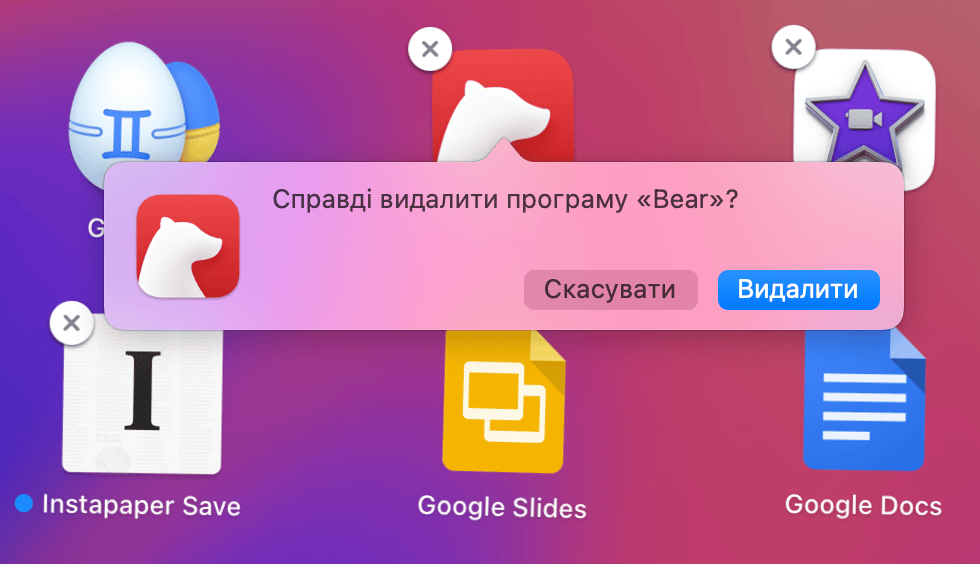
Програма миттєво видалиться. Але вам все одно доведеться видалити залишки вручну, як описано трохи вище.
Примітка: не всі програми можна видалити з Launchpad. Значок «X» відображається лише для програм, завантажених з App Store. Щоб видалити інші програми, перетягніть файл програми з папки Програм до Смітника або виконайте будь-яку іншу процедуру видалення програм, описану в цій статті.
3. Видаляйте програми за допомогою CleanMyMac
Видалення програм — справа досить виснажлива. Тож ми рекомендуємо швидший та простіший спосіб — CleanMyMac. Його Деінсталятор дає змогу видалити декілька програм одночасно. Ось що потрібно зробити:
- Завантажте безплатну версію CleanMyMac та відкрийте її (це займе менше ніж хвилину).
- Перейдіть до Програм та розпочніть сканування.
- Натисніть Керувати моїми програмами > Деінсталятор.
- Встановіть прапорці навпроти всіх непотрібних вам програм та натисніть Деінсталювати.
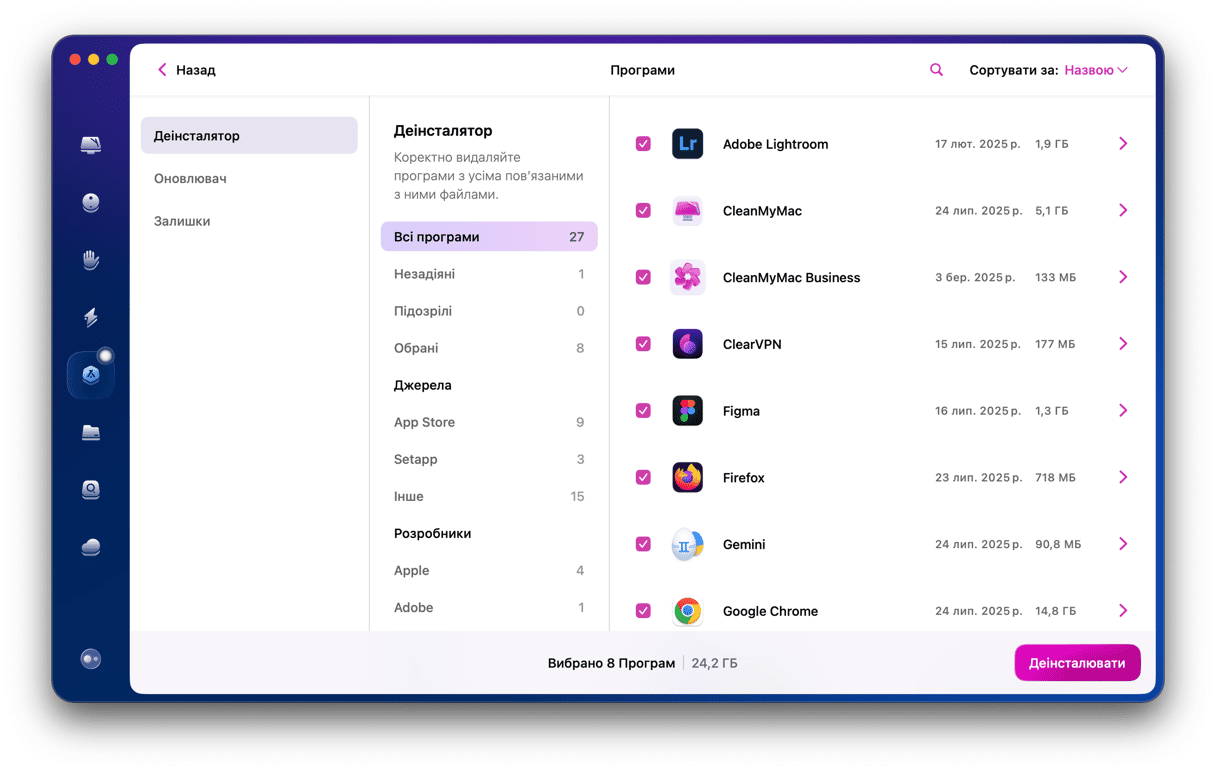
Як бачите, CleanMyMac точно показує, скільки місця займає кожна програма, що дозволяє легко видаляти найгроміздкіші з них. І ви можете не виконувати безліч ручних кроків!
А якщо вам потрібен швидший доступ до Деінсталятора, спробуйте нову функцію — Мої інструменти. З нею ви можете одразу переходити до деінсталяції, не проводячи сканування у Програмах. Крім того, ви можете додати Деінсталятор до Вибраного, включно з іншими інструментами, котрими часто користуєтесь.

Чи можна видалити системні файли на Mac?
CleanMyMac не дозволяє видаляти системні програми, такі як Safari. Жоден із очисників Mac не може цього зробити. Однак ви можете використовувати CleanMyMac, щоб видаляти дані, пов'язані з системними програмами, і повністю скидати їх до початкового стану. Перейдіть до Параметрів CleanMyMac. Перейдіть до Переліку виключень та спустіться до секції Деінсталятора. Тут ви можете зняти прапорець, що ігнорує системні програми.
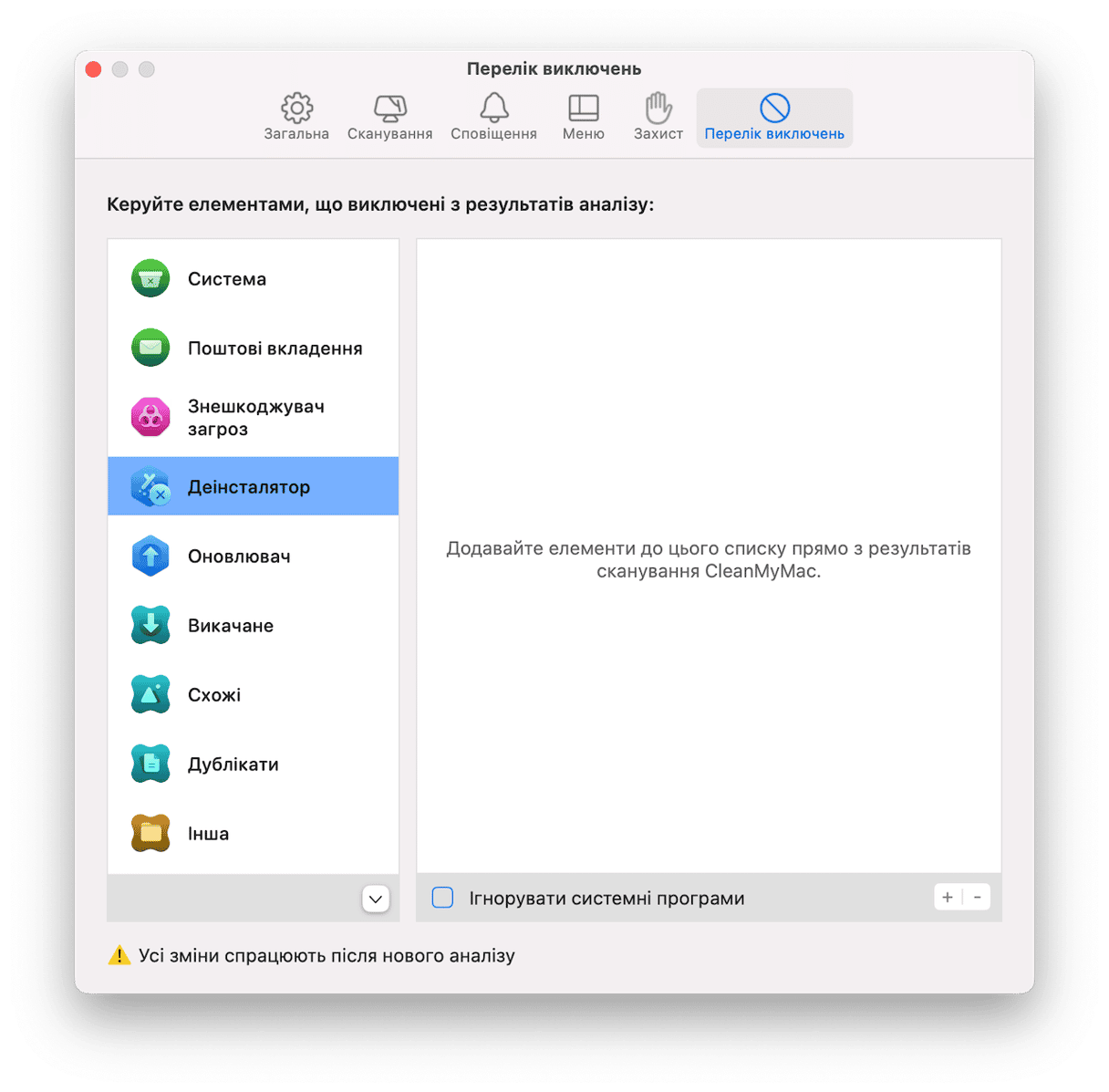
Тепер ви можете закрити Параметри та повернутися до Деінсталятора. Клацніть > поруч із піктограмою програми, щоб переглянути її файли. Виберіть елементи, яких хочете позбутись, і натисніть Видалити.
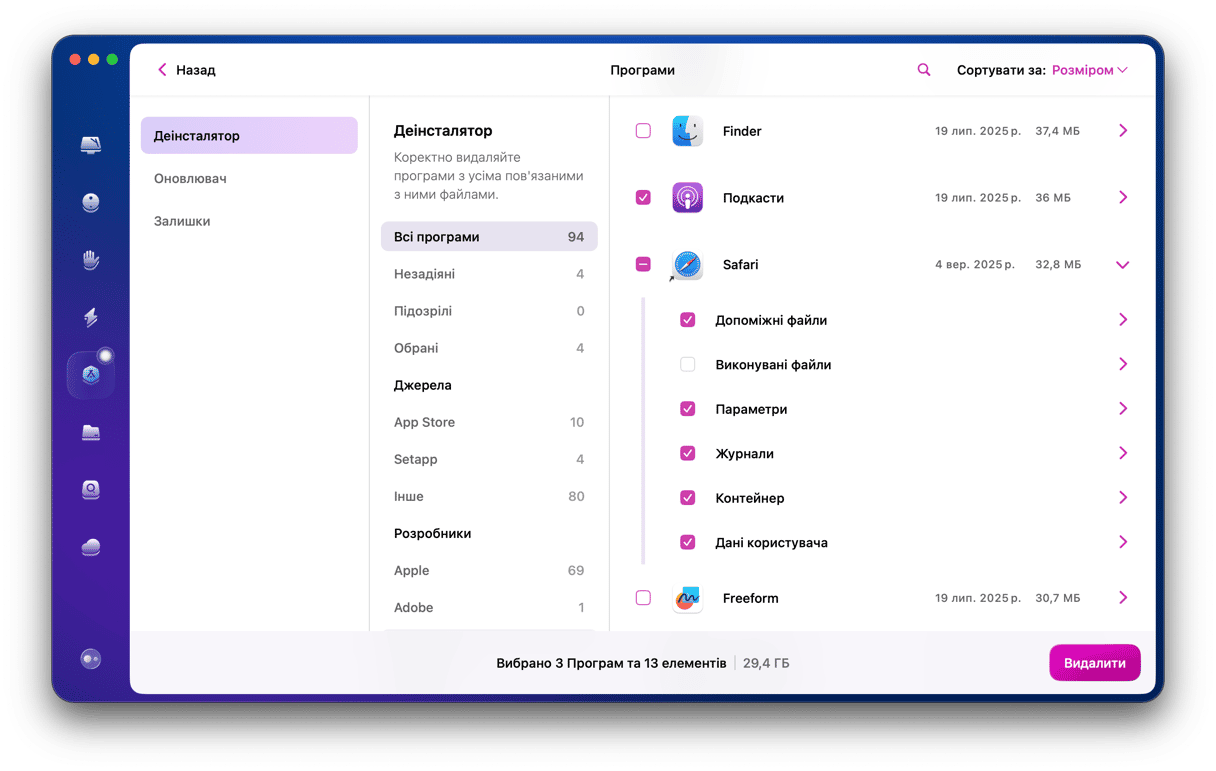
Це допоможе звільнити місце на вашому Mac. Зверніть увагу, що журнали програм також можуть зникнути після скидання.
Переваги використання CleanMyMac
- Функція Програм працює надзвичайно швидко — у середньому на сканування знадобиться 8 секунд, а на повне видалення програми — ще 5 секунд
- За допомогою функції Програм, користувачі в середньому видаляють 7 елементів за одне сканування (залишки файлів, непотрібні програми або забуті інсталятори)
- Також може допомогти видалити шкідливі програми — в середньому користувачі виявляють і видаляють 1 шкідника після першого сканування
- Це рішення не тільки допомагає видаляти непотрібні програми, але й дозволяє підтримувати лад на вашому Mac: у середньому після першого сканування користувачі виявляють і видаляють 8 ГБ безпечного для видалення мотлоху, 4 дублікати та 5 схожих зображень
Спробуйте CleanMyMac безплатно — переконайтеся, як легко за його допомогою навести порядок на вашому Mac.
4. Використовуйте рідний деінсталятор
Багато програм розроблено так, щоб вони могли самоусунутися. Вони містять вбудований деінсталятор — самознищувальну утиліту, що входить до основної програми. Здебільшого це стосується програм сторонніх розробників, які ви завантажуєте з інтернету.
Оригінальні програми деінсталяції можна знайти в Finder > Програми. Якщо ваша програма виглядає як внутрішня папка всередині папки Програм, швидше за все, у неї є окремий деінсталятор. Або ж деінсталятор виглядатиме як окрема програма.Назви цих інструментів часто звучать як [Ваша програма] Uninstaller або Uninstall [Ваша програма].
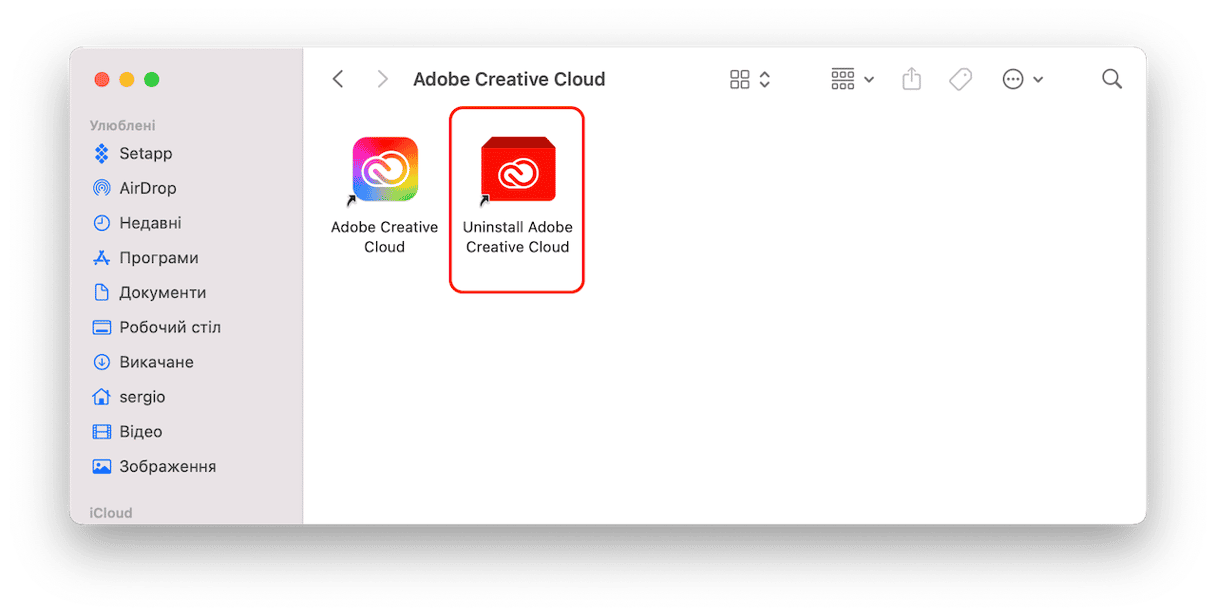
Відкрийте папку, запустіть програму деінсталятора та дотримуйтеся вказівок на екрані. Після видалення програми ви знову матимете більше вільного місця для зберігання!
Однак вам все одно доведеться видалити деякі залишки.
5. Деінсталюйте програми за допомогою Терміналу
Як і в усіх інших випадках на системах Apple, одну справу можна виконати кількома способами, і видалення програм на Mac не є винятком. Один із засобів для видалення програм — вбудована утиліта під назвою Термінал. Це потужний інструмент для керування вашим Mac, але він вимагає певних знань. Тому якщо ви не відносите себе до потужних користувачів командного рядка, краще вибрати один з інших методів видалення програм.
Якщо вам кортить виконати декілька команд Терміналу, скористайтесь наступними кроками:
- Перейдіть до Програми > Утиліти > Термінал.
- Введіть команду:
sudo uninstall file:// - Перетягніть іконку програми у вікно Терміналу – ви побачите шлях до файлу програми.
- Виконайте введену команду та підтвердіть вашим паролем адміністратора.
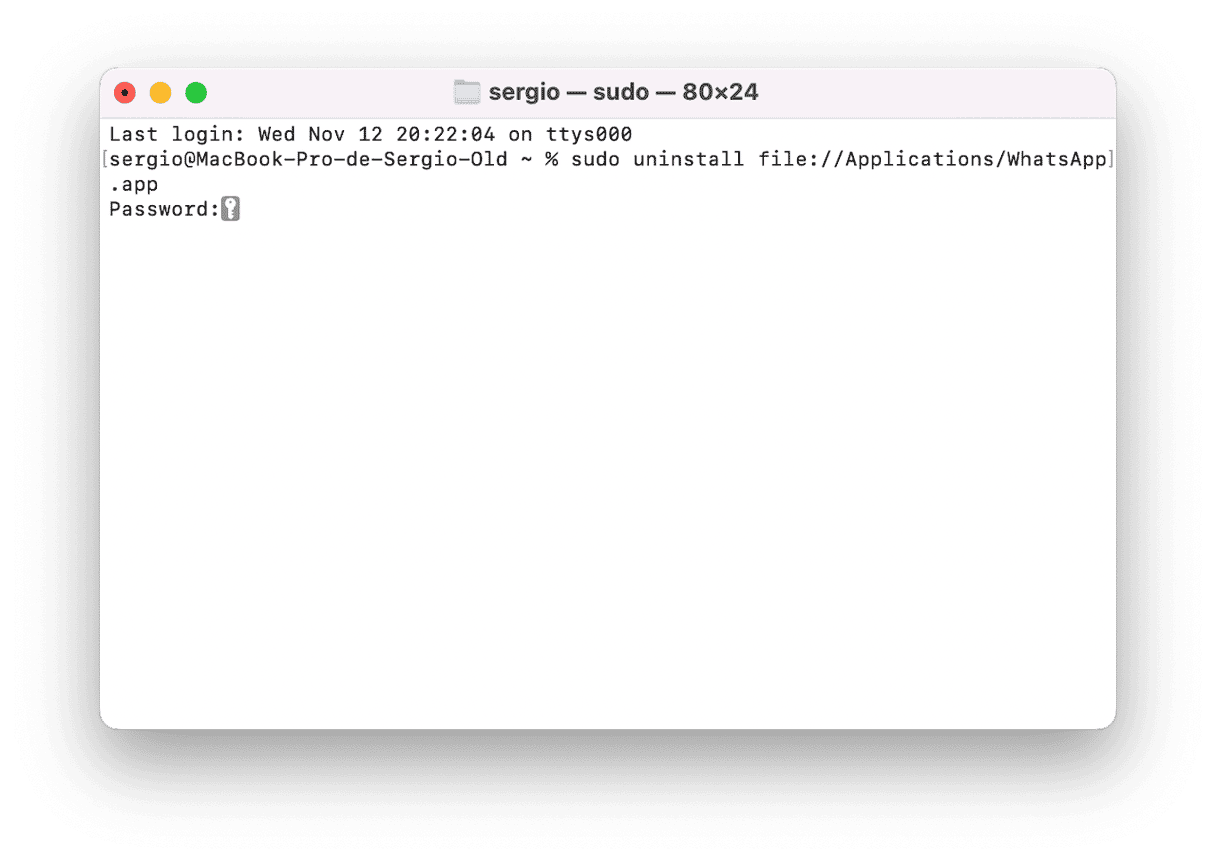
Це має видалити всі залишки програми разом із виконуваним файлом. Проте ми все одно рекомендуємо перевірити систему на наявність залежних файлів, щоб гарантувати повне видалення програми.
Ви можете скористатися ще однією командою Терміналу, щоб знайти особливо «вперті» залишкові файли:
знайдіть /Library -name '*назва програми*'
Потім скористайтеся командою rm '*шлях*', щоб видалити файли, пов'язані з програмою.
6. Як видалити програми, завантажені з App Store
Ви також можете використовувати App Store для видалення програм з MacBook. Перш ніж це зробити, переконайтеся, що ви скасували всі підписки на програму, яка вам більше не потрібна. Це можна зробити, перейшовши до Системних параметрів > Обліковий запис Apple > Медіавміст та покупки і натиснувши Керувати... навпроти ваших Підписок.
Далі виконайте наступні дії:
- Відкрийте App Store і натисніть на своєму імені в бічній панелі.
- Знайдіть програму, яка вам більше не потрібна, і наведіть курсор миші на порожнє місце поруч з кнопкою Відкрити або Оновити, доки не побачите трикрапку.
- Натисніть на трикрапку, виберіть Видалити програму і підтвердіть видалення.
- Виконайте кроки, описані вище, щоб позбутися залишків файлів і забезпечити повне видалення програми.
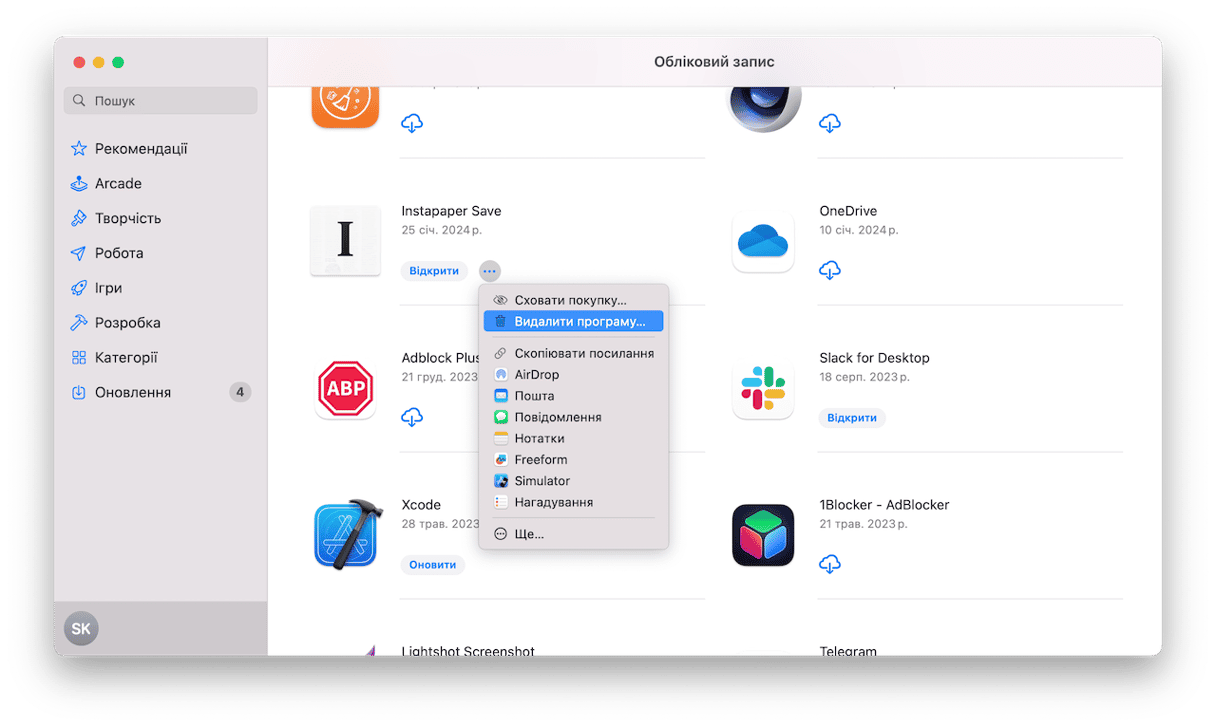
Примітка: Якщо ви вже видалили деякі програми через Launchpad, ви побачите кнопку повторного завантаження під назвою програми в App Store.
7. Як видалити програму, котра не хоче видалятись
На жаль, ручними методами можна позбутися не від усього. Деякі програми є попередньо встановленими компонентами macOS і захищені системою, інші неможливо видалити, оскільки вони відкриті (хоча це часто неправда).
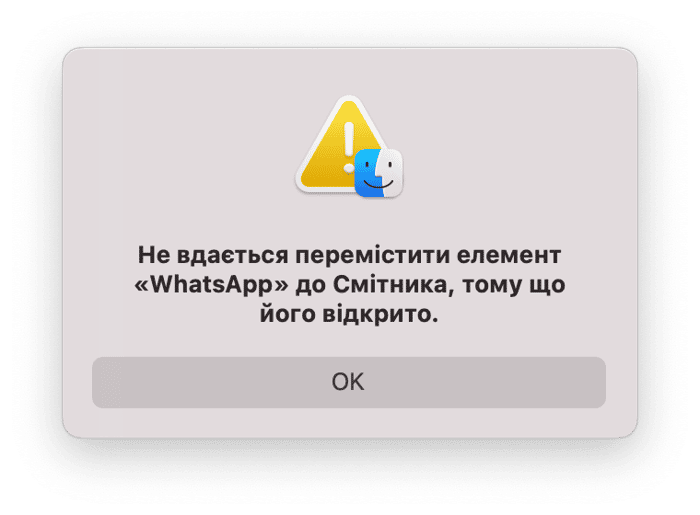
Тоді як видалити захищені програми на Mac? Ви можете спробувати видалити вручну після примусового завершення відповідної програми (натисніть Command-Option-Esc і, якщо програма є в списку, завершіть її) або перезавантажте свій Mac. Якщо і це не допомагає, програма може бути обов'язковою для системи, тому вона має залишатись на вашому Mac.
Видалення програм може бути складним завданням. Тим не менш, завдяки порадам, якими ми поділилися, це стане легше і менш болісно, особливо якщо ви віддаєте перевагу спеціалізованим програмам, таким як CleanMyMac. А якщо вам потрібно видалити програми на iPhone, прочитайте цю статтю з усією потрібною інформацією.

Поширені запитання
Який найкращий спосіб повністю видалити програму з Mac?
Найкращий спосіб – використовувати спеціалізовані програми, такі як CleanMyMac і його Деінсталятор. Він не тільки видалить усі залишки, але й зробить це миттєво. Іншою ефективною альтернативою є рідний деінсталятор програми, яку ви видаляєте, але далеко не всі програми з ним постачаються.
Навіщо видаляти залишкові файли?
Найбільш очевидною причиною є звільнення місця, а також зниження потенційних ризиків уповільнення Mac.
Як деінсталювати заблоковані програми на Mac?
Якщо ви спробуєте деінсталювати заблоковану або захищену програму, ви можете побачити попередження, що перешкоджає видаленню. Щоб видалити заблоковану програму, клацніть по ній правою кнопкою миші (відкрийте контекстне меню) у папці Програм і виберіть Досьє. У вікні інформації знайдіть прапорець Замкнено і зніміть його. Після цього перетягніть програму до Смітника та очистіть його.
Якщо цей метод не спрацював, можливо, вам доведеться звернутися до розробника програми за конкретними інструкціями щодо правильного видалення.
Що краще при видаленні програм? Допомога деінсталятора чи видалення вручну?
Завдяки спеціалізованому інструменту ви будете на 100% впевнені, що всі залишки буде видалено з вашого Mac, тому це краще та відчутно швидше.
Які програми залишають великі файли після видалення?
Будь-які програми залишають після себе файли, якщо ви хоча б раз їх відкривали, але деякі з них відомі тим, що створюють великі файли, які не видаляються, якщо просто перетягнути файл програми до Смітника. Це програми Adobe Creative Cloud (такі як Photoshop, Premiere тощо) та альтернативи Creative Cloud (такі як Final Cut Pro, DaVinci Resolve), програми для створення музики (такі як GarageBand або Logic Pro), Docker та програмне забезпечення для віртуалізації (наприклад, VMware або Parallels), програми на базі штучного інтелекту (наприклад, ChatGPT, Perplexity або Canva), Xcode та інструменти для розробників, а також програми для стримінгу та відео (Spotify, Zoom, Teams).



