

Il peut y avoir plusieurs raisons pour lesquelles une application ne s'ouvre pas quand vous double-cliquez dessus. Il est probable qu'un message d'erreur s'affiche pour vous informer qu'il est impossible d'ouvrir cette application sur votre Mac. Dans cet article, découvrez pourquoi vous voyez ce message d'erreur et ce que vous pouvez faire.
Pourquoi je vois ce message d'erreur ?
Il peut y avoir plusieurs raisons pour lesquelles une application ne peut pas s'ouvrir sur votre Mac :
- Le département informatique de l'entreprise ou de l'organisation pour laquelle vous travaillez l'a peut-être bloquée. Si vous rencontrez ce problème sur un ordinateur de travail, il est possible que la politique de sécurité de votre organisation limite les applications que vous pouvez utiliser.
- L'application doit peut-être être exécutée depuis un compte administrateur. Si votre compte n'est pas un compte administrateur, l'application ne pourra alors pas s'ouvrir.
- L'application a pu être corrompue, ou elle n'a peut-être pas été correctement téléchargée.
- L'application n'est peut-être pas compatible avec votre Mac.
- macOS a peut-être empêché l'application de s'ouvrir parce qu'elle ne respecte pas les paramètres de sécurité que vous avez choisis, ou parce qu'elle provient d'un « développeur inconnu ». L'outil Gatekeeper de macOS applique des règles strictes quant aux applications autorisées. Si le code de l'application n'est pas signé par le développeur, vous ne pourrez pas l'ouvrir en double-cliquant dessus.
Que faire quand le message « Impossible d'ouvrir l'application » s'affiche sur Mac ?
1. Contactez le département informatique
Si votre Mac appartient à une organisation pour laquelle vous travaillez, contactez le département informatique pour savoir s'il y a des restrictions concernant les applications qui peuvent être installées, et si celle que vous voulez installer est bloquée par un logiciel de sécurité.
2. Utilisez un compte administrateur
Si vous avez essayé d'ouvrir l'application depuis un compte utilisateur sans privilèges d'administration, essayez de vous connecter à un compte administrateur pour l'exécuter. Pour voir si votre profil utilisateur dispose des privilèges administrateur, rendez-vous dans Réglages Système > Utilisateurs et groupes.

3. Téléchargez à nouveau l'application
Si vous pensez que l'application n'a peut-être pas été correctement téléchargée, téléchargez-la à nouveau puis réessayez de l'ouvrir.
Pensez aussi à consulter le site web du développeur pour voir si l'application est bien compatible avec votre Mac. Vous devriez trouver cette information dans la section Configuration requise.
4. Vérifiez vos paramètres de confidentialité et sécurité
Si l'application que vous essayez d'ouvrir n'a pas été téléchargée sur l'App Store et que vos paramètres de sécurité n'autorisent que les applications de l'App Store, il est normal que vous ne puissiez pas l'ouvrir. Suivez ces étapes pour voir ce qu'il se passe :
- Cliquez sur le menu Apple puis sur Réglages Système > Confidentialité et sécurité.
- Accédez à la section Sécurité en bas de la fenêtre, puis en face du paramètre « Autoriser les applications depuis », sélectionnez « L'App Store et les développeurs connus ».
- Quittez ensuite les Réglages Système puis essayez à nouveau d'ouvrir l'application.

Comment forcer l'ouverture d'une application sur Mac
Si rien n'a fonctionné jusqu'ici, il y a encore quelques petites choses que vous pouvez tester. Commencez par contourner Gatekeeper depuis les Réglages Système.
- Quand vous voyez le message « Impossible d'ouvrir l'application » sur votre Mac, ouvrez les Réglages Système puis cliquez sur Confidentialité et sécurité dans le menu latéral.
- En bas de la fenêtre, dans la section Sécurité, vous devriez voir un message expliquant pourquoi il est impossible d'ouvrir l'application. D'après Apple, le message reste visible pendant une heure après la tentative d'ouverture de l'app. Cliquez sur Ouvrir quand même.

Vous ne voyez pas ce message ? Il reste une solution. En dernier recours, vous pouvez essayer d'utiliser le Terminal pour forcer l'ouverture de l'application.
Conseil d'expert : avant d'essayer de forcer votre Mac à ouvrir l'application en passant par le Terminal, assurez-vous de l'avoir téléchargée d'une source sûre. Les développeurs de maliciels utilisent souvent de fausses applications pour diffuser leurs logiciels malveillants. Et la pire chose à faire serait de forcer votre Mac à installer un malware. Alors si vous ne savez pas exactement d'où provient l'application, désinstallez-la (voir ci-dessous) et téléchargez la version officielle à partir du site du développeur ou d'un app store de confiance.
Si vous n'avez aucun doute sur le fait que l'application est parfaitement sûre et légitime, suivez ces étapes :
- Ouvrez une fenêtre du Finder et accédez à l'application.
- Ouvrez une nouvelle fenêtre du Finder et rendez-vous dans Applications > Utilitaires pour ouvrir le Terminal.
- Tapez
chmod +xet n'appuyez pas sur Entrée pour le moment. - Dans la fenêtre du Finder où apparaît votre application, faites un clic droit sur le binaire de l'app et choisissez l'option Afficher le contenu du paquet.
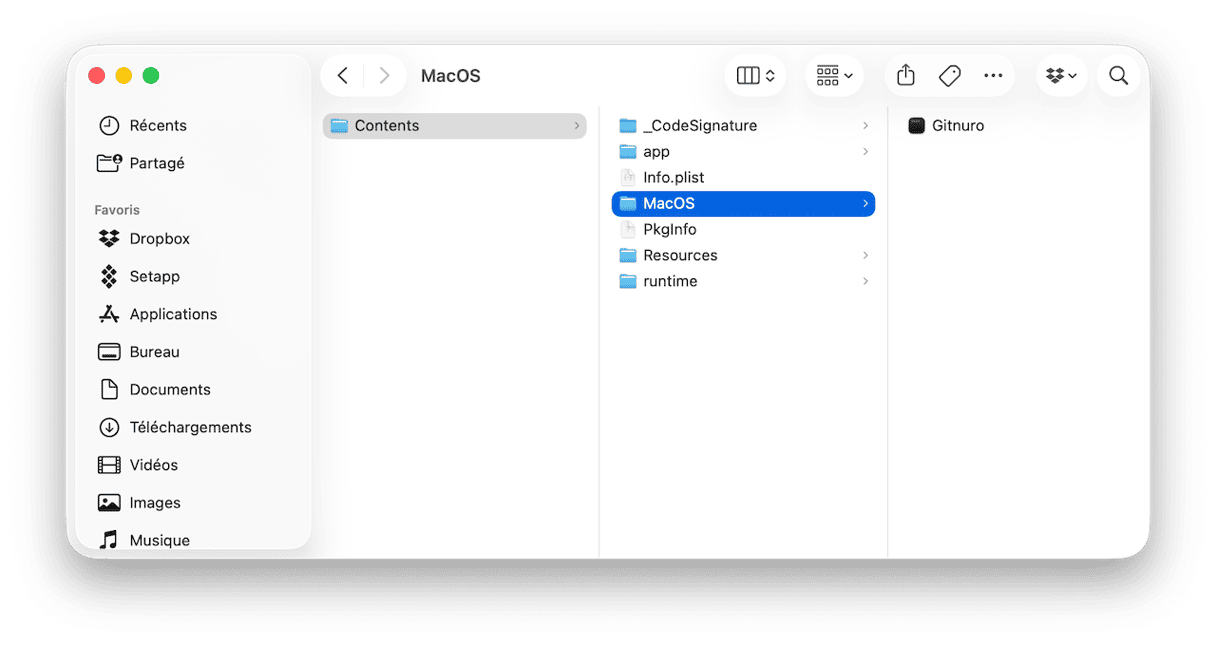
- Ouvrez le dossier Contents puis MacOS.
- Faites glisser le fichier portant le nom de l'application dans la fenêtre du Terminal. Vous devriez alors voir la commande suivante :
chmod +x ‘/Applications//Contents/MacOS/VotreApplication avecle nom de votre application à la place de VotreApplication. - Appuyez sur Entrée.
- Quittez le Terminal et réessayez d'ouvrir l'application.

Si elle ne s'ouvre pas, essayez la même commande, mais cette fois précédée de « sudo » : <application name="">sudo chmod +x /Applications/VotreApplication.app/Contents/MacOS/VotreApplication<application name=""></application></application>
Vous devrez saisir votre mot de passe administrateur pour exécuter cette commande.
Si ça ne fonctionne toujours pas, cherchez un dossier appelé Versions après avoir cliqué sur Afficher le contenu du paquet. Dans ce dossier, cherchez un autre fichier portant le même nom que l'application, puis exécutez la commande avec ce fichier.
Comment désinstaller facilement les applications dont vous n'avez pas besoin
Nous sommes nombreux à installer des applications pour un projet spécifique, ou pour les essayer avant de voir qu'elles ne nous conviennent pas. La meilleure chose à faire dans ce genre de cas est de désinstaller l'application dès que vous n'en avez plus besoin. En plus de libérer de l'espace de stockage sur votre Mac, c'est une bonne façon d'éviter les potentiels conflits qui pourraient survenir entre les fichiers de l'application et d'autres fichiers de votre ordinateur. Sans compter que votre Mac sera alors mieux protégé, car il y a de fortes chances pour que vous ne pensiez pas à mettre à jour les applications que vous n'utilisez pas, or les applications obsolètes sont souvent à l'origine d'infections de malwares.
Il ne suffit pas de faire glisser le fichier binaire d'une application dans la corbeille pour la désinstaller. Il est important d'effacer tous les fichiers qu'elle a disséminés sur votre ordinateur. Pour ça, le plus simple est de faire appel à un désinstallateur dédié. Nous vous conseillons d'utiliser la fonctionnalité Applications de
CleanMyMac. Elle est capable de désinstaller presque n'importe quelle application, d'en supprimer plusieurs à la fois, et même d'effacer les résidus de celles qui n'ont pas été correctement désinstallées. Voici comment s'en servir :
- Activez votre essai gratuit de CleanMyMac : utilisez gratuitement l'application pendant 7 jours et annulez à tout moment si ça ne vous plaît pas.
- Cliquez sur Applications dans la barre latérale puis lancez une analyse.
- Cliquez sur Gérer mes applications, sélectionnez celles que vous voulez effacer dans l'onglet Désinstallateur, puis cliquez sur le bouton Désinstaller.

Le message d'erreur « Impossible d'ouvrir l'application » s'affiche quand macOS empêche l'ouverture d'une application ou qu'un problème ne lui permet pas de s'ouvrir normalement. Il s'agit souvent d'un paramètre de sécurité, soit dans les Réglages Système soit dans un outil de gestion de votre appareil. Suivez les étapes décrites dans cet article pour résoudre le problème et ouvrir l'application.



