

Ci sono tanti motivi per cui le app a volte non si aprono quando fai doppio clic. Quando succede, di solito compare anche un messaggio di errore che ti avverte che l'app non può essere aperta sul Mac. In questo articolo, ti spieghiamo il perché di questo messaggio di errore e cosa puoi fare.
Perché vedo un messaggio di errore?
Ci sono tanti motivi per cui sul Mac alle volte non è possibile aprire un'app:
- Il responsabile informatico, l'amministratore o l'azienda a cui appartiene il Mac me impediscono l'utilizzo. Se hai un Mac aziendale, le politiche di sicurezza del tuo datore di lavoro potrebbero limitare l'uso di alcune app.
- L'app è progettata per funzionare su un account amministratore. Se il tuo account utente non è amministratore, potrebbe essere il motivo per cui l'app non si apre.
- L'app è corrotta o è stata scaricata in modo errato.
- L'app non è compatibile con il tuo Mac.
- macOS ha impedito l'apertura dell'app perché non conforme alle impostazioni di sicurezza che hai scelto, oppure perché proveniente da uno sviluppatore sconosciuto. Per superare il sistema di sicurezza di macOS, Gatekeeper, le app devono rispettare criteri molto severi. Se il codice dell'app non è firmato dallo sviluppatore, non potrà funzionare quando ci clicchi sopra.
Cosa fare quando compare il messaggio "lmpossibile aprire l'applicazione" sul Mac
1. Contatta l'ufficio informatico
Se il Mac è di proprietà dell'azienda per cui lavori, chiedi all'ufficio informatico se ci sono delle limitazioni riguardanti le applicazioni che possono essere installate e se l'app che vuoi installare potrebbe essere stata bloccata dal software di sicurezza.
2. Usa un account amministratore
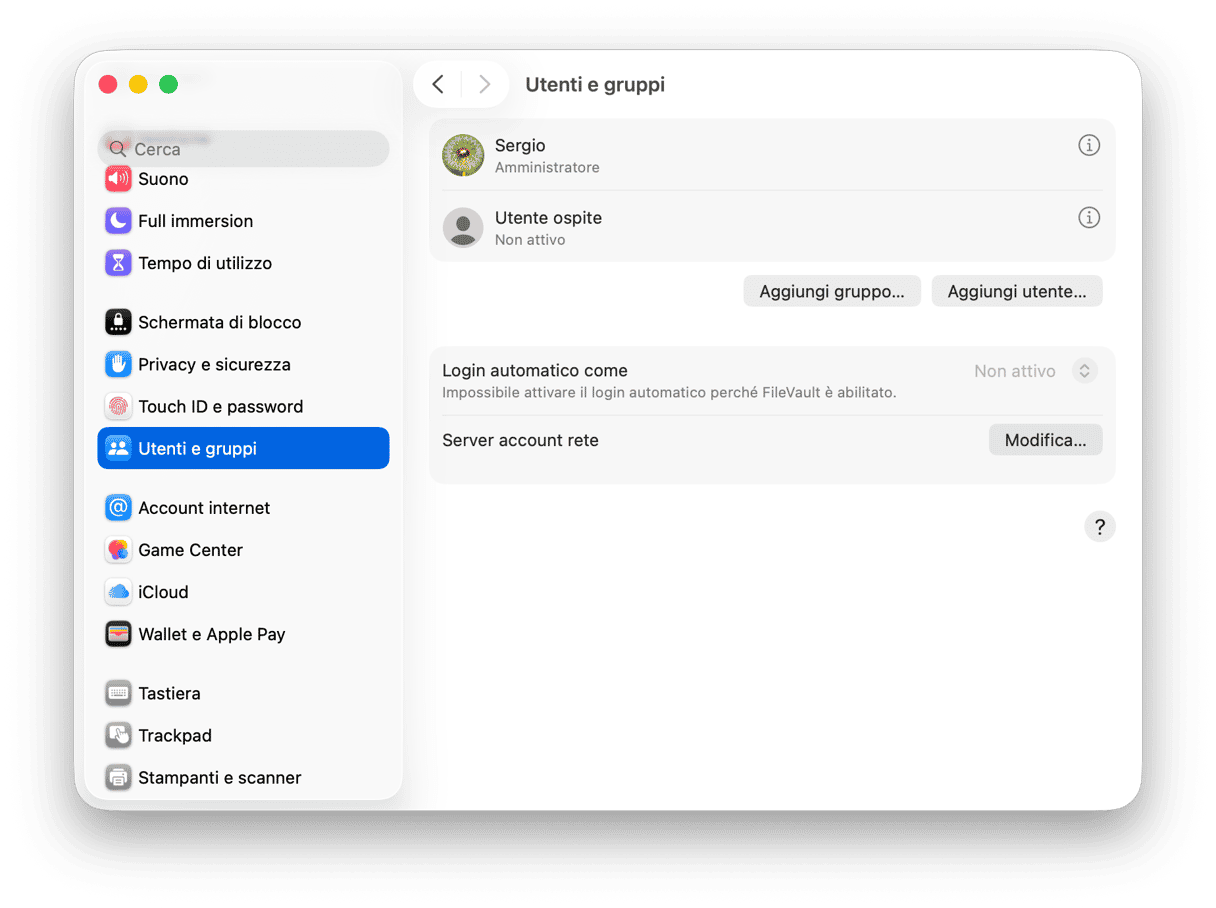
Se l'account che stavi utilizzando quando hai cercato di aprire l'app è un account standard, prova ad accedere con un account amministratore e riprova. Puoi controllare se disponi dei permessi amministratore in Impostazioni di Sistema > Utenti e gruppi.
3. Riscarica l'app
Se pensi che qualcosa sia andato storto durante il download dell'app, puoi provare a scaricarla di nuovo e provare a riaprirla.
Inoltre, è una buona idea controllare il sito web dello sviluppatore e assicurarsi che l'applicazione sia in gradi di funzionare sul tuo Mac. Queste informazioni di solito si trovano nell'elenco dei requisiti.
4. Controlla le impostazioni di privacy e sicurezza
Se l'app che stai cercando di aprire non è stata scaricata dall'App Store e le impostazioni di sicurezza consentono di scaricare soltanto dall'App Store, l'app non potrà essere aperta. Per controllare, segui questi passaggi:
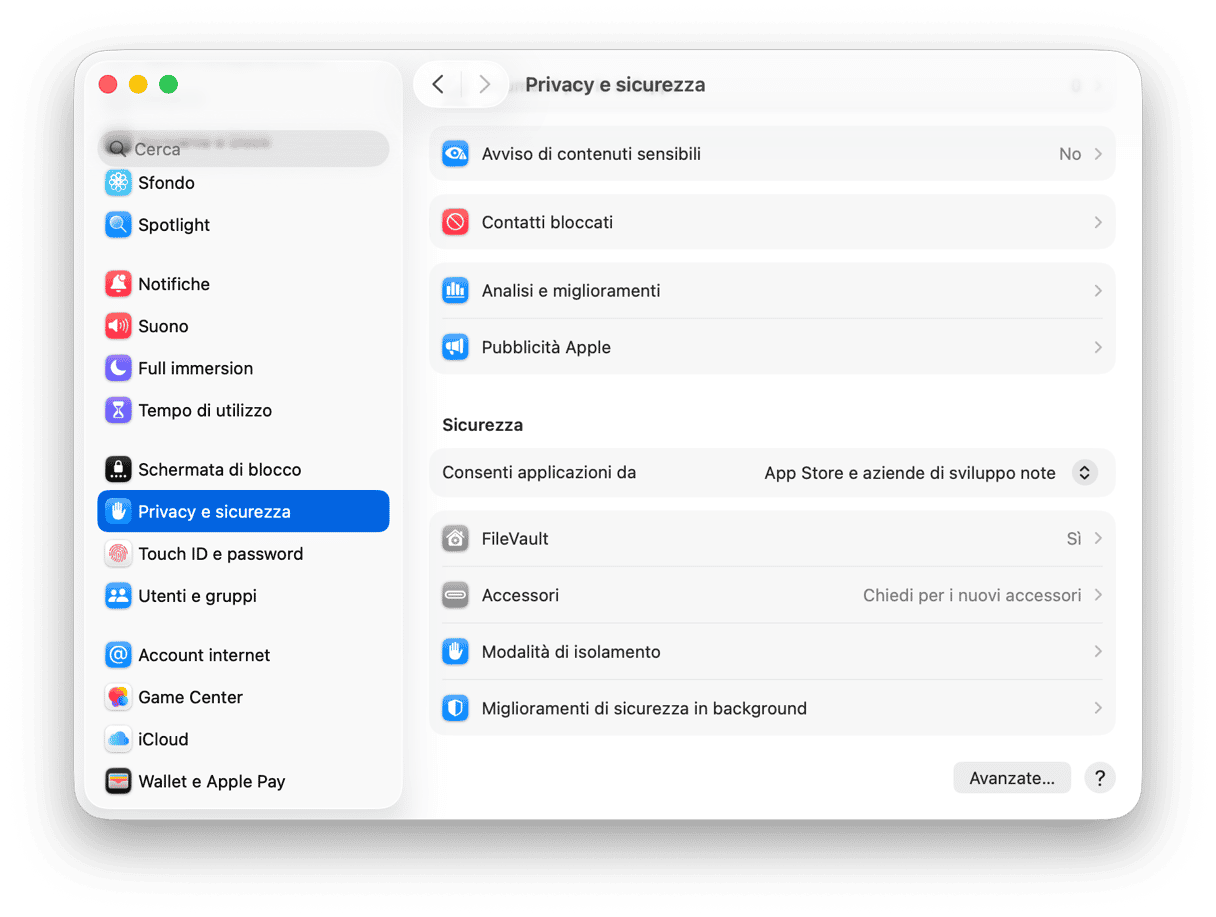
- Vai nel menu principale Apple e scegli Impostazioni di Sistema > Privacy e sicurezza.
- Scorri in basso fino a Sicurezza e, accanto a "Consenti applicazioni da", scegli "App store e sviluppatori noti".
- Poi, esci da Impostazioni di Sistema e prova di nuovo ad aprire l'app.
Come aprire forzatamente un'app sul Mac
Se nessuna delle soluzioni qui sopra ha funzionato, non tutto è perduto. Puoi provare a bypassare Gatekeeper in Impostazioni di Sistema:
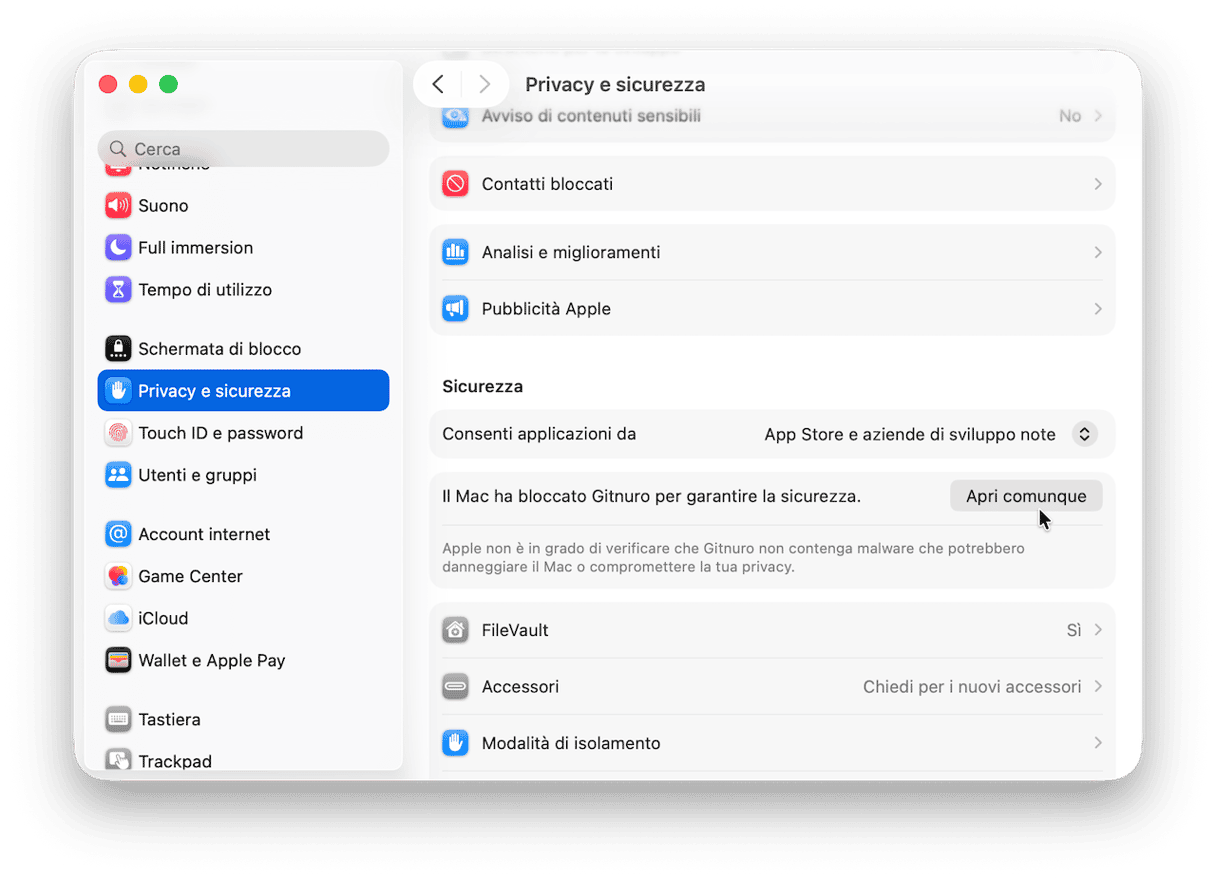
- Quando vedi il messaggio "impossibile aprire l'applicazione" sul Mac, apri Impostazioni di Sistema e vai in Privacy e sicurezza.
- In fondo alla finestra, alla sezione Sicurezza, dovresti vedere un messaggio che ti avvisa che l'app non può essere aperta. (Stando ad Apple dovrebbe essere visibile per un'ora dopo il tentativo di apertura). Clicca Apri comunque.
Se non c'è nessun messaggio, l'ultima spiaggia è usare il Terminale per forzare l'apertura dell'app.
Consiglio degli esperti: prima di provare a forzare l'apertura di un'app con il Terminale, assicurati che sia stata scaricata da una fonte legittima. Spesso gli sviluppatori di malware utilizzano app fasulle per distribuire software dannoso. Di certo, non vuoi indurre il Mac a installare un malware! Se hai l'assoluta certezza che l'app provenga da fonti sicure, disinstallala (vedi sotto) e scarica la versione ufficiale dal sito dello sviluppatore o da un app store legittimo.
Bene, l'app è sicura? Allora segui questi passaggi:
- Apri il Finder e cerca l'applicazione.
- In una nuova finestra del Finder naviga in Applicazioni > Utility e apri il Terminale.
- Digita
chmod +x(ma non premere ancora Invio). - Nella finestra del Finder in cui si trova l'applicazione, clicca sull'app binaria e scegli Mostra contenuto pacchetto.
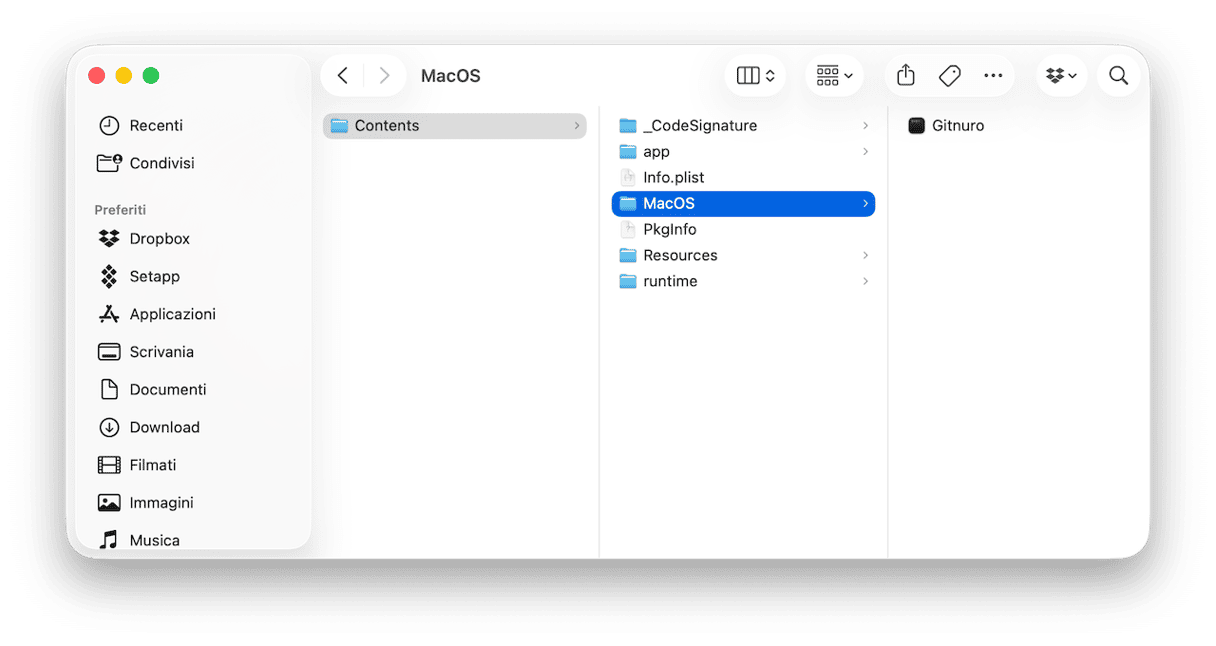
- Vai alla cartella Contents e scegli MacOS.
- Trascina il file eseguibile con lo stesso nome dell'app nella finestra del Terminale. You should see the command: chmod +x ‘/Applications//Contents/MacOS/NomeApp dove NomeApp è il Nome dell'app che vuoi aprire.
- Premi Invio.
- Chiudi il Terminale e prova a riaprire l'app.
Se non si apre, riprova con lo stesso comando, ma questa volta preceduto da sudo, quindi: sudo chmod +x ‘/Applications/
Per eseguire questo comando serve la password amministratore.
Se ancora non funziona, in Mostra contenuto pacchetto, cerca una cartella che si chiama Versions. All'interno di questa cartella, cerca un altro file con lo stesso nome dell'app ed esegui il comando con questo file.
Come disinstallare in modo semplice le app che non servono
Chi non ha mai installato un'app sul Mac per un progetto specifico e poi ha deciso che non faceva al caso suo? In questi casi, le buone prassi prevederebbero di disinstallare l'app, non solo per liberare spazio, ma anche per evitare che i file dell'app entrino in conflitto con altri file sul Mac. È anche una questione di sicurezza. Se non vengono usate, non vengono nemmeno aggiornate e, si sa, le app obsolete sono spesso utilizzate come veicolo di infezione dai malware.
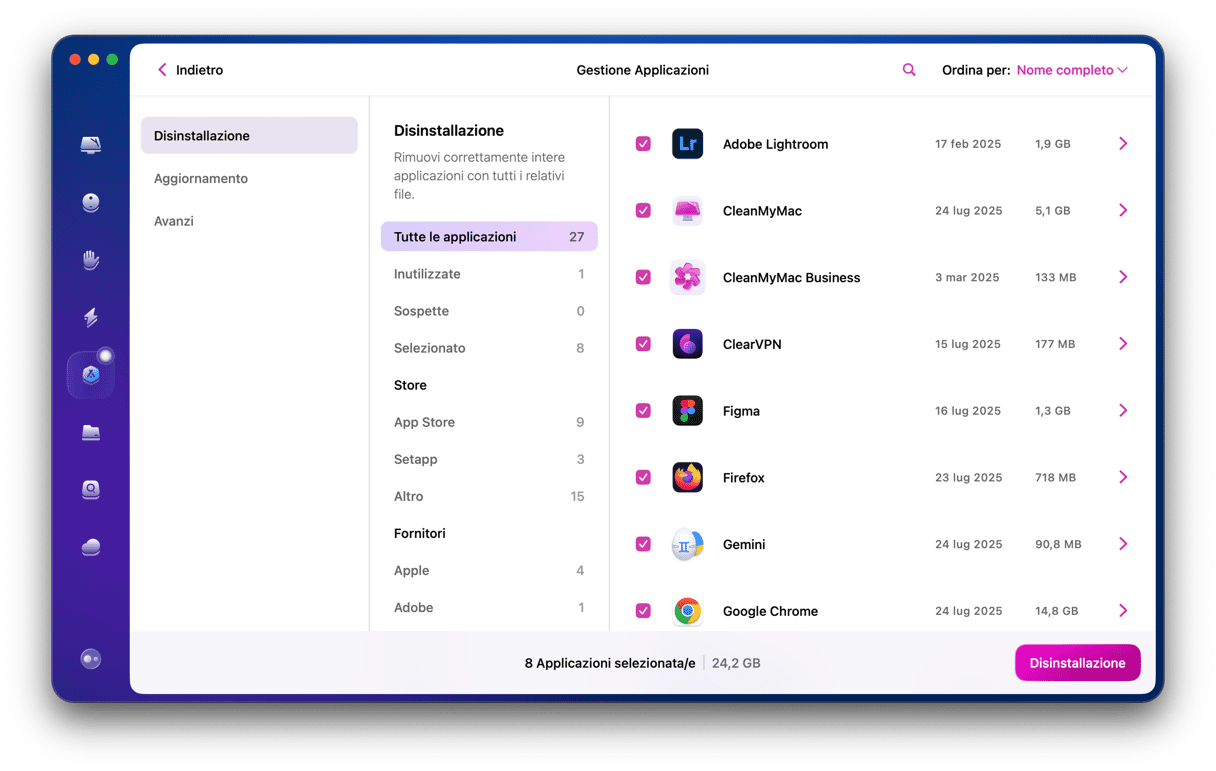
Per disinstallare le app però, non basta trascinare il file binario nel Cestino, ma bisogna rimuovere tutti i loro file. Il modo più semplice per riuscirci è affidarsi a uno strumento specializzato. Noi ti consigliamo la funzione Applicazioni di CleanMyMac. Riesce a disinstallare praticamente qualunque app e può rimuoverne più di una insieme, oltre che tutti i file lasciati dalle app rimosse in modo errato. Ecco come si usa:
- Attiva la prova gratuita di CleanMyMac, usala per 7 giorni a costo zero e annulla quando vuoi se non ti piace.
- Nella barra laterale seleziona Applicazioni e avvia una scansione.
- Clicca su Gestisci le mie applicazioni, seleziona le app che vuoi rimuovere nella scheda Disinstallazione ed eliminale.
Il messaggio di errore "impossibile aprire l'applicazione" può comparire sul Mac quando macOS impedisce l'apertura di un'app, oppure in caso di problemi che non permettono all'app di avviarsi. Di solito si tratta di un'opzione di sicurezza all'interno delle Impostazioni di Sistema o di uno strumento di gestione di dispositivi. Segui le istruzioni qui sopra per risolvere il problema e poter utilizzare l'applicazione.



