

Er zijn verschillende redenen waarom een app mogelijk niet opent als je erop dubbelklikt, en als dat gebeurt, krijg je waarschijnlijk een melding te zien waarin staat dat deze app niet kan worden geopend op je Mac. In dit artikel leggen we uit waarom je deze foutmelding te zien krijgt én wat je eraan kunt doen.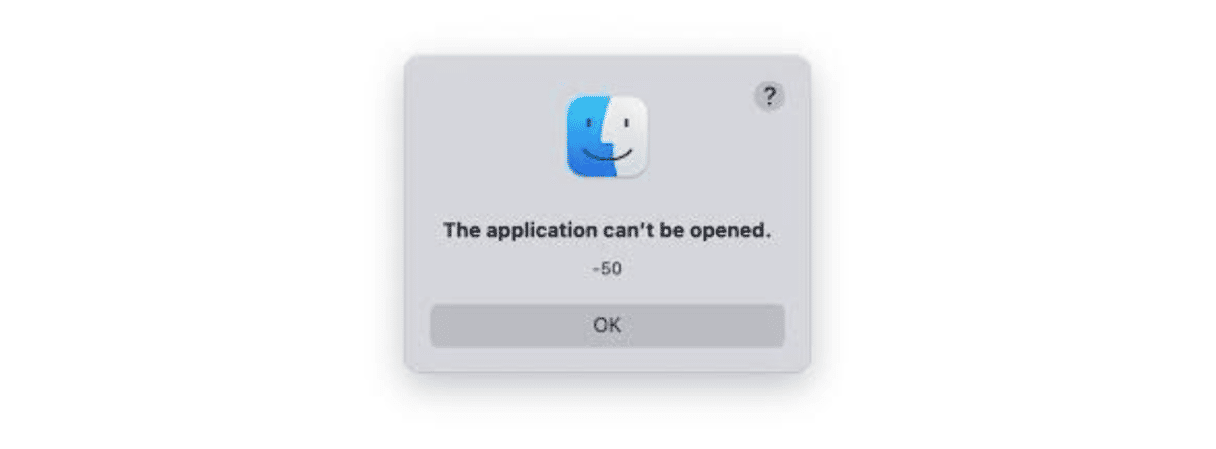
Waarom zie ik dit foutbericht?
Er zijn verschillende mogelijke redenen waarom een app niet kan worden geopend op je Mac:
- Het kan zijn dat de IT-beheerder van het bedrijf of de organisatie waar je voor werkt ervoor zorgt dat deze niet kan worden geopend. Als de betreffende Mac een werkcomputer is, beperkt het beveiligingsbeleid van de organisatie mogelijk de apps die je erop mag gebruiken.
- De app moet op een beheerdersaccount geopend worden. Als je gebruikersaccount geen beheerdersaccount is, start de app niet.
- De app kan beschadigd of niet correct gedownload zijn.
- De app is mogelijk niet compatibel met je Mac.
- Het kan zijn dat macOS heeft voorkomen dat de app werd geopend omdat deze niet voldoet aan de door jou geconfigureerde beveiligingsinstellingen of omdat de app afkomstig is van een ‘onbekende ontwikkelaar’. Gatekeeper van macOS hanteert strenge regels voor het toestaan van het uitvoeren van apps. Als een app niet door de ontwikkelaar is ondertekend, kan deze niet worden gestart wanneer je erop dubbelklikt.
Wat te doen bij het foutbericht 'De app kan niet worden geopend' op je Mac
1. Neem contact op met IT-support
Als je Mac eigendom is van de organisatie waar je voor werkt, neem dan contact op met de IT-support om na te vragen of er beperkingen gelden voor de apps die je mag installeren en of de app die je wilt installeren wordt geblokkeerd door de beveiligingssoftware.
2. Log in op een beheerdersaccount
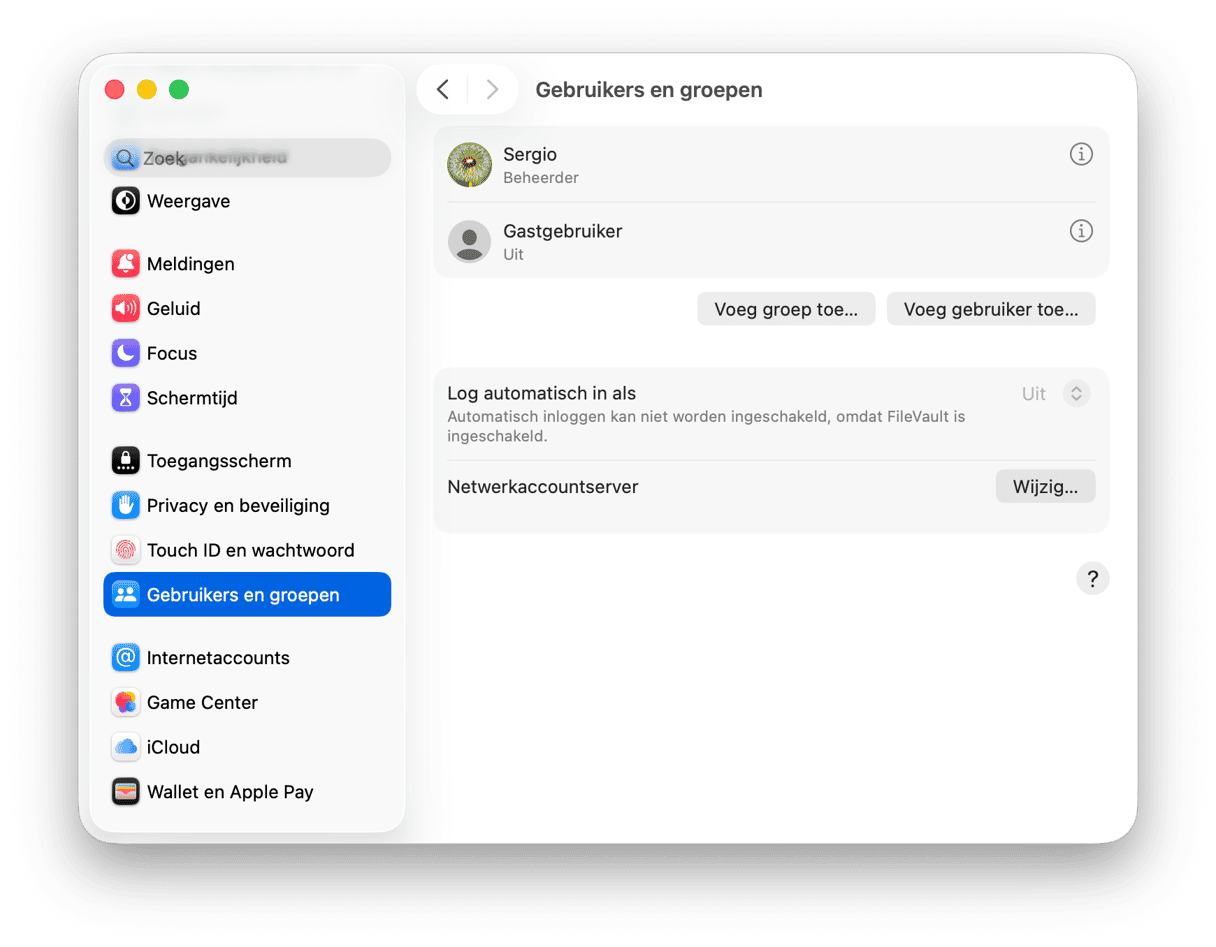
Als het gebruikersaccount waar je mee was ingelogd toen je de app probeerde te openen een standaardgebruikersaccount is, probeer dan in te loggen als beheerder en start de app daarna opnieuw. Controleer of je beheerdersrechten hebt via Systeeminstellingen > Gebruikers en groepen.
3. Download de app opnieuw
Als je vermoedt dat de app niet goed is gedownload, kun je hem opnieuw downloaden en het nog eens proberen.
Het is ook verstandig om de website van de ontwikkelaar te checken om te controleren of de app wel compatibel is met je Mac. Deze informatie vind je normaal gesproken in het gedeelte 'Vereisten'.
4. Controleer de instellingen onder 'Privacy- en beveiliging'
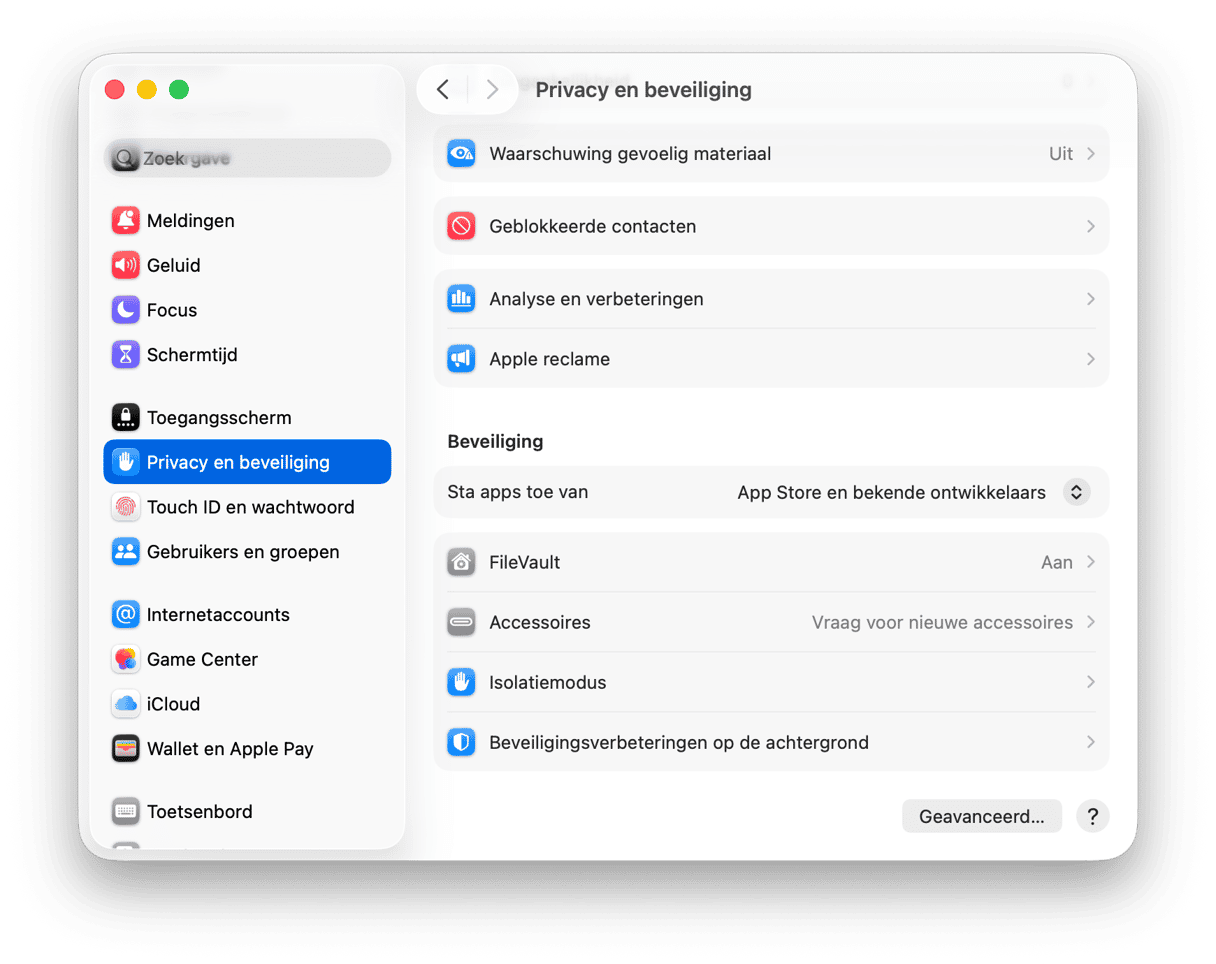
Als de app die je probeert te openen niet via de App Store is gedownload en je beveiligingsinstellingen zo zijn geconfigureerd dat alleen apps uit de App Store worden toegestaan, zal deze niet openen. Om dat te controleren, volg je deze stappen:
- Klik op het Apple-menu en kies daar Systeeminstellingen > Privacy en beveiliging.
- Scrol omlaag naar 'Beveiliging' en stel 'Sta apps toe van' in op 'App Store en bekende ontwikkelaars'.
- Sluit 'Systeeminstellingen' en probeer de app opnieuw te openen.
Een app geforceerd openen op je Mac
Als de bovenstaande stappen niet hebben geholpen, zijn er nog wat dingen die je kunt proberen. De eerste stap is om Gatekeeper in 'Systeeminstellingen' te overschrijven:
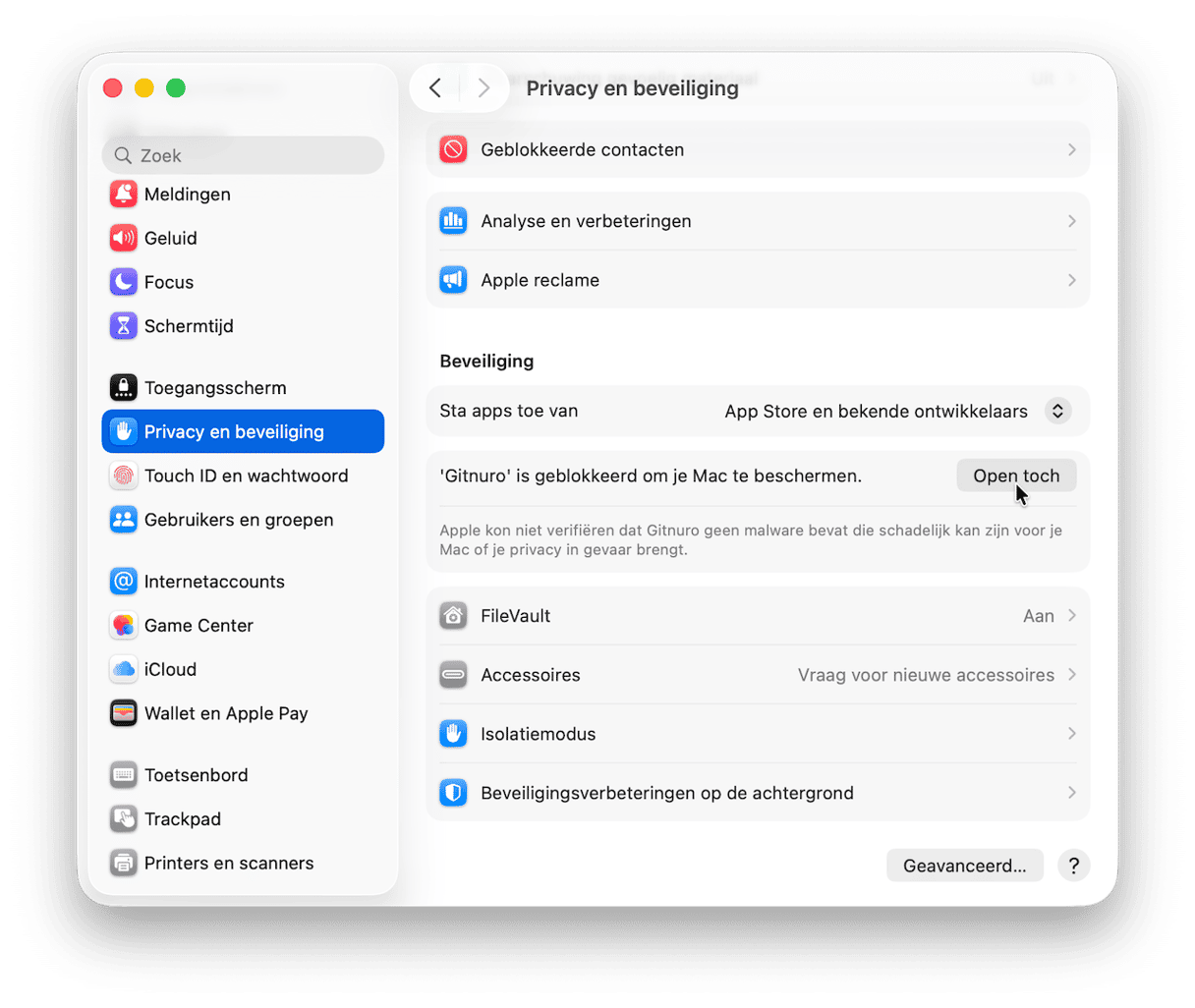
- Als het het bericht 'De app kan niet worden geopend' op je Mac ziet, open je 'Systeeminstellingen' en ga je naar 'Privacy en beveiliging'.
- Onderaan het venster in het gedeelte ‘Beveiliging’ zou je een bericht moeten zien waarin wordt uitgelegd waarom de app niet opent (volgens Apple blijft dit bericht een uur lang zichtbaar nadat je hebt geprobeerd de app te openen). Klik op 'Open toch'.
Als er geen bericht te zien is, kun je proberen om met Terminal de app geforceerd te openen.
Supertip: Voordat je probeert een app via Terminal geforceerd te openen, moet je er absoluut zeker van zijn dat de app afkomstig is van een betrouwbare bron. Nep-apps zijn een middel dat vaak wordt ingezet door ontwikkelaars van malware om hun schadelijke software te verspreiden. En je wilt natuurlijk niet dat je je Mac op die manier dwingt om malware te installeren. Als je niet zeker weet waar de app vandaan komt, verwijder hem dan (zie hieronder) en download de officiële versie via de website van de ontwikkelaar of een betrouwbare appstore.
Als je zeker weet dat de app legitiem is, volg je de onderstaande stappen:
- Open een Finder-venster en ga naar de betreffende app.
- Ga in een nieuw Finder-venster naar Apps > Hulpprogramma's en open Terminal.
- Typ
chmod +x— druk vooralsnog niet op Return. - Klik in het Finder-venster waarin de app staat met de rechtermuisknop op de binaire gegevens van de app en kies ‘Toon pakketinhoud’.
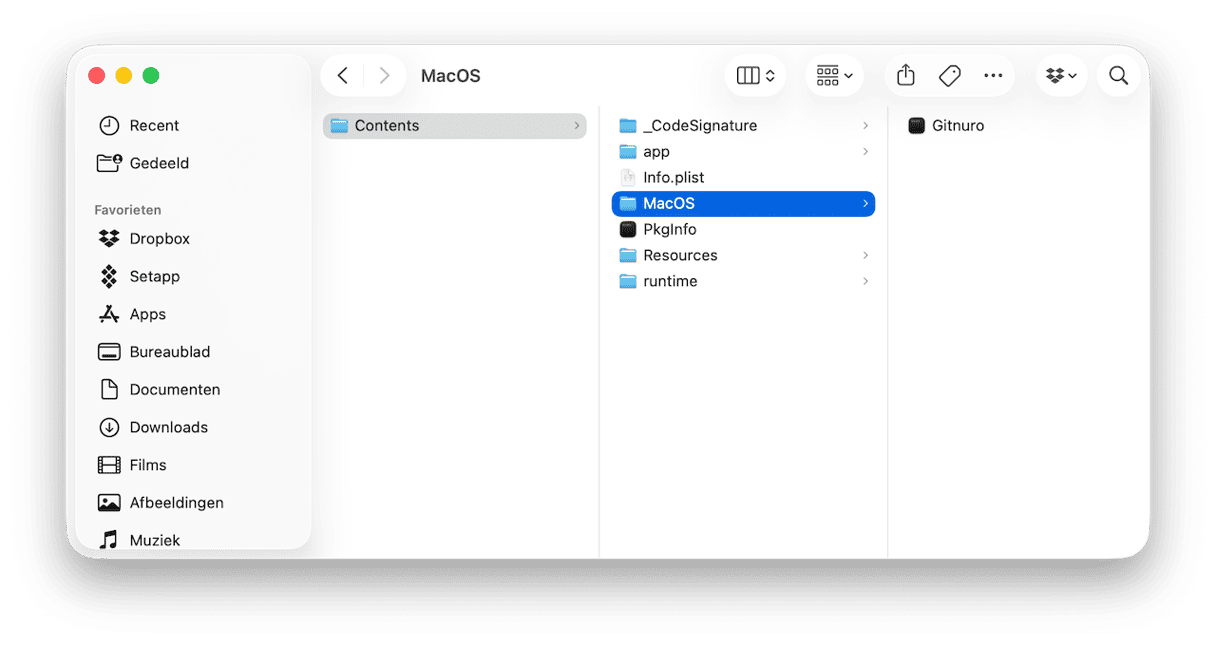
- Ga naar de map 'Inhoud' en kies macOS.
- Sleep het uitvoerbare bestand met dezelfde naam als de app naar het Terminal-venster. Je zou nu het volgende commando moeten zien:
chmod +x ‘/Applications//Contents/MacOS/met daarin de naam van de app die je wilt openen. - Druk op Return.
- Sluit Terminal en probeer de app nogmaals te openen.
Als hij nog steeds niet start, probeer dan hetzelfde commando, maar begin het deze keer met 'sudo', zodat het als er als volgt uitziet: sudo chmod +x ‘/Applications/<application name="">/Contents/MacOS/<application name=""></application></application>
Je moet je beheerderswachtwoord invoeren om dit commando uit te voeren.
Als het nog steeds niet werkt, zoek je in 'Toon pakketinhoud' naar een map met de naam 'Versies'. Zoek in die map naar een ander bestand met dezelfde naam als de app en voer het commando in plaats daarvan op dat bestand uit.
Eenvoudig overbodige apps verwijderen
Velen van ons installeren apps op onze Mac die we nodig hebben voor een specifiek project, of die we even uitproberen en waarvan we daarna toch besluiten dat we ze niet leuk vinden of niet willen gebruiken. In dat soort gevallen is het altijd beter om de app ook weer te verwijderen. Dat maakt niet alleen ruimte vrij op je Mac, maar zorgt er ook voor dat de bestanden van de app geen conflicten veroorzaken met andere bestanden op je Mac. Bovendien wordt je Mac hierdoor veiliger, omdat apps die je niet gebruikt doorgaans niet regelmatig worden bijgewerkt en verouderde apps een veelvoorkomende oorzaak zijn van malware-infecties.
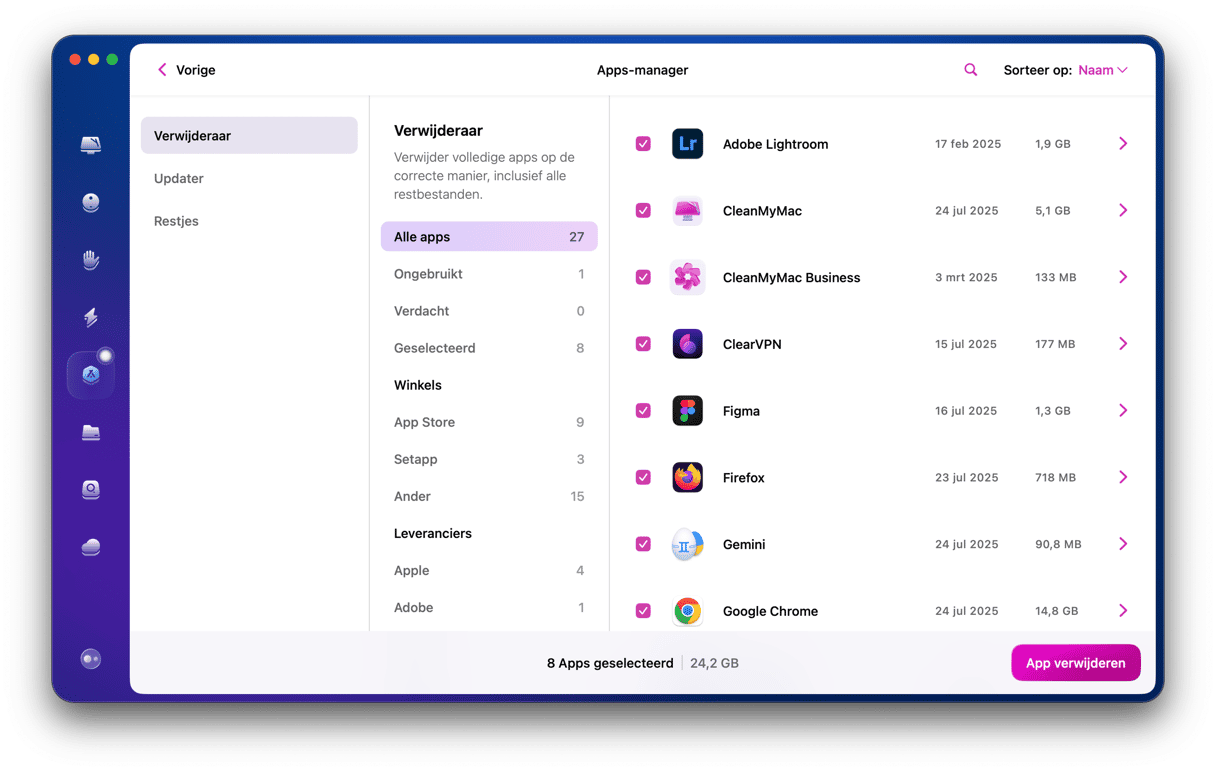
Als je apps echt goed wilt verwijderen, is het niet voldoende om ze simpelweg naar de Prullenmand te slepen, want je moet ook alle bestanden die door de app zijn geïnstalleerd verwijderen. De makkelijkste manier om dat te doen is met een speciale verwijderaar. Wij raden hier CleanMyMac voor aan, met de functie 'Apps'. Hiermee verwijder je vrijwel elke app, en je kunt zo ook meerdere apps tegelijk verwijderen, of bestanden verwijderen die zijn achtergebleven van apps die in het verleden niet correct zijn verwijderd. Zo gebruik je deze functie:
- Download je gratis proefversie van CleanMyMac — je kunt de app 7 dagen kosteloos gebruiken en altijd opzeggen als je 't niets vindt.
- Klik in de navigatiekolom op 'Apps' en daarna op 'Scan'.
- Klik op 'Beheer mijn apps', selecteer de apps die je wilt verwijderen in het tabblad 'Verwijderaar' en klik ten slotte op 'Verwijder'.
Het foutbericht 'De app kan niet worden geopend' verschijnt wanneer macOS het openen van een app blokkeert of wanneer er een probleem is met de app waardoor deze niet kan worden gestart. De meest waarschijnlijke oorzaak hiervan is dat het openen wordt verhinderd door beveiligingsinstellingen in de Systeeminstellingen of in een apparaatbeheertool. Volg de bovenstaande stappen om 't probleem te verhelpen en de app gewoon te kunnen starten.



