アプリをダブルクリックしても開かない原因はいくつかあり、Macでは「このアプリケーションは開けません」というエラーメッセージが表示されることがあります。 この記事では、このエラーメッセージが表示される理由と、その対処法について説明します。
エラーメッセージが表示される原因
Macでアプリを開けない原因はいくつか考えられます:
- 勤務先の会社や組織のIT管理者によって、アプリの起動が制限されている可能性があります。 仕事用のMacであれば、組織のセキュリティポリシーによって使用できるアプリケーションが制限されているケースがあります。
- そのアプリの実行に管理者アカウントが必要な可能性があります。 使用しているユーザアカウントが管理者でない場合、そのアプリは実行できません。
- アプリが破損しているか、正しくダウンロードされていない可能性があります。
- そのアプリがMacに対応していない可能性があります。
- 選択しているセキュリティ設定に適合していない、もしくは「未確認の開発元」から提供されているため、macOSがアプリの起動をブロックしている可能性があります。macOSのGatekeeperには、アプリの実行を許可するための厳格なポリシーがあります。 アプリがデベロッパによってコード署名されていない場合には、ダブルクリックしても実行できません。
Macで「このアプリケーションは開けません」と表示されたときの対処法
1. ITサポートに問い合わせ
勤務先の組織が所有するMacをご利用であれば、ITサポート部門に連絡し、インストールできるアプリケーションに制限がないかであったり、インストールしたいアプリがセキュリティソフトによってブロックされていないかを確認します。
2. 管理者アカウントに切り替え
アプリを開こうとしたときにログインしていたユーザアカウントが標準ユーザアカウントの場合は、管理者ユーザでログインし直してから、そのアプリケーションを起動してみます。 「システム設定」>「ユーザとグループ」から、管理者権限があるか確認できます。

3. アプリを再ダウンロード
アプリが正しくダウンロードされていない可能性があれば、再度ダウンロードしてから起動してみます。
また、デベロッパのWebサイトを確認して、そのアプリがご利用のMacで動作するかもチェックしてみるべきです。 この情報は通常、「システム要件」などの項目に記載されています。
4. プライバシーとセキュリティ設定を確認
セキュリティ設定でApp Storeから入手したアプリのみを許可している場合、App Storeからダウンロードしたアプリ以外は開けません。 それを確認する手順は以下のとおりです:
- Appleメニューから「システム設定」>「プライバシーとセキュリティ」を選択します。
- 下にスクロールして「セキュリティ」の欄から、「アプリケーションの実行許可」を「App Storeと既知のデベロッパ」に設定します。
- その後、「システム設定」を終了し、再びアプリを開きます。

Macでアプリを強制的に開く方法
上記の手順をすべて試しても解決しない場合は、他にも試せる方法がいくつかあります。 1つ目は、「システム設定」からGatekeeperを上書きする方法です:
- 「このアプリケーションは開けません」というメッセージが表示されたら、「システム設定」を開いて「プライバシーとセキュリティ」に進みます。
- ウインドウ下部の「セキュリティ」の欄から、アプリを開けない理由を示すメッセージ (Appleによると、このメッセージはアプリを開こうとしてから1時間表示される) を確認できるはずです。 「このまま開く」をクリックします。

メッセージが表示されない場合は、最終手段として「ターミナル」からアプリを強制的に開く方法があります。
上級者向けのヒント:ターミナルを用いてアプリを強制的に開く前に、そのアプリが正規の場所からダウンロードされたものであることを必ず確認しましょう。 偽のアプリは、ウイルス作成者が悪意のあるソフトウェアを配布するためによく使う手段です。 絶対に避けるべきことは、Macにウイルスを強制的にインストールしてしまうことです。 アプリの入手元を思い出せない場合は、そのアプリをアンインストール (後述の方法で) して、開発元や正規のApp Storeから公式版をダウンロードしましょう。
アプリが正規のものであることを確認できている場合は、次の手順を行います:
- Finderウインドウを開いて、「アプリケーション」の場所に移動します。
- 新しいFinderウインドウを開き、「アプリケーション」>「ユーティリティ」から「ターミナル」を開きます。
-
chmod +xと入力して、まだ「Return」キーは押さないようにします。 - アプリケーションが表示されるFinderウインドウで、目的のアプリを「Control」キーを押しながらクリック、もしくは右クリックして、「パッケージの内容を表示」を選択します。
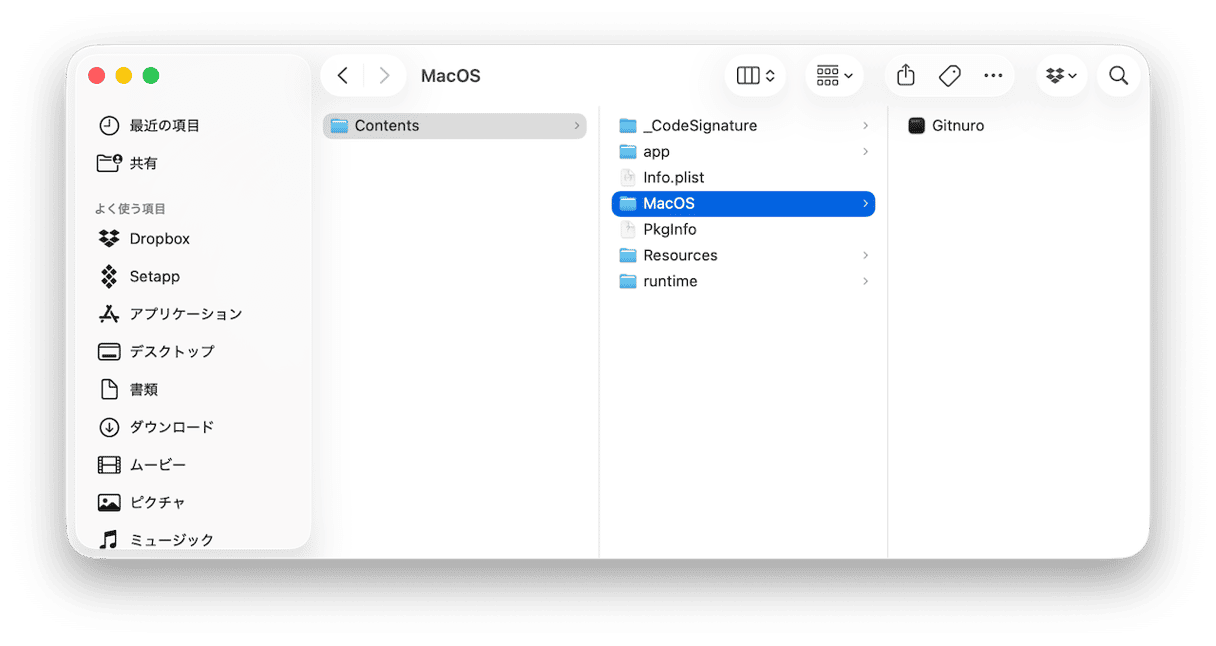
- 「Contents」フォルダを開き、「MacOS」を選択します。
- そのアプリと同じ名前の実行ファイルをターミナルのウインドウにドラッグします。 すると、次のようなコマンドが表示されます:
chmod +x "/Applications/アプリ名.app/Contents/MacOS/アプリ名"「アプリ名」は、開こうとしているアプリの名前です。 - 「Return」キーを押します。
- 「ターミナル」を終了し、再びアプリを開きます。

これで起動しない場合、同じコマンドの先頭に「sudo」を付けて次のように実行します:sudo chmod +x "/Applications/アプリ名.app/Contents/MacOS/アプリ名"
このコマンドを実行するには、管理者パスワードの入力が必要です。
それでも起動しない場合は、「パッケージの内容を表示」の中に「Versions」というフォルダがあるか確認します。 そのフォルダ内に対象のアプリと同じ名前の別のファイルがあれば、そのファイルに対して同じコマンドを実行します。
不要なアプリを簡単にアンインストールする方法
多くのユーザーは、特定のプロジェクトのためだけに必要なアプリや、試してみたものの気に入らなかったり使いたくないと判断したアプリをMacにインストールしています。 そのような場合の最善策は、アプリをアンインストールすることです。 アンインストールすればMacの空き容量を増やせるだけでなく、そのアプリの関連ファイルがMac上のほかのファイルと競合するのを防ぐことができます。また、使用していないアプリは定期的にアップデートが行われない傾向があり、古い状態のアプリはウイルス感染の原因になるリスクもあるので、これはMacのセキュリティ改善にもつながります。
アプリのアンインストールは、アプリ本体をゴミ箱にドラッグするだけでは不十分であり、インストール時に追加された関連ファイルもすべて削除する必要があります。 それを行う上で最も簡単な方法は、専用のアンインストーラを使うことです。 おすすめは、 CleanMyMac の「アプリケーション」機能です。 これは、ほとんどすべてのアプリをアンインストールできるのに加えて、複数のアプリを同時に削除したり、正しくアンインストールされなかったアプリの残存ファイルを削除することもできます。 それを使う手順はこちらです:
- CleanMyMacの無料トライアルを入手します。これは7日間は無料で利用でき、気に入らなければいつでもキャンセルできます。
- サイドバーから「アプリケーション」を選択し、「スキャン」をクリックします。
- 「アプリケーションを管理」をクリックし、「アンインストーラ」タブから削除したいアプリを選択して、「アンインストール」をクリックします。

「このアプリケーションは開けません」というエラーメッセージは、macOSがアプリケーションの起動をブロックしていたり、アプリ自体に問題があって起動できない場合に表示されます。 最も可能性が高い原因は、「システム設定」またはデバイス管理ツールのセキュリティ設定によって起動が制限されていることです。 上記の手順に従って問題を解決し、アプリケーションを起動しましょう。