

Es gibt verschiedene Gründe, warum sich eine App beim Doppelklick nicht öffnet. Wenn das passiert, sehen Sie wahrscheinlich eine Fehlermeldung, dass dieses Programm auf dem Mac nicht geöffnet werden kann. In diesem Artikel erklären wir Ihnen die Ursachen für diese Meldung und was Sie dagegen tun können.

Warum sehe ich diese Fehlermeldung?
Es gibt mehrere mögliche Gründe, warum sich ein Programm auf Ihrem Mac nicht öffnen lässt:
- Möglicherweise wird das Öffnen der App vom IT-Administrator Ihres Arbeitgebers verhindert. Wenn es sich bei dem Mac um einen Arbeitscomputer handelt, schränken die Sicherheitsrichtlinien des Unternehmens wahrscheinlich die Programme ein, die Sie verwenden dürfen.
- Die App erfordert Administratorrechte. Wenn Ihr Benutzerkonto kein Administratorkonto ist, lässt sich die App nicht starten.
- Die App ist beschädigt oder fehlerhaft geladen.
- Die App ist nicht mit Ihrem Mac kompatibel.
- macOS hat möglicherweise das Öffnen der App verhindert, weil sie nicht den von Ihnen gewählten Sicherheitseinstellungen entspricht oder weil sie von einem „unbekannten Entwickler“ stammt. Der Gatekeeper von macOS hat strenge Richtlinien für die Ausführung von Programmen. Wenn eine App nicht vom Entwickler signiert wurde, können Sie sie nicht ausführen, indem Sie doppelt darauf klicken.
„Programm kann nicht geöffnet werden“: So beheben Sie den Fehler auf dem Mac
1. IT-Support kontaktieren
Wenn Ihr Mac Eigentum Ihrer Firma ist, fragen Sie beim IT-Support nach. Möglicherweise gibt es Einschränkungen für die installierbaren Programme oder Ihre Sicherheitssoftware blockiert die gewünschte App.
2. Zum Administrator-Account wechseln
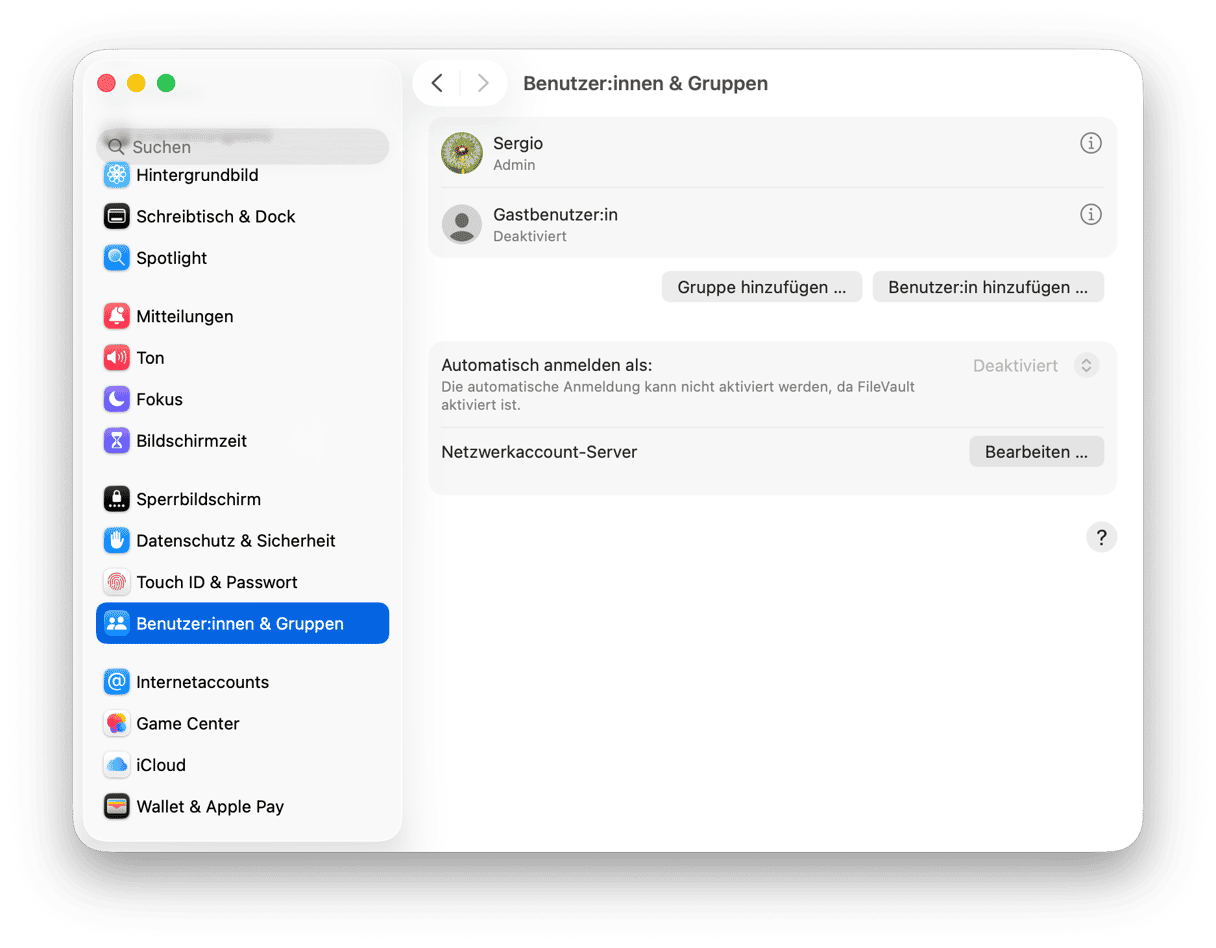
Wenn Sie beim Öffnen der App nur mit einem regulären User-Account angemeldet waren, versuchen Sie es mit einem Administrator-Account. Ob Sie Admin-Rechte haben, können Sie in den Systemeinstellungen unter „Benutzer:innen & Gruppen“ prüfen.
3. Die App erneut herunterladen
Wenn Sie vermuten, dass die App nicht richtig heruntergeladen wurde, laden Sie sie erneut herunter. Versuchen Sie dann noch einmal, sie zu starten.
Es ist auch ratsam, auf der Website der Entwickler zu prüfen, ob die App mit Ihrem Mac kompatibel ist. Diese Informationen finden Sie normalerweise in den Systemanforderungen.
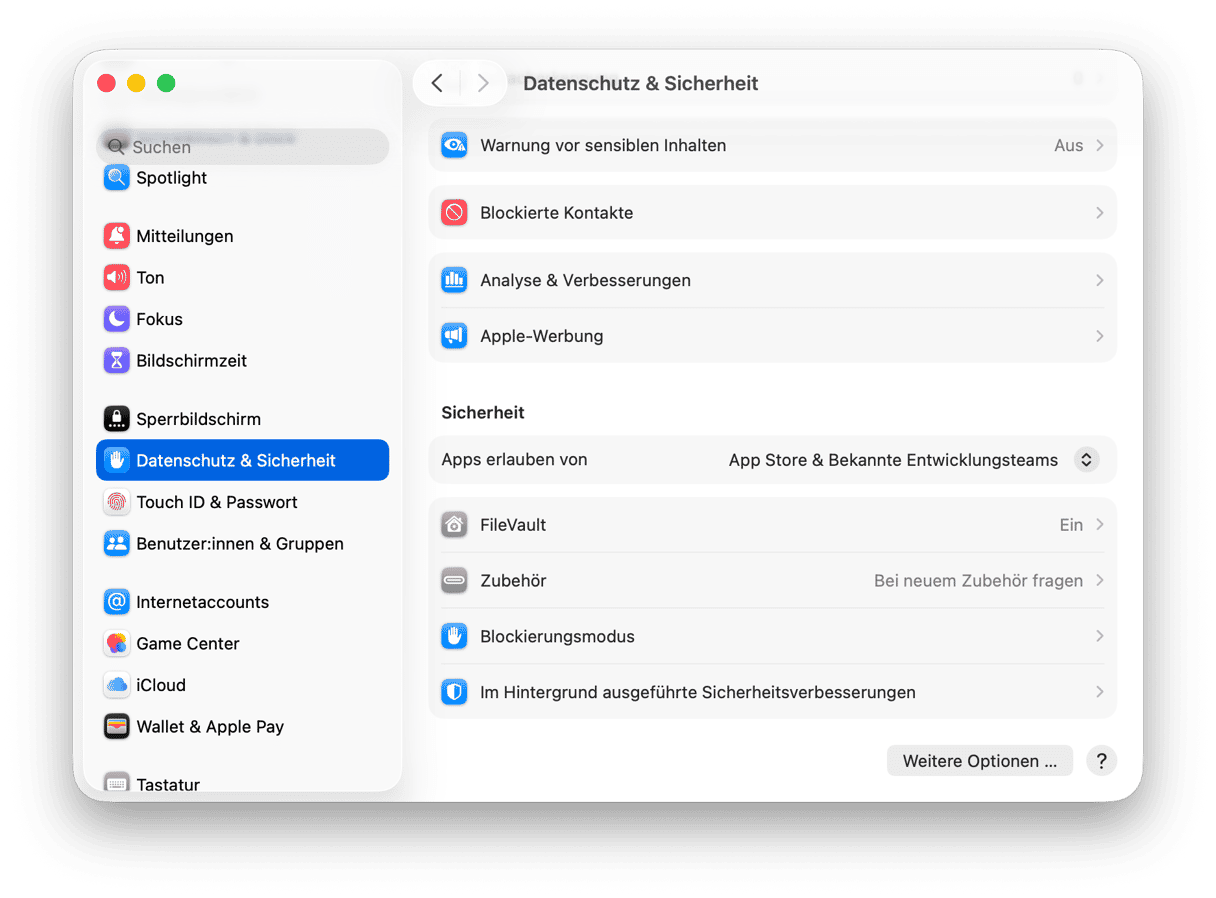
4. Einstellungen für Datenschutz & Sicherheit prüfen
Wenn die App nicht aus dem App Store stammt und Ihre Sicherheitseinstellungen nur App Store-Apps zulassen, wird sie sich nicht öffnen. So überprüfen Sie das:
- Öffnen Sie das Apple-Hauptmenü und wählen Sie „Systemeinstellungen“ > „Datenschutz & Sicherheit“.
- Scrollen Sie nach unten zu „Sicherheit“ und stellen Sie „Apps erlauben von“ auf „App Store & Bekannte Entwicklungsteams“ ein.
- Schließen Sie anschließend die Systemeinstellungen und versuchen Sie erneut, die App zu öffnen.
So erzwingen Sie das Öffnen einer App auf dem Mac
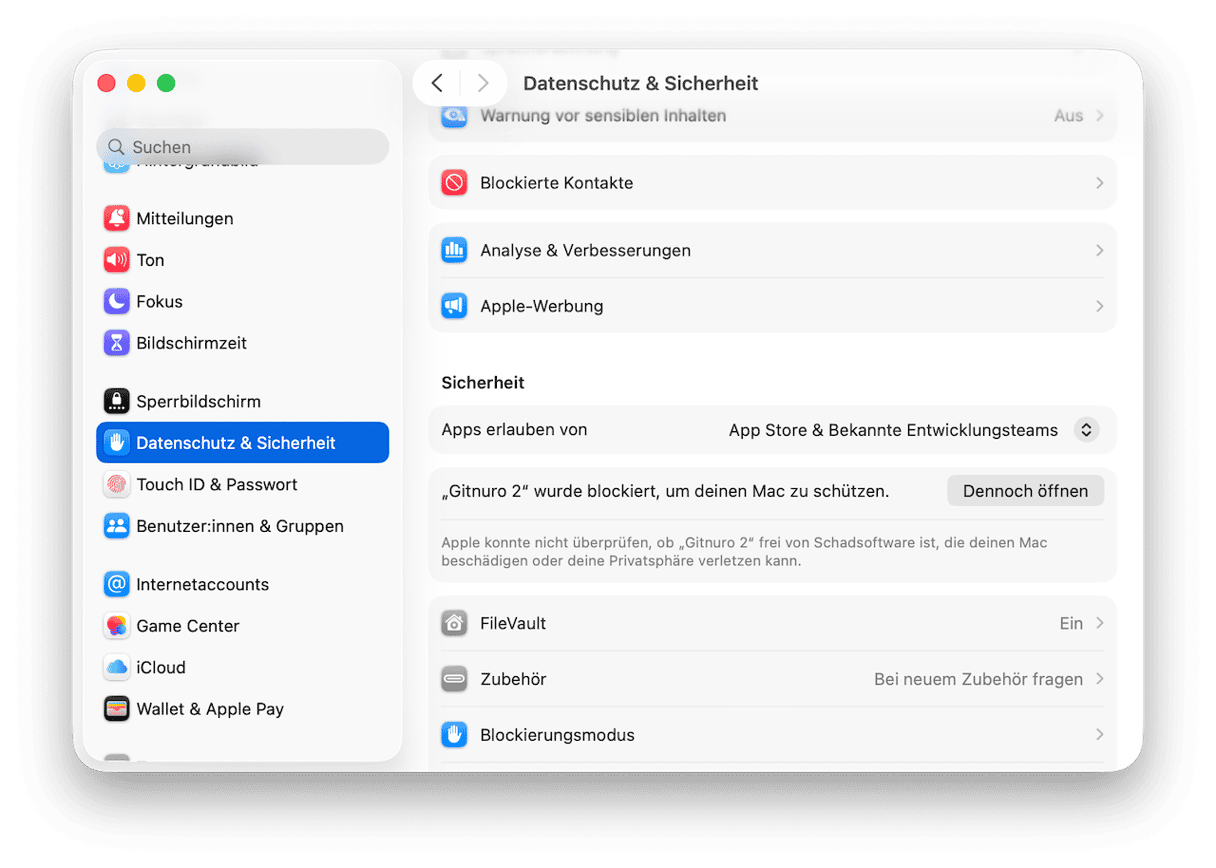
Wenn keiner der obigen Schritte funktioniert, gibt es noch weitere Möglichkeiten. Die erste besteht darin, Gatekeeper in den Systemeinstellungen zu umgehen:
- Wenn die Meldung „Das Programm kann nicht geöffnet werden“ angezeigt wird, öffnen Sie die Systemeinstellungen und gehen Sie zu „Datenschutz & Sicherheit“.
- Am unteren Rand des Fensters, im Abschnitt „Sicherheit“, sollte eine Meldung angezeigt werden, die Ihnen erklärt, warum sich die App nicht öffnen lässt (laut Apple bleibt die Meldung eine Stunde lang sichtbar, nachdem Sie versucht haben, die App zu öffnen). Klicken Sie auf „Trotzdem öffnen“.
Sollte keine Meldung erscheinen, können Sie als Letztes versuchen, das Öffnen der App über Terminal zu erzwingen.
Experten-Tipp: Bevor Sie das Öffnen über das Terminal erzwingen, prüfen Sie unbedingt die Seriosität der Download-Quelle. Gefälschte Apps werden häufig von Malware-Entwicklern zur Verbreitung von Schadsoftware genutzt. Sie wollen Ihren Mac sicher nicht zwingen, Malware zu installieren. Bei Zweifeln an der Herkunft sollten Sie die App deinstallieren (siehe unten) und die offizielle Version vom Entwickler oder aus dem App Store laden.
Wenn Sie sich sicher sind, dass die App legitim ist, folgen Sie diesen Schritten:
- Öffnen Sie den Finder und suchen Sie das Programm.
- Wechseln Sie in einem neuen Finder-Fenster zu „Programme“ > „Dienstprogramme“ und öffnen Sie „Terminal“.
- Geben Sie
chmod +xein – drücken Sie vorerst noch nicht die Eingabetaste. - Klicken Sie im Finder-Fenster, in dem sich das Programm befindet, mit der rechten Maustaste auf die Binärdatei der Anwendung und wählen Sie „Paketinhalt anzeigen“.
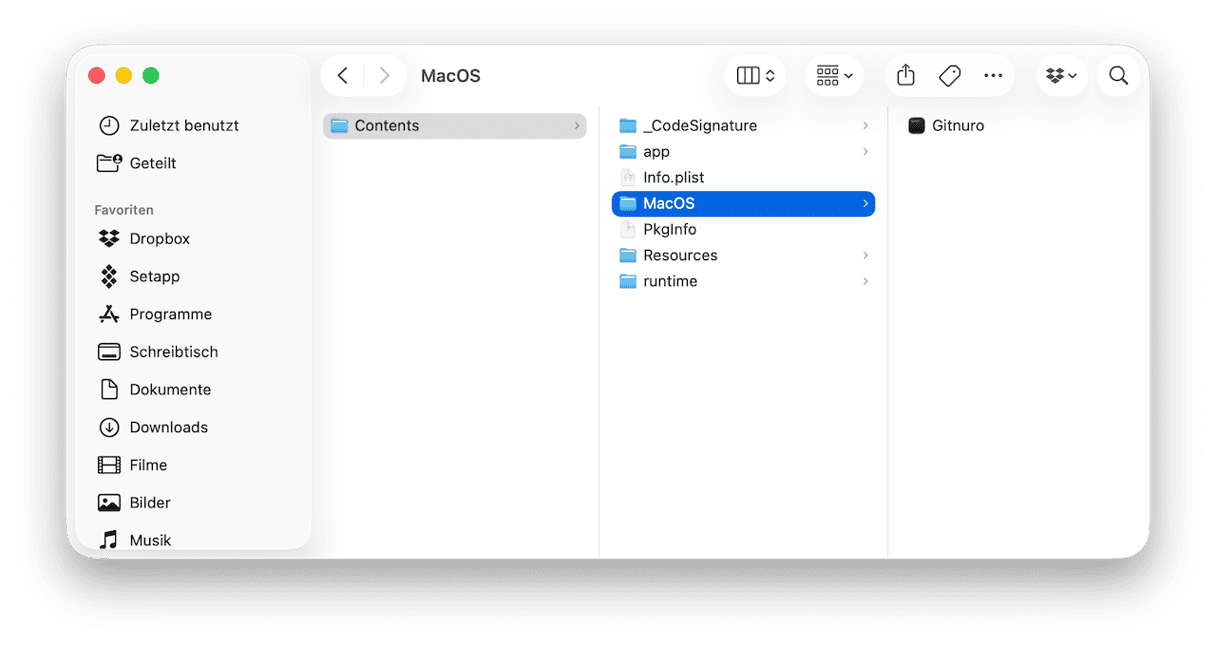
- Gehen Sie zum Ordner „Contents“ und wählen Sie „MacOS“ aus.
- Ziehen Sie die ausführbare Datei, die denselben Namen wie das Programm trägt, in das Terminal-Fenster. Es sollte folgender Befehl angezeigt werden:
chmod +x ‘/Applications//Contents/MacOS/mit dem Namen des Programms, das Sie öffnen möchten. - Drücken Sie die Eingabetaste.
- Beenden Sie Terminal und öffnen Sie das Programm neu.
Falls das Programm nicht startet, versuchen Sie denselben Befehl, beginnen Sie ihn diesmal jedoch mit „sudo“, sodass er wie folgt lautet: sudo chmod +x ‘/Applications/<application name="">/Contents/MacOS/<application name=""></application></application>
Für diesen Befehl müssen Sie Ihr Administrator-Passwort eingeben.
Sollte es immer noch nicht funktionieren, suchen Sie im Paketinhalt nach einem Ordner namens „Versions“. Suchen Sie darin nach einer weiteren Datei mit dem Namen der App und führen Sie den Befehl stattdessen für diese Datei aus.
Überflüssige Apps ganz einfach deinstallieren
Oft installieren wir Apps für ein bestimmtes Projekt oder zum Ausprobieren, nur um dann festzustellen, dass wir sie nicht brauchen. In solchen Fällen ist es am besten, die App zu deinstallieren. Das gibt nicht nur Speicherplatz auf Ihrem Mac frei, sondern verhindert auch Dateikonflikte. Zudem macht es Ihren Mac sicherer. Ungenutzte Apps werden selten aktualisiert, und veraltete Software ist eine häufige Ursache für Malware-Infektionen.
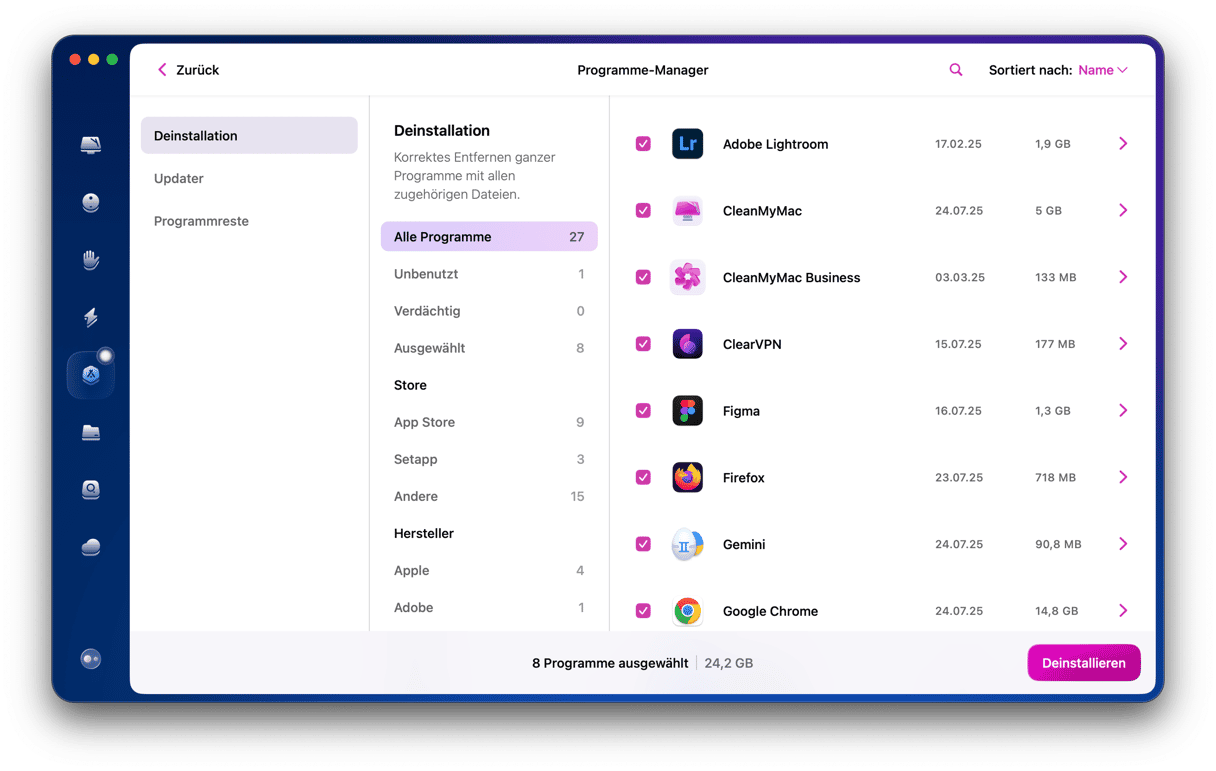
Eine App zu deinstallieren ist nicht damit getan, sie in den Papierkorb zu ziehen. Sie müssen alle installierten Dateien entfernen. Am einfachsten geht das mit einem speziellen Deinstallationsprogramm. Wir empfehlen das Modul „Programme verwalten“ von CleanMyMac. Es kann fast jede App entfernen, mehrere Apps gleichzeitig löschen und Reste von unvollständig entfernten Apps beseitigen. So funktioniert es:
- Holen Sie sich Ihre kostenlose Testversion von CleanMyMac – Sie können die App 7 Tage lang kostenlos nutzen und jederzeit kündigen, falls sie Ihnen nicht gefällt.
- Klicken Sie in der Seitenleiste auf „Programme“ und führen Sie einen Scan durch.
- Klicken Sie auf „Programme verwalten“, wählen Sie auf dem Tab „Deinstallation“ die App aus, die Sie entfernen möchten, und klicken Sie auf „Deinstallieren“.
Die Meldung „Das Programm kann nicht geöffnet werden“ tritt auf, wenn macOS den Start blockiert oder ein App-Fehler vorliegt. Die wahrscheinlichste Ursache sind Sicherheitseinstellungen in den Systemeinstellungen oder in einem Geräteverwaltungstool. Befolgen Sie die obigen Schritte, um das Problem zu beheben und das Programm zu öffnen.



