

Hay varias razones por las que una app puede no abrirse al hacerle doble clic, y cuando esto ocurre, probablemente aparezca un mensaje de error indicando que esta app no se puede abrir en Mac. En este artículo te vamos a explicar por qué puede aparecer este mensaje de error y qué puedes hacer al respecto.
¿Por qué veo el mensaje de error?
Hay varias razones posibles por las que una app puede no abrirse en tu Mac:
- Es posible que el administrador de TI de la empresa para la que trabajas haya impedido que se abra. Si el Mac es un ordenador del trabajo, es probable que la política de seguridad de la empresa limite las aplicaciones que puedes usar.
- Es posible que la app tenga que ser ejecutada en una cuenta de administrador. Si tu cuenta de usuario no es una cuenta de administrador, la app no se ejecutará.
- La app podría estar dañada o puede que no se haya descargado correctamente.
- Es posible que la app no sea compatible con tu Mac.
- Es posible que macOS haya impedido que la aplicación se abra porque no cumple con la configuración de seguridad que elegiste o porque proviene de un "desarrollador desconocido". Gatekeeper de macOS tiene políticas estrictas para permitir la ejecución de aplicaciones. Si una app no tiene el código firmado por su desarrollador, no se podrá ejecutar al hacer doble clic en ella.
Qué hacer si aparece el mensaje "La aplicación no se puede abrir" en Mac
1. Ponte en contacto con el departamento técnico
Si tu Mac pertenece a la organización o empresa para la que trabajas, consulta con el departamento técnico si hay restricciones sobre las apps que se pueden instalar y si la app que quieres instalar está bloqueada por su programa de seguridad.
2. Cambia a la cuenta de administrador
Si la cuenta de usuario con la que habías iniciado sesión al intentar abrir la app es una cuenta de usuario normal, intenta iniciar sesión como usuario administrador y ejecuta la aplicación. Puedes comprobar si tienes los permisos de administrador en Ajustes del Sistema > Usuarios y grupos.

3. Vuelve a descargar la app
Si crees que la app puede no haberse descargado correctamente, descárgala de nuevo para comprobarlo y, a continuación, ábrela.
También es buena idea revisar la página web del desarrollador y asegurarte de que la app es compatible con tu Mac/macOS. Esta información suele estar en la sección de requisitos.
4. Comprueba los ajustes de Privacidad y seguridad
Si la app que intentas abrir no se había descargado de la App Store y tus ajustes de seguridad están configurados para permitir solo apps de la App Store, no se abrirá. Para revisarlo, sigue estos pasos:
- Ve al menú principal de Apple y selecciona Ajustes del Sistema > Privacidad y seguridad.
- Baja hasta Seguridad y configura "Permitir aplicaciones de" en "App Store y desarrolladores conocidos".
- Luego, cierra los Ajustes del sistema e intenta abrir la app de nuevo.

Cómo forzar la apertura de una app en Mac
Si ninguno de los pasos anteriores funciona, hay un par de cosas más que puedes probar. La primera es desactivar Gatekeeper en los Ajustes del Sistema:
- Cuando veas el mensaje "La aplicación no se puede abrir", abre los Ajustes del Sistema y ve a Privacidad y seguridad.
- En la parte inferior de la ventana, en la sección Seguridad, deberías ver un mensaje que te explique por qué la app no se abre (Apple afirma que el mensaje permanece ahí durante una hora después de intentar abrir la app). Haz clic en Abrir de todas formas.

Si no aparece ningún mensaje, lo último que puedes intentar es usar Terminal para forzar la apertura de la app.
Consejo pro: Antes de intentar forzar la apertura de una app con la Terminal, asegúrate de que la app se haya descargado de una fuente legítima. Las apps falsas son una herramienta que los creadores de malware suelen usar para distribuir software malicioso. Lo último que quieres hacer es obligar a tu Mac a instalar malware. Si no estás seguro de dónde es la app, desinstálala (mostramos las instrucciones más abajo) y descarga la versión oficial del sitio desarrollador o de una tienda de apps legítima.
Pero si sabes que la app es legítima, sigue estos pasos:
- Abre una ventana del Finder y ve a la aplicación.
- En una nueva ventana del Finder, ve a Aplicaciones > Utilidades y abre Terminal.
- Escribe
chmod +x— no pulses Intro todavía. - En la ventana del Finder donde está la aplicación, haz clic con el botón derecho en el archivo binario de la app y selecciona Mostrar contenido del paquete.
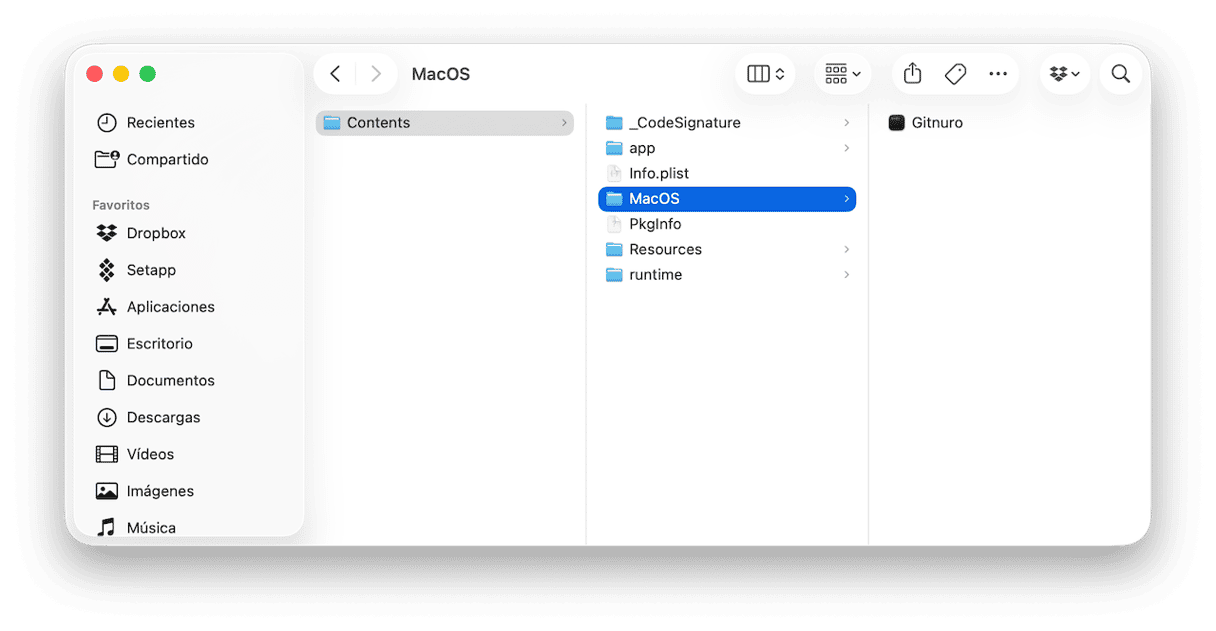
- Ve a la carpeta Contents y selecciona MacOS.
- Arrastra el archivo ejecutable que tiene el mismo nombre que la aplicación a la ventana de Terminal. Deberías ver el comando:
chmod +x ‘/Applications//Contents/MacOS/donde es el nombre de la aplicación que quieres abrir. - Pulsa Intro.
- Cierra Terminal e intenta abrir la aplicación de nuevo.

Si no se inicia, prueba el mismo comando, pero esta vez, comiénzalo con sudo para que quede así:
sudo chmod +x ‘/Applications/<nombre de="" la="" aplicación="">/Contents/MacOS/<nombre de="" la="" aplicación=""></nombre></nombre>
Tendrás que introducir tu contraseña de administrador para ejecutar este comando.
Si sigue sin funcionar, busca una carpeta llamada Versions en Mostrar contenido del paquete. En esa carpeta, busca otro archivo con el mismo nombre que la aplicación y ejecuta el comando en ese archivo.
Cómo desinstalar cualquier app que no necesites fácilmente
Muchos de nosotros instalamos en nuestro Mac apps que necesitamos para un proyecto específico o que probamos y luego vemos que no nos gustan o que no queremos usar. Lo mejor en esos casos es desinstalar la app. Haciéndolo, no solo liberarás espacio en tu Mac, sino que también te asegurarás de que los archivos de la app no entren en conflicto con otros archivos de tu Mac y harás que tu Mac sea más seguro, ya que las apps que no usas no suelen actualizarse regularmente, y las apps desactualizadas son una causa común de infección por malware.
Desinstalar la app no es tan sencillo como arrastrar el archivo binario de la aplicación a la Papelera — tienes que eliminar todos los archivos que haya creado en tu Mac. La forma más fácil de hacerlo es usar un desinstalador especializado. Recomendamos el módulo Aplicaciones de CleanMyMac. Puede desinstalar casi cualquier app, eliminar varias apps a la vez y borrar los archivos que hayan quedado de apps que no se han desinstalado correctamente. Así es como puedes usar la app:
- Consigue tu versión de prueba gratuita de CleanMyMac — puedes usar la app gratis durante 7 días y cancelar la suscripción en cualquier momento si no te gusta.
- Selecciona Aplicaciones en la barra lateral y haz clic en Analizar.
- Haz clic en Gestionar mis aplicaciones, selecciona las apps que quieres eliminar en la pestaña Desinstalador y haz clic en Eliminar.

El mensaje de error "la aplicación no se puede abrir Mac" aparece cuando macOS impide que se abra una aplicación o cuando hay un problema con la app que impide su ejecución. Lo más probable es que los ajustes de seguridad, ya sea en los Ajustes del Sistema o en una herramienta de gestión de dispositivos, impida su apertura. Sigue los pasos mostrados arriba para solucionar el problema y ejecutar la aplicación.



