Les fichiers cache peuvent prendre beaucoup de place sur votre disque de démarrage. Ils peuvent être à l'origine du ralentissement des applications ou de problèmes de stabilité. Et les fichiers cache générés par les outils d'édition photo et vidéo sont souvent ceux qui prennent le plus de place. Découvrez dans cet article comment vider le cache d'Adobe Premiere Pro.
Qu'est-ce que le cache d'Adobe ?
D'après Adobe, Premiere Pro crée des fichiers cache à chaque fois que vous importez de l'audio ou une vidéo dans un projet. Le cache permet à Premiere d'accéder plus facilement et plus rapidement à ces extraits pour accélérer les performances. En plus des fichiers cache, Premiere crée aussi une base de données pour garder la trace de ces fichiers cache.

Pourquoi vider le cache d'Adobe ?
Il y a trois raisons d'effacer le cache d'Adobe :
- Pour faire de la place.
- Pour améliorer les performances : selon Adobe, c'est la meilleure chose à faire pour bénéficier de performances optimales dans Adobe Premiere Pro.
- Pour régler un problème.
Comment vider le cache d'Adobe sur votre Mac
Il y a deux méthodes différentes pour vider le cache d'Adobe. Vous pouvez le faire directement depuis l'application, ou dans le Finder. Nous allons détailler les deux méthodes.
Premiere Pro
- Fermez les projets ouverts.
- Cliquez sur le menu de Premiere Pro puis sur Préférences > Cache de média.
- À côté de Retirer les fichiers média en mémoire cache, cliquez sur le bouton Supprimer.
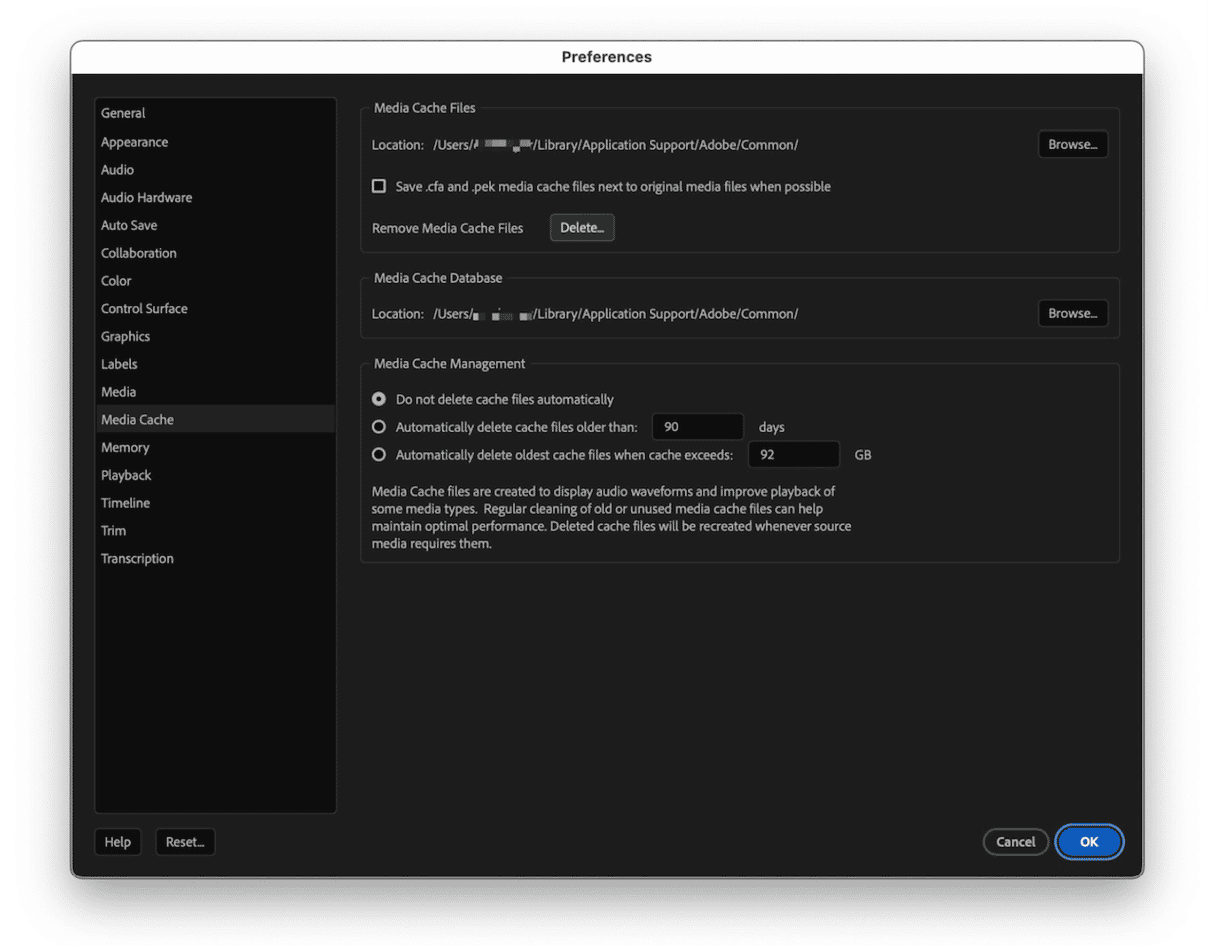
- Dans la boîte de dialogue qui s'ouvre, choisissez l'une des options ci-dessous :
- Cliquez sur « Supprimer les fichiers média en mémoire cache non utilisés » pour vous débarrasser des fichiers cache dont le fichier média source ne peut pas être localisé.
- Cliquez sur « Supprimer tous les fichiers média en mémoire cache du système » pour effacer tous les fichiers cache.
- Cliquez sur OK.
- Si vous avez choisi la seconde option à l'étape 4, quittez Premiere Pro puis rouvrez-le. L'application recréera alors les fichiers cache dont elle a besoin.
Les fichiers cache d'Adobe sont loin d'être les seuls fichiers mis en cache sur votre Mac. Il y a certainement plusieurs gigaoctets de caches et autres fichiers inutiles sur votre disque de démarrage. En plus des fichiers cache, il y a d'autres éléments qui prennent beaucoup de place sur votre Mac : les fichiers d'historique, les fichiers de traduction de langue que vous n'utilisez pas, les multiples versions de documents, les binaires dont vous n'avez pas besoin, et les pièces jointes de Mail que vous n'ouvrirez probablement jamais (et que vous pourrez toujours re-télécharger depuis le serveur si nécessaire). Pour vous en débarrasser le plus rapidement possible, rien de mieux que d'utiliser la fonctionnalité Nettoyage de CleanMyMac.
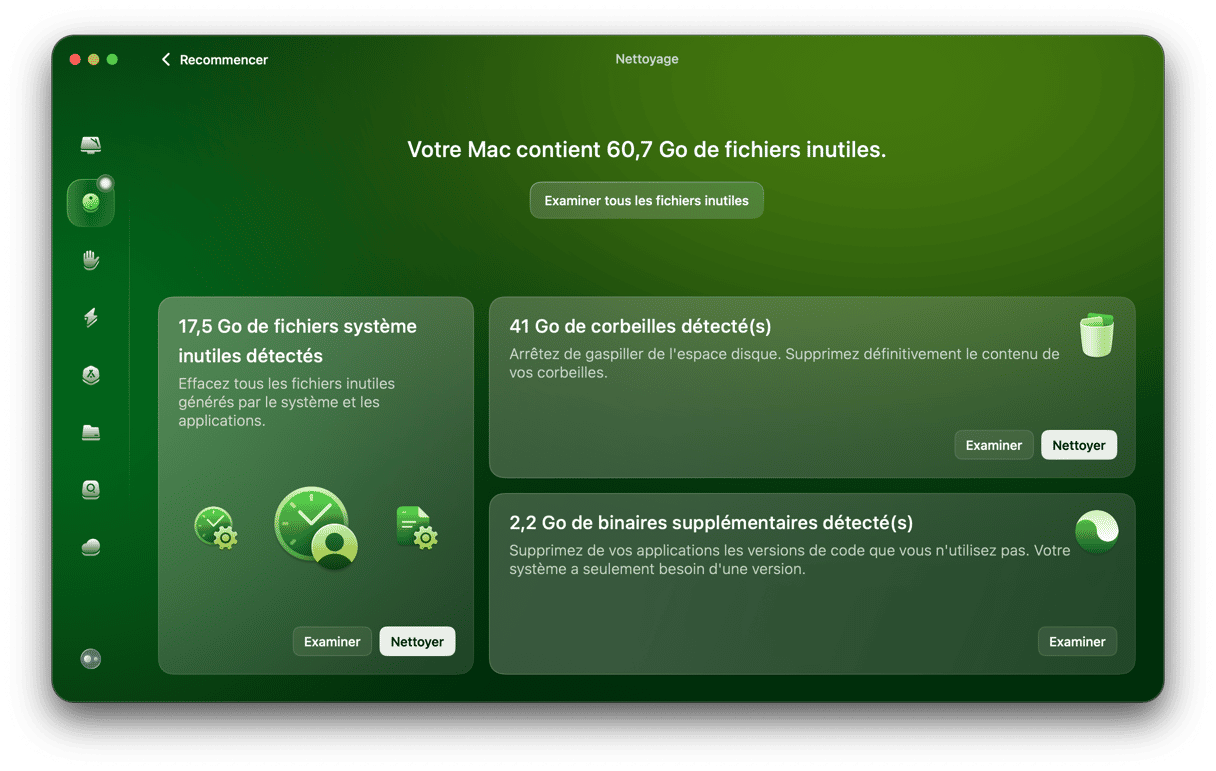
Elle analyse votre Mac à la recherche des fichiers inutiles et vous montre ensuite les résultats sous forme de sections aux intitulés clairs. Vous pouvez ensuite vous pencher plus en détail sur les fichiers qui ont été identifiés. À vous de choisir de tout supprimer en un clic, ou de sélectionner les fichiers à effacer afin de n'effacer que ceux-là. C'est très simple, et c'est une excellente façon de récupérer plusieurs gigaoctets d'espace disque. Essayez gratuitement CleanMyMac.
Finder
- Cliquez sur l'icône du Finder dans le Dock puis sur le menu Aller de la barre des menus.
- Cliquez sur Aller au dossier.
- Dans le champ qui s'affiche, copiez et collez le chemin d'accès suivant :
~/Bibliothèque/Application Support/Adobe/Common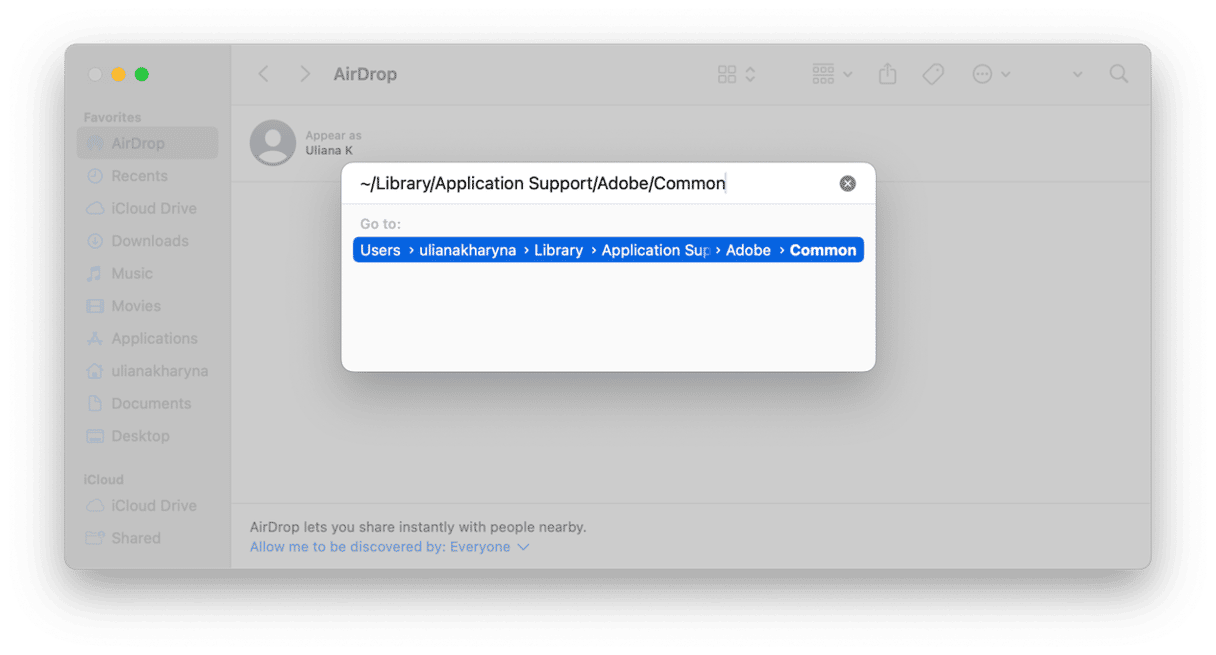
- Cherchez ces deux dossiers : Media Cache et Media Cache Files.
- Mettez à la corbeille tous les fichiers contenus dans ces dossiers.
- Videz la corbeille.

Comment effacer automatiquement le cache d'Adobe Premiere
Vous pouvez ajuster les paramètres de Premiere pour que le cache soit automatiquement effacé, soit quand les fichiers atteignent un certain âge, soit quand la taille du cache dépasse la limite que vous avez fixée.
- Dans Premiere Pro, rendez-vous dans Préférences > Cache de média.
- Cochez la case « Supprimer automatiquement les fichiers en mémoire cache antérieurs à [X] jours » et saisissez le nombre de jours de votre choix.
- Autre option : cochez la case « Supprimer automatiquement les fichiers en mémoire cache les plus anciens lorsque la mémoire cache dépasse [X] Go » et saisissez le nombre de gigaoctets.
- Cliquez sur OK puis quittez les Préférences.

Comment changer l'emplacement de sauvegarde des fichiers cache
Si vous ne voulez pas que les fichiers cache soient enregistrés sur votre disque de démarrage, vous pouvez les sauvegarder sur un disque dur externe. Notez cependant que vous devrez brancher ce disque quand vous utilisez Premiere Pro. Dans Préférences > Cache de média, cliquez sur le bouton Parcourir à côté de la section Emplacement. Accédez au dossier dans lequel vous voulez enregistrer les fichiers mis en mémoire cache, puis sélectionnez-le.
Adobe Premiere Pro met en cache tous les extraits vidéo et audio que vous importez dans un projet, afin de pouvoir y accéder plus facilement et de booster les performances de l'application. Mais ce cache peut finir par prendre beaucoup de place, et même par causer des problèmes de performances au lieu de les améliorer. Suivez les étapes décrites dans cet article pour effacer le cache d'Adobe sur votre Mac.