I file di cache possono occupare parecchio spazio sul disco di avvio, oltre che rendere le applicazioni più lente o instabili. Di solito, quelli che occupano più spazio sono i file di cache creati dagli strumenti per la modifica di video e immagini. In questo articolo, ti mostriamo come svuotare la cache di Adobe Premiere Pro.
Cos'è la cache di Adobe?
Secondo Adobe, Premiere Pro crea file di cache ogni volta che si importano audio o video all'interno di un progetto. La cache permette a Premiere di accedere in modo più rapido e semplice alle clip e quindi di velocizzarne le prestazioni. Oltre ai file di cache veri e propri, Premiere crea anche un archivio attraverso il quale poter monitorare i file di cache.

Perché bisogna svuotare la cache di Adobe?
Ci sono tanti motivi per cui la cache di Adobe andrebbe svuotata:
- Liberare spazio
- Migliorare le prestazioni (secondo Adobe, svuotare la cache è la soluzione migliore per ottimizzare le prestazioni di Adobe Premiere Pro)
- Risolvere problemi
Come svuotare la cache di Adobe sul Mac
La cache può essere svuotata in due diversi modi: all'interno dell'applicazione, in questo caso, Premiere Pro, oppure dal Finder. Qui li illustriamo entrambi.
Premiere Pro
- Chiudi i progetti aperti.
- Clicca sul menu Premiere Pro e scegli Impostazioni > Cache multimediale.
- Accanto a Rimuovi file cache multimediale, clicca Elimina.
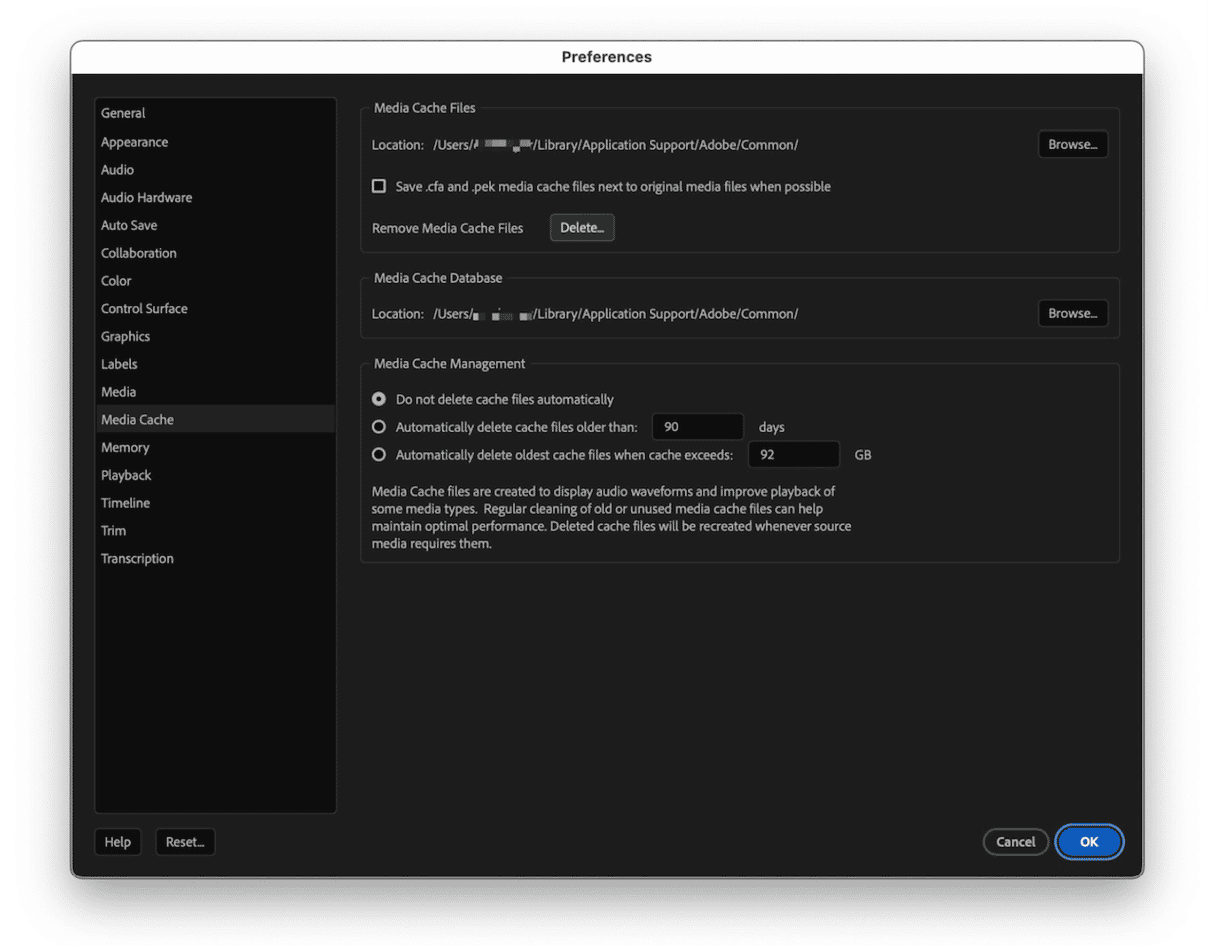
- Nella finestra che si apre, scegli una delle opzioni qui sotto:
- Clicca "Eliminare i file della cache dei media inutilizzati" per liberarti dei file di cache per i quali è impossibile risalire alla fonte multimediale.
- Clicca "Eliminare tutti i file della cache dei media dal sistema" per liberarti di tutti i file della cache.
- Clicca Ok.
- Se scegli la seconda opzione al passo 4, esci da Premiere Pro e riavvialo. L'app ricreerà i file di cache se necessario.
Quelli di Adobe non sono gli unici file della cache, anzi! Con ogni probabilità, sul tuo disco di avvio ci sono diversi gigabyte di cache e di altri file inutili. Oltre ai file di cache, ci sono file di registro, file di lingue che non usi, versioni diverse degli stessi documenti, file binari che non servono più e allegati di Mail che forse non aprirai mai (in ogni caso, se dovessero servirti potrai sempre scaricarli dal server). Il modo più semplice e rapido per sbarazzarsi di tutti questi file è la funzione Pulizia di CleanMyMac.
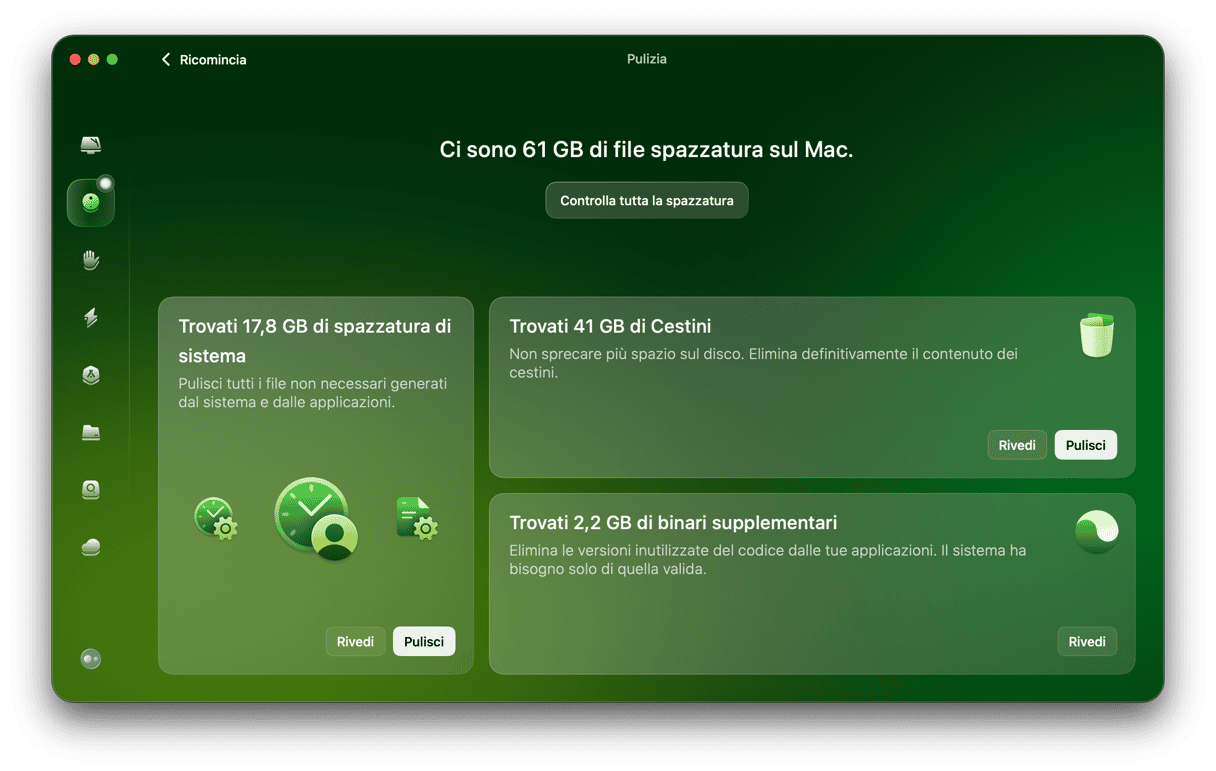
Esegue una scansione del Mac alla ricerca dei file spazzatura e quando ha finito ti mostra ciò che ha trovato suddiviso in sezioni facili da capire. Dopodiché, puoi dare un'occhiata più approfondita e controllare ciò che ha trovato. Puoi liberarti di tutto con un clic, oppure selezionare i file che vuoi eliminare e rimuovere soltanto quelli. Non potrebbe essere più semplice e consente di svuotare diversi gigabyte di spazio prezioso sul disco. Prova CleanMyMac gratis.
Finder
- Clicca sull'icona del Finder nel Dock e scegli il menu Vai nella barra dei menu.
- Scegli Vai alla cartella.
- Nel campo di testo, incolla questo percorso:
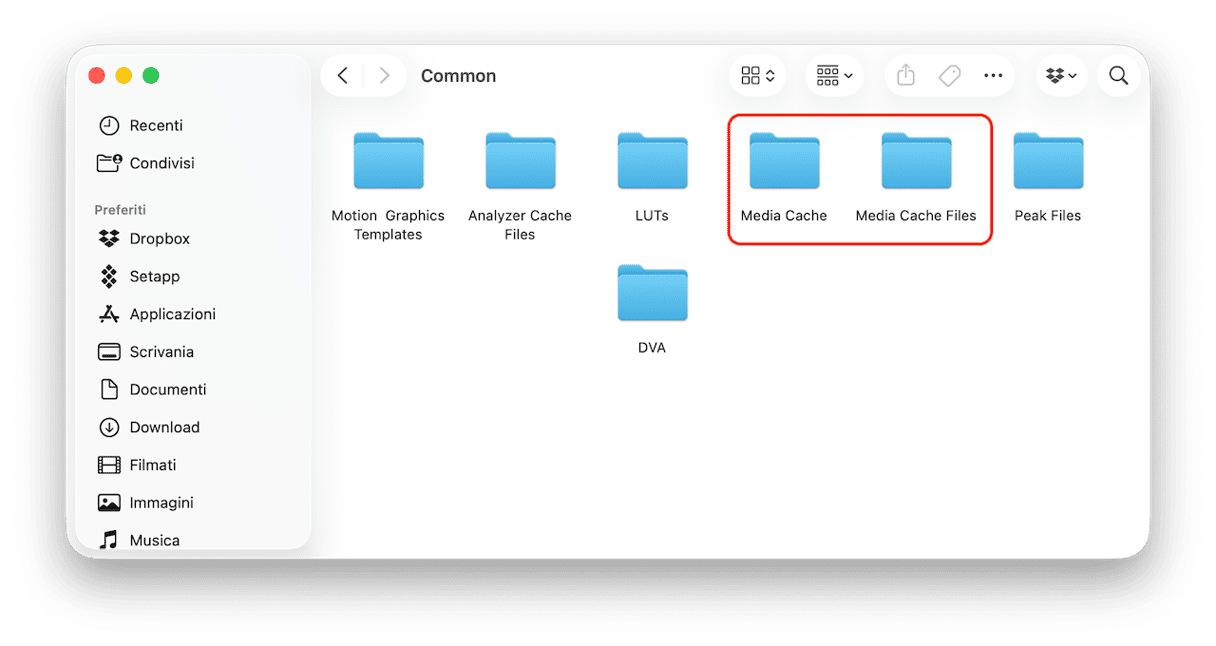
~/Libreria/Application Support/Adobe/Common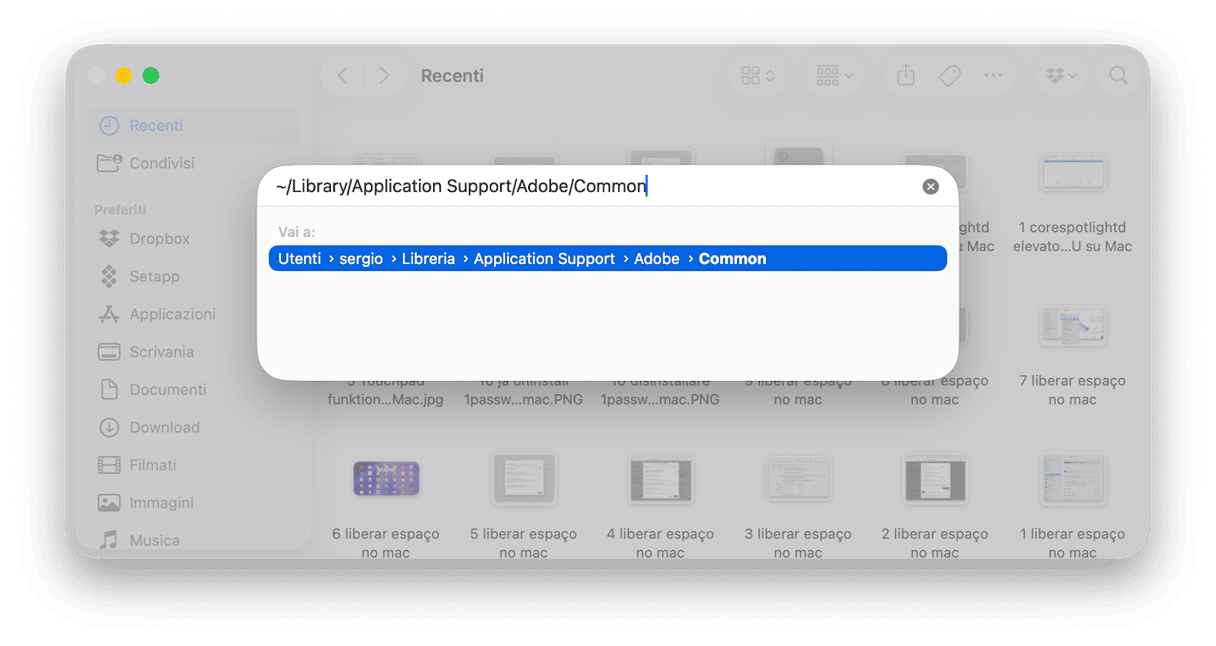
- Cerca queste due cartelle: Media Cache e Media Cache Files.
- Trascina nel Cestino tutti i file all'interno delle cartelle.
- Svuota il Cestino.
Come svuotare la cache di Adobe Premiere in modo automatico
Puoi modificare le impostazioni di Premiere in modo che elimini in automatico la cache precedente a una certa data o quando le dimensioni superano il limite impostato.
- In Premiere Pro, scegli Impostazioni > Cache multimediale
- Seleziona la casella accanto a "Elimina automaticamente i file della cache precedenti a X giorni" e inserisci un numero.
- In alternativa, scegli "Elimina automaticamente i file cache meno recenti quando la cache supera X GB" e imposta un limite massimo.
- Conferma ed esci dalle Impostazioni.

Come modificare la posizione di salvataggio della cache
Se non vuoi che i file della cache vengano salvati sul disco di avvio, puoi scegliere un disco esterno, ma dovrai ricordarti di collegarlo tutte le volte che usi Premiere Pro. In Impostazioni > media Cache, clicca Sfoglia accanto a Percorso. Cerca la cartella in cui vuoi salvare i file.
Adobe Premiere Pro conserva un file di cache per ciascun clip video e audio importato all'interno di un progetto, per accedervi più facilmente e velocizzare le prestazioni. Il rovescio della medaglia è che le dimensioni della cache possono aumentare e arrivare a occupare molto spazio sul disco, causando problemi di prestazioni anziché migliorarle. Segui i passaggi qui sopra per svuotare la cache di Adobe sul Mac.