La caché puede llegar a ocupar mucho espacio en el disco de arranque. También puede hacer que las apps funcionen más lento o se vuelvan inestables, y la caché creada por herramientas de edición de imágenes y videos suelen ocupar la mayor parte del espacio. En este artículo te vamos a mostrar cómo eliminar la caché de Adobe Premiere Pro.
¿Qué es la caché de Adobe?
Según Adobe, Premiere Pro crea archivos caché cada vez que importas audio o video a un proyecto. Esta caché hace que Premiere pueda acceder a los clips de forma rápida y, por lo tanto, acelera el rendimiento de la app. Además de la propia caché, Premiere también crea una base de datos para poder hacer un seguimiento de la caché.

¿Por qué borrar la caché de Adobe?
Hay tres razones por las que deberías borrar la caché de Adobe:
- Para liberar espacio.
- Para mejorar el rendimiento — según Adobe, es lo mejor que puedes hacer para que Adobe Premiere Pro funcione de forma óptima.
- Para solucionar un problema.
Cómo eliminar la caché de Adobe en tu Mac
Hay dos formas diferentes para eliminar la caché de Adobe. Puedes hacerlo en la propia app — en este caso, Premiere Pro. O puedes hacerlo en el Finder. Te vamos a mostrar ambas.
Premiere Pro
- Cierre cualquier proyecto que tengas abierto.
- Haz clic en el menú de Premiere Pro y selecciona Configuración > Caché de medios.
- Haz clic en Eliminar junto a Eliminar archivos de caché de medios.
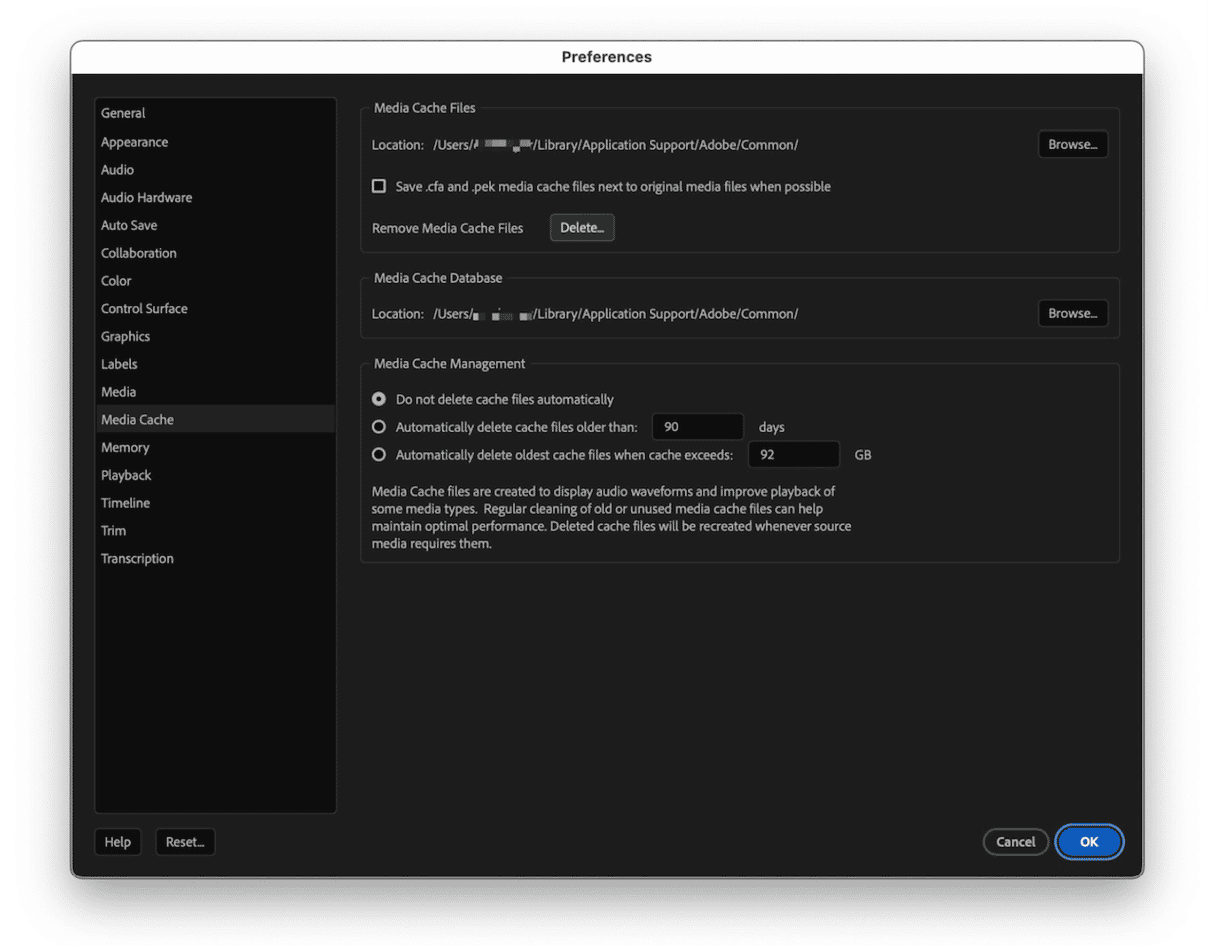
- En el cuadro de diálogo que se abra, selecciona una de las siguientes opciones:
- Haz clic en Eliminar archivos de caché de medios no utilizados para borrar de los archivos de caché cuyos medios de origen ya no pueden ser encontrados.
- Haz clic en Eliminar archivos de caché de medios del sistema para eliminar toda la caché.
- Haz clic en Aceptar.
- Si has elegido la segunda opción en el paso 4, cierra de Premiere Pro y vuelve a abrirlo. La app volverá a crear cualquier archivo de caché que necesite.
Los caché de Adobe no es la única caché que hay en tu sistema. Probablemente tengas muchos gigabytes de caché y otros archivos que no necesitas en tu disco de arranque. Además de la caché, también hay archivos de registro, archivos de idioma que no usas, varias versiones de documentos, binarios que no te hacen falta y archivos adjuntos de correo que probablemente nunca vayas a abrir (y si los vas a necesitar, puedes volver a descargarlos desde el servidor). La forma más rápida y fácil de eliminar todos esos archivos es usar el módulo Limpieza de CleanMyMac.
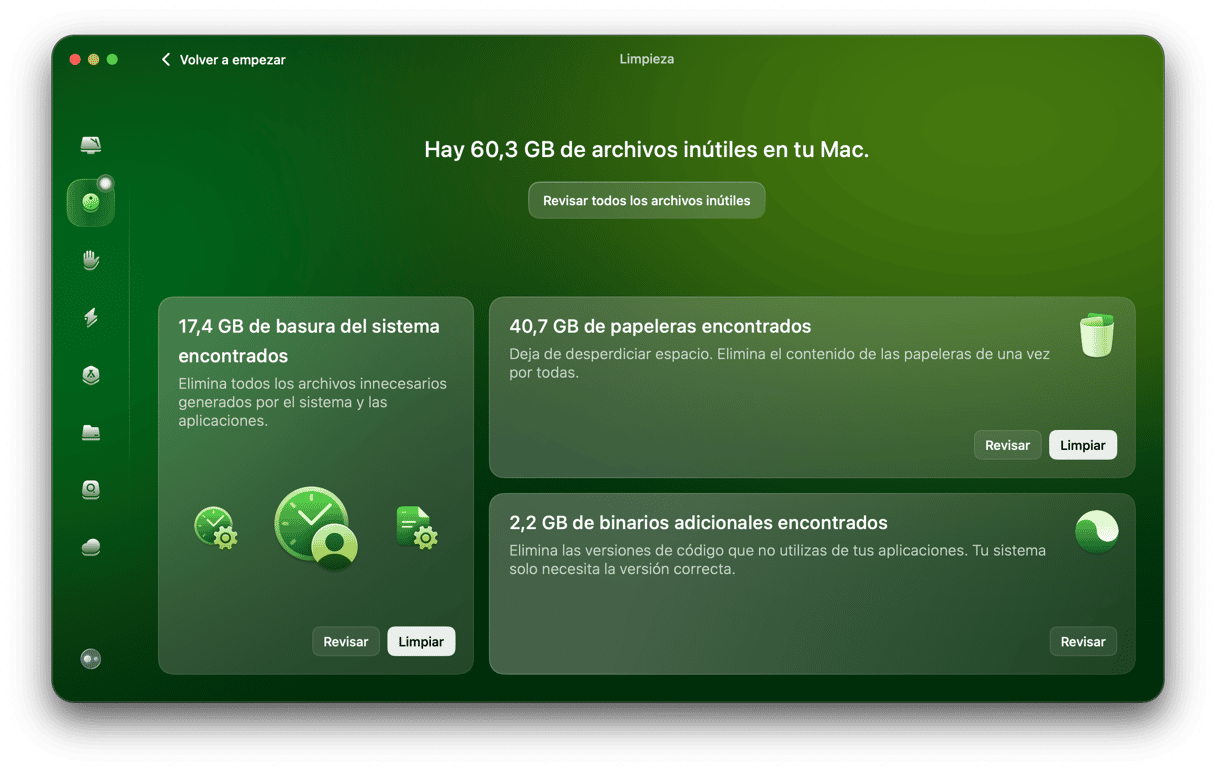
Puede escanear tu Mac en busca de archivos basura y cuando termine, te mostrará lo que ha encontrado en forma de mosaicos fáciles de entender. Luego, puedes profundizar en los datos y revisar lo que la app ha encontrado. Puedes eliminarlo todo con solo hacer un clic o seleccionar los archivos que quieres eliminar y solo eliminar esos. El proceso es facilísimo y puede liberar varios gigabytes del valioso espacio en el disco. Prueba CleanMyMac gratis.
El Finder
- Haz clic en el icono del Finder en el Dock y luego en el menú Ir en la barra de menús.
- Selecciona Ir a la carpeta.
- En el cuadro de texto, pega esta ruta:
~/Library/Application Support/Adobe/Common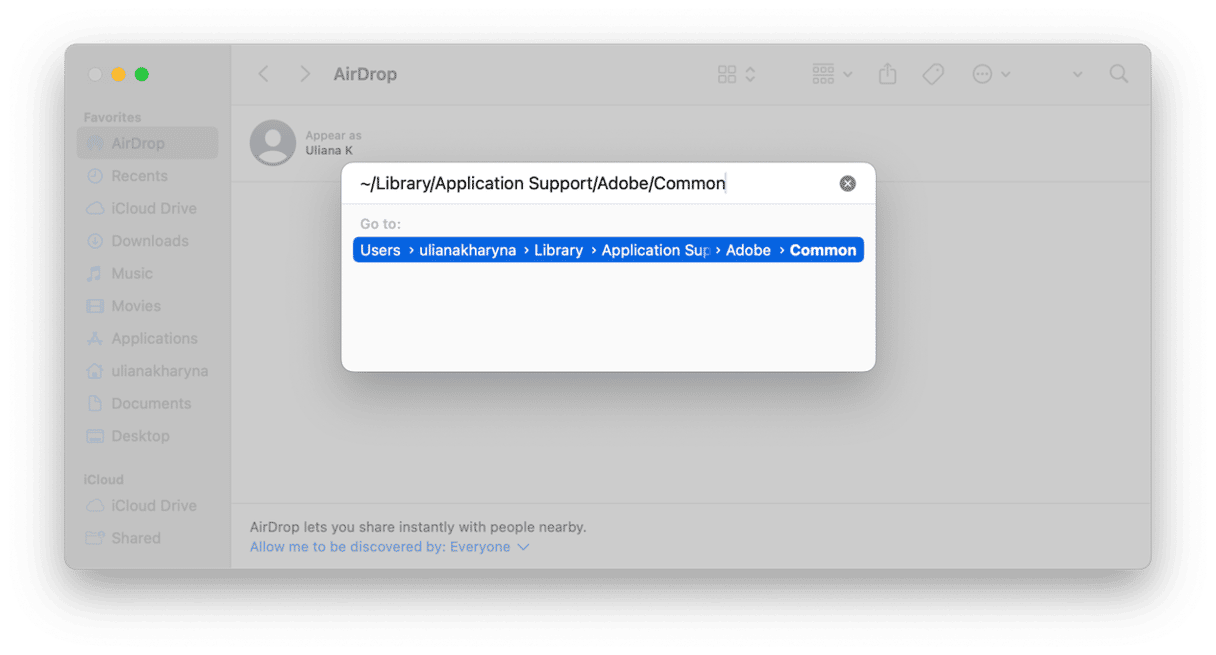
- Busca estas dos carpetas: Media Cache y Media Cache Files.
- Arrastra todos los archivos de esas carpetas a la Papelera.
- Vacía la Papelera.

Cómo eliminar la caché de Adobe Premiere automáticamente
Puedes cambiar la configuración en Premiere para que la caché se elimine automáticamente cuando alcance una determinada antigüedad o cuando el tamaño de la caché supere el peso que establezcas.
- En Premiere Pro, ve a Configuración > Caché de medios.
- Marca la casilla junto a Eliminar automáticamente los archivos de caché de más antigüedad que [días] y establece un valor en el cuadro.
- Como alternativa, selecciona Eliminar automáticamente los archivos de caché más antiguos cuando la caché supera [GB] y establece un valor en ese cuadro.
- Haz clic en Aceptar y cierra la Configuración.

Cómo cambiar dónde se guarda la caché
Si no quieres que la caché se guarde en el disco de arranque, puedes guardarla en un disco externo, aunque tendrás que conectar ese disco cada vez que uses Premiere Pro. En Configuración > Caché de medio, haz clic en Examinar junto a Ubicación. Navega a la ubicación donde quieres guarden los archivos de caché y selecciona esa carpeta.
Adobe Premiere Pro almacena en caché todos los clips de vídeo y audio que importas a un proyecto para poder accederlos fácilmente y acelerar el rendimiento de la app. Pero esa caché puede llegar a ocupar mucho y, además de malgastar espacio en el disco, puede crear problemas de rendimiento en vez de prevenirlos. Sigue los pasos explicados arriba para borrar la caché de Adobe en tu Mac.