Cache-Dateien können viel Speicherplatz auf Ihrem Startvolume beanspruchen. Sie können auch dazu führen, dass Programme langsamer laufen oder instabil werden. Cache-Dateien, die von Bild- und Videobearbeitungsprogrammen erstellt werden, beanspruchen häufig den meisten Speicherplatz. In diesem Artikel zeigen wir Ihnen, wie Sie den Cache in Adobe Premiere Pro löschen können.
Was ist der Adobe-Cache?
Laut Adobe erstellt Premiere Pro Cache-Dateien, wenn Sie Audio- oder Videodateien in ein Projekt importieren. Der Cache ermöglicht Premiere einen schnelleren und einfacheren Zugriff auf die Clips und beschleunigt so die Leistung. Zusätzlich zu den Cache-Dateien selbst erstellt Premiere auch eine Datenbank, um den Überblick über die Cache-Dateien zu behalten.

Warum sollte man den Adobe-Cache löschen?
Es gibt drei Gründe, warum Sie den Adobe-Cache löschen sollten:
- Um Speicherplatz freizugeben.
- Um die Leistung zu verbessern – laut Adobe ist dies die beste Vorgehensweise für eine optimale Leistung von Adobe Premiere Pro.
- Um ein Problem zu beheben.
So löschen Sie den Adobe-Cache auf Ihrem Mac
Es gibt verschiedene Methoden, um den Adobe-Cache zu löschen. Sie können dies in der App selbst tun – in diesem Fall in Premiere Pro. Oder Sie können dafür den Finder verwenden. Wir zeigen Ihnen beide Methoden.
Premiere Pro
- Schließen Sie alle geöffneten Projekte.
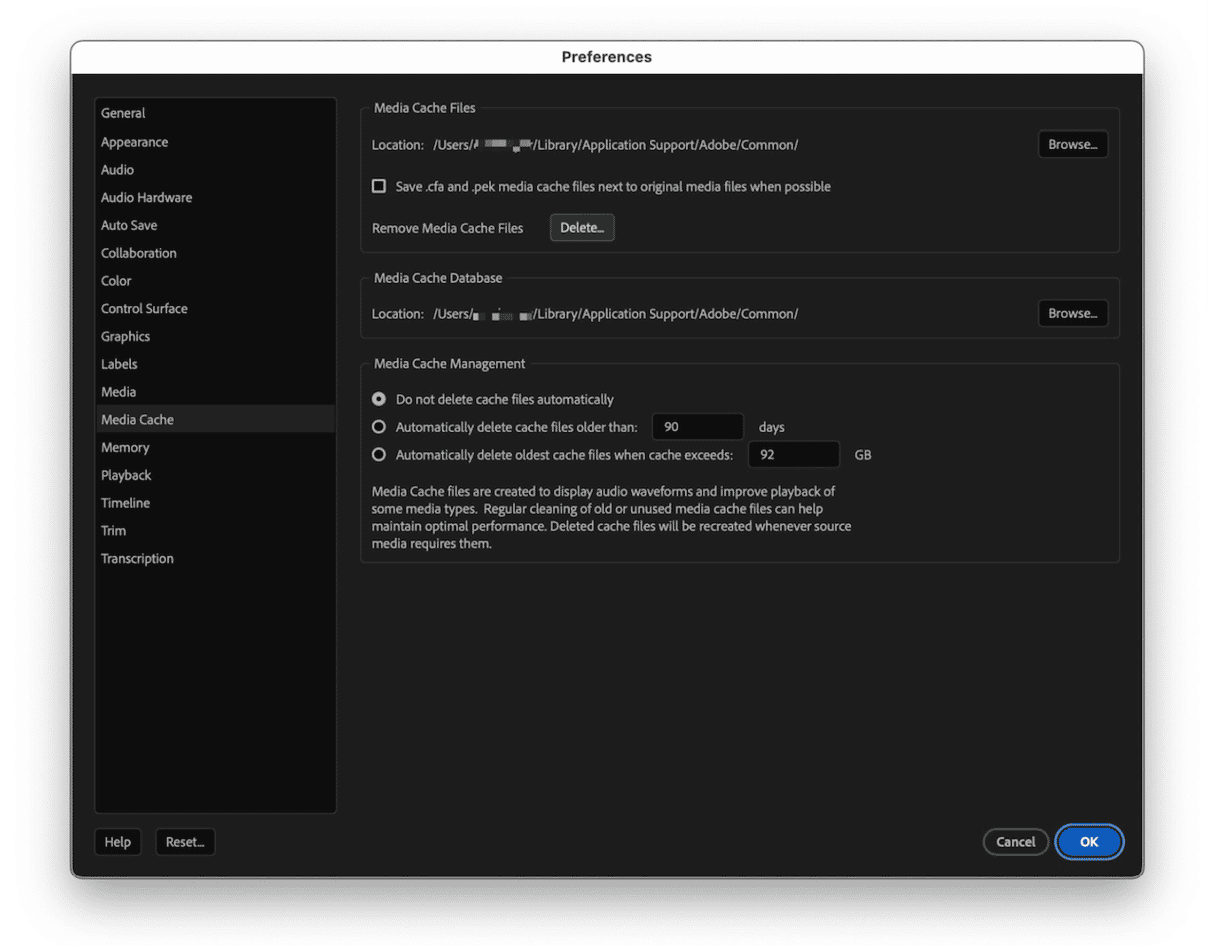
- Klicken Sie auf das Premiere Pro-Menü und wählen Sie „Einstellungen“ > „Medien-Cache“.
- Klicken Sie neben „Medien-Cache-Dateien entfernen“ auf „Löschen“.
- Wählen Sie im sich öffnenden Dialogfeld eine der folgenden Optionen:
- Klicken Sie auf „Nicht verwendete Medien-Cache-Dateien löschen“, um Cache-Dateien zu entfernen, deren Quellmedien nicht mehr gefunden werden können.
- Klicken Sie auf „Alle Medien-Cache-Dateien aus dem System löschen“, um alle Cache-Dateien zu entfernen.
- Klicken Sie auf „OK“.
- Wenn Sie in Schritt 4 die zweite Option ausgewählt haben, beenden Sie Premiere Pro und starten Sie es neu. Das Programm erstellt alle erforderlichen Cache-Dateien neu.
Adobe-Cache-Dateien sind bei weitem nicht die einzigen Cache-Dateien. Wahrscheinlich befinden sich mehrere Gigabyte an Cache- und anderen Dateien auf Ihrem Startvolume, die Sie nicht benötigen. Neben Cache-Dateien gibt es auch Protokolldateien, Sprachdateien für Sprachen, die Sie nicht verwenden, mehrere Versionen von Dokumenten, Binärdateien, die Sie nicht benötigen, sowie E-Mail-Anhänge, die Sie wahrscheinlich nie öffnen werden (falls doch, können Sie sie erneut vom Server herunterladen). Der einfachste und schnellste Weg, all diese Dateien zu entfernen, ist die Bereinigungsfunktion von CleanMyMac.
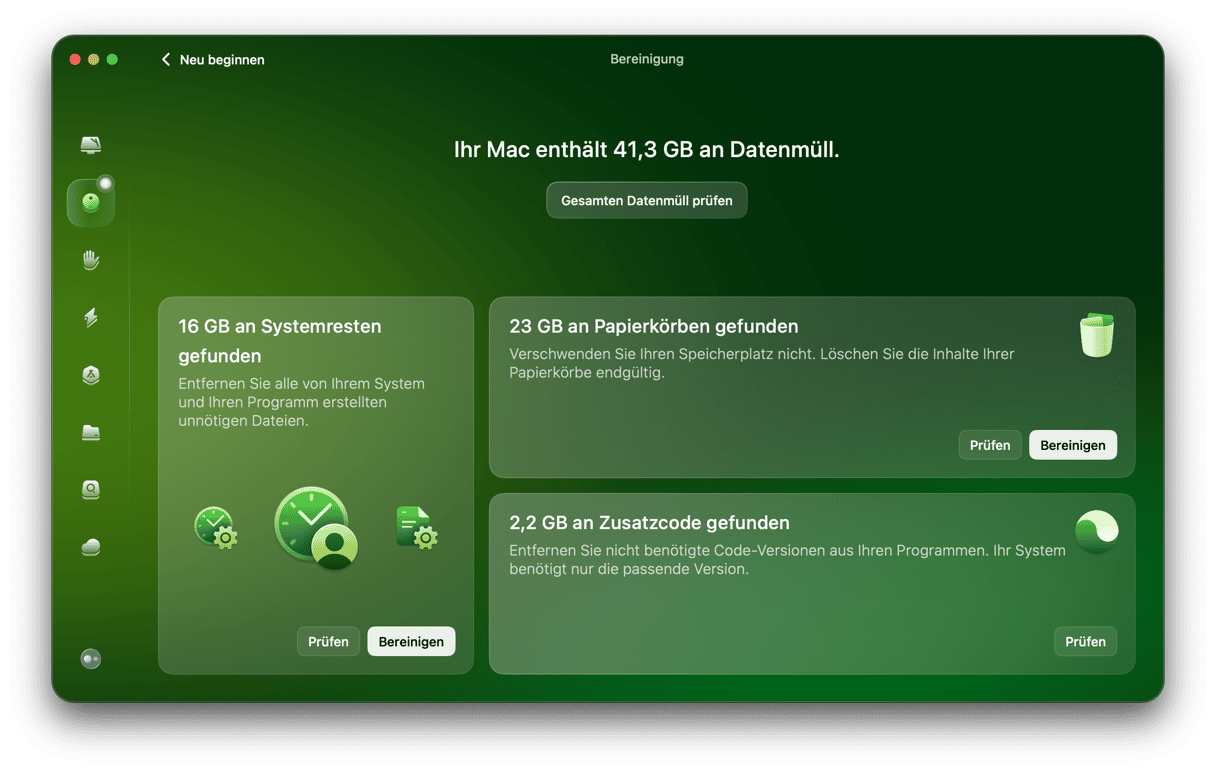
Sie scannt Ihren Mac nach Datenmüll und präsentiert Ihnen nach Abschluss des Vorgangs eine Übersicht der gefundenen Dateien. Anschließend können Sie sich diese genauer ansehen. Entweder Sie löschen alles mit einem Klick oder Sie wählen die Dateien aus, die Sie löschen möchten, und entfernen nur diese. Einfacher geht es nicht – und Sie gewinnen mehrere Gigabyte wertvollen Speicherplatz zurück. Testen Sie CleanMyMac kostenlos.
Der Finder
- Klicken Sie auf das Finder-Symbol im Dock und dann auf das Menü „Gehe zu“ in der Menüleiste.
- Wählen Sie „Gehe zu Ordner“.
- Fügen Sie diesen Pfad in das Textfeld ein:
~/Library/Application Support/Adobe/Common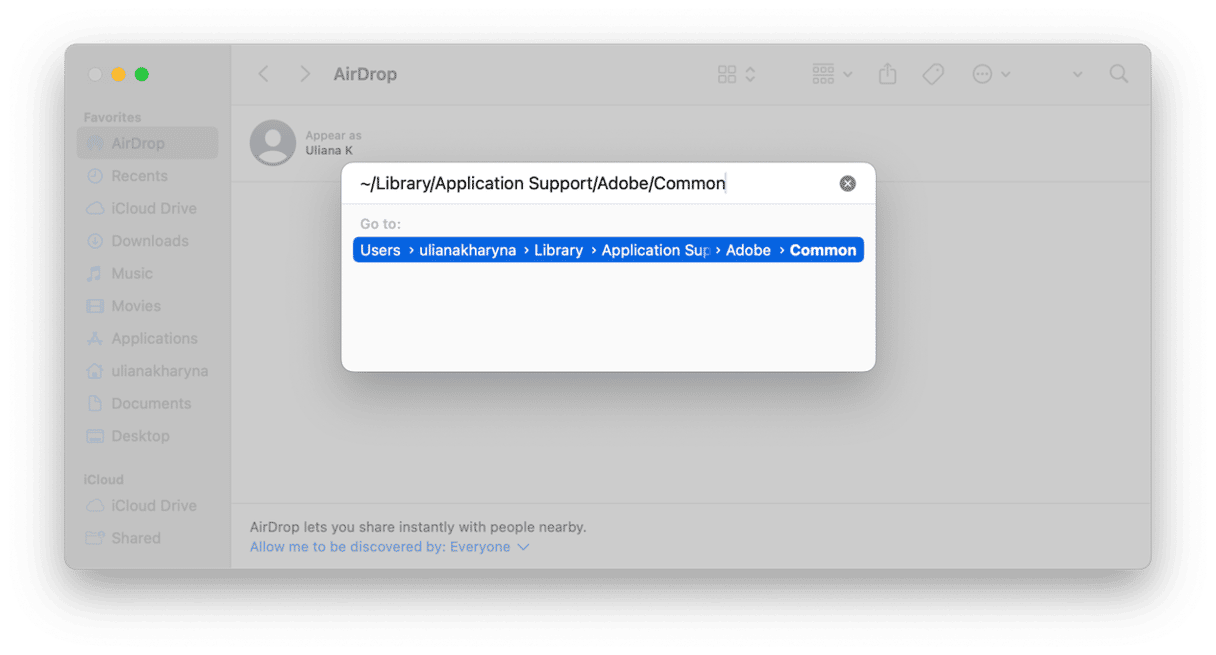
- Suchen Sie nach diesen beiden Ordnern: Media Cache und Media Cache Files.
- Ziehen Sie alle Dateien in diesen Ordnern in den Papierkorb.
- Entleeren Sie den Papierkorb.

Adobe Premiere-Cache löschen: die automatische Methode
Sie können die Einstellungen in Premiere Pro so ändern, dass der Cache automatisch gelöscht wird, sobald er ein bestimmtes Alter erreicht hat oder eine von Ihnen festgelegte Größe überschreitet.
- Gehen Sie dazu in Premiere Pro zu „Einstellungen“ > „Medien-Cache“.
- Aktivieren Sie das Kontrollkästchen neben der Option „Cache-Dateien, die älter als [Tage] sind, automatisch löschen“ und geben Sie einen Wert in das entsprechende Feld ein.
- Alternativ können Sie die Option „Cache-Dateien automatisch löschen, wenn der Cache [GB] überschreitet“ auswählen und ebenfalls einen Wert eingeben.
- Klicken Sie auf „OK“ und schließen Sie die Einstellungen.

So ändern Sie den Speicherort für Cache-Dateien
Wenn Sie nicht möchten, dass Cache-Dateien auf Ihrem Startvolume gespeichert werden, können Sie einen anderen Speicherort angeben, beispielsweise eine externe Festplatte. Beachten Sie jedoch, dass Sie diese Festplatte anschließen müssen, wenn Sie Premiere Pro verwenden. Klicken Sie dazu unter „Einstellungen“ > „Medien-Cache“ neben „Speicherort“ auf „Durchsuchen“. Wählen Sie den Speicherort aus, an dem Sie die Dateien speichern möchten, und klicken Sie auf „OK“.
Adobe Premiere Pro speichert jeden Video- und Audioclip, den Sie in ein Projekt importieren, im Cache, um leichter darauf zugreifen zu können und die Leistung zu beschleunigen. Dieser Cache kann jedoch sehr groß werden, viel Speicherplatz beanspruchen und statt Leistungsprobleme zu verringern, sogar welche verursachen. Befolgen Sie die oben genannten Schritte, um den Adobe-Cache auf Ihrem Mac zu löschen.