

Quand vous surfez sur le web, les navigateurs stockent tout un tas de données. Et Safari ne fait pas exception. Beaucoup de ces fichiers sont conçus pour rendre l'expérience de navigation plus fluide et plus rapide, en stockant notamment les pages que vous visitez régulièrement. C'est ce qu'on appelle les fichiers cache. Bien que très pratiques, ils peuvent finir par prendre beaucoup de place, et causer des problèmes sur vos navigateurs. Dans cet article, nous expliquons comment effacer les caches de Safari. Nous vous montrerons aussi comment supprimer les cookies dans Safari et vous débarrasser d'autres données confidentielles.
Qu'est-ce que le cache du navigateur ?
Le cache du navigateur est l'endroit où il stocke les contenus des sites web (texte, mise en page, informations, images) que vous visitez. Cela permet de charger les pages plus rapidement : quand vous visitez un site web mis en cache, la plupart des éléments sont chargés depuis le cache plutôt que d'être téléchargés à partir du serveur web.
Comment vider le cache de Safari
Il y a deux façons de vider le cache de Safari. La première supprime toutes les données de site web, dont les caches et cookies. L'autre n'efface que les fichiers mis en cache. Nous allons détailler les deux.
Comment supprimer toutes les données de sites web
- Ouvrez Safari et cliquez sur le menu Safari puis sur Réglages.
- Choisissez l'onglet Confidentialité.
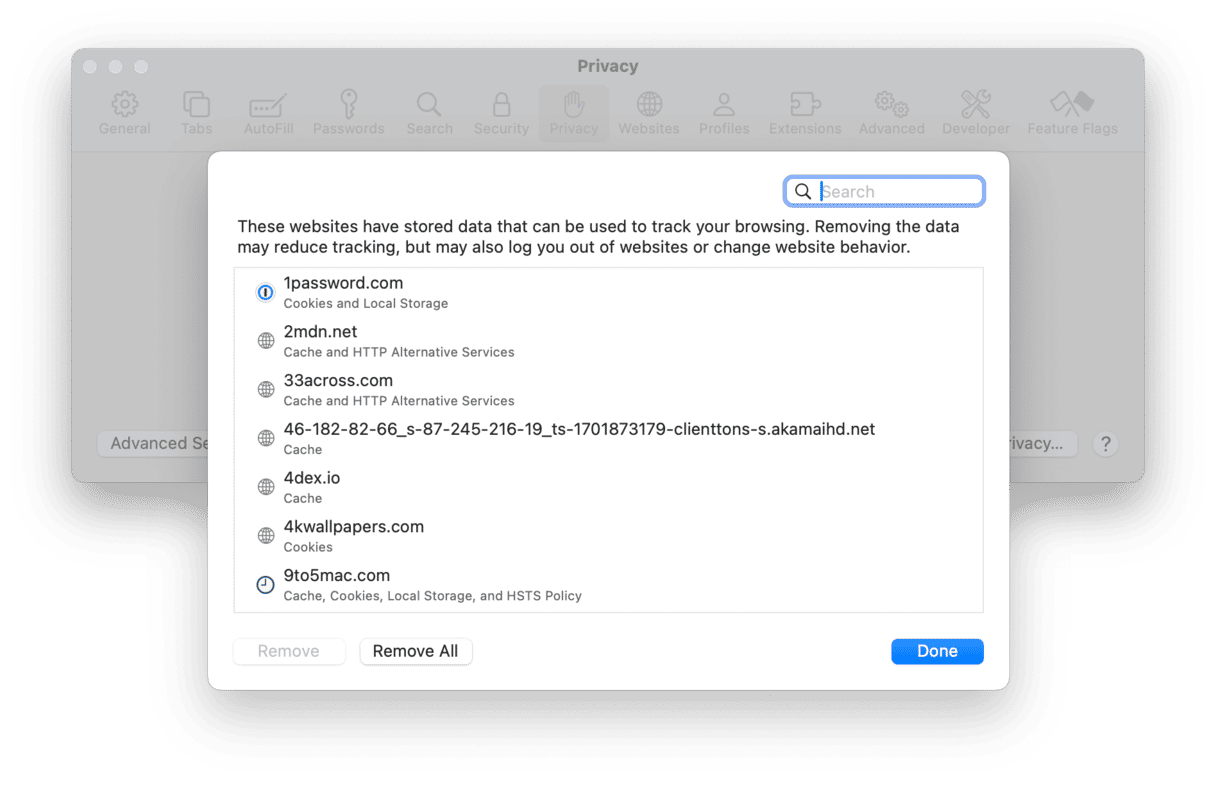
- Cliquez sur le bouton Gérer les données de site web.
- Attendez que les données se chargent, puis cliquez sur Tout supprimer pour effacer toutes les données de sites web.
Comment vider le cache
Pour n'effacer que les caches, vous devrez passer par le menu Développement, qui, par défaut, n'est pas visible dans Safari. La première étape est donc de le rendre visible.
- Rendez-vous dans le menu de Safari > Réglages.
- Cliquez sur Avancés.
- Cochez la case « Afficher les fonctionnalités pour les développeurs web » et quittez les Réglages.
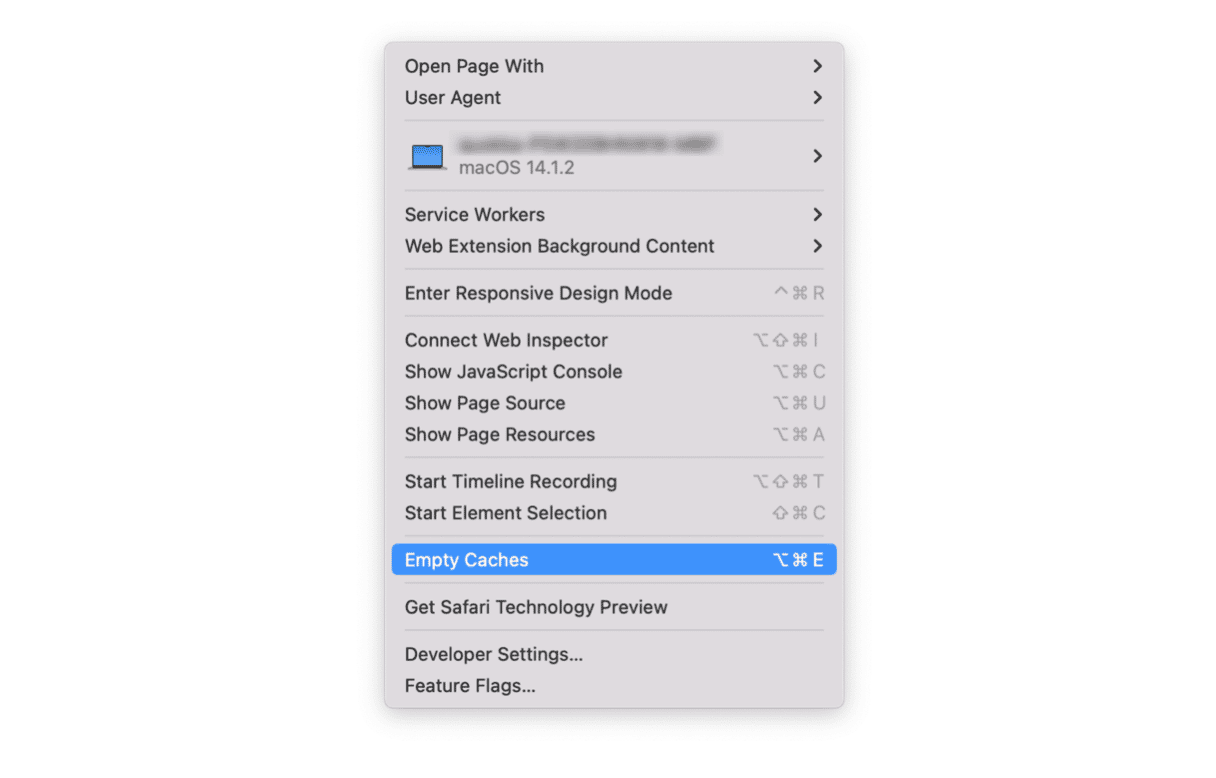
- Cliquez ensuite sur le menu Développement, puis sur Vider les caches.
- Vous pouvez aussi utiliser le raccourci clavier Commande + Option + E pour vider les caches.
Comment effacer facilement le cache, les cookies et l'historique de navigation de Safari
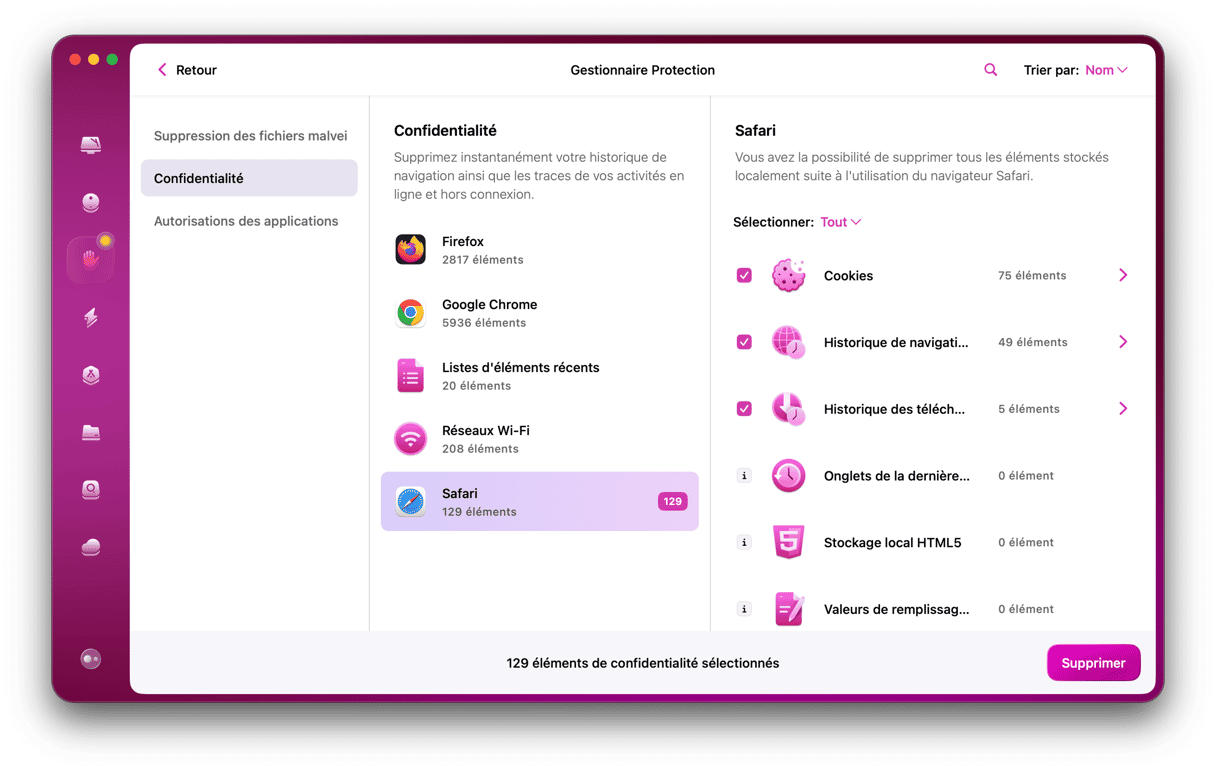
Si vous voulez supprimer rapidement les cookies et l'historique de navigation, il y a une méthode plus facile. Elle vous permet aussi de supprimer les mêmes données dans Chrome et Firefox. Le tout depuis une seule et même fenêtre, et en seulement quelques clics. Cette solution, c'est CleanMyMac et ses fonctionnalités intelligentes :
- L'outil Protection efface les données de sites web, gère les autorisations des applications et efface votre liste d'éléments récents.
- La fonctionnalité Nettoyage supprime le cache de Safari et ceux des autres navigateurs de votre Mac, en plus de nombreux autres fichiers inutiles du système comme les fichiers temporaires, les fichiers résiduels des applications que vous avez désinstallées, et les fichiers de langues dont vous n'avez pas besoin.
Au total, la suppression de ces éléments peut vous permettre de récupérer plusieurs gigaoctets d'espace sur votre disque. Téléchargez votre essai gratuit de CleanMyMac. Ouvrez donc l'application et voyez comment fonctionnent ces deux modules en effectuant des analyses rapides.
Comment vider le cache d'un site en particulier
Au lieu de supprimer tous les caches, vous pouvez effacer ceux de certains sites web uniquement. Voici comment faire :
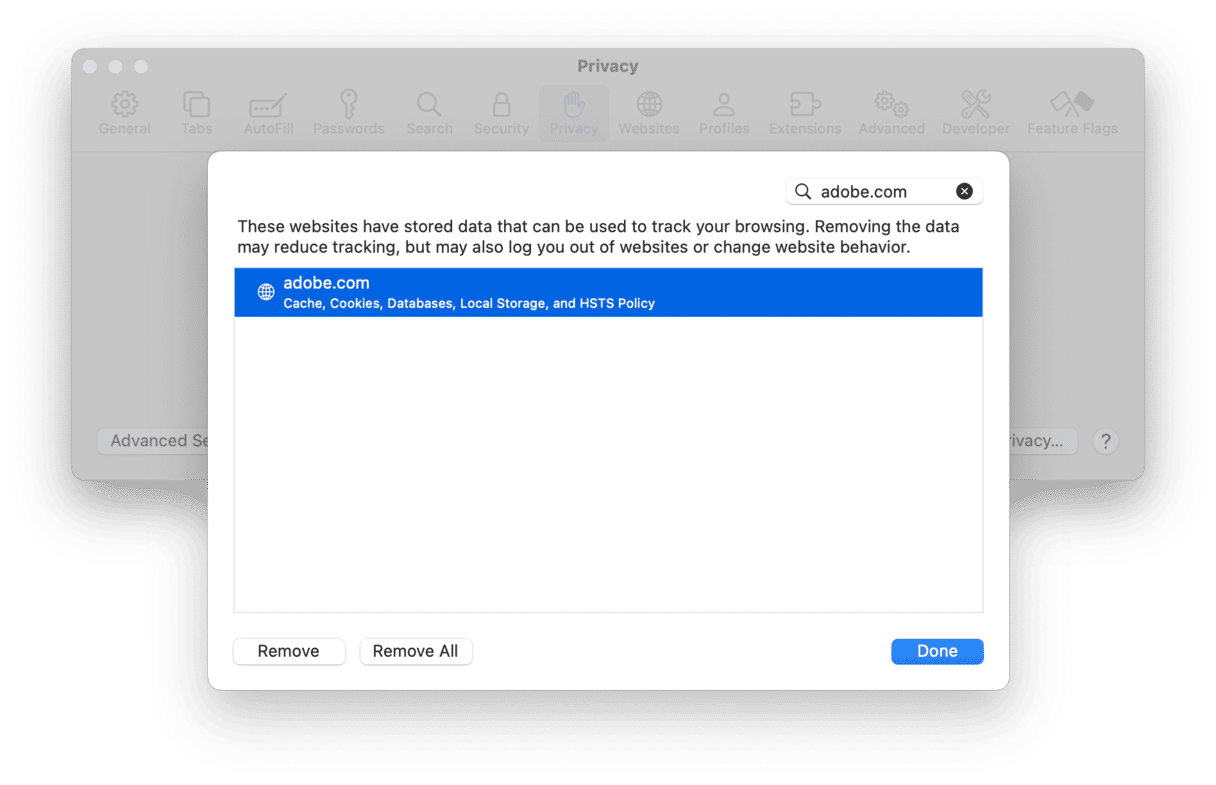
- Rendez-vous dans les Réglages de Safari > Confidentialité et cliquez sur Gérer les données de sites web.
- Dans la barre de recherche, tapez le nom de votre site.
- Sélectionnez-le puis cliquez sur le bouton Supprimer.
Pourquoi effacer le cache de Safari
Le cache est conçu pour fluidifier l'expérience de navigation, mais tout ne se passe pas toujours comme prévu. Il arrive parfois que les éléments qui ont été mis à jour soient chargés depuis le cache, ce qui veut dire que vous voyez une version obsolète de la page. Autre problème : les fichiers cache peuvent finir par prendre beaucoup de place sur votre Mac, et par ralentir votre navigateur. Si vous voyez que les pages web ne se chargent pas correctement ou qu'elles n'affichent pas les informations les plus récentes, il est conseillé de vider le cache. C'est la meilleure façon de régler le problème avec une gêne minimale.
Comment supprimer les cookies dans Safari
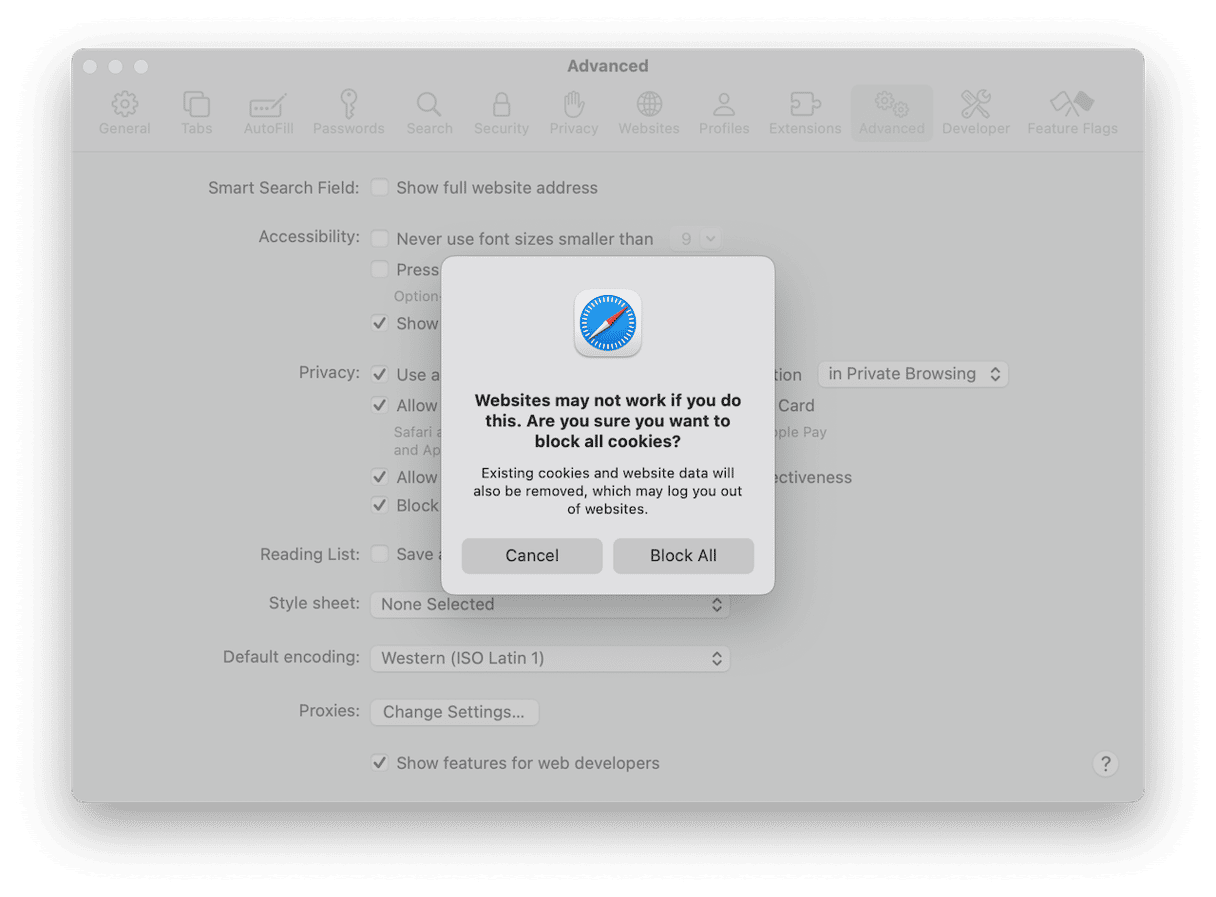
Pour vous débarrasser des cookies dans Safari, vous devez utiliser l'option Gérer les données de sites web dans Safari > Réglages > Confidentialité. Vous pouvez alors supprimer tous les cookies que Safari a stockés sur votre Mac, ou choisir les sites web dont vous voulez effacer les cookies. Vous pouvez aussi empêcher Safari de stocker des cookies à l'avenir. Pour cela, il suffit de suivre les étapes ci-dessous :
- Cliquez sur le menu de Safari, puis choisissez Réglages.
- Sélectionnez l'onglet Avancés.
- Cochez la case « Bloquer tous les cookies » et confirmez l'action.
- Quittez les Réglages.
Comment effacer l'historique dans Safari
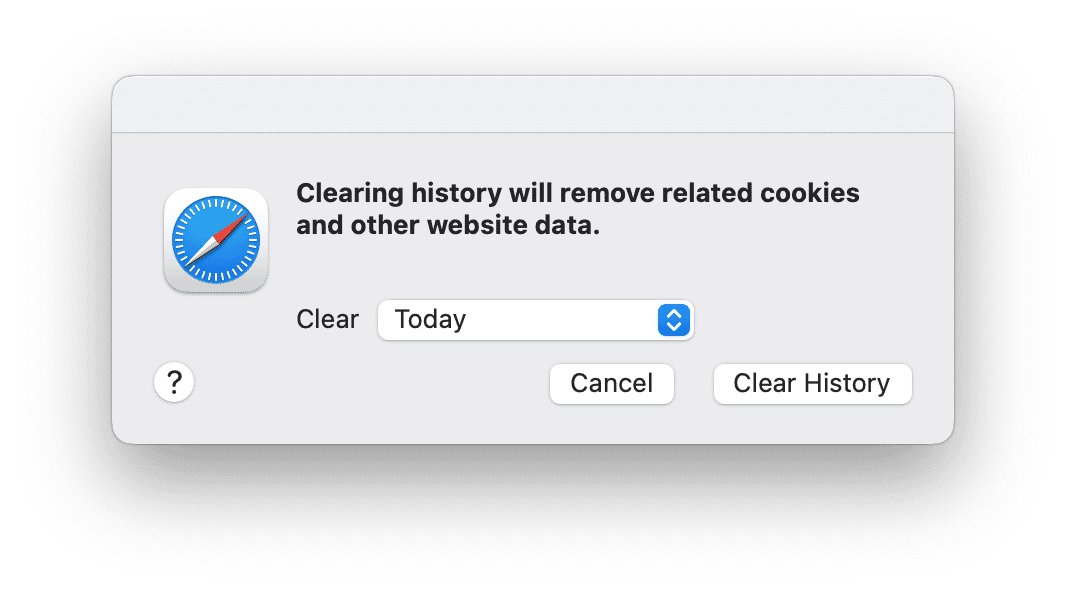
Pour effacer manuellement tout l'historique de Safari, suivez ces étapes :
- Cliquez sur le menu Historique.
- Cliquez sur Effacer l'historique.
Pour n'effacer que certains sites de votre historique dans Safari, voici comment faire :
- Cliquez sur le menu Historique > Afficher tout l'historique.
- Localisez le site que vous voulez supprimer, soit en parcourant la liste, soit en utilisant le champ de recherche.
- Une fois que vous avez trouvé le site à supprimer, faites un clic droit (ou Contrôle + clic) dessus puis sélectionnez l'option Supprimer.
Comment effacer les données de remplissage automatique dans Safari
Le remplissage automatique est une fonctionnalité très pratique, que vous vous en serviez pour renseigner votre nom et votre adresse dans des formulaires ou votre numéro de carte bleue sur un site e-commerce. Mais il peut présenter des risques en ce qui concerne votre confidentialité, surtout si vous partagez votre Mac. Vous pouvez empêcher Safari d'utiliser les données de remplissage automatique, ou choisir des données spécifiques que vous voulez l'empêcher d'utiliser. Vous pouvez aussi supprimer entièrement vos noms d'utilisateur, mots de passe et numéros de cartes bleues. Voici comment faire.
Comment arrêter d'utiliser les données de remplissage automatique
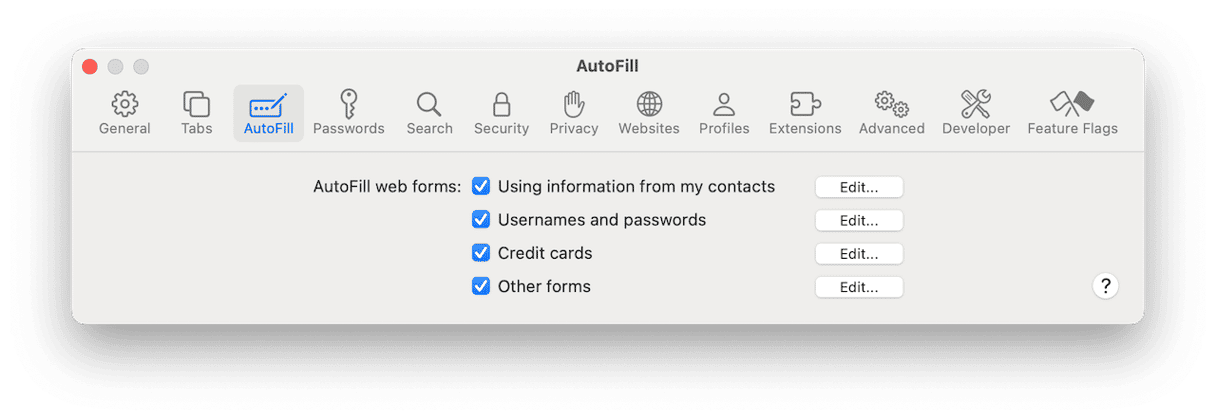
- Cliquez sur le menu de Safari, puis choisissez Réglages.
- Cliquez sur Remplissage automatique.
- Décochez les cases correspondant aux données que vous voulez que Safari arrête d'utiliser.
Comment effacer les noms d'utilisateur, mots de passe et données bancaires stockées
- Dans Safari > Réglages > Remplissage automatique, cliquez sur Modifier à côté des données que vous voulez effacer.
- Cliquez sur Modifier à côté de « les noms et mots de passe d'utilisateurs ».
- Saisissez votre mot de passe ou utilisez Touch ID pour vérifier votre identité.
- Faites un clic droit (ou Contrôle + clic) sur le site pour lequel vous souhaitez supprimer votre nom d'utilisateur et votre mot de passe.
- Cliquez sur Supprimer.
- Pour supprimer des numéros de cartes bancaires, cliquez sur Modifier à côté de « les informations de cartes bancaires ».
- Sélectionnez la carte dont vous souhaitez supprimer les données, puis cliquez sur le bouton « - » en bas de la fenêtre.
Si Safari ne charge pas correctement les pages web ou qu'il rencontre d'autres problèmes, vous pourrez essayer de résoudre le bug en vidant les caches ou les contenus de sites web stockés. Votre navigateur devra alors charger toutes les données depuis la page source lors de votre prochaine visite. Suivez les étapes décrites dans l'article pour vider le cache de Safari.



