キャッシュファイルは起動ディスクの容量を大きく消費することがあります。 また、アプリの動作を遅くしたり、不安定にする原因にもなります。特に画像編集や動画編集ツールが作成するキャッシュは、特に容量が大きくなりやすいものです。 この記事では、Adobe Premiere Proのキャッシュを削除する方法を解説していきます。
Adobeキャッシュとは
Adobeによると、Premiere Proはプロジェクトにオーディオやビデオを読み込むたびにキャッシュファイルを作成します。 キャッシュがあることで、Premiereがクリップにより速く、より簡単にアクセスできるようになり、パフォーマンスが改善します。 また、キャッシュファイルそのものに加えて、Premiereはキャッシュを管理するためのデータベースも作成します。

Adobeのキャッシュを削除するべき理由
Adobeキャッシュを消去するべき理由は3つあります:
- 空き容量の解放。
- パフォーマンスの改善:Adobeによると、これはAdobe Premiere Proのパフォーマンスを最適化するための推奨事項です。
- 問題の解決。
MacでAdobeのキャッシュを消去する方法
Adobeキャッシュを消去するには、いくつかの方法があります。 アプリケーション (今回はPremiere Pro) から実行。 もしくは、Finderから実行することもできます。 この記事では、どちらの方法も説明していきます。
Premiere Pro
- 開いているプロジェクトをすべて閉じます。
- Premiere Proのメニューをクリックし、「設定」>「メディアキャッシュ」を選択します。
- 「メディアキャッシュファイルを削除」の横の「削除」をクリックします。
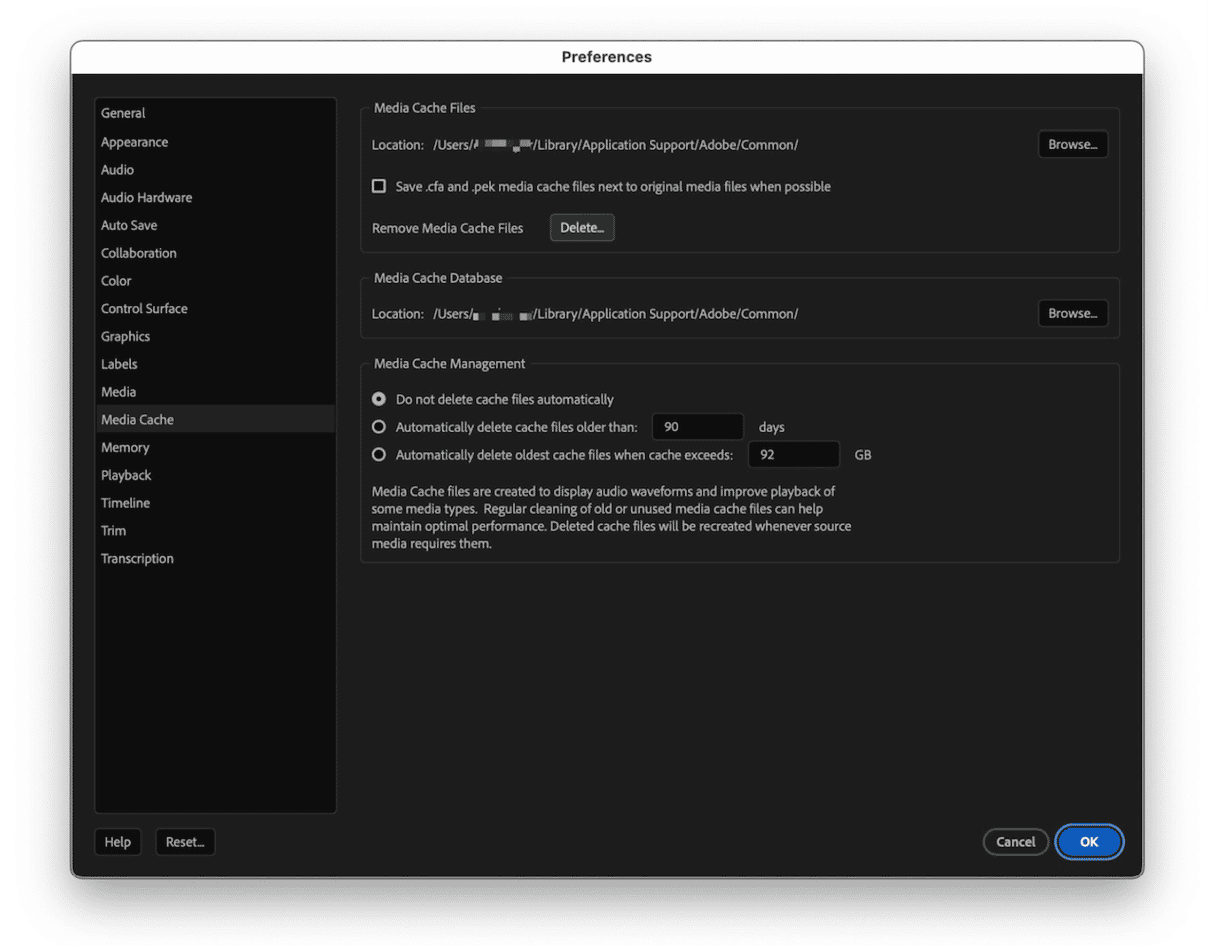
- 開いたダイアログボックスから、以下のいずれかのオプションを選択します:
- 「未使用のメディアキャッシュファイルを削除」をクリックすると、参照元のメディアが見つからないキャッシュファイルを削除できます。
- 「システムのすべてのメディアキャッシュファイルを削除」をクリックすると、すべてのキャッシュファイルを削除できます。
- 「OK」をクリックします。
- 手順4で2つ目のオプションを選んだ場合、Premiere Proを終了して再び起動します。 するとアプリケーションは必要なキャッシュファイルを再作成します。
Adobeのキャッシュファイルは、キャッシュ全体の一部にすぎません。 起動ディスクには、キャッシュやそのほかの不要ファイルがギガバイト単位で溜まっていることもあります。 キャッシュ以外にも、ログファイル、使わない言語の言語ファイル、複数のバージョンの書類、不要なバイナリ、そしておそらく二度と開かないメールアプリの添付ファイル (必要になればサーバから再びダウンロード可能) などがあります。 これらをまとめて手早く削除する最も簡単な方法は、CleanMyMacの「クリーンアップ」機能を使うことです。
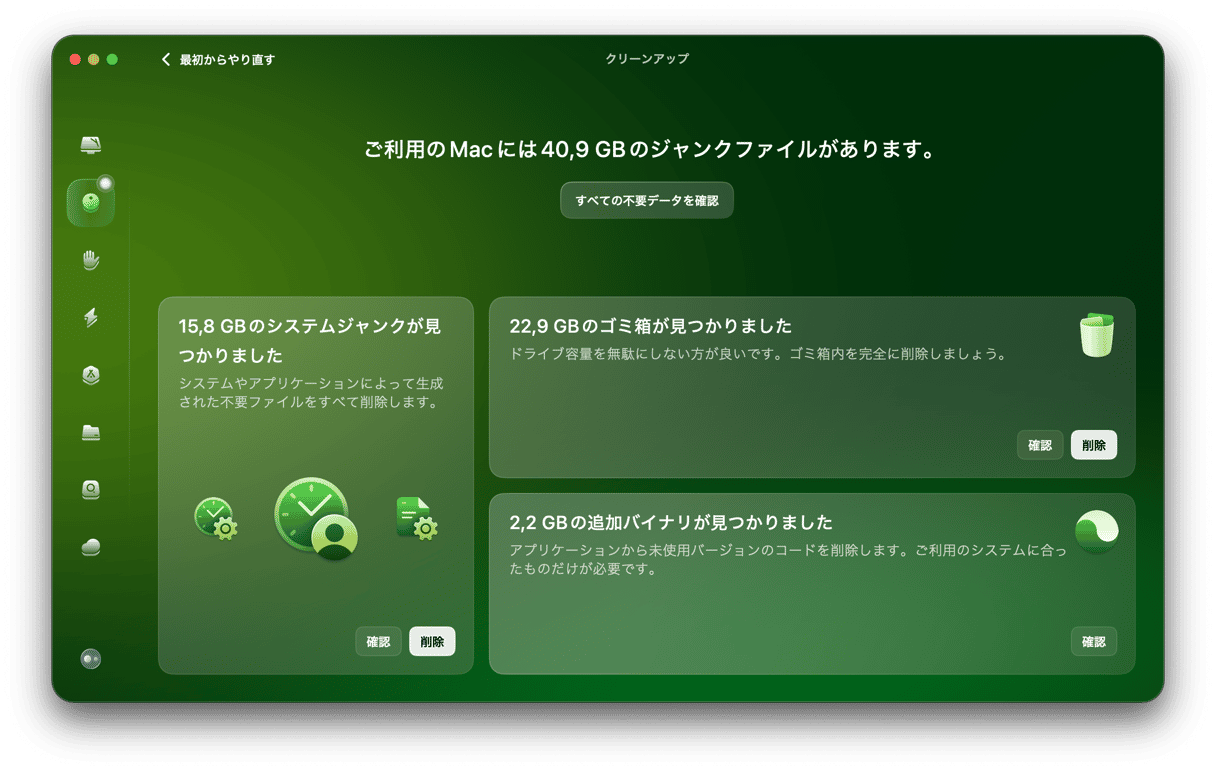
これはスキャンを実行して、Macから不要ファイルを探し出し、検出した内容をわかりやすくタイルで表示してくれます。 そこからさらに詳しくチェックすることもできます。 ワンクリックですべて削除することも、削除したいファイルだけを選んで消すことも可能です。 操作はとても簡単で、数ギガバイト分の貴重なディスク容量を確保できる可能性もあります。CleanMyMacを無料でお試しください。
Finder
- DockのFinderアイコンをクリックし、メニューバーの「移動」を選択します。
- 「フォルダに移動」を選択します。
- テキストボックスに次のパスを貼り付けます:
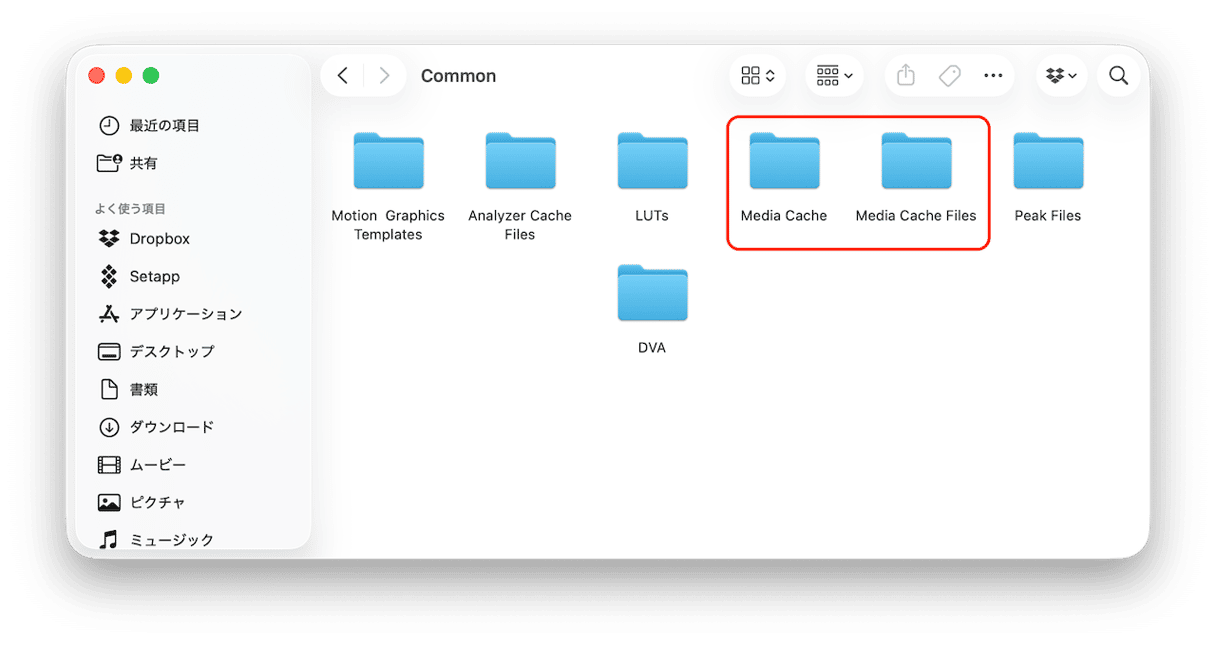
~/Library/Application Support/Adobe/Common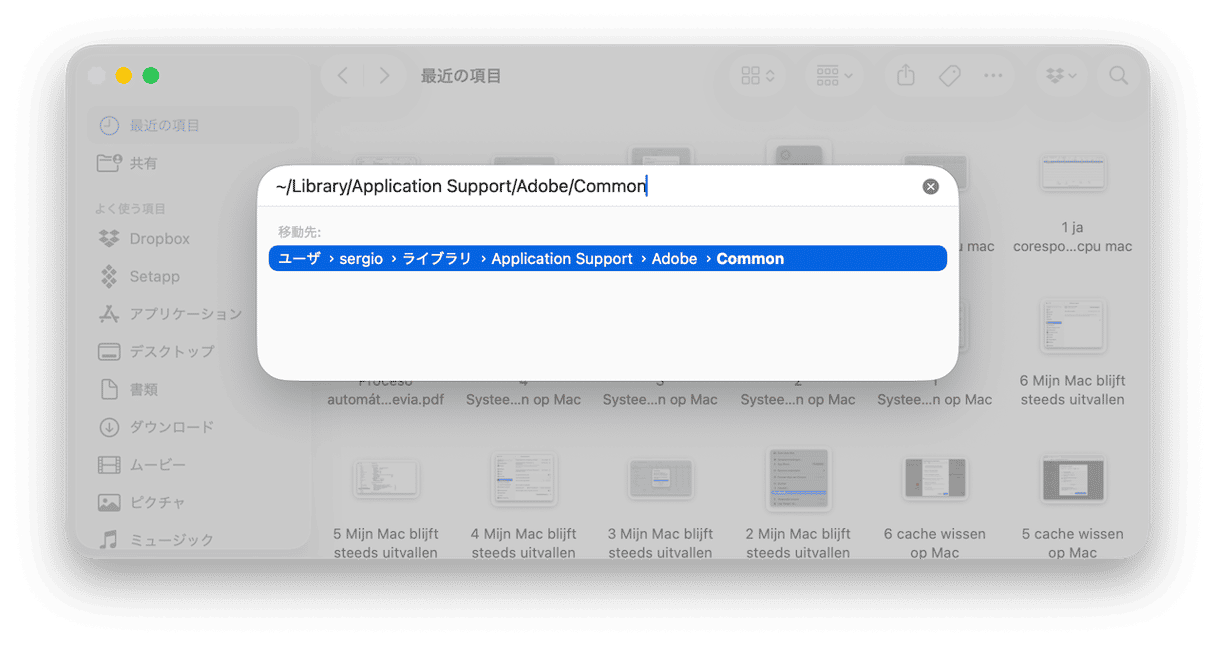
- 次の2つのフォルダを探します:「Media Cache」「Media Cache Files」
- それらのフォルダ内のファイルをすべてゴミ箱に入れます。
- ゴミ箱を空にします。
Adobe Premiereのキャッシュを自動的に削除する方法
Premiereの設定から、キャッシュが一定期間を過ぎたとき、またはキャッシュサイズが指定した容量を超えたときに、自動的に削除されるように変更することができます。
- Premiere Proから「設定」>「メディアキャッシュ」を開きます。
- 「[日数]日以上経過したキャッシュファイルを自動的に削除」にチェックを入れ、日数を入力します。
- もしくは、「キャッシュが[GB]を超えたらキャッシュファイルを自動的に削除」を選択し、容量を入力します。
- 「OK」をクリックし、「設定」を終了します。

キャッシュファイルの保存先を変更する方法
キャッシュファイルを起動ディスクに保存したくない場合は、外付けディスクに保存することもできます。ただし、Premiere Proを使用するときは、そのディスクを接続しておく必要があります。 「設定」>「メディアキャッシュ」で「場所」の横にある「参照」をクリックします。 ファイルを保存したい場所に移動し、そのフォルダを選択します。
Adobe Premiere Proは、プロジェクトに読み込んだすべてのビデオクリップとオーディオクリップをキャッシュし、アクセスを容易にしてパフォーマンスを向上させます。 しかし、このキャッシュは非常に大きくなることがあり、ディスク容量を圧迫するだけでなく、改善どころかパフォーマンス問題の原因になることもあります。 上記の手順に従って、MacからAdobeキャッシュを消去しましょう。