Cachebestanden kunnen heel wat ruimte op je opstartschijf innemen. Ze kunnen er bovendien ook voor zorgen dat app trager werken of instabiel worden, en cachebestanden die door beeld- en videobewerkingstools worden aangemaakt, nemen vaak de meeste ruimte in beslag. In dit artikel bespreken we hoe je de cache van Adobe Premiere Pro kunt wissen.
Wat is Adobe-cache?
Volgens Adobe maakt Premiere Pro cachebestanden aan wanneer je audio of video in een project importeert. Deze cache maakt het sneller en makkelijker voor Premiere om toegang te krijgen tot de clips en zo worden de prestaties verbeterd. Naast de cachebestanden zelf maakt Premiere ook een database aan, zodat het cachebestanden kan bijhouden.

Waarom zou je de Adobe-cache wissen?
Daar zijn drie verschillende redenen voor:
- Om ruimte vrij te maken.
- Om de prestaties te verbeteren. Volgens Adobe is dit de beste werkwijze voor optimale prestaties van Adobe Premiere Pro.
- Om een probleem te verhelpen.
De Adobe-cache op je Mac wissen
Er zijn verschillende manieren om de Adobe-cache te wissen. Je kunt het via de app zelf doen, wat in dit geval dus Premiere Pro is, maar het kan ook via de Finder. Wij laten ze allebei zien.
Premiere Pro
- Sluit eventuele openstaande projecten.
- Klik op het Premiere Pro-menu en kies Settings > Mediacache (Instellingen > Mediacache).
- Naast 'Remove Media Cache Files' klik je op 'Delete'.
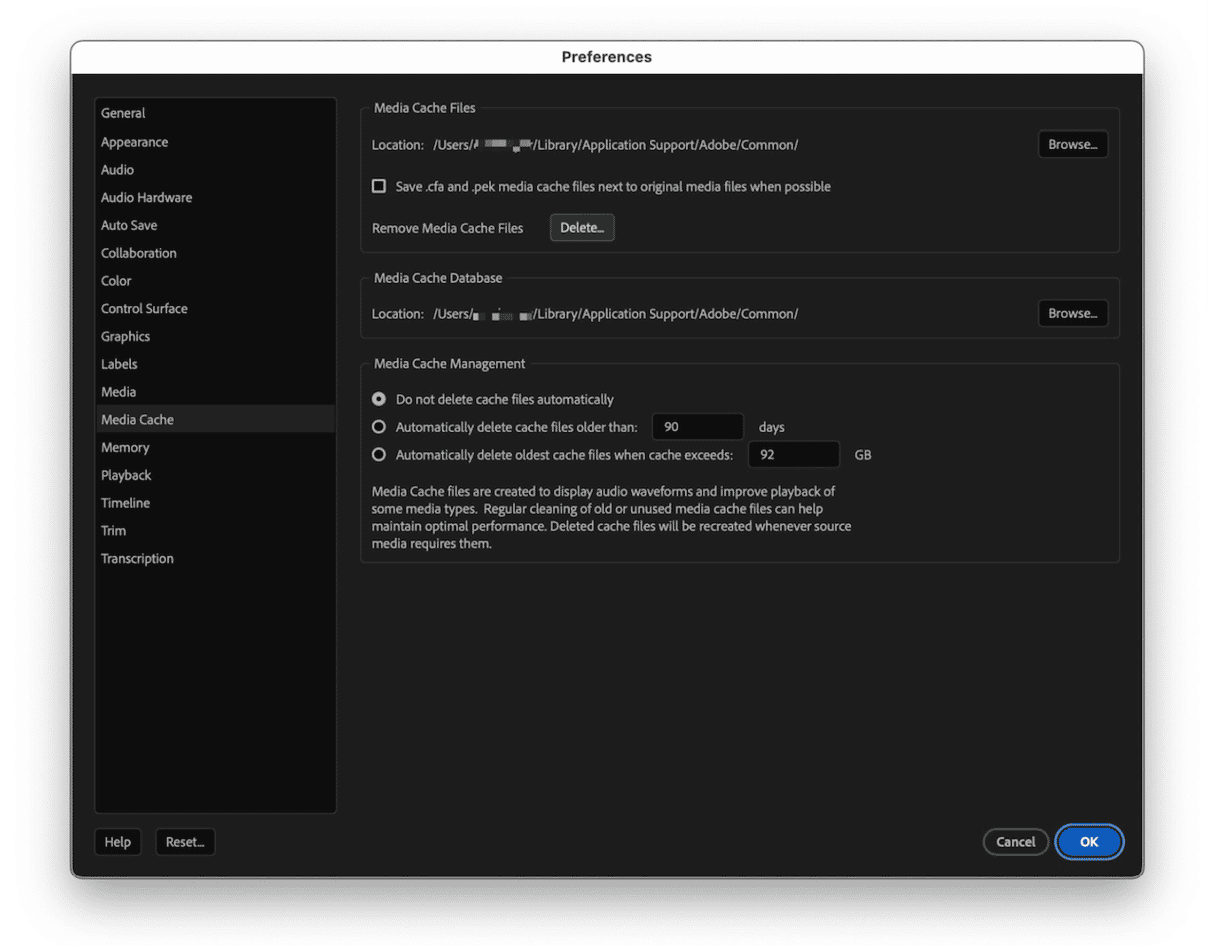
- In het dialoogvenster dat dan wordt geopend, kies je een van de onderstaande opties:
- Klik op 'Delete unused media cache files' om cachebestanden te verwijderen waarvan de bronmedia niet meer kunnen worden gevonden.
- Klik op 'Delete all media cache files from the system' om alle cachebestanden te wissen.
- Klik op 'OK'.
- Als je in stap 4 voor de tweede optie hebt gekozen, sluit je Premiere Pro af en daarna weer op. De app maakt dan opnieuw de benodigde cachebestanden aan.
Adobe-cachebestanden zijn lang niet de enige cachebestanden die op je Mac te vinden zijn. Je hebt waarschijnlijk gigabytes aan cachebestanden en andere bestanden op je opstartschijf staan die je helemaal niet nodig hebt. Naast cachebestanden zijn er ook nog logbestanden, taalbestanden voor talen die je niet gebruikt, meerdere versies van documenten, binaire gegevens die je niet nodig hebt en e-mailbijlagen die je waarschijnlijk nooit zult openen (en als je dat wel doet, kunt je ze natuurlijk altijd opnieuw downloaden van de server). De snelste en makkelijkste manier om al die bestanden op te ruimen is met gebruik van de functie 'Opruiming' in CleanMyMac.
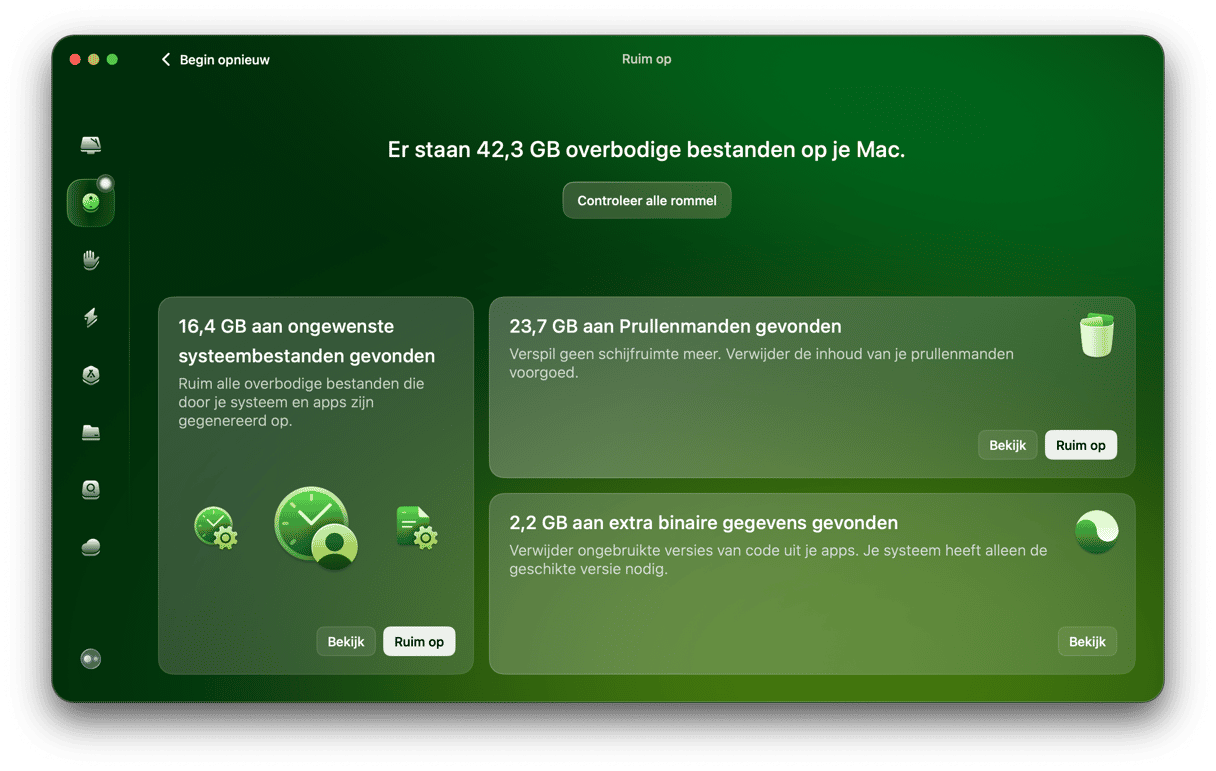
Hiermee scan je je Mac om op zoek te gaan naar ongewenste bestanden. Als die scan is afgerond, presenteert het je de gevonden bestanden in overzichtelijke tegels. Je kunt dan alles nalopen en controleren wat er allemaal gevonden is. Vervolgens heb je de keuze om ofwel alles wat er gevonden is in één klik te verwijderen, of zelf te selecteren wat je niet meer nodig hebt. Makkelijker kan eigenlijk niet, en je maakt zo meerdere gigabytes aan schijfruimte vrij. Probeer CleanMyMac gratis uit.
De Finder
- Klik op het Finder-symbool in de Dock en het menu 'Ga' in de menubalk.
- Kies 'Ga naar map'.
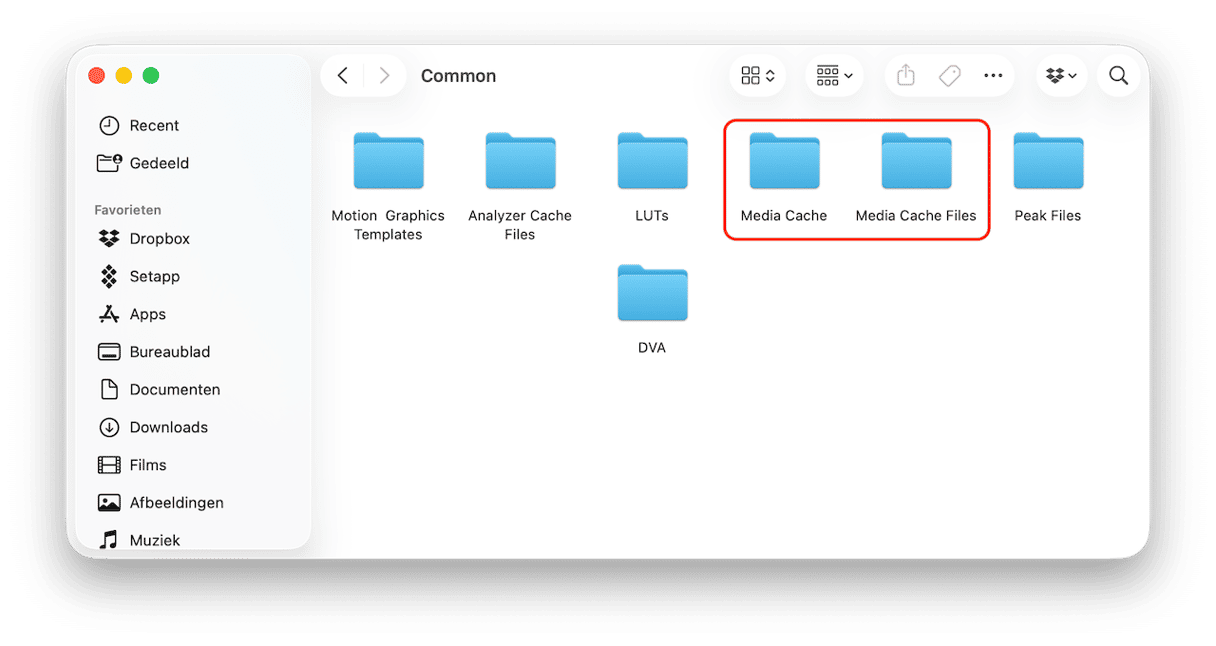
- Plak het volgende pad in het tekstvak: ~/Library/Application Support/Adobe/Common
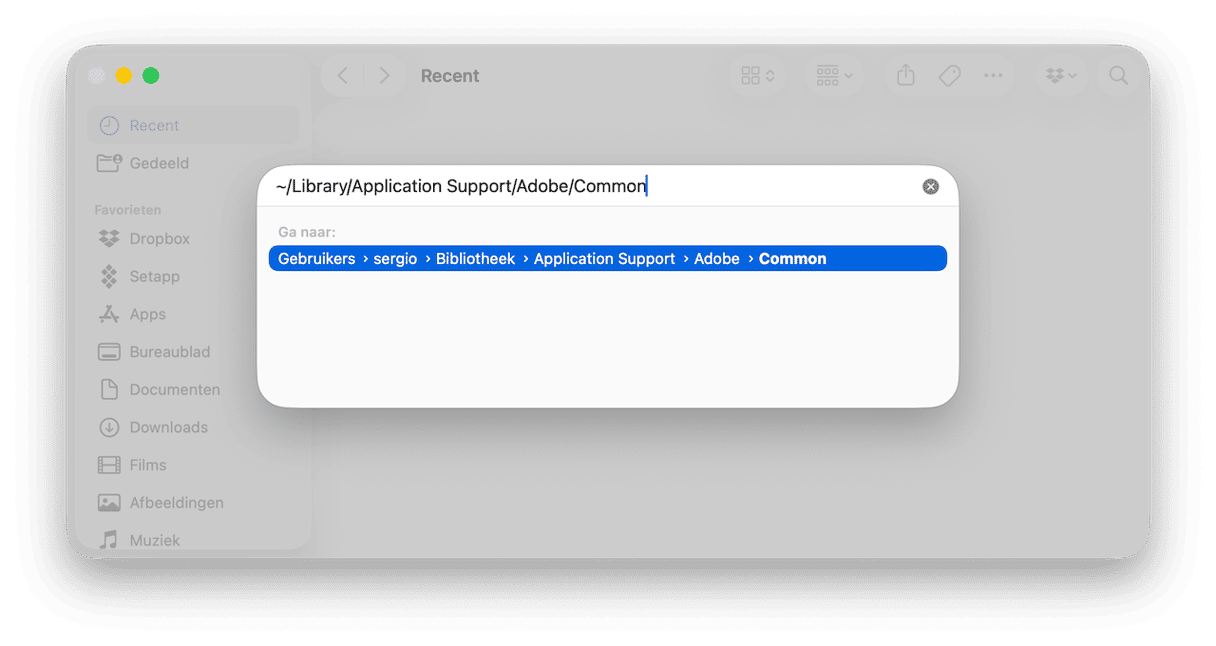
- Zoek naar deze twee mappen: 'Media Cache' en 'Media Cache Files'.
- Sleep alle bestanden in deze mappen naar de Prullenmand.
- Leeg de Prullenmand.
De Adobe Premiere-cache automatisch wissen
Je kunt de instellingen in Premiere wijzigen zodat de cache automatisch wordt verwijderd wanneer deze een bepaalde leeftijd bereikt of wanneer de grootte van de cache een door jou ingestelde capaciteit overschrijdt.
- Ga in Premiere Pro naar Settings > Media Cache.
- Selecteer het selectievakje naast 'Automatically delete cache files older than [days]' en voer een waarde in het veld in.
- Of kiest voor 'Automatically delete cache files when cache exceeds [GB]' en voer hier een waarde in.
- Klik op 'OK' en sluit de instellingen.

Wijzigen waar de cachebestanden worden opgeslagen
Als je niet wilt dat cachebestanden op je opstartschijf worden opgeslagen, kun je ervoor kiezen om ze op een externe schijf op te slaan. Je moet er dan wel aan denken om die schijf aan te sluiten wanneer je Premiere Pro gebruikt. Ga binnen de app naar Settings > Media Cache en klik op 'Browse' naast 'Location'. Navigeer naar de locatie waar je de cachebestanden wilt opslaan en selecteer die map.
Adobe Premiere Pro slaat elke video- en audioclip die je in een project importeert op in de cache, zodat deze makkelijker toegankelijk zijn en de prestaties worden versneld. Maar die cache kan ook erg groot worden en niet alleen veel schijfruimte in beslag nemen, maar ook prestatieproblemen veroorzaken in plaats van deze te verhelpen. Volg daarom de bovenstaande stappen om de Adobe-cache van je Mac te verwijderen.