

Si hace falta gestionar citas y reuniones, la mayoría de los usuarios de Mac usan la app Calendario de Apple, la cual se sincroniza entre el Mac, iPhone, iPad y Apple Watch. Pero, aunque Calendario de Apple es una app muy buena y tiene muchas funciones, si usas Google Workplace (anteriormente G Suite), es posible que prefieras usar Google Calendar en tu Mac. Aunque no existe una app de escritorio, te vamos a mostrar cómo descargar y acceder a Google Calendar sin usar un navegador.
¿Qué es Google Calendar?
Google Calendar es la estructura subyacente que te permite crear citas, compartirlas y añadirle detalles. Aunque la forma más común de acceder a Google Calendar, al igual que Gmail, es mediante un navegador, la buena noticia es que hay otras formas de hacerlo. Por ejemplo, puedes conectar tu Google Calendar a la app Calendario de Apple para poder ver, crear y editar el contenido desde esa app.
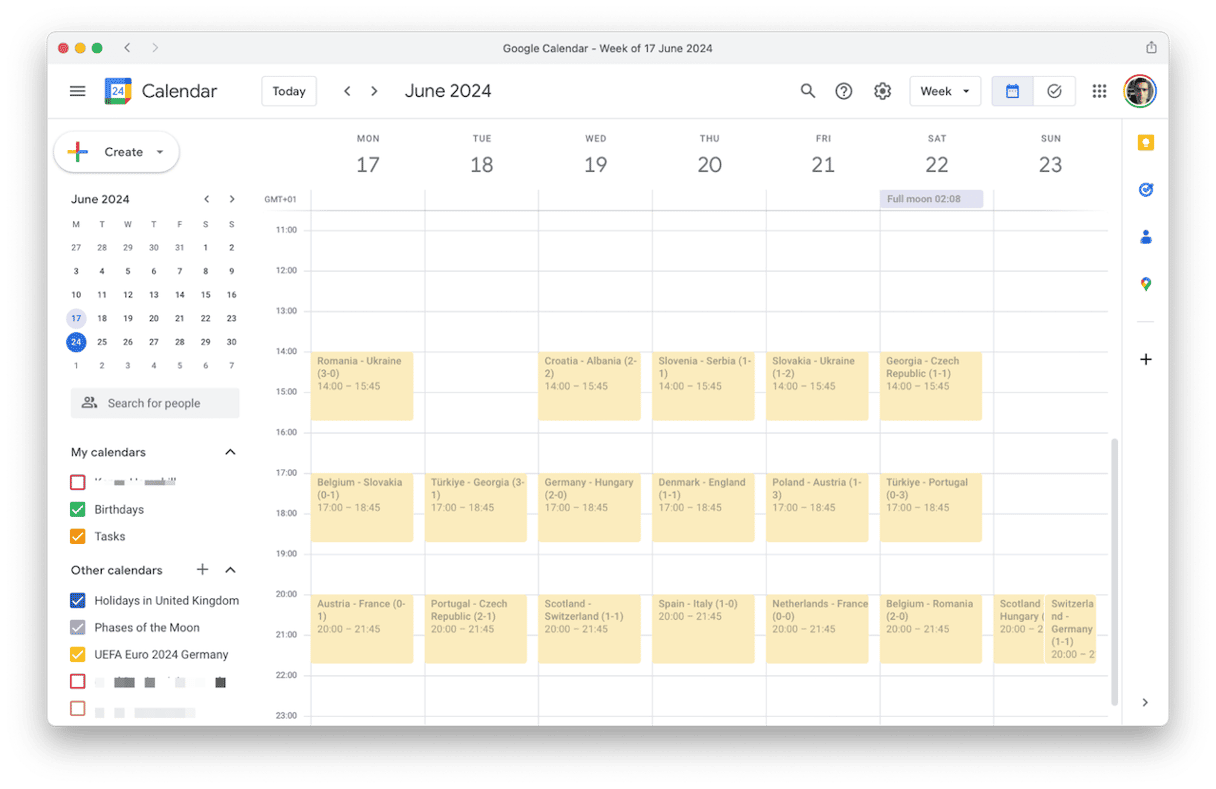
Cómo descargar Google Calendar para Mac
1. Descarga de Google Calendar en Calendario de Apple
La forma más fácil de usar Google Calendar en Mac es descargarlo en la app Calendario de Apple. Así es cómo puedes hacerlo:
- Abre la app Calendario de Apple en tu Mac.
- Haz clic en el menú Calendario y selecciona Cuentas.
- Se abrirán los Ajustes de Sistema en la pestaña Cuentas de Internet.

- Haz clic en Añadir cuenta e ingresa tu dirección de correo electrónico. Aparecerá un mensaje diciendo que Google quiere completar la autenticación en un navegador web. Haz clic en Abrir navegador.

- Inicia sesión con la cuenta de Google que tiene el calendario que quieres descargar y escribe la contraseña de tu cuenta de Google.
- Haz clic en Permitir para confirmar que quieres permitir que macOS acceda a tu cuenta de Google. Selecciona a qué quieres que acceda.

- Ahora deberías ver tu cuenta de Google en la lista de cuentas. Hazle clic encima.
- Activa el interruptor junto a Calendarios. Ahora tu Google Calendar debería aparecer en la barra lateral de Calendarios de Apple.

Descargar Google Calendar en tu Mac, especialmente si usas varios calendarios, aumentará la cantidad de datos que hay en tu Mac y por lo que habrá que sincronizar más cosas para mantener todo actualizado. Por ello, recomendamos eliminar los archivos basura de tu Mac y optimizar su rendimiento para que funcione lo más rápido posible y sin errores.
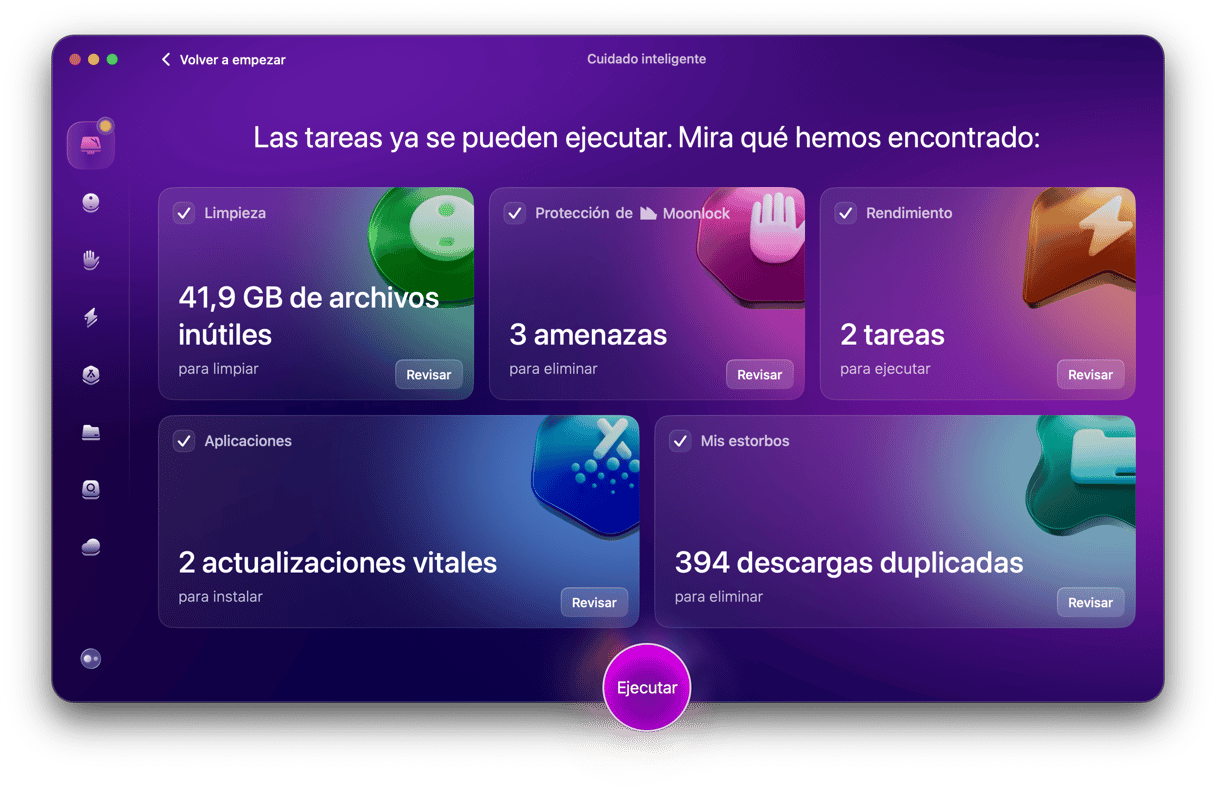
Hacer esto de forma manual llevaría muchísimo tiempo y, honestamente, son tantas cosas que probablemente nunca lo harías. Por suerte, hay otra forma de hacerlo — el módulo Cuidado inteligente de CleanMyMac puede eliminar los archivos basura y las descargas duplicadas, instalar actualizaciones de apps importantes, ejecutar tareas de mantenimiento y escanear tu Mac en busca de malware. Todo esto con unos pocos clics. Lo único que tienes que hacer es abrir la app y hacer clic en Cuidado inteligente > Analizar > Ejecutar y la app se encargará del resto. Obtén tu prueba gratuita de CleanMyMac.
2. Crea una app web para Google Calendar en Safari
macOS Sonoma introdujo una nueva función en Safari con la cual puedes convertir cualquier página web en una app. Es decir, puedes usarla para crear tu propia app de escritorio de Google. Te explicamos cómo hacerlo. Recuerda, para hacerlo tienes que tener instalado macOS Sonoma.
- Abre Safari y ve a calendar.google.com
- Haz clic en el botón Compartir junto a la barra de direcciones o haz clic en el menú Archivo.
- Selecciona Añadir al Dock.
- Dale un nombre a la app, por ejemplo "Calendario Google".

- Haz clic en Añadir.
- La app se añadirá a tu Dock y podrás ver su ícono allí. También se estará en la carpeta Aplicaciones dentro de tu carpeta de inicio (no en la carpeta principal Aplicaciones).

Si tú tienes instalado un macOS anterior a Sonoma en tu Mac, puedes crear un acceso directo para Calendar en vez de una app web.
- Ve a calendar.google.com en Safari.
- Selecciona la URL en la barra de direcciones.
- Arrastra la URL al escritorio.
- Verás aparecer un icono de acceso directo en el escritorio.

La diferencia entre crear una app web y un acceso directo es que cuando haces doble clic en el acceso directo, esto simplemente abre una página en Safari, mientras que la app web funciona como una app de verdad con su propio ícono y barra de menú.
3. Crea un acceso directo en Chrome
Si tu navegador principal es Chrome, puedes crear un acceso directo allí en vez de usar Safari para crear una app web.
- Abre Chrome y ve a calendar.google.com
- Haz clic en los tres puntos que aparecen en la parte derecha de la barra de direcciones.
- Selecciona Enviar, Guardar y Compartir > Crear acceso directo.
- Nombra el acceso directo, por ejemplo "Google Calendar" y haz clic en Crear. Ahora se guardará en el escritorio.

No existe una app de escritorio oficial de Google Calendar. Sin embargo, esto no quiere decir que no puedas descargar Google Calendar en Mac. Existen varias formas de hacerlo, como acceder a Google Calendar en la app Calendario de Apple. Incluso puedes crear tu propia app si tienes instalado macOS Sonoma en tu Mac. Elige el método que se ajuste a tus necesidades y sigue los pasos para descargar Google Calendar.



