

Die meisten Mac-User nutzen für die Verwaltung von Terminen und Besprechungen die Kalender-App von Apple, die sich mit Mac, iPhone, iPad und Apple Watch synchronisieren lässt. Apple Kalender ist zwar hervorragend und verfügt über zahlreiche Funktionen, doch wenn Sie Google Workspace (ehemals G Suite) verwenden, möchten Sie möglicherweise Google Kalender auf Ihrem Mac nutzen. Es gibt zwar keine Desktop-App von Google Kalender, aber wir zeigen Ihnen, wie Sie Google Kalender herunterladen und ohne Browser darauf zugreifen können.
Was ist Google Kalender?
Google Kalender ist die zugrunde liegende Technologie, mit der Sie Termine erstellen, teilen und Details hinzufügen können. Die gängigste Methode, um darauf zuzugreifen, ist wie bei Gmail die Verwendung eines Webbrowsers. Es gibt jedoch auch andere Möglichkeiten. So können Sie beispielsweise in der Kalender-App von Apple eine Verbindung zu Ihrem Google Kalender herstellen und Einträge in dieser App anzeigen, erstellen und bearbeiten.
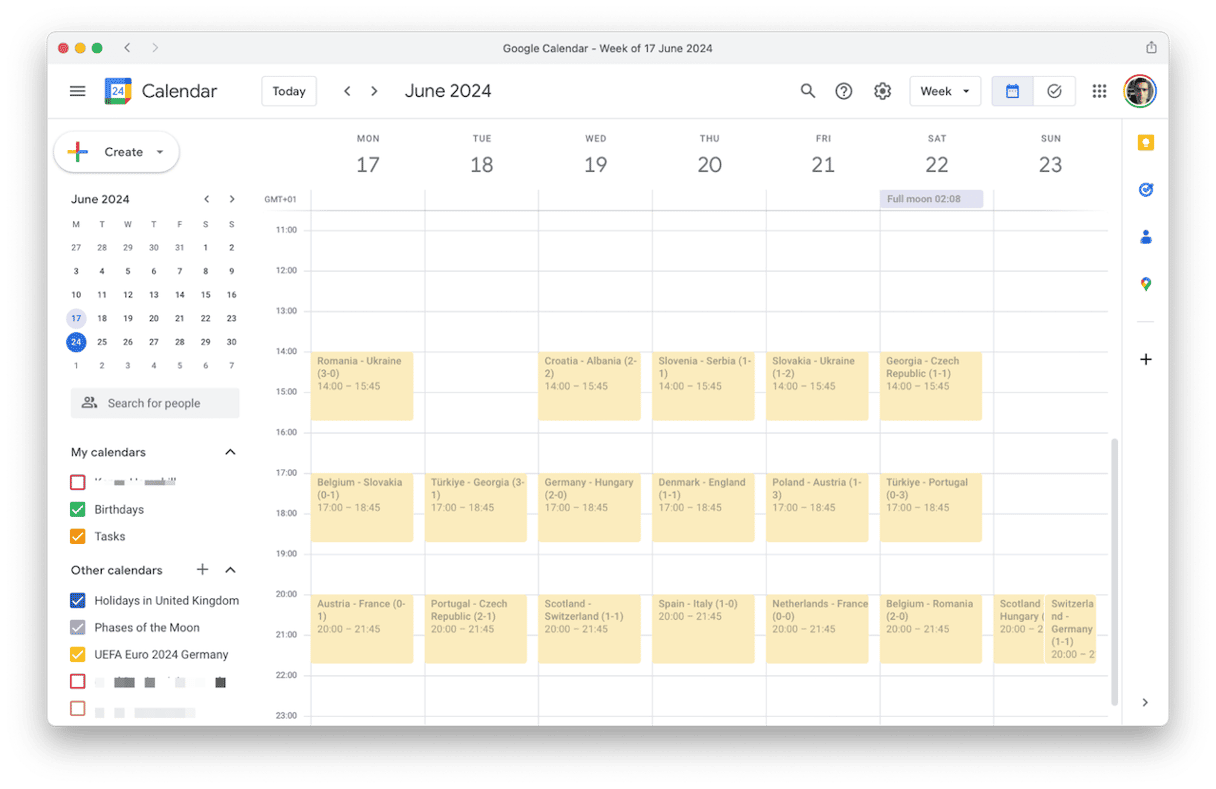
Google Kalender auf Mac herunterladen: Anleitung
1. Google Kalender in Apple Kalender herunterladen
Die einfachste Möglichkeit, Google Kalender auf einem Mac zu verwenden, besteht darin, ihn in die Apple Kalender-App herunterzuladen. Gehen Sie folgendermaßen vor:
- Öffnen Sie Apple Kalender auf Ihrem Mac.
- Klicken Sie auf das Menü „Kalender“ und wählen Sie „Accounts“.
- Die App „Einstellungen“ wird im Bereich „Internetaccounts“ geöffnet.

- Klicken Sie auf „Account hinzufügen“ und geben Sie Ihre E-Mail-Adresse ein. Es wird eine Meldung angezeigt, dass Google die Authentifizierung in einem Webbrowser verlangt. Klicken Sie auf „Browser öffnen“.

- Melden Sie sich mit dem Google-Account an, der den Kalender enthält, den Sie herunterladen möchten, und geben Sie das Passwort für Ihren Google-Account ein.
- Klicken Sie auf „Zulassen“, um zu bestätigen, dass Sie macOS den Zugriff auf Ihren Google-Account gestatten möchten. Wählen Sie die gewünschten Zugriffsrechte aus.

- Ihr Google-Account wird nun in der Liste der Konten angezeigt. Klicken Sie darauf.
- Stellen Sie den Schalter neben „Kalender” auf „Ein”. Ihr Google-Kalender sollte nun in der Seitenleiste unter „Kalender” angezeigt werden.

Das Herunterladen des Google-Kalenders auf Ihren Mac – insbesondere, wenn Sie mehrere Kalender verwenden – erhöht die Datenmenge auf Ihrem Mac. Dadurch steigt auch der erforderliche Synchronisierungsaufwand, um alles auf dem neuesten Stand zu halten. Daher ist es ratsam, Ihren Mac von Datenmüll zu befreien und seine Leistung zu optimieren, damit er so schnell und zuverlässig wie möglich läuft.
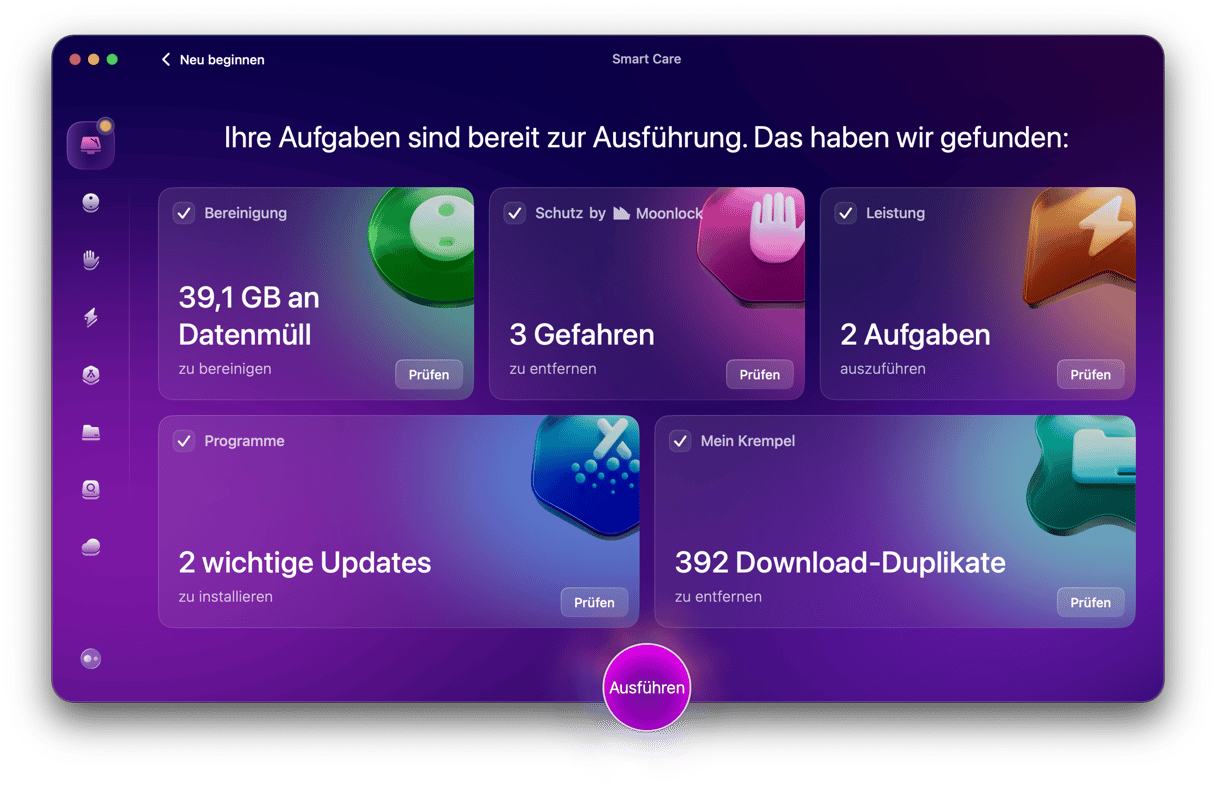
Die manuelle Bereinigung ist sehr zeit- und arbeitsintensiv, aber glücklicherweise gibt es eine Alternative: Die Smart-Care-Funktion von CleanMyMac entfernt Junk-Dateien und doppelte Downloads, installiert wichtige App-Updates, führt Wartungsaufgaben durch und scannt Ihren Mac auf Malware. Und das alles mit nur wenigen Klicks. Sie müssen lediglich die App öffnen, auf „Smart Care“ > „Scannen“ > „Ausführen“ klicken – den Rest erledigt die App. Holen Sie sich jetzt Ihre kostenlose CleanMyMac-Testversion.
2. Erstellen Sie eine Web-App für Google Kalender in Safari
macOS Sonoma hat eine neue Safari-Funktion eingeführt, mit der Sie jede Webseite in eine App verwandeln können. Damit können Sie Ihre eigene Desktop-App für Google erstellen. Wir zeigen Ihnen im Folgenden, wie das geht. Beachten Sie aber, dass Sie macOS Sonoma ausführen müssen.
- Öffnen Sie Safari und gehen Sie zu calendar.google.com
- Klicken Sie auf die Schaltfläche „Teilen“ neben der Adressleiste oder klicken Sie auf das Menü „Ablage“.
- Wählen Sie „Zum Dock hinzufügen“.
- Geben Sie der App einen Namen, beispielsweise „Google Kalender“.

- Klicken Sie auf „Hinzufügen“.
- Die App wird Ihrem Dock hinzugefügt und Sie sehen dort ihr Symbol. Sie wird außerdem im Ordner „Programme“ in Ihrem Home-Ordner gespeichert (nicht im Hauptordner „Programme“).

Wenn auf Ihrem Mac eine ältere macOS-Version als Sonoma installiert ist, können Sie anstelle einer Web-App eine Verknüpfung für den Kalender erstellen.
- Öffnen Sie in Safari die Website calendar.google.com
- Wählen Sie die URL in der Menüleiste aus.
- Ziehen Sie die URL auf Ihren Desktop.
- Auf dem Desktop wird ein Verknüpfungssymbol angezeigt.

Der Unterschied zwischen der Erstellung einer Web-App und einer Verknüpfung besteht darin, dass beim Doppelklicken auf die Verknüpfung lediglich eine Seite in Safari geöffnet wird, während die Web-App sich wie eine echte App mit eigenem Symbol und eigener Menüleiste verhält.
3. Erstellen Sie eine Verknüpfung in Chrome
Wenn Sie Chrome als Ihren Hauptbrowser verwenden, können Sie dort eine Verknüpfung erstellen, anstatt Safari zum Erstellen einer Web-App zu verwenden.
- Öffnen Sie Chrome und gehen Sie zu calendar.google.com
- Klicken Sie auf die drei Punkte rechts neben der Adressleiste.
- Wählen Sie „Streamen, speichern und teilen“ > „Verknüpfung erstellen“.
- Geben Sie der Verknüpfung einen Namen, beispielsweise „Google Kalender“, und klicken Sie auf „Erstellen“. Die Verknüpfung wird nun auf dem Schreibtisch gespeichert.

Es gibt keine offizielle Desktop-App für Google Kalender. Dies bedeutet jedoch nicht, dass Sie Google Kalender nicht auf Ihren Mac herunterladen können. Es gibt mehrere Möglichkeiten, dies zu tun, darunter den Zugriff auf Google Kalender in der Apple-Kalender-App. Wenn auf Ihrem Mac macOS Sonoma installiert ist, können Sie sogar Ihre eigene App erstellen. Wählen Sie die für Sie am besten geeignete Option aus und befolgen Sie die entsprechenden Schritte, um Google Kalender herunterzuladen.



