

多くのMacユーザーは、予定や会議の管理を行う上でAppleの「カレンダー」アプリを利用しており、これは、Mac、iPhone、iPad、Apple Watch間で同期できるのが便利です。 Appleのカレンダーアプリは高機能で使いやすい一方で、Google Workspace (旧G Suite) を使っている場合は、MacでGoogleカレンダーを使いたいこともあります。 デスクトップアプリは存在しませんが、ダウンロードをしてブラウザを使わずにアクセスする方法があるので、その手順を紹介します。
Googleカレンダーとは
Googleカレンダーは、予定の作成や共有をしたり、詳細情報を追加できるサービスです。 これはGmailと同様、一般的にはWebブラウザから利用するものですが、他にもいくつかの利用方法があります。 たとえば、AppleのカレンダーアプリにGoogleカレンダーを連携すれば、そのアプリ上で予定の表示、作成、編集が可能になります。
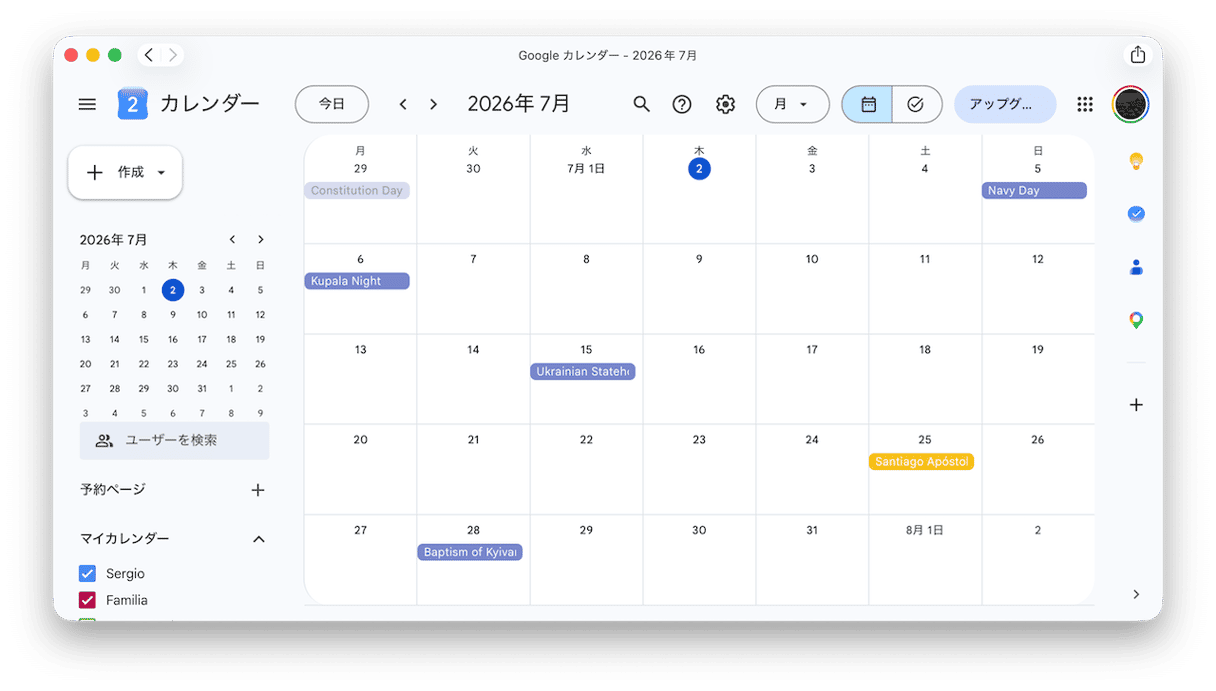
MacでGoogleカレンダーを使う方法
1. AppleカレンダーにGoogleカレンダーを追加
MacでGoogleカレンダーを使う最も簡単な方法は、Appleのカレンダーアプリに追加することです。 その手順はこちらです:
- MacでAppleのカレンダーアプリを開きます。
- メニューバーから「カレンダー」をクリックし、「アカウント」を選択します。
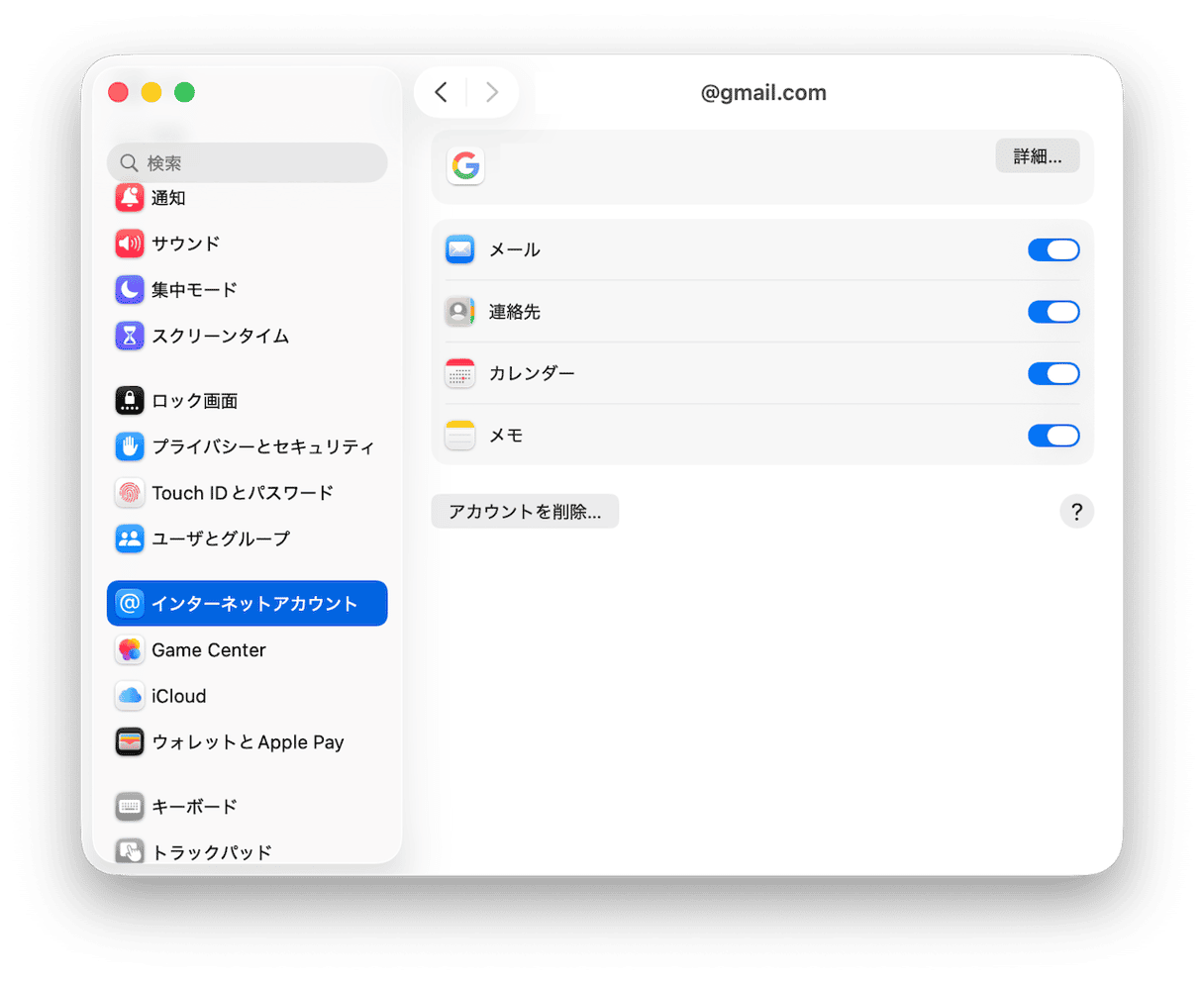
- 「設定」アプリが開き、「インターネットアカウント」の欄が表示されます。
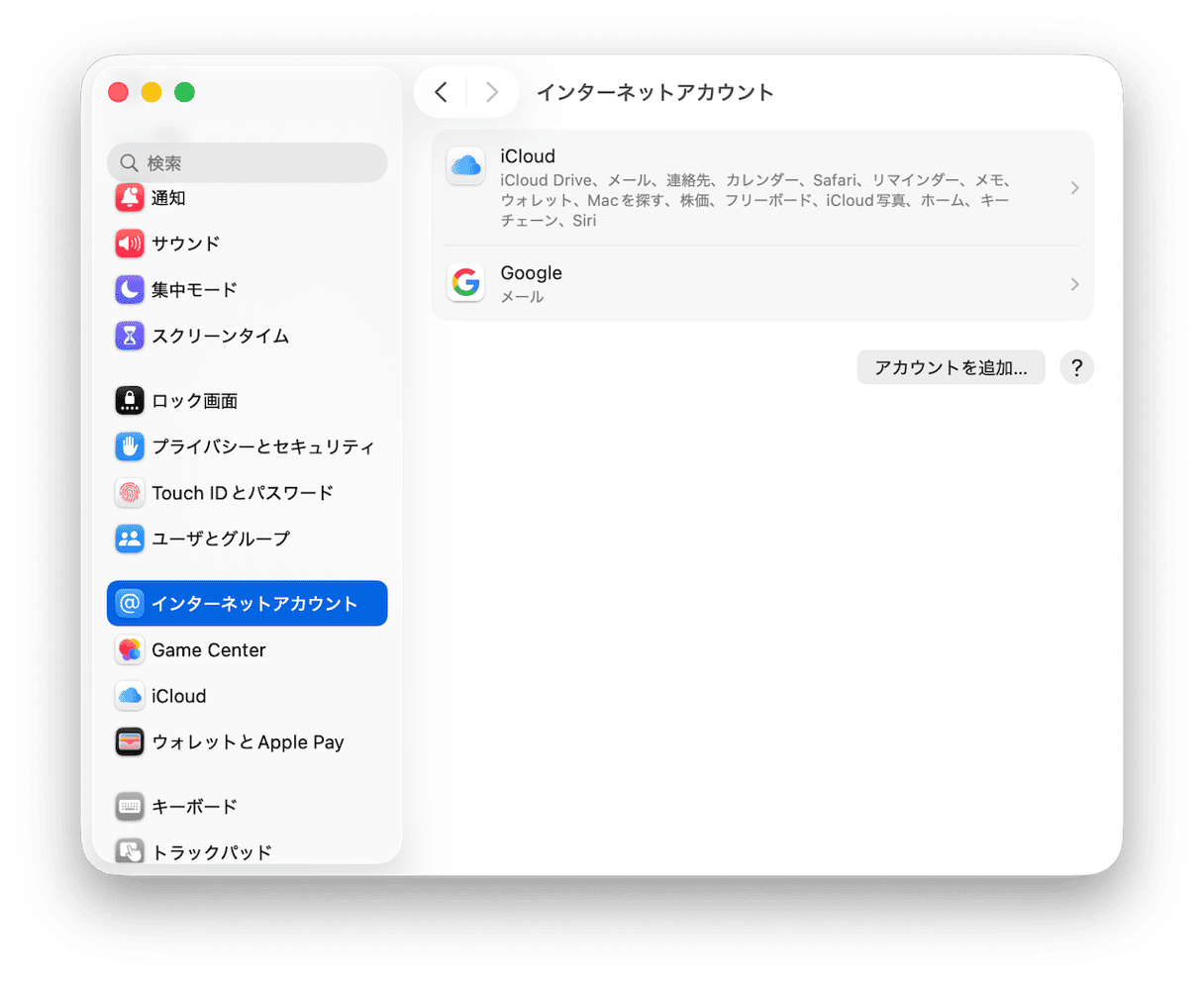
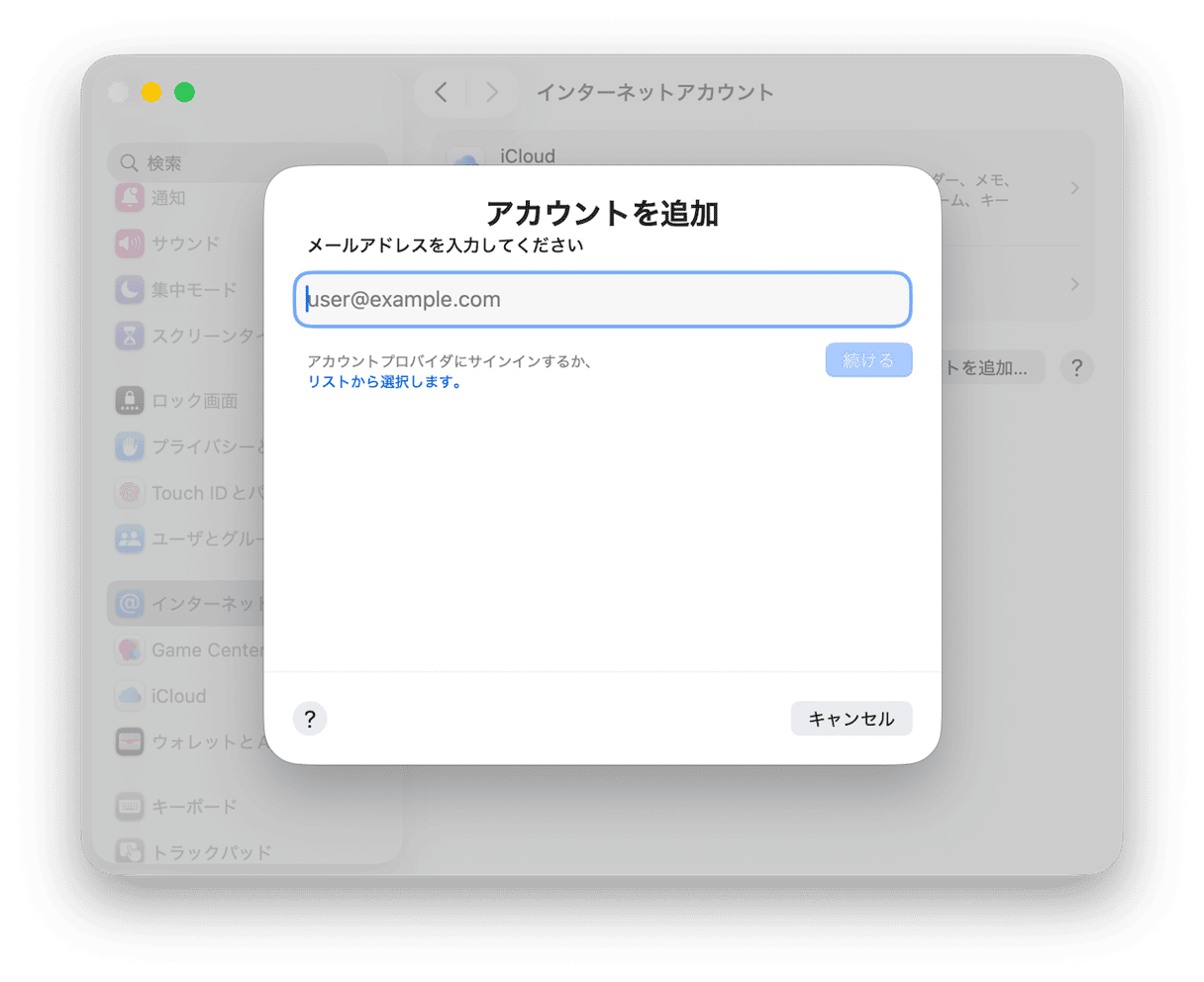
- 「アカウントを追加」をクリックし、メールアドレスを入力します。GoogleではWebブラウザでの認証が必要だという内容のメッセージが表示されます。 「ブラウザを開く」をクリックします。
- 追加したいカレンダーが存在するGoogleアカウントでサインインし、パスワードを入力します。
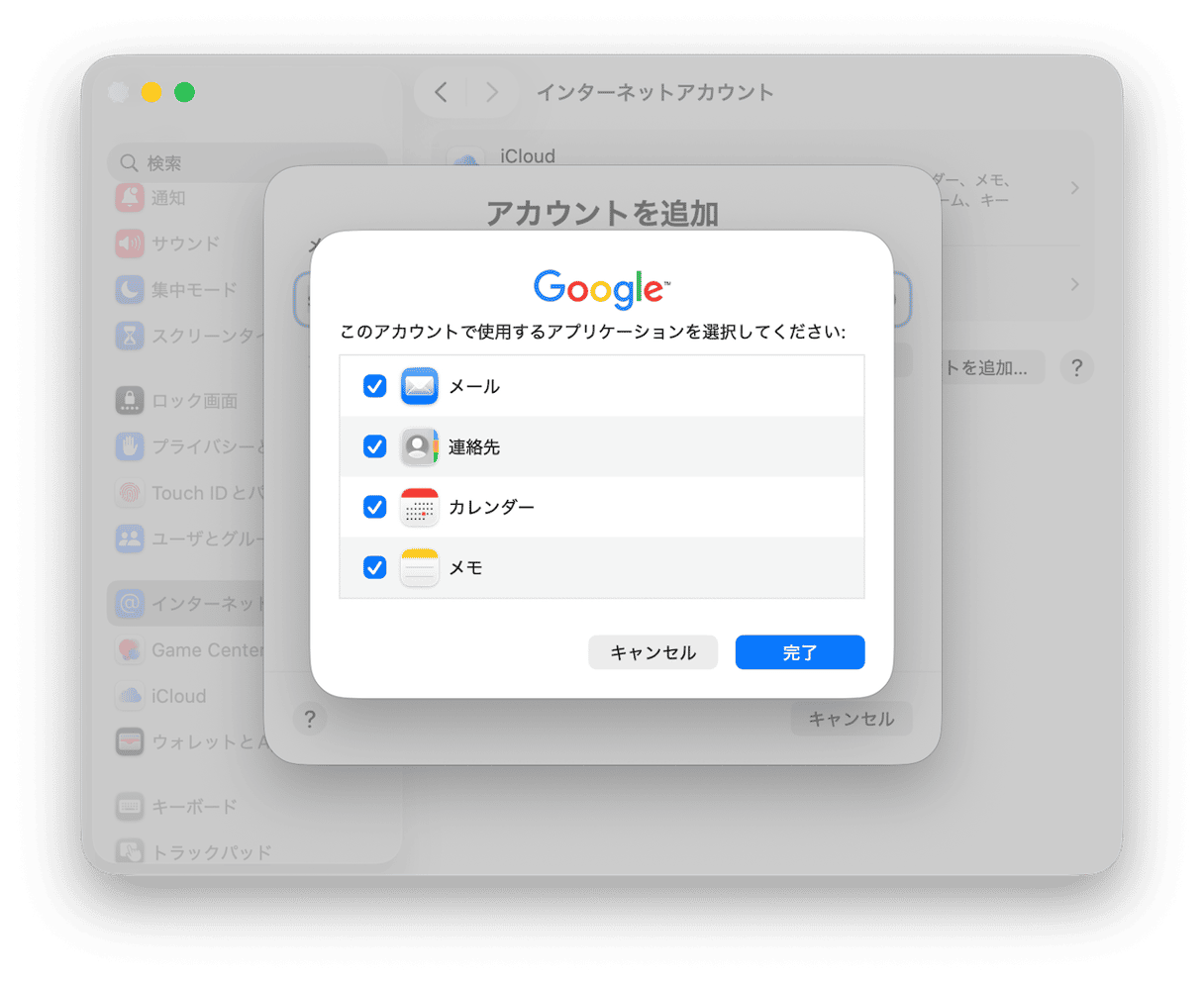
- macOSからGoogleアカウントへのアクセスを許可する確認画面が表示されたら、「許可」をクリックします。 そして、アクセスを許可する項目を選択します。
- アカウントの一覧にGoogleアカウントが表示されます。それをクリックします。
- 「カレンダー」の横のスイッチをオンにします。 Googleカレンダーが「カレンダー」アプリのサイドバーに表示されます。
GoogleカレンダーをMacに追加すると、特に複数のカレンダーを使っている場合、Mac上のデータ量が増え、最新の状態を保つための同期処理も増加します。 そのため、Macに溜まった不要データを削除し、パフォーマンスを最適化して、できるだけ円滑に動作する状態にしておくべきです。
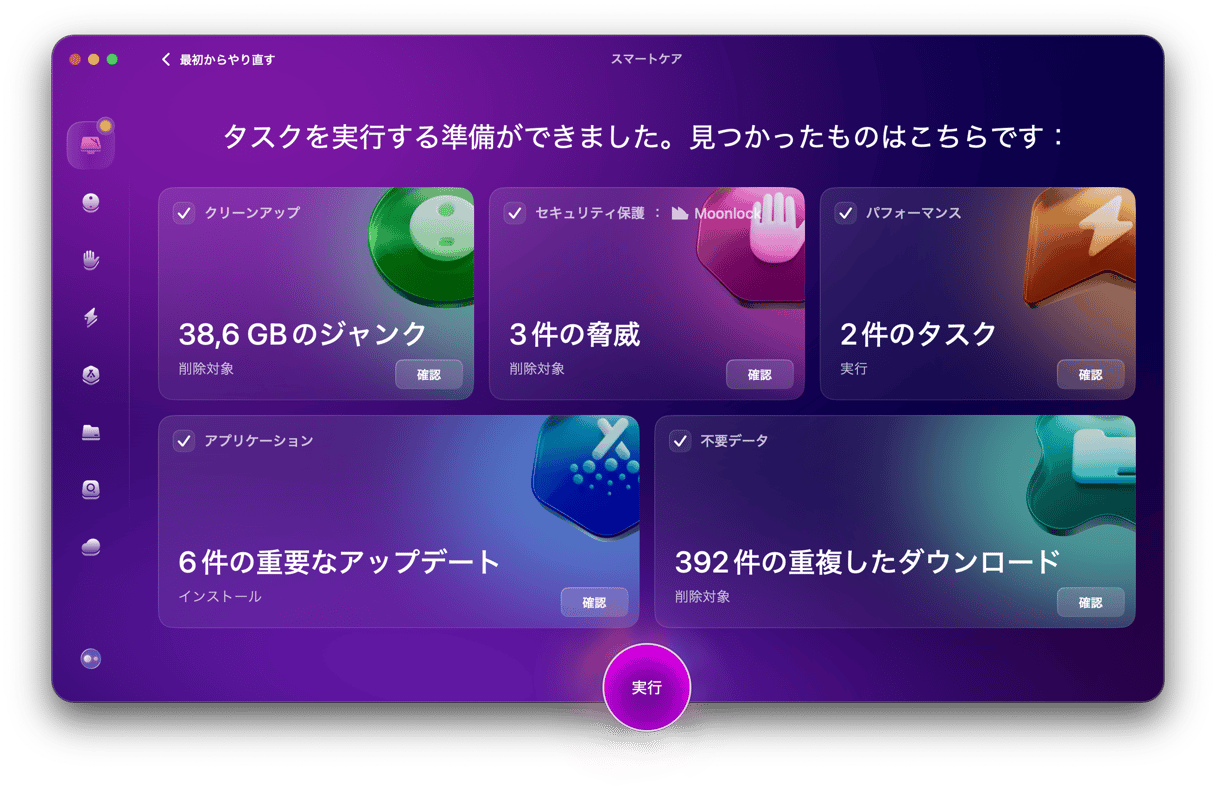
これを手作業で行う場合、時間も手間もかかりすぎるので現実的ではありません。 そこで別の方法があります。CleanMyMacの「スマートケア」機能は、不要ファイルや重複ダウンロードの削除、重要なアプリのアップデートのインストール、メンテナンスタスクの実行、Macのウイルススキャンなども実行します。 これは数クリックで完了します。 アプリを開いて「スマートケア」>「スキャン」>「実行」をクリックするだけで、あとは自動的に処理されます。CleanMyMacの無料トライアルを入手しましょう。
2. SafariでGoogleカレンダーのWebアプリを作成
macOS Sonomaでは、Safariから好きなWebページをアプリ化できる新機能が追加されました。 これを使えば、Googleカレンダーをデスクトップアプリのように利用できます。 その方法はこちらです。 なお、この手順はmacOS Sonoma以降を実行している必要があります。
- Safariを開いて、calendar.google.com に進みます。
- アドレスバーの横の「共有」ボタンをクリックするか、メニューバーの「ファイル」をクリックします。
- 「Dockに追加」を選択します。
- アプリ名を入力 (例:「Googleカレンダー」) します。
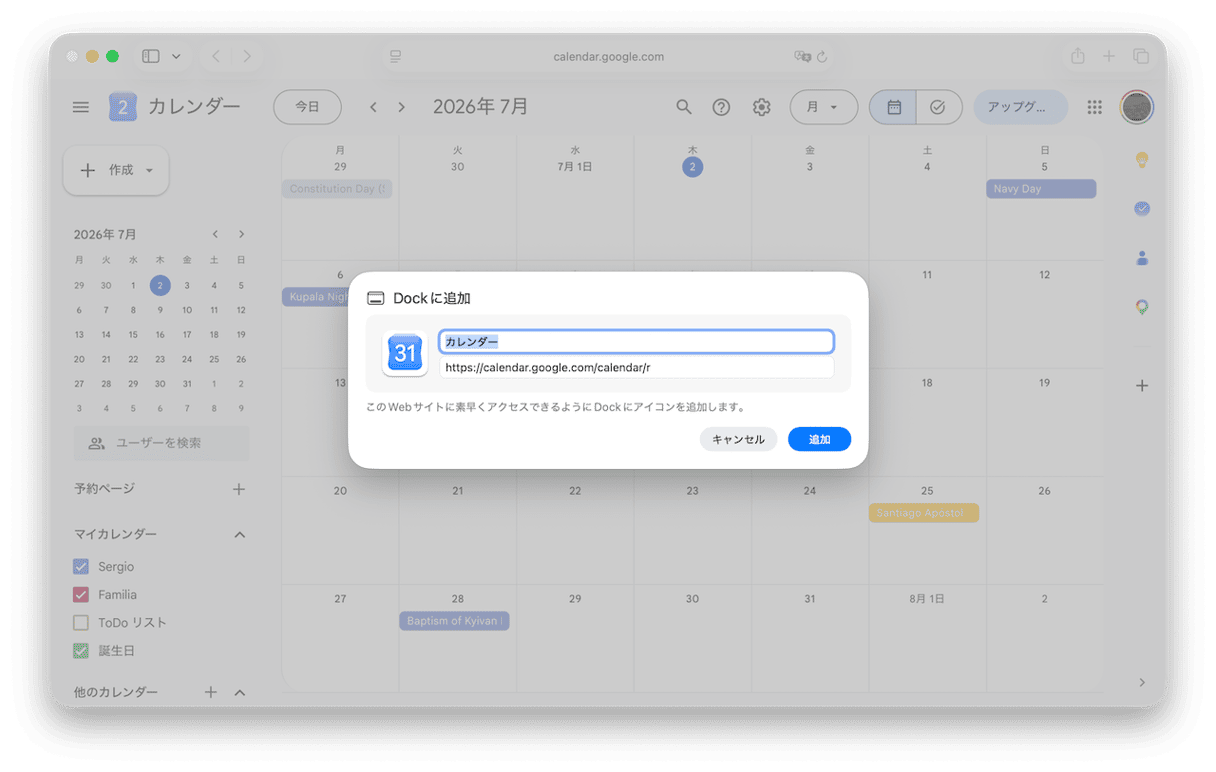
- 「追加」をクリックします。
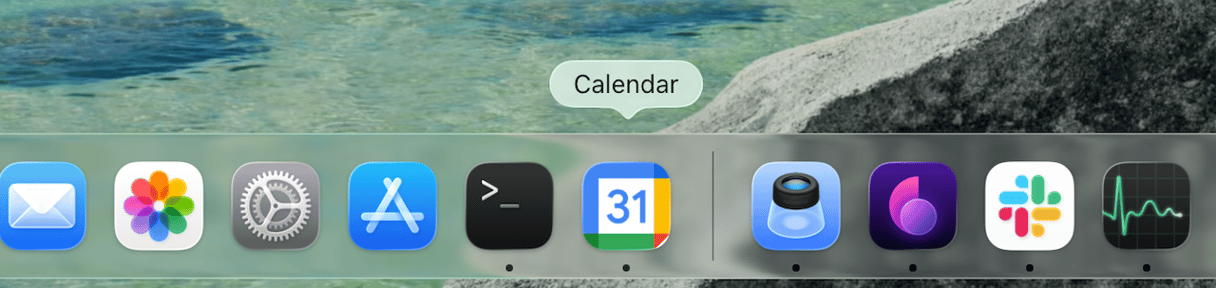
- これでアプリがDockに追加され、Dockにアイコンが表示されます。 また、ホームフォルダ内の「アプリケーション」フォルダ (システム全体の「アプリケーション」フォルダとは別) に保存されます。
macOS Sonomaより前のmacOSを使っている場合は、Webアプリではなく、Googleカレンダーへのショートカットを作成することができます。
- Safariで calendar.google.com に進みます。
- 検索欄のURLを選択します。
- そのURLをデスクトップへドラッグします。
- デスクトップにショートカットアイコンが表示されます。
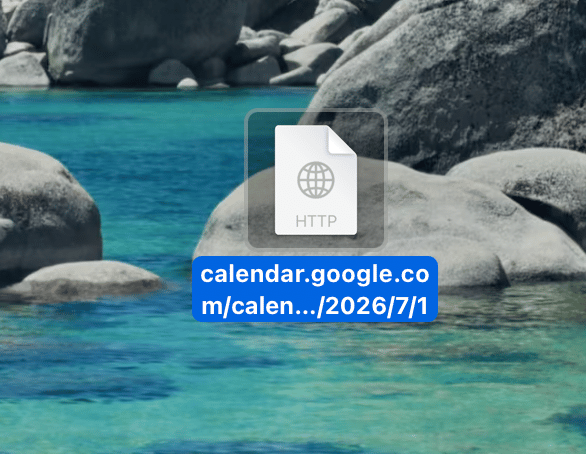
Webアプリとショートカットの違いは、ショートカットはダブルクリックするとSafariでページが開くだけなのに対し、Webアプリは独立したアイコンとメニューバーを持つ「アプリ」として動作します。
3. Chromeでショートカットを作成
メインのブラウザとしてChromeを使っている場合は、SafariでWebアプリを作成する代わりに、Chromeでショートカットを作成できます。
- Chromeを開いて、calendar.google.com に進みます。
- アドレスバーの右側の3つの点をクリックします。
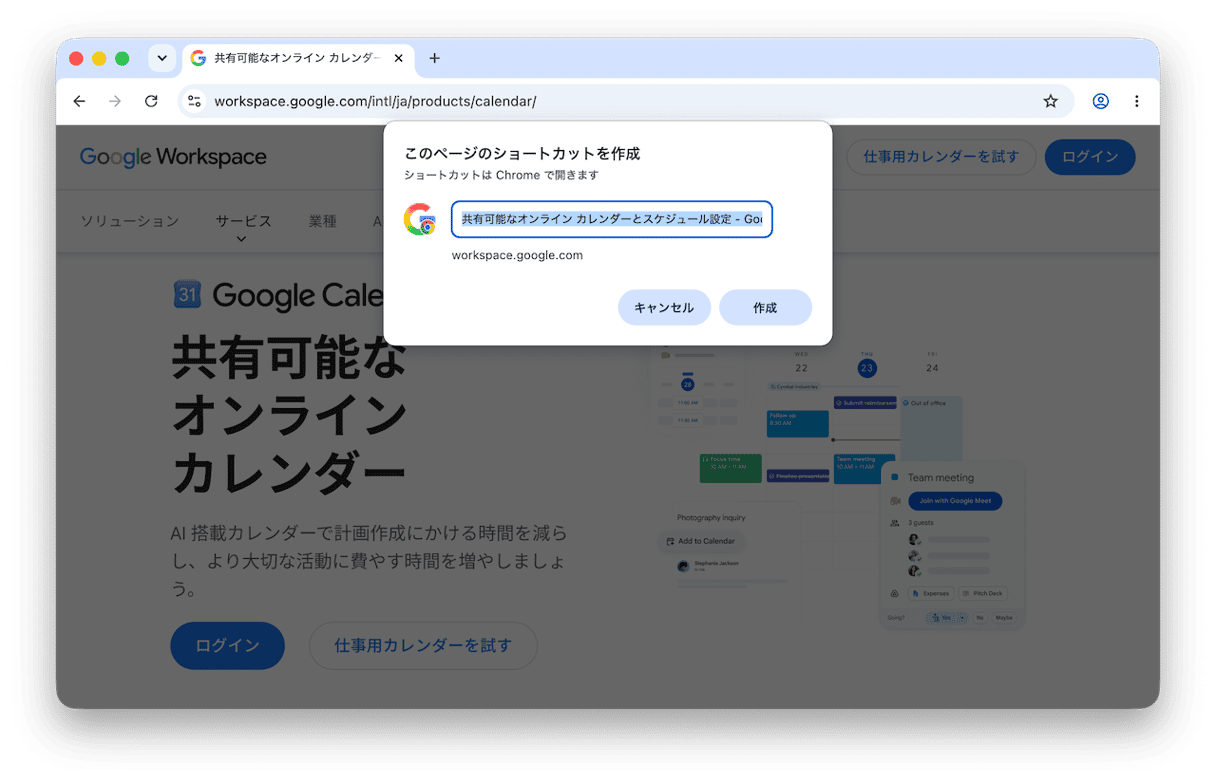
- 「キャスト、保存、共有」>「ショートカットを作成」を選択します。
- ショートカット名を入力 (例:「Googleカレンダー」) して「作成」をクリックします。 これでデスクトップに保存されます。
Googleカレンダーには公式のデスクトップアプリはありません。 ただし、MacでGoogleカレンダーを使えないわけではありません。 AppleのカレンダーアプリからGoogleカレンダーにアクセスする方法など、いくつかの手段があります。 さらに、MacがmacOS Sonoma以降を搭載している場合は、自らWebアプリを作成することもできます。 自分に合った選択肢を見つけて、上記の手順でGoogleカレンダーをダウンロードしてみましょう。



