

Als het gaat om het beheren van afspraken en vergaderingen gebruiken de meeste Mac-gebruikers de ingebouwde Agenda-app van Apple, die synchroniseert tussen Mac, iPhone, iPad en Apple Watch. Hoewel Apple Agenda geweldig is en veel functies te bieden heeft, wil je misschien toch Google Agenda op je Mac hebben als je Google Workplace (voorheen G Suite) gebruikt. Hoewel er geen desktop-app is, laten we je zien hoe je Google Agenda kunt downloaden en openen zonder browser.
Wat is Google Agenda?
Google Agenda is de onderliggende technologie waarmee je afspraken kunt maken, delen en er details aan kunt toevoegen. Hoewel Google Agenda net als Gmail meestal via een webbrowser wordt geopend, zijn er gelukkig nog een paar andere manieren om dit te doen. Zo kun je bijvoorbeeld verbinding maken met je Google Agenda in de Agenda-app van Apple en vanuit die app items bekijken, maken en bewerken.
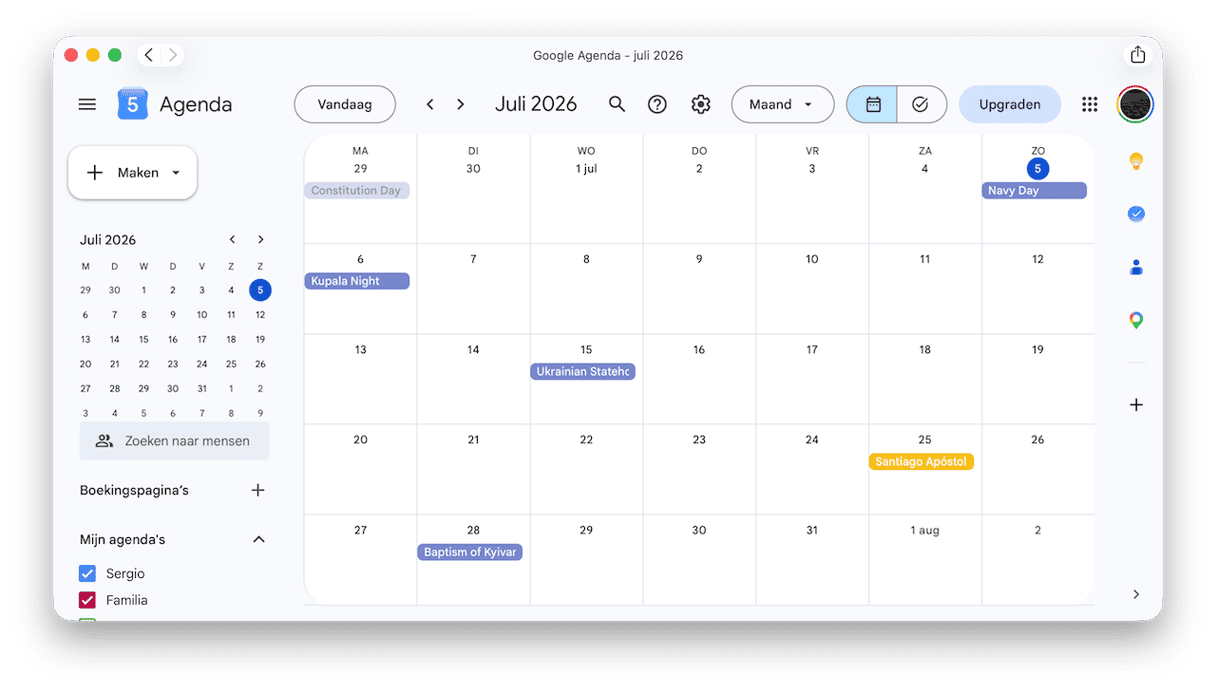
Google Agenda op je Mac downloaden
1. Google Agenda-download in Apple Agenda
De eenvoudigste manier om Google Agenda op je Mac te gebruiken, is door het te downloaden in de Apple Agenda-app. Dat doe je als volgt:
- Open Apple Agenda op je Mac.
- Klik op het Agenda-menu en kies 'Accounts'.
- Je ziet dat de Instellingen-app wordt geopend in het gedeelte 'Internetaccounts'.
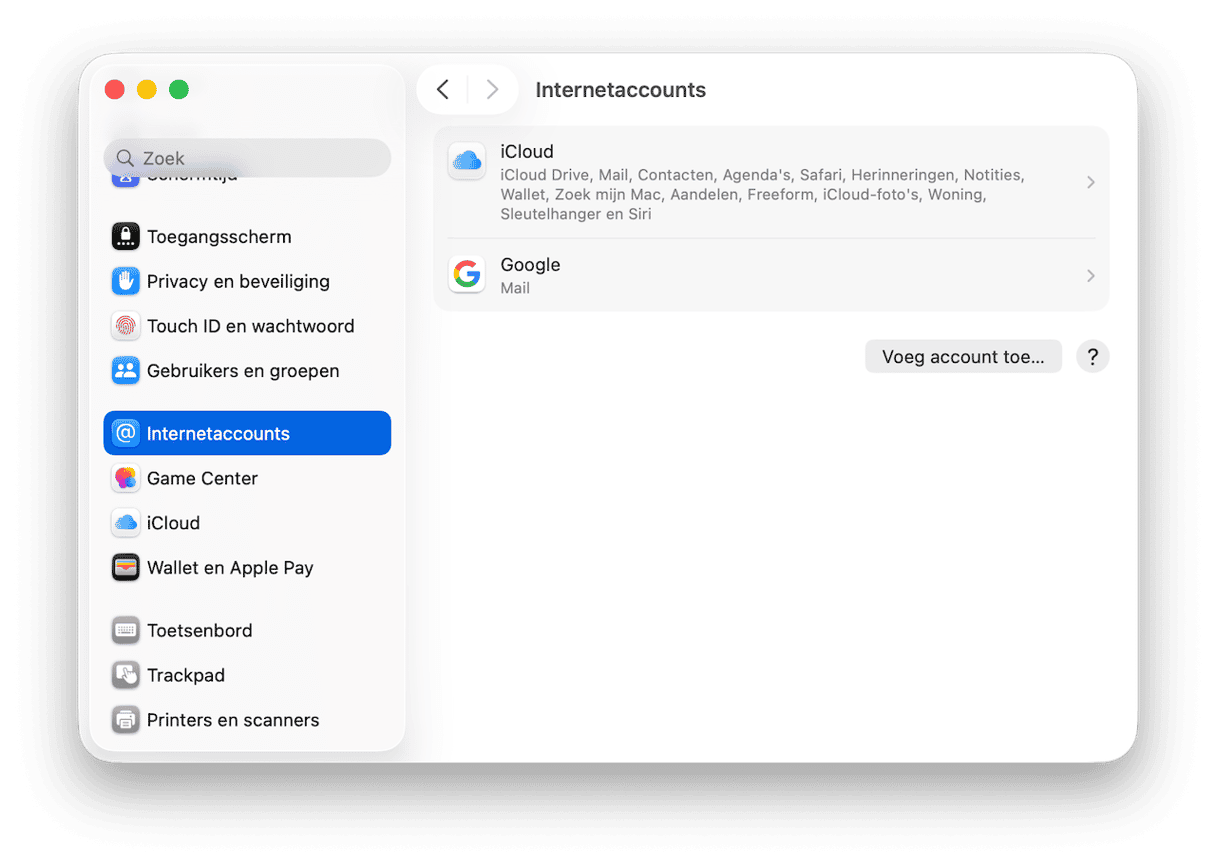
- Klik op 'Voeg account toe' en voer je e-mailadres in. Je krijgt dan een bericht te zien waarin staat dat dat Google vereist dat je de authenticatie in een webbrowser voltooit. Klik op 'Open browser'.
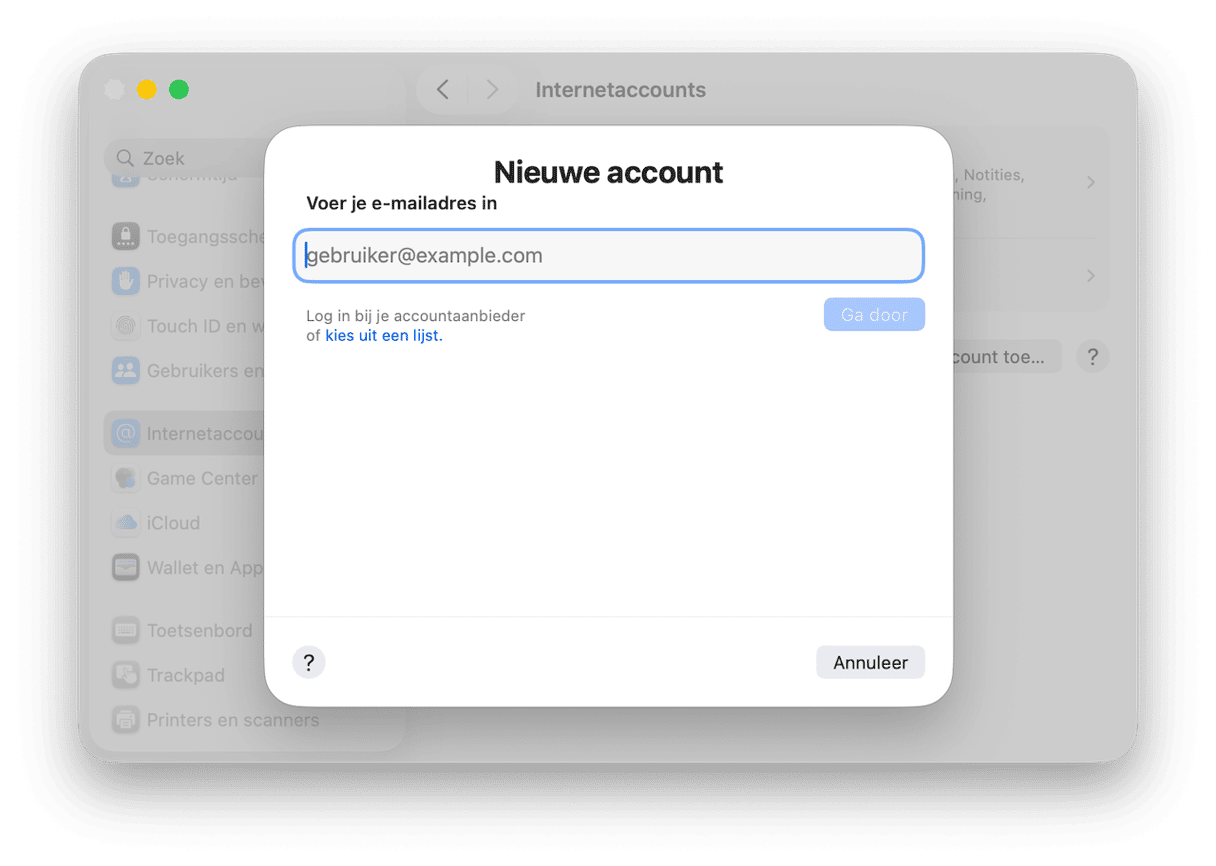
- Meld je aan met het Google-account dat de agenda bevat die je wilt downloaden en voer het wachtwoord van je Google-account in.
- Klik op 'Sta toe' om te bevestigen dat je toestaat dat macOS toegang krijgt tot je Google-account. Selecteer waar toegang tot verkregen mag worden.
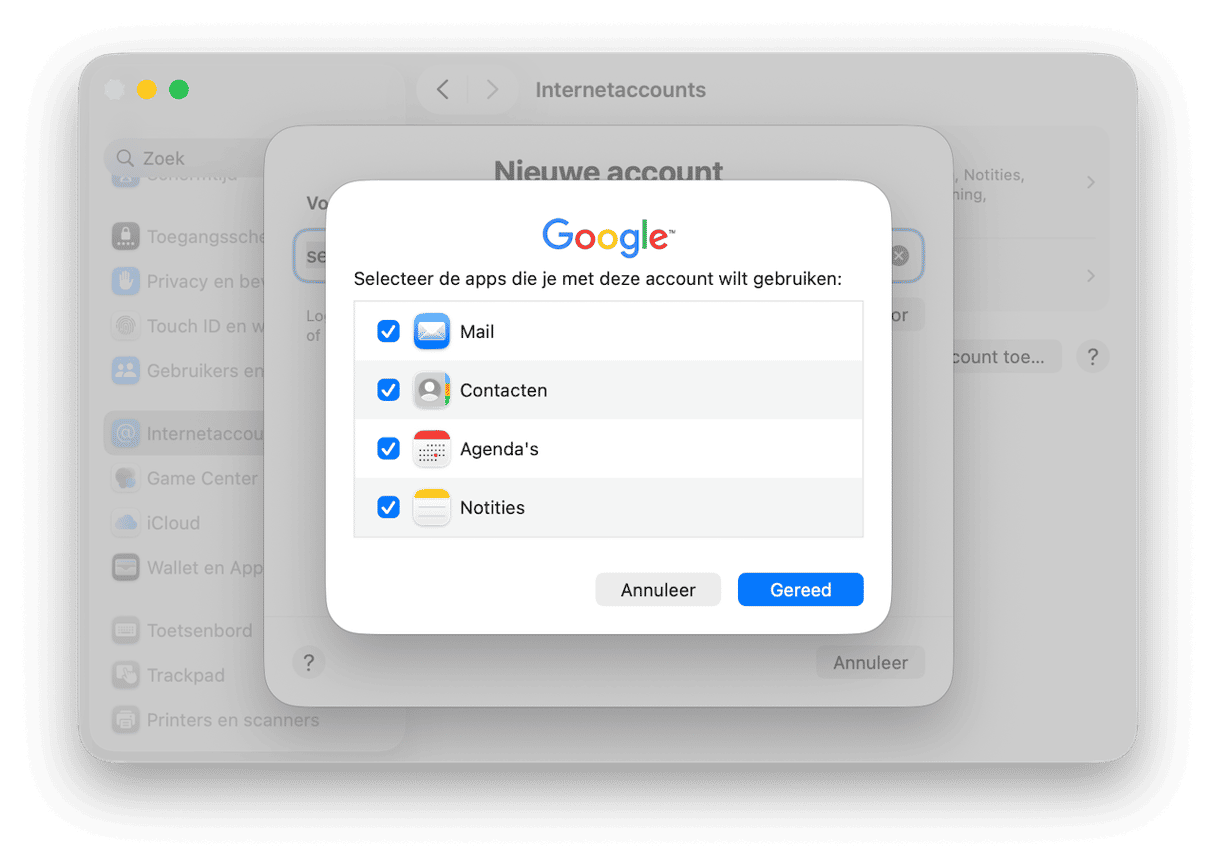
- Je Google-account verschijnt nu in de lijst met accounts. Klik erop.
- Zet de schakelaar naast Agenda's op 'aan'. Als het goed is, verschijnt Google Agenda nu in de navigatiekolom in 'Agenda's'.
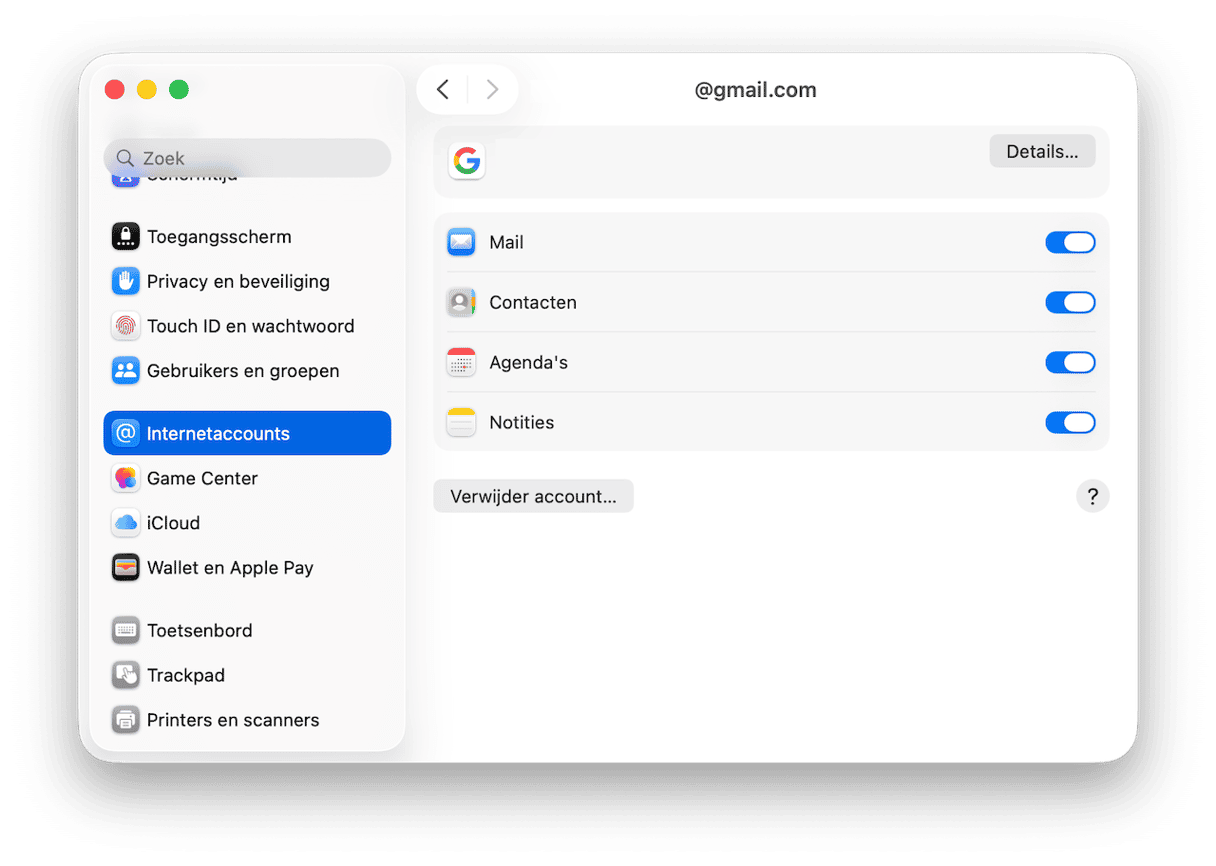
Als je Google Agenda op je Mac downloadt, vooral als je meerdere agenda's hebt, wordt de hoeveelheid gegevens op je Mac groter en moet er meer gesynchroniseerd worden om alles netjes up-to-date te houden. Dan doe je er dus goed aan om de rommel op je Mac op te ruimen en de prestaties te optimaliseren voor een zo snel en soepel mogelijk draaiende Mac.
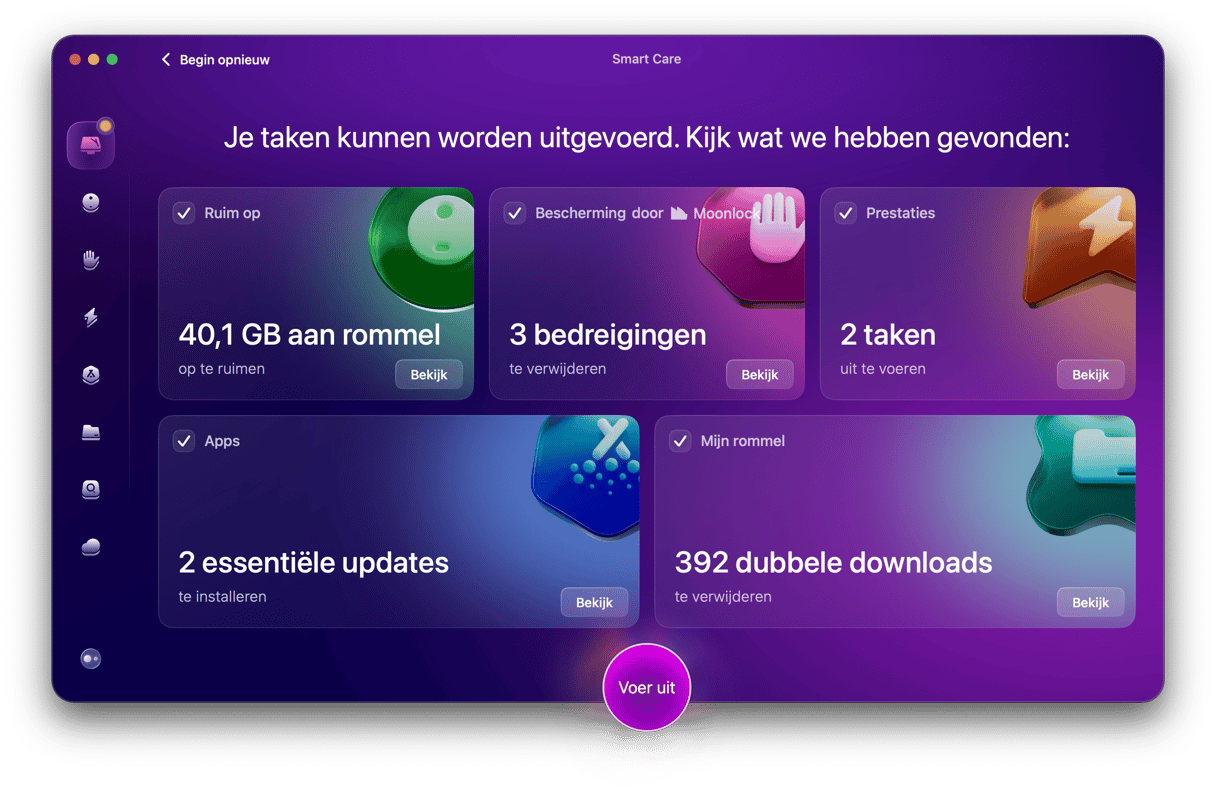
Als je dat echter handmatig moet doen, kan dat zoveel tijd kosten dat je het waarschijnlijk liever overslaat. Gelukkig is er een makkelijkere manier: met de functie 'Smart Care' van CleanMyMac verwijder je snel ongewenste bestanden en dubbele downloads, installeer je essentiële app-updates, worden er onderhoudstaken uitgevoerd en scan je je Mac meteen ook op malware. En dat alles in en paar klikken. Je hoeft alleen maar de app te openen en op Smart Care > Scan > Voer uit klikken, en de app doet de rest. Download je gratis proefversie van CleanMyMac.
2. Een web-app voor Google Agenda in Safari maken
macOS Sonoma heeft een nieuwe functie in Safari geïntroduceerd waarmee je elke webpagina in een app kunt veranderen. Op die manier kun je dus je eigen desktop-app voor Google maken. Hieronder leggen we uit hoe je dat doet. Houd er wel rekening mee dat je macOS Sonoma op je Mac moet draaien.
- Open Safari en ga naar calendar.google.com
- Klik op de knop 'Deel' naast de adresbalk of klik op het Bestand-menu.
- Klik op 'Voeg toe aan Dock'.
- Geef de app een naam, bijvoorbeeld 'Google Agenda'.
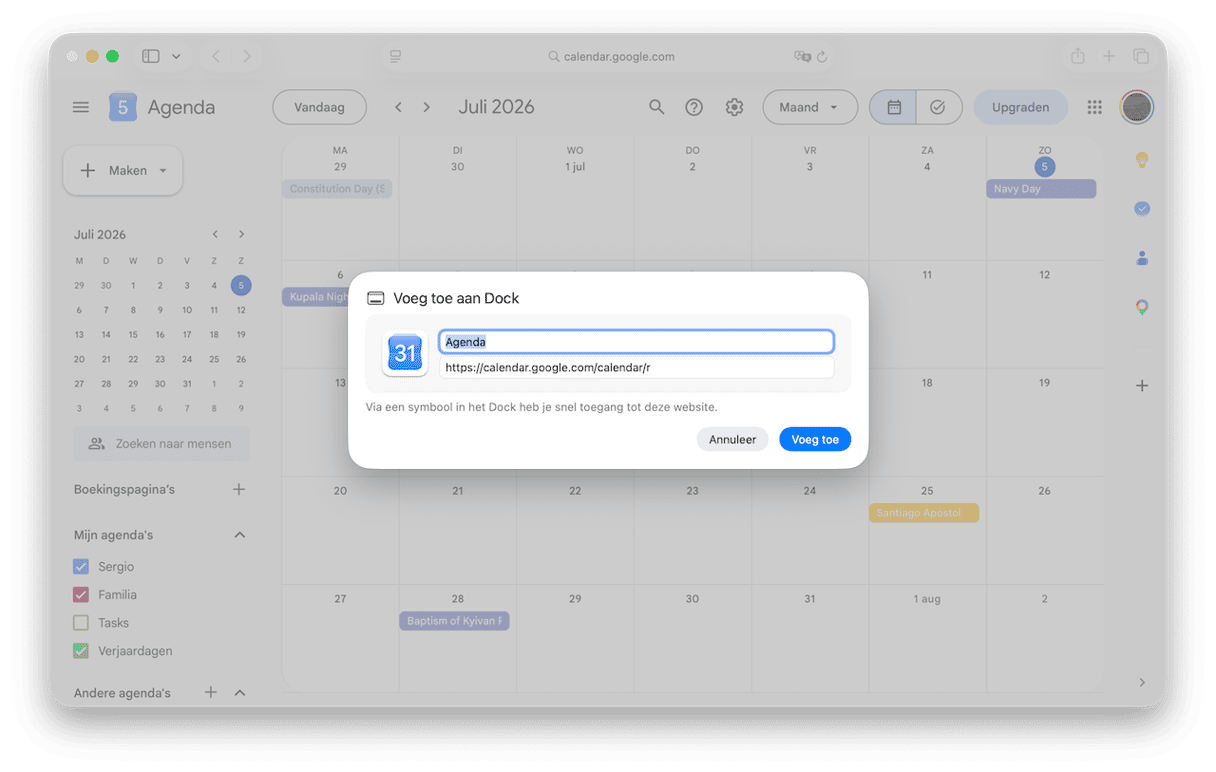
- Klik op 'Voeg toe'.
- De app wordt nu aan je Dock toegevoegd en het symbool verschijnt daar ook. Daarnaast wordt de app opgeslagen in je map 'Apps' en je thuismap (niet de hoofdmap met apps).

Als je Mac een versie van macOS gebruikt die ouder is dan Sonoma, kun je een snelkoppeling voor Agenda maken in plaats van een web-app.
- Ga in Safari naar calendar.google.com
- Selecteer de URL in de menubalk.
- Sleep de URL naar je bureaublad.
- Je ziet nu een snelkoppelingssymbool op je bureaublad verschijnen.
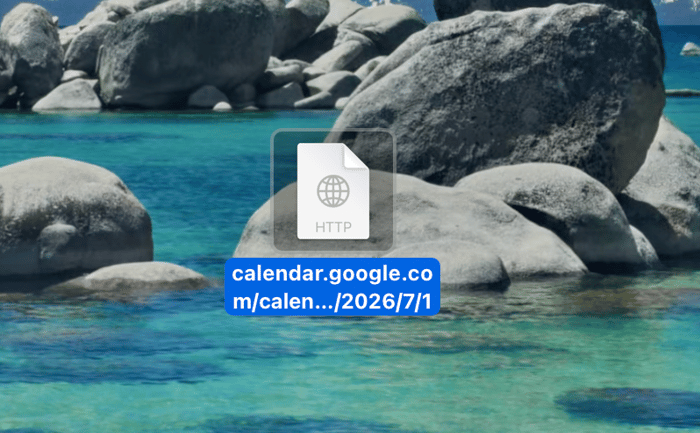
Het verschil tussen het maken van een web-app en een snelkoppeling is dat wanneer je op de snelkoppeling dubbelklikt, er alleen een pagina in Safari wordt geopend, terwijl de web-app zich gedraagt als een echte app met een eigen symbool en menubalk.
3. Maak een snelkoppeling in Chrome aan
Als je Chrome als je hoofdbrowser gebruikt, kun je daar ook een snelkoppeling maken in plaats van Safari te gebruiken om een web-app te maken.
- Open Chrome en ga naar calendar.google.com
- Klik op de drie puntjes rechts van de adresbalk.
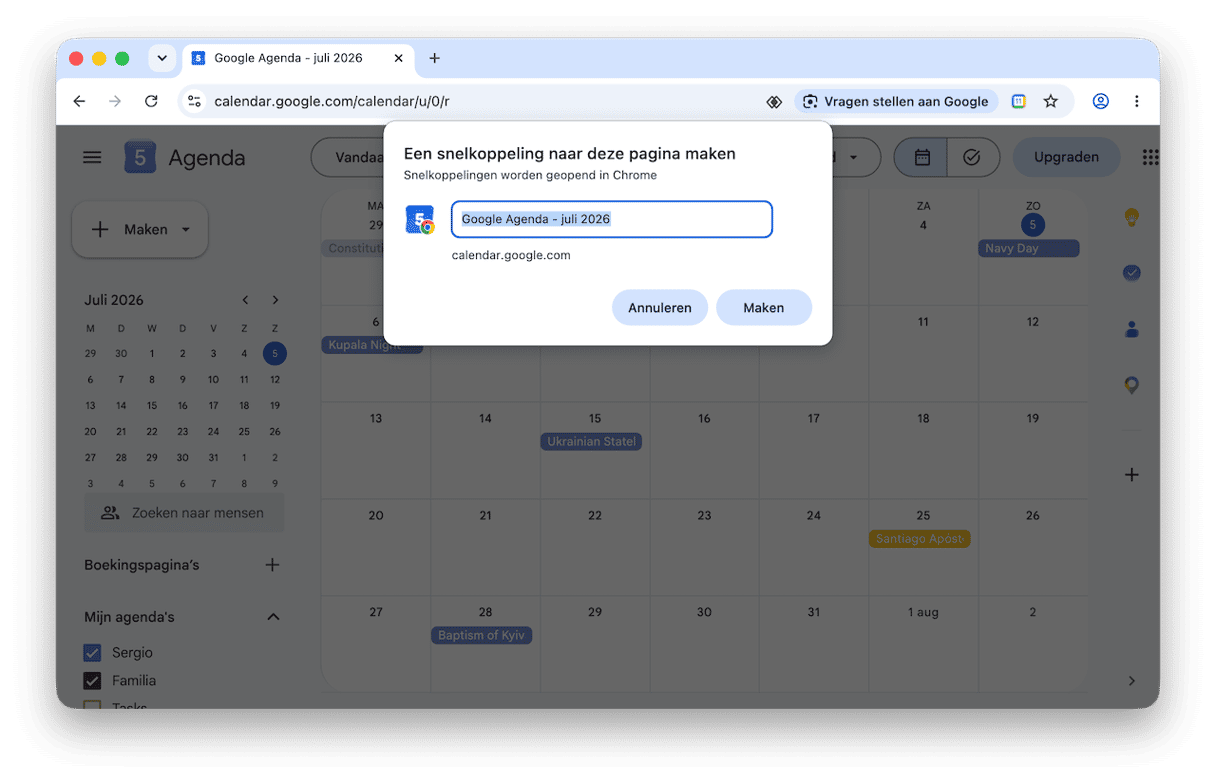
- Kies 'Casten, opslaan en delen' en daarna 'Snelkoppeling maken'.
- Geef de snelkoppeling een naam, bijvoorbeeld 'Google Agenda' en klik op 'Maken'. De snelkoppeling is op nu op je bureaublad opgeslagen.
Er is geen officiële desktop-app voor Google Agenda. Dat betekent echter niet dat je Google Agenda niet op je Mac kunt downloaden. Er zijn zelfs verschillende manieren om dit te doen, waaronder toegang tot Google Agenda geven in de Apple Agenda-app. Je kunt ook je eigen app maken als je Mac op macOS Sonoma draait. Kies de optie hierboven die je het beste lijkt en volg de stappen om Google Agenda te downloaden.



